LDPlayer – запуск приложений Android на ПК с невероятной скоростью
Это спонсируемая статья, которая стала возможной благодаря XUANZHI. Фактическое содержание и мнения являются единственными мнениями автора, который сохраняет редакционную независимость, даже когда публикация спонсируется.
Существует множество отличных программ для Android. Большая часть этого программного обеспечения доступна для Windows или macOS, или, по крайней мере, как веб-приложение, но не все. Это особенно верно, когда дело доходит до игр. Есть много игр, которые предназначены только для мобильных устройств.
Что делать, если вы хотите запускать ваши любимые игры для Android на большом экране? Да, есть планшеты, но они не всегда достаточно мощные. Если вы хотите использовать преимущества своего мощного ПК, то такое приложение, как LDPlayer, может значительно облегчить вашу жизнь.
Что такое LDPlayer?
LDPlayer является Эмулятор Android для Windows, Программное обеспечение запускает виртуальную версию Android на вашем компьютере, позволяя вам запускать приложения для Android, одновременно используя преимущества машины, которая, вероятно, намного быстрее, чем ваш телефон или планшет.

В случае LDPlayer на нем работает Android 5.1 Lollipop. Это не самая новая версия программного обеспечения. Тем не менее, большинство популярных программ поддерживают Lollipop, поэтому вам не нужно беспокоиться об этом ограничении программного обеспечения, которое вы можете запускать. Иногда вы найдете программное обеспечение, которое требует более поздней версии, но не часто.
LDPlayer не является открытым исходным кодом, но он доступен бесплатно. Там нет рекламы беспокоиться либо. Приятно не беспокоиться о том, что реклама замедляет ваш опыт. Единственная реклама, которую вы увидите, находится на экране загрузки при первом запуске приложения.
Для кого предназначен LDPlayer?
Хотя LDPlayer работает как эмулятор Android общего назначения, похоже, он в значительной степени ориентирован на геймеров. Если вы ищете эмулятор, который поможет выжать еще несколько кадров в секунду на площадках битвы PlayerUnknown, это может быть идеальным эмулятором для вас. Программное обеспечение будет использовать преимущества вашего процессора и графического процессора и, кажется, особенно хорошо работает с видеокартами Nvidia.

Конечно, LDPlayer не только для геймеров. Если вы используете какое-либо приложение, где важна производительность, вы выиграете от скорости. Это может быть не так важно, если вы хотите запустить Android-версию вашего любимого приложения для создания заметок, но это также не повредит.
LDPlayer также стремится к оптимальной совместимости. Хотя его разработчики не могут утверждать, что все будет работать идеально – некоторые приложения явно нацелены на то, чтобы их приложения не запускались на эмуляторах, в конце концов – он будет запускать большинство приложений и игр, которые вы выбрасываете.

Характеристики
Одной из удивительных особенностей, включенных в LDPlayer, является многопользовательская поддержка. Эмулятор может запускать несколько экземпляров игр, распределяя ресурсы между ними. Это позволяет вам и вашему другу играть в игры без необходимости использования нескольких мобильных устройств.
Еще одна функция, ориентированная на игры, встроенная в LDPlayer, – поддержка джойстиков и контроллеров. Хотя вы можете управлять любым приложением, которое запускается эмулятором, с помощью мыши и клавиатуры, это не всегда идеально. Подключите элемент управления, и вы получите гораздо лучший игровой опыт, чем с сенсорным экраном.

LDPlayer также поддерживает обширную настройку. Этот контроль над всеми настройками эмулятора может помочь вам добиться максимальной производительности вашего компьютера. В некоторых случаях это может быть разница между игрой, работающей со скоростью 30 кадров в секунду или 60 кадров в секунду.
Наконец, LDPlayer предлагает обширную поддержку на своем веб-сайте. Если вы не знаете, как включить технологию виртуализации Intel, или у вас возникли проблемы с сетевыми ошибками, на сайте LDPlayer вам поможет статья.
Использование LDPlayer
Начало работы с LDPlayer это просто. Первое, что вам нужно сделать, это зайти на сайт и скачать установщик. Это довольно маленький размер файла, но как только вы запустите его, он загрузит оставшуюся часть установки, поэтому помните, что этот шаг может занять некоторое время.
После завершения установки приложение должно запуститься автоматически. Если этого не произойдет, найдите его в меню «Пуск» или нажмите клавишу «Win» и начните вводить имя, чтобы запустить его. Отсюда он обновится сам. В нашем тестировании это произошло только после начальной установки. Загрузка после этого всегда была относительно быстрой.

Когда эмулятор запустится, вы увидите домашний экран. Если вы когда-либо использовали другой эмулятор Android, это может показаться вам знакомым. У вас есть несколько способов установить приложения и игры. Самое простое – использовать приложение LD Store, которое похоже на Google Play Store,
Если приложение, которое вы ищете, не может быть найдено в магазине, вам придется искать в Интернете или на рынке, как FDroid. После того, как у вас есть файл APK, установка будет простой. LDPlayer поддерживает установку APK с помощью перетаскивания, поэтому просто перетащите файл в главное окно, а LDPlayer позаботится обо всем остальном.
Заключение
Мало того, что LDPlayer предлагает сопоставимую производительность со многими из самых популярных эмуляторов, он может быть самым быстрым, особенно с определенным программным обеспечением. Возможность использовать преимущества мощных процессоров Intel и видеокарт Nvidia делает его отличным вариантом, если ваше оборудование соответствует. Не все аппаратные средства также будут работать, но если ваш компьютер хорошо подойдет, вы увидите серьезную производительность.
LDPlayer бесплатно, так что это не будет стоить вам ничего, кроме вашего времени, чтобы попробовать. В отличие от некоторых других популярных бесплатных эмуляторов, LDPlayer не загружен рекламой. Он также не содержит шпионских программ, что не относится к некоторым другим эмуляторам. Если игры для Android на компьютере важны для вас, это, безусловно, один из ваших лучших вариантов.
Эта статья полезна? да нет

Полный Windows 10 Руководство по настройке
В этой книге мы рассмотрим множество вариантов, чтобы полностью настроить Windows 10. К концу этой книги вы узнаете, как сделать Windows 10 самостоятельно и станьте экспертом Windows 10 пользователь.
Как запустить Android на ПК с Windows? Обзор эмулятора LDPlayer
Популярность эмуляторов системы Android растет с каждым днем. Главное объяснение этому явлению состоит в том, что для андроид выходит большое разнообразие очень популярных игр, аналогов которым на Windows просто не существует. Играть на смартфоне не особо комфортно, особенно когда речь идет про шутеры наподобие PUBG, Free Fire или Call of Duty: Mobile, а вот отвешивать хэдшоты на компьютере, с мышкой в руке и сидя перед большим экраном, вполне себе приятно 🙂
Какой же выбрать? Сегодня расскажу о разработке, которая, судя по отзывам, подойдет большинству пользователей.
LDPlayer – бесплатный андроид эмулятор для систем на базе Windows. Является продуктом китайской компании XUANZHI, но их сайт полностью на русском языке, что не может не радовать.
Где и как скачать
Скачать LDPlayer на русском можно прямо с главной страницы официального сайта для отечественной аудитории. На данный момент вы можете выбрать одну из двух версий продукта:
- LDPlayer 4.0 на базе Android 7.1 Nougat
- LDPlayer 3.0 на базе Android 5.1 Lollipop

Какую из них выбрать? Лично я предпочитаю использовать самые свежие версии, так как в них как правило учтены и доработаны многие известные баги и проблемы. Но свежие версии, как правило, и более требовательны к железу. Поэтому если у вас слишком слабый ПК или ноутбук, возможно стоит попробовать не последнюю, а предыдущую (третью) версию.
Как установить и запустить эмулятор LDPlayer
Сам установщик LDPlayer весит чуть более 400 Мб. После установки папка программы занимает почти 2 ГБ дискового пространства.
Если, как и у меня, при запуске у вас всё зависло на 50%, появилось окошко с предупреждением о том, что включена служба виртуальных машин, и ошибка с кодом 1161, то без небольших «танцев с бубном не обойтись»…
- Нажмите сочетание клавиш Win+R, в появившемся окошке вставьте команду appwiz.cpl и нажмите ввод.
- В появившемся окне слева кликните на опцию «Включение или отключение компонентов Windows»
- Уберите галочки со следующих компонентов: «Hyper-V», «Платформа виртуальной машины», «Песочница Windows».
- Откройте «Безопасность Windows» — «Безопасность устройства» — «Сведения об изоляции ядра». В свойстве «Целостность памяти» перетащите ползунок в положение «Откл.»
- Перезагрузите ПК.

В теории после этого всё должно заработать 🙂 Если же и это не помогло, то придется покопаться в настройках BIOS. На моем ПК после того как я проделал все вышеописанные действия (кстати все указанные в них опции по умолчанию находятся в нужном состоянии), LDPlayer все равно упорно не хотел запускаться, выдавая ошибку.
Пришлось лезть в БИОС и смотреть причину. Оказалось, что материнских платах MSI базовая виртуализация (Intel Virtualization Tech) активирована, а вот более современная технология Intel VT-D Tech по умолчанию как раз неактивна. Сделал её активной и после перезагрузки эмулятор шустро заработал.

Внешний вид эмулятора и основные настройки LDPlayer
Сразу хочу отметить, что эмулятор Андроид LDPlayer полностью переведен на русский язык и имеет очень понятные настройки. Его рабочее окно выглядит следующим образом:

По дефолту в андроиде 7.1, а именно его я устанавливал для данного обзора, установлены только стандартные приложения системы типа браузера, файлового менеджера, Галереи, Play Маркета и некоторых других, а также собственный магазин приложений LD Маркет.

В верхней части окна программы находится иконка меню для доступа к настройкам, сведениям о системе, поиска обновлений и пр.

В правой части окна находятся элементы управления: кнопки изменения громкости, перехода в полноэкранный режим, создания снимка экрана и записи видео, установки своих APK, активации режима многооконности и пр.
Подключив геймпад или клавиатуру с мышью, вы легко сможете играть в любые игры, например Clash of Clans, Black Desert Mobile или Brawl Stars на ПК.
В Настройках можно выбирать разрешение экрана и тип устройства, количество задействованных ядер CPU и объем ОЗУ, устанавливать частоту кадров и вертикальную синхронизацию, включать режим HDR, активировать ROOT права и многое другое.

Детальней про настройки программы вы можете посмотреть в данном видео:
Преимущества LDPlayer
Выше я описал основные функции и настройки эмулятора. Но на этом список его возможностей не заканчивается. Перечислю некоторый функционал LDPlayer, которым могут похвастаться далеко не все конкуренты:
- Простое подключение мыши и клавиатуры, настройка клавиш.
- Режим мультиоконности – можно запускать несколько приложений одновременно.
- Синхронизация — позволяет настроить окна с несколькими экземплярами для запуска одной и той же игры или приложения и синхронизировать их вместе.
- Создание макросов и скриптов для автоматического управления действиями в играх.
- Необходимые настройки оптимизации для обеспечения максимального FPS.
- Регулярные обновления программы для обеспечения максимальной совместимости и производительности Андроид.
Выводы
Эмулятор Андроид LDPlayer поставляется совершенно бесплатно и не имеет внутри себя никакой рекламы. Он позволяет без каких-либо проблем запускать мобильные игры и приложения на компьютере и наслаждаться ими на большой диагонали монитора, а не маленьком экране смартфона.
LDPlayer достаточно легкий, быстрый, имеет хорошие настройки, поддержку клавиатуры и геймпадов, полностью переведен на русский язык. Он по праву может претендовать на звание одного из лучших эмуляторов андроид для Windows.
Что можно удалить из папки Windows безболезненно для системы и стоит ли этим заниматься?
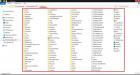
Как известно, в любой версии операционных систем Windows в процессе работы накапливается огромное количество так называемого компьютерного мусора. Иногда может происходить даже переполнение системного каталога (Windows). Некоторые пользователи не без оснований и всерьез задаются вопросами по поводу того, что можно удалить из папки Windows без ущерба для системы. Об этом и многом другом поговорим несколько подробнее, а также рассмотрим практические действия по очистке этой директории, но только те, которые позволяют не навредить всей системе в целом.
Что можно удалить из папки Windows и нужно ли этим заниматься?
Начнем, пожалуй, с самых элементарных понятий. По большому счету, в системной директории без специальных знаний лучше не производить никаких изменений, включая и ручное удаление некоторых объектов в виде файлов и папок. Понятно ведь, что такие необдуманные действия могут привести исключительно только к тому, что Windows перестанет работать, после чего восстановить систему не получится никакими известными средствами, а останется ее только переустанавливать. Если удалять такие объекты и не рекомендуется, по крайне мере, можно избавиться от их содержимого.
Если речь идет именно о том, что можно удалить из папки Windows применительно к вложенным в нее директориям, в большинстве случаев подразумеваются временные файлы, появляющиеся вследствие работы некоторых системных процессов, а также обновления Windows, причем это касается и сохраненных файлов старых версий Windows. Присутствующие в основной папке файлы, если это только не остатки вирусов (что маловероятно), удалять нельзя!
Какие папки можно удалить в папке Windows без ущерба для системы?
Для начала давайте просто выясним, какие именно директории не относятся к системным и не содержат важных компонентов для функционирования Windows. Просто откройте «Проводник» или любой другой файловый менеджер и задайте в меню вида отображение скрытых объектов. После этого внимательно пройдитесь по папкам, переводя курсор с одной на другую, с целью обнаружения пустых каталогов.
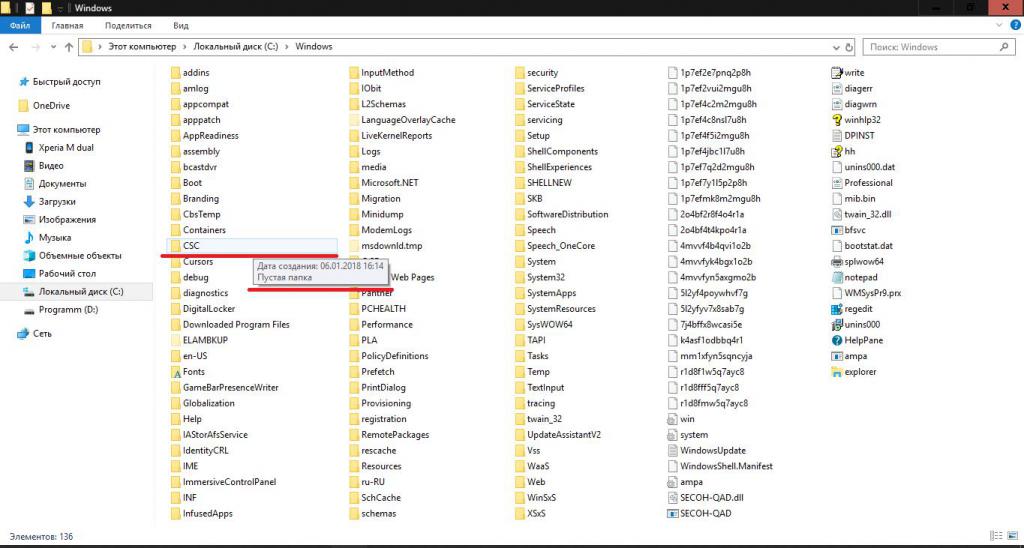
Если по поводу папки у вас возникают сомнения, посмотрите на дату ее создания. В случае присутствия в названии какой-то бессмыслицы или при выявлении того, что каталог был создан намного позже установки самой системы, можно попытаться его удалить. Вот только ручное удаление использовать следует только в том случае, когда вы твердо уверены, что данный объект к обязательным системным директориям не имеет абсолютно никакого отношения. Это касается и скрытых папок, однако, повторимся, лучше их не трогать (пока что).
Системная папка содержит несколько подпапок, содержащих зачастую ненужные пользователю файлы и вложенные каталоги, занимающие достаточно много места. В данном случае имеются в виду следующие директории:
- Temp;
- SoftwareDistribution с вложенной папкой Download;
- Windows.old (если таковая в системе имеется);
- WinSxS.
Далее посмотрим на каждый каталог и разберемся, что в них может храниться и как выполнить очистку их содержимого. Обратите внимание, что удалять такие папки нельзя ни в коем случае, но иногда можно переименовать.
Каталог Temp
Итак, первым делом посмотрим, можно удалить папку Temp в Windows или нет. Нет, нельзя! Несмотря на то, что она и используется для хранения временных файлов, которые накапливаются в процессе работы, ее трогать не рекомендуется. А вот содержимое каталога удаляйте, сколько угодно, правда, при условии, что система даст вам это сделать. Действительно, некоторые файлы и будут удалены, но для других будут выданы уведомления о запретах или невозможности удаления. Почему? Да потому, что файлы в данный момент могут использоваться программами или системными процессами, а для их удаления как раз и нужно завершить активные службы.
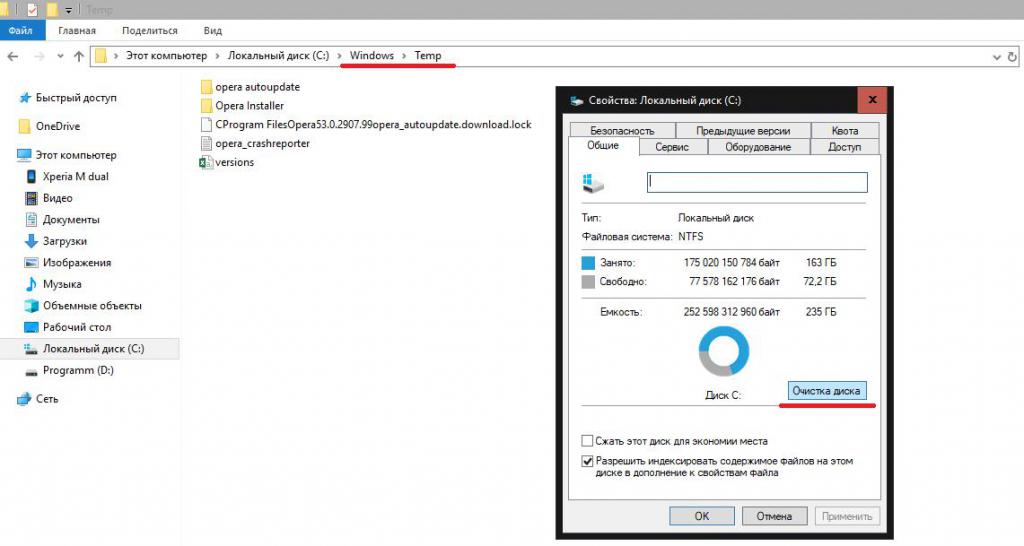
Впрочем, есть куда более действенное средство. В том же «Проводнике» воспользуйтесь свойствами системного раздела и нажмите кнопку очистки диска. В списке просто отметьте пункт временных файлов, после чего активные процессы будут завершены самой системой, а очистка пройдет совершенно безболезненно.
Директории SoftwareDistribution и Windows.old
С этими каталогами не все так просто. Директория SoftwareDistribution содержит кэшированные файлы обновлений, загружаемые в процессе поиска и установки важных апдейтов Windows. Избавиться от этого каталога в ручном режиме невозможно (на такие действия установлен запрет). Зато после входа в каталог Download, расположенный непосредственно в этой директории, от пустых папок избавиться можно.
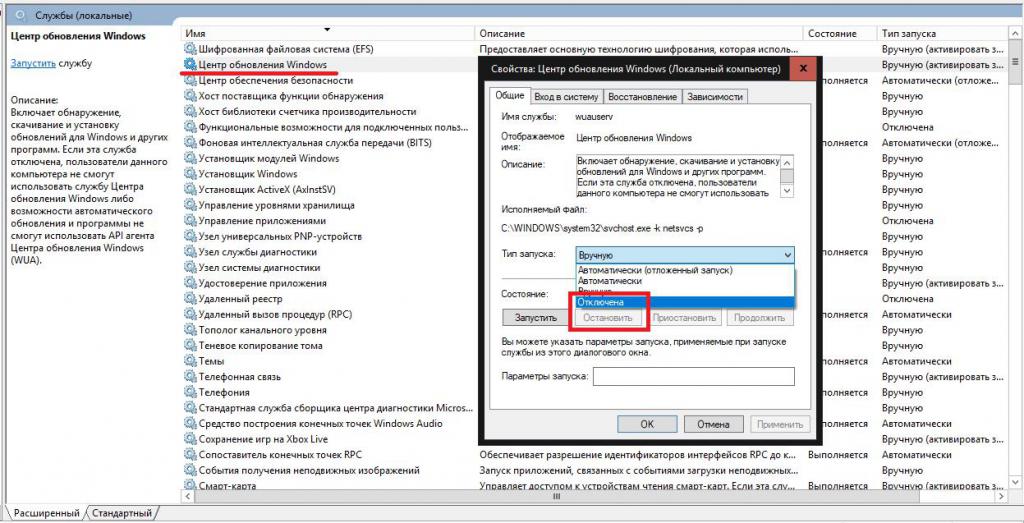
Чтобы удалить все содержимое, сначала необходимо зайти в раздел служб (services.msc), остановить работу «Центра обновления», выставить тип старта на отключенный и перезагрузить компьютер. После этого объекты можно удалить.
Попутно стоит отметить, что иногда требуется переименовать каталог, присвоив ему имя SoftwareDistribution.old, и выполнить это можно как раз при отключении основной службы. Удалять такую папку тоже не рекомендуется, а вот новая директория с исходным названием будет создана автоматически при перезагрузке.
Теперь посмотрим, можно ли удалить папку Windows.old. Можно, но только через очистку диска.
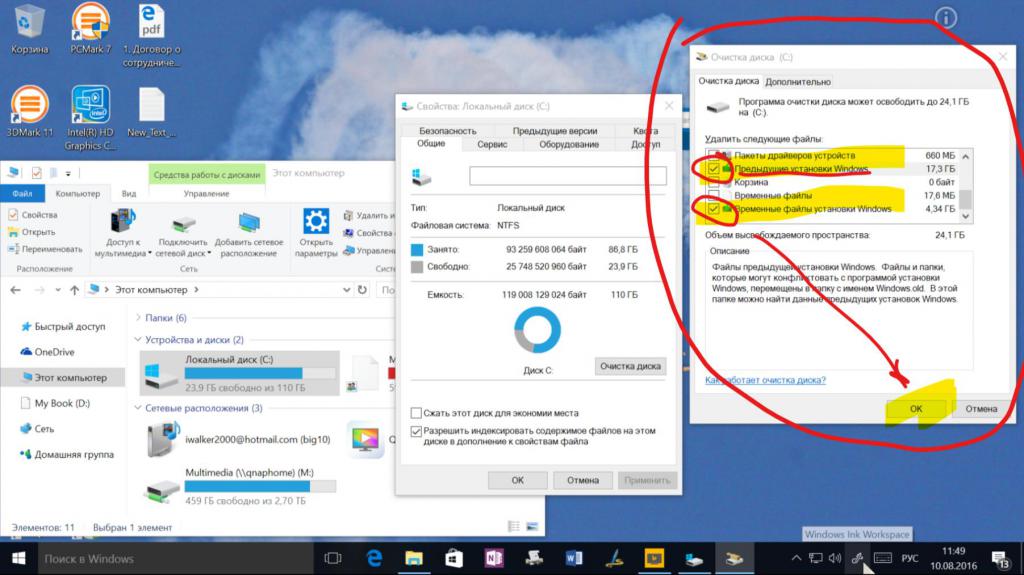
В ней содержатся файлы отката до более ранней операционной системы (например, если был выполнен апгрейд до Windows 10) и файлы предыдущих сборок до установки критических обновлений для самой «десятки» (Anniversary Update и более поздних).
Папка WinSxS
Еще один каталог, связанный с хранением установленных обновлений (а не загруженных пакетов или кэшированных данных), присутствует в виде папки WinSxS. Его очисткой заняться тоже можно, но не вручную, а снова с использованием очистки диска.
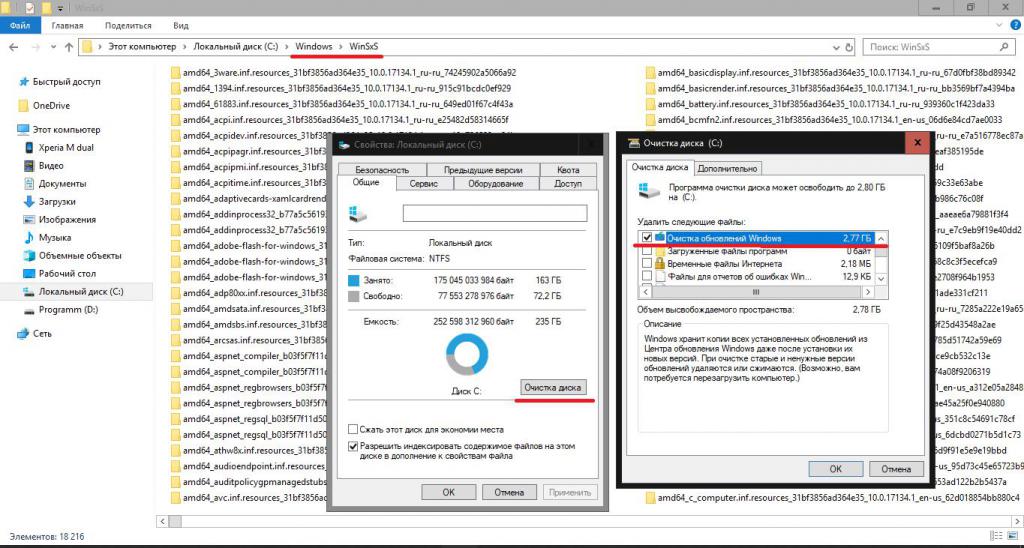
Только в этом случае в списке необходимо отметить удаление обновлений системы, а попутно можно задействовать и избавление от резервных копий. Все эти операции доступны только при переходе к пункту очистки системных файлов.
Папка Installer
Можно ли в Windows удалить папку Installer? Вопрос не праздный, поскольку запрет на действия с ней отсутствует. Избавиться от каталога можно в два счета, но потом начнутся проблемы с удалением установленных программ, поскольку именно в нем хранятся данные обо всех приложениях. Таким образом, его лучше не трогать. Кстати сказать, даже при использовании специализированных деинсталляторов в большинстве случаев стандартная процедура удаления, запускаемая вначале, тоже окажется невозможной.
Автоматическая очистка
Но, если уж вас так волнует проблема того, что можно удалить из папки Windows, лучше всего использовать не ручные действия, а применять либо собственные средства системы, либо программы для чистки компьютерного мусора (CCleaner, ASC и т. д.), которые справятся с такой задачей намного лучше и безопаснее.