Как сделать подложку в Excel
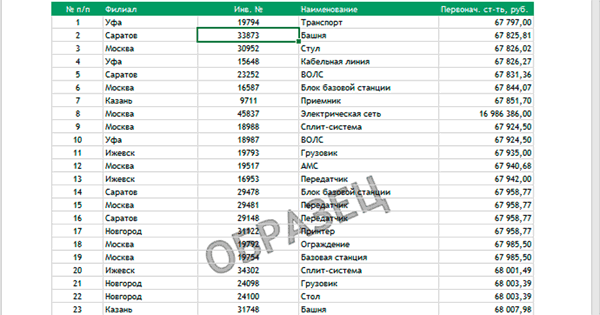
Идея заключается во ставке картинки в верхний или нижний колонтитул страницы. Если в качестве подложки вы хотите вставить логотип своей компании, то скорее всего картинка уже имеется. Если хотите вставить простой текст типа Черновик, Образец, Draft и т.п., то придется его предварительно создать.
В файле к этой статье можете найти готовые примеры подложек, которые мы сделали для экономии вашего времени.
Создаем текст-картинку (водяной знак)
- Добавьте в книгу новый лист, в котором мы будем создавать текст подложки.
- Убираем с листа отображение сетки для того чтобы был чистый лист. Это делается с помощью отключения флажка Сетка на вкладке Вид.

- Вставляем необходимый текст, используя команду WordArt на вкладке Вставка.

- Форматируем текст как нам нужно (шрифт, цвет, поворот)
- Теперь делаем скриншот фрагмента экрана с надписью и сохраняем его как картинку.
Добавляем подложку на лист
- Переключитесь в режим разметки страницы. Это можно сделать с помощью кнопки Разметка страницы на вкладке Вид или кнопки в правом нижнем углу окна. В этом режиме на экране будут отображаться печатные страницы с полями и колонтитулами.

- Щелкаем мышью в центр области верхнего колонтитула и нажимаем кнопку Рисунок на появившейся вкладке Конструктор. Выбираем нашу сохраненную картинку.

- После выбора файла временно будет видно не само изображение, а его текстовое поле. Чтобы опустить картинку пониже введите перед ним несколько пустых абзацев клавишей Enter.
Вы можете дополнительно настроить параметры вставленной картинки с помощью кнопки Формат рисунка, которая откроет соответствующее диалоговое окно.
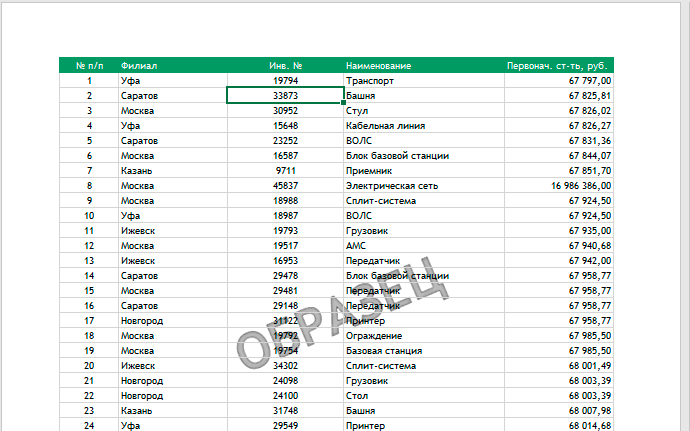
Все наша подложка готова. Таким же образом в качестве подложки, можно вставить любую картинку, которую Вы захотите.
Горячие клавиши для вставки значений в Excel
По умолчанию в Excel нет горячей клавиши для вставки значений.
Часто используют сочетание клавиш CTRL+ALT+V для вызова окна Специальная вставка:

1️⃣ В окне выбирают пункт Значения.
2️⃣ Нажимают ОК.
Но есть лайфхак как создать горячую клавишу для вставки значений!

1️⃣ Щелкните на панели быстрого доступа по кнопке настройки.
2️⃣ В контекстном меню выберите Другие команды.

3️⃣ В настройках панели выберите Все команды.
4️⃣ В списке найдите и выберите Вставить значения.
5️⃣ Добавьте команду на панель быстрого доступа нажав кнопку Добавить.

6️⃣ На панели быстрого доступа появилась команда Вставка значений.
7️⃣ Нажатие на эту иконку активирует Вставку значений.
А как же горячие клавиши?
8️⃣ Нажмите клавишу Alt и рядом с командами панели быстрого доступа появятся цифры.

9️⃣ Нажмите нужную вам цифру для вызова команды Вставить значения.
✅ В моём примере горячие клавиши Alt и 1 активируют Вставку значений.
Поделитесь, пожалуйста, в комментариях, был ли полезен этот лайфхак для вас ��