Как управлять iPhone при помощи поворота головы
Существует немало интересных функций iPhone, которые отображаются в разделе «Универсальный доступ». Эти настройки предназначены для людей с ограниченными возможностями, которые с дефектами слуха, зрения или моторики могут использовать iPhone на все 100%. В этом материале мы расскажем как взаимодействовать с iPhone при помощи поворота головы.
Благодаря функции Виртуальный контроллер можно создавать пользовательские переключатели. Например, настроить изменение уровня громкости при помощи поворота головы вправо (увеличение) и влево (уменьшение), тем самым исключая необходимость дважды нажимать на физические кнопки.
Как настроить управление при помощи поворота головы на iPhone
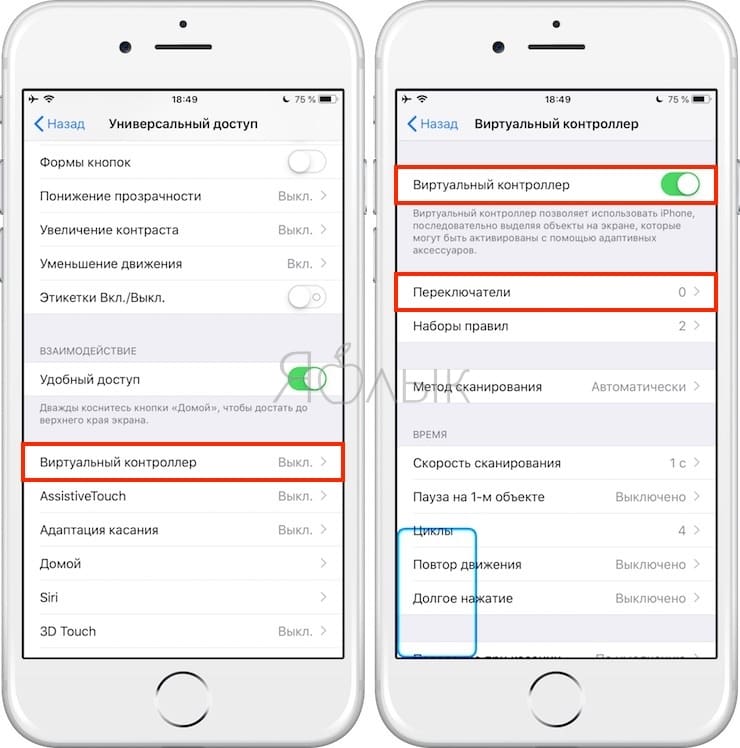
1. Откройте приложение Настройки и перейдите по пути: Основные → Универсальный доступ и в разделе «Взаимодействие» откройте меню «Виртуальный контроллер».
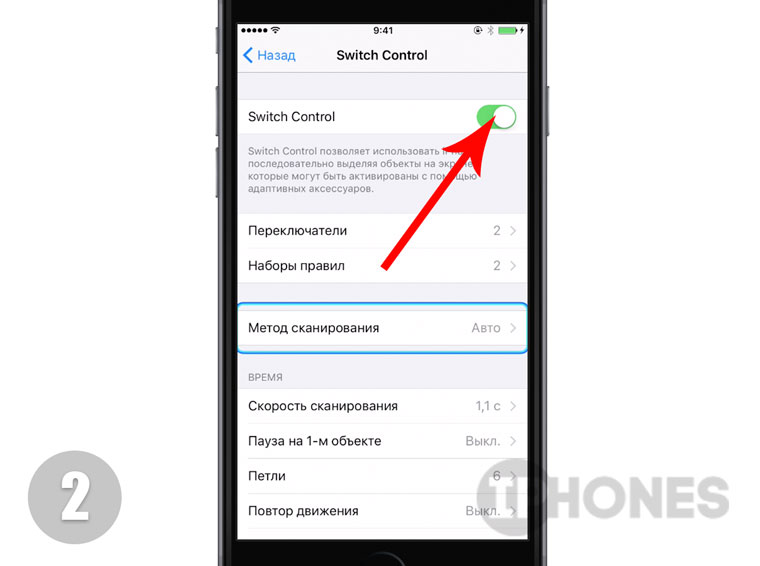
2. Активируйте переключатель «Виртуальный контроллер» и во всплывающем окне подтвердите свои намерения.
3. Перейдите в раздел «Переключатели».
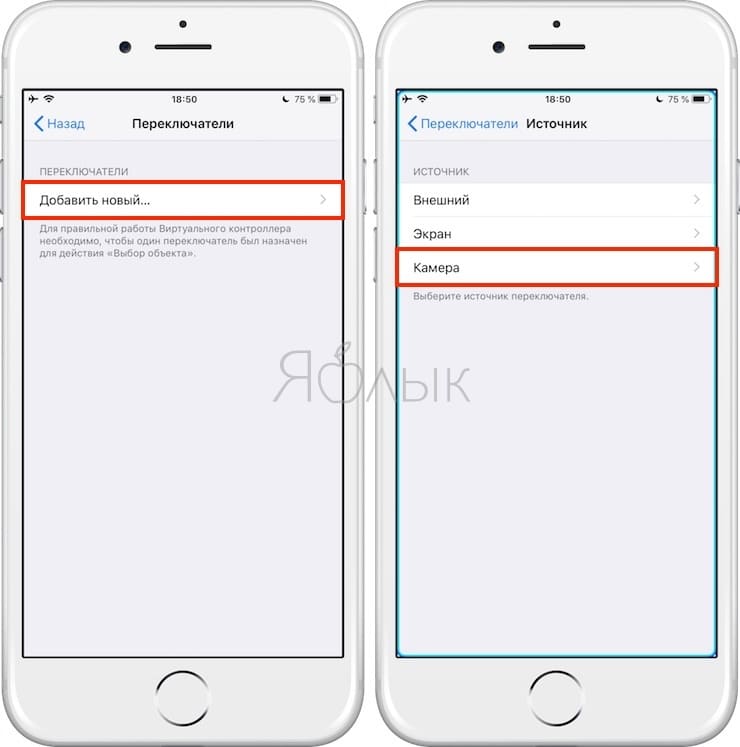
4. Тапните по кнопке «Добавить новый…».
5. В качестве источника выберите камеру.
6. Выберите жест, например, «Движение головы вправо».
7. В разделе «Действие» выберите необходимое действие (в нашем случае – Увеличение громкости).
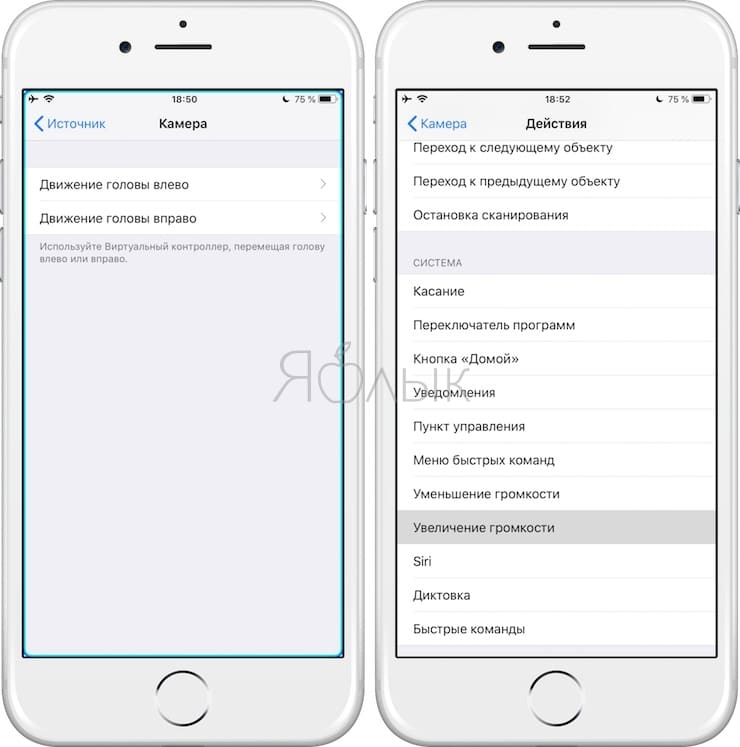
В качестве переключателя «Движение головы влево» мы выбрали соотвественно Уменьшение громкости.
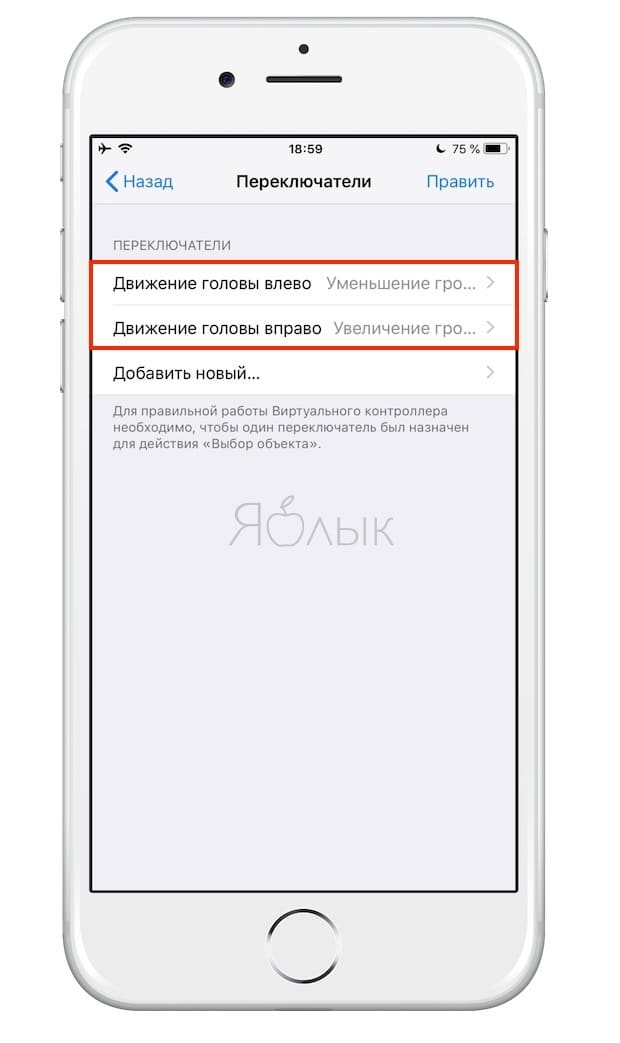
Теперь для изменения уровня громкости в любом месте iOS достаточно повернуть голову влево или вправо.
Скорость сканирования, длительность работы и другие параметры данной функции определяются настройками Виртуальный контроллер.
Что такое виртуальный контроллер на iPhone?
Используйте функцию «Виртуальный контроллер», чтобы управлять iPhone, iPad или iPod touch с помощью одного или нескольких переключателей. С помощью функции «Виртуальный контроллер» вы можете выбирать, нажимать или перетаскивать элементы, печатать и даже создавать произвольные рисунки, используя переключатели.
Что такое виртуальный контроллер?
Функция «Виртуальный контроллер» — это технология универсального доступа, с помощью которой можно вводить текст, выбирать различные меню и передвигать указатель, просто нажимая переключатель. … Функция «Виртуальный контроллер» сканирует экран, пока вы не нажмете переключатель.
Как настроить виртуальный контроллер на айфоне?
Для включения или выключения Виртуального контроллера используйте любой из указанных ниже способов.
- Откройте «Настройки» > «Универсальный доступ» > «Виртуальный контроллер».
- Трижды нажмите боковую кнопку (на iPhone c Face ID).
- Трижды нажмите кнопку «Домой» (на iPhone с кнопкой «Домой»).
- Используйте Пункт управления.
Как управлять айфоном без сенсора?
ФИШКА Как управлять iPhone, не касаясь экрана
- Откройте Настройки – Универсальный доступ – Switch Control.
- Включите ползунок напротив пункта Switch Control. …
- Откройте пункт Переключатели – Добавить новый. …
- Отрытое меню предлагает выбрать выполняемое действия на Движение головы влево или вправо.
Как убрать полосы на экране айфона?
Полосы на экране iPhone появляются в результате сбоя в системе смартфона. Часто помогает перезагрузка. Зажмите клавишу Power и Home. Если это не помогло, значит проблема кроется глубже.
Как включить виртуальный контроллер?
Включение и выключение функции «Виртуальный контроллер»
Перейдите в меню «Настройки» > «Универсальный доступ» > «Виртуальный контроллер» и включите или выключите нужный параметр. На некоторых моделях можно в любой момент трижды нажать кнопку «Домой» или боковую кнопку, чтобы отключить функцию «Виртуальный контроллер».
Как убрать тройное нажатие на айфоне?
Чтобы воспользоваться быстрой командой для универсального доступа, трижды нажмите кнопку «Домой». Чтобы снизить скорость двойного или тройного нажатия кнопки «Домой», перейдите в меню «Настройки» > «Универсальный доступ» > «Домой», а затем измените параметры.
Как убрать док панель на айфоне iOS 14?
Шаг 1. Перейдите в меню «Настройки» → «Основные» → «Универсальный доступ» → «Увеличение контраста» и выключите «Понижение прозрачности».
Как включить управление жестами на айфоне?
Настройка жестов VoiceOver и сочетания клавиш на iPhone
- Откройте «Настройки» > «Универсальный доступ» > «VoiceOver» > «Команды».
- Выберите один из указанных ниже разделов. Все команды. Перейдите к команде, которую Вы хотите настроить, затем коснитесь «Изменить», «Добавить жест» или «Добавить сочетание клавиш». Жесты касанием.
Что такое цвет курсора на айфоне?
Твик CursorAndSelection Colors из Cydia. Твик CursorAndSelection Colors позволит вам изменить цвет курсора и цвет подсветки при выделении на iPhone. После установки в разделе настроек вы сможете выбрать любой понравившейся вам цвет из предложенных.
Как выключить айфон XS без сенсора?
Как выключить iPhone iPhone XS / XR
Нажмите и одновременно удерживайте боковую кнопку и любую из кнопок регулировки громкости, пока не появится ползунок. Затем передвиньте его.
Как выключить айфон 11 без сенсора?
Нажмите и сразу отпустите кнопку увеличения громкости, нажмите и сразу отпустите кнопку уменьшения громкости, затем нажмите и удерживайте боковую кнопку. Когда появится логотип Apple, отпустите кнопку.
Почему на айфоне появляются полосы?
Почему появляются полосы на дисплее iPhone X
Артефакты, образовавшиеся на фронтальной панели флагмана, имеют множество причин, часто это: Механическое повреждение. Падение, удар, даже небольшое воздействие на матрицу, могут стать факторами, которые выведут аппарат из строя; Заводской брак и особенности технологии.
Что делать если на телефоне полоски?
Нужно заменить экран если повреждена матрица и стекло гаджета. Если на экране телефона появились полосы, можно применить сброску настроек до заводских или переставить ПО, если вы знаете, что это не физическая поломка.
ФИШКА Как управлять iPhone, не касаясь экрана
 В закладки
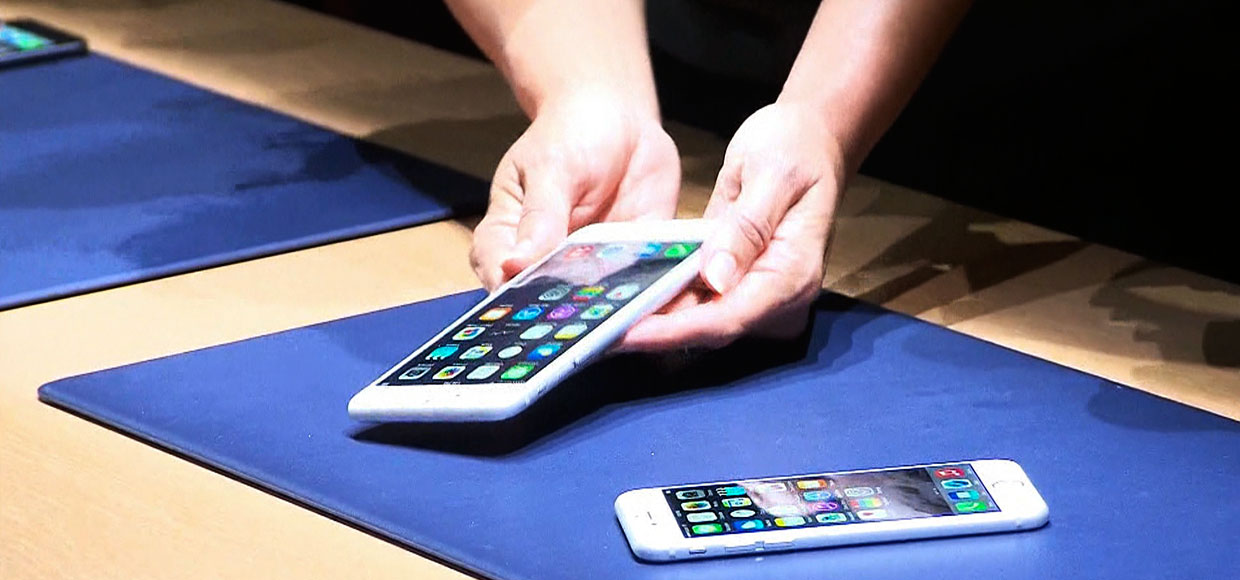
Когда смартфон понимает вас от одного движения головы.
Статьи с пометкой «ФИШКА» включают короткие рецепты для активации малоизвестных функций в операционных системах iOS, OS X и в гаджетах Apple. Если вы уже знали об этом – мы с гордостью вручаем вам виртуальную медаль «продвинутого пользователя». Давайте подарим возможность получить такую награду и другим читателям;)
Иногда на кажется, что мы знаем о мобильной операционной системе iOS абсолютно все. Но в ней по-прежнему есть ряд секретов. Хотите знать как управлять смартфоном при помощи взмахов головы, не прикасаясь к экрану пальцами? iPhone прекрасно понимает язык жестов!
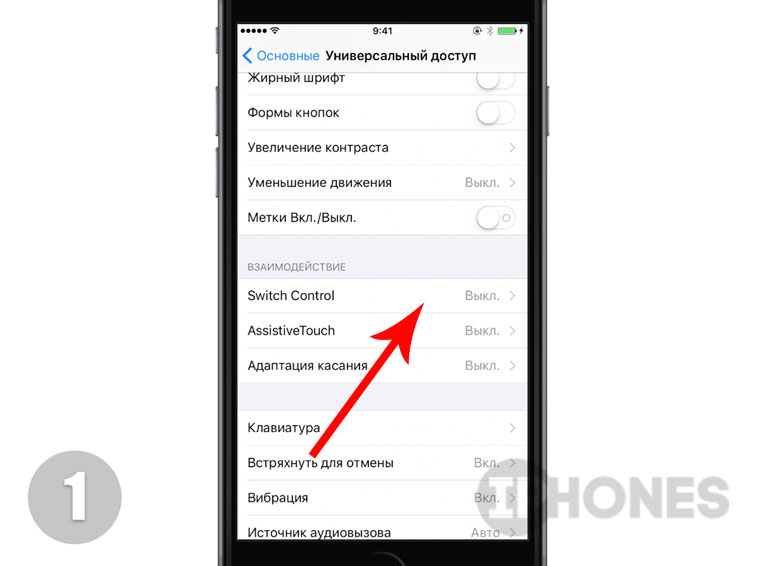
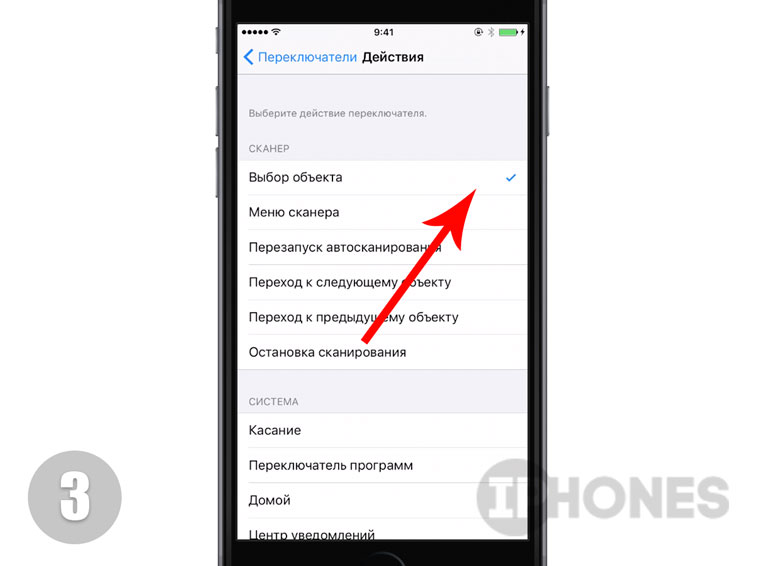
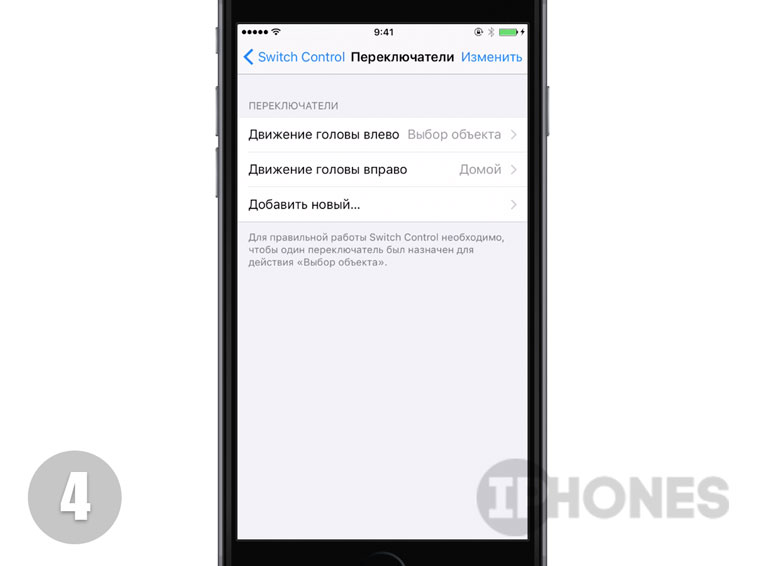
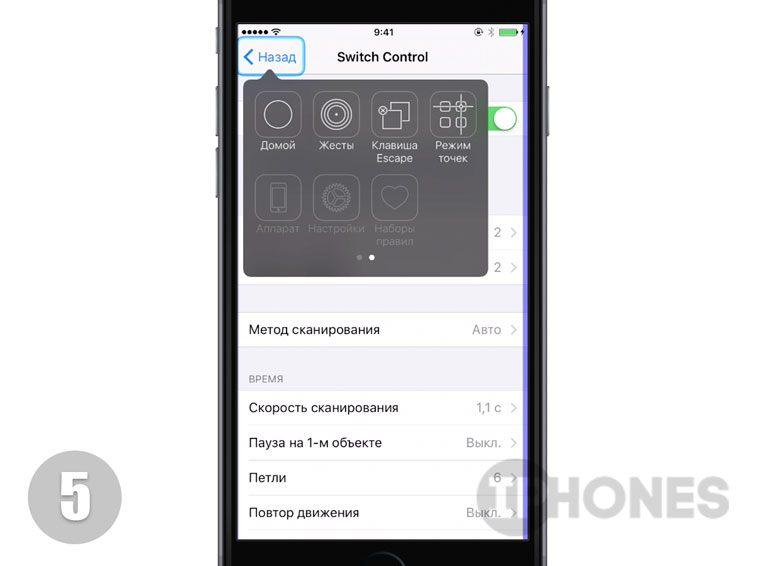
- Откройте Настройки – Универсальный доступ – Switch Control.
- Включите ползунок напротив пункта Switch Control. В пункте Метод сканирования установите значение Авто
- Откройте пункт Переключатели – Добавить новый. В качестве источника переключателя выберите Камера.
- Отрытое меню предлагает выбрать выполняемое действия на Движение головы влево или вправо. Как вариант, задать действие Выбор объекта при взмаха головой влево и Домой при повороте головы вправо.
Сразу после включения функции Switch Control на экране появятся две сиреневых линии. Держите iPhone примерно на расстоянии вытянутой руки. На экране будет автоматически перемещаться сиреневый прямоугольник, захватывающий определенные объекты меню. Как только он окажется в нужном месте, поверните голову влево.
Предложенное окно потребует от вас еще одного подтверждения с выбором действия: касание (имитирует обычный тап), либо дополнительное меню с целым набором инструментов без тактильного управления устройством.
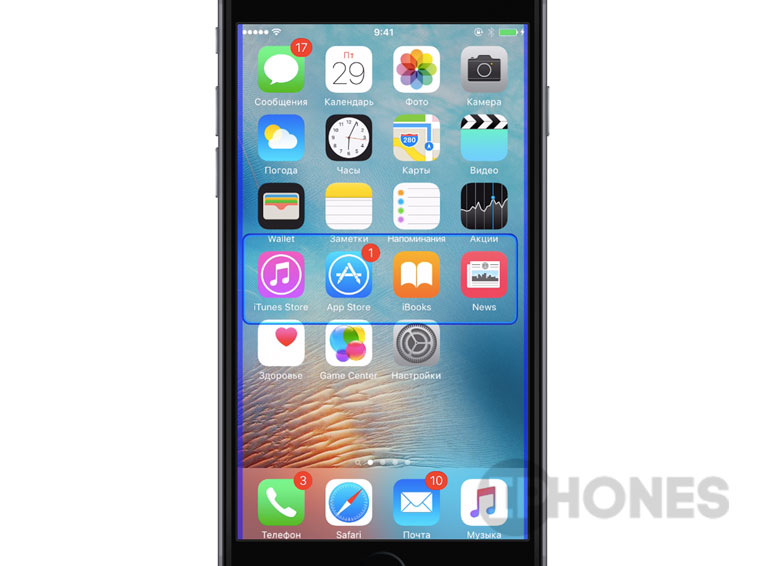
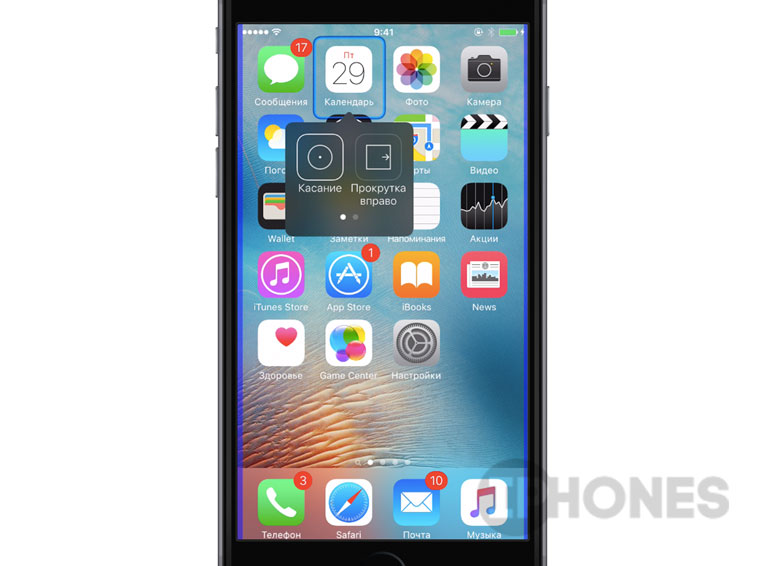
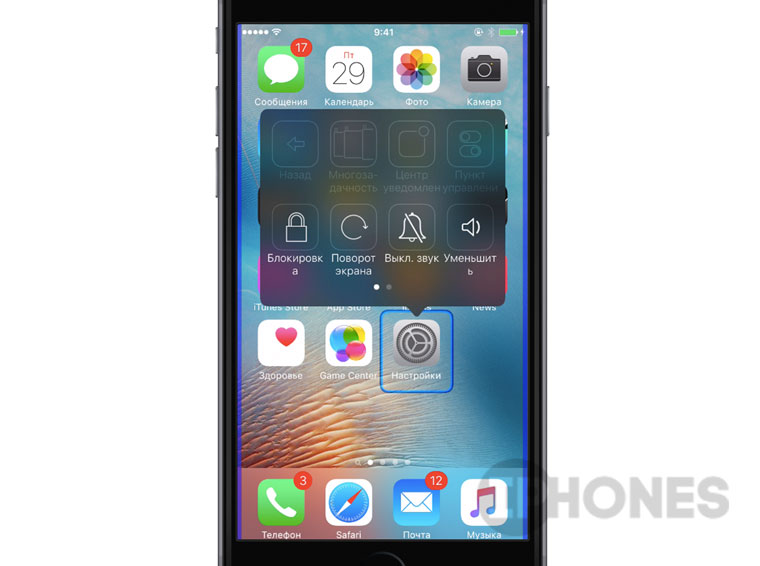

Изначально функция Switch Control разработана для людей с ограниченными физическими возможностями. Количество всевозможных подпунктов меню действительно впечатляет и после 15–20 минут обучения управлять iPhone можно не касаясь экрана.
Еще одна фишка: При включенном режиме Switch Control заблокируйте iPhone нажав на клавишу Power. Поверните голову влево и экран тут же загорится как при разблокировке аппаратной клавишей.
В закладки