Что будет, если пользоваться Windows без её активации
Активация Windows – одно из обязательных условий использования этой операционной системы. Её лицензирование осуществляется путём приобретения нами, пользователями ключа продукта для соответствующей версии и редакции. Но компания Microsoft не требует от нас покупать ключ продукта сразу (если, конечно, он не поставляется вместе с OEM-устройством) . Для всех версий и редакций Windows существует триал-формат её использования, ограниченный в тех или иных возможностях.
Что это за триал-формат? Иными словами — что будет, если использовать Windows без активации?
У поставленного вопроса есть две плоскости рассмотрения. Первая – когда мы говорим о юридической ответственности, но эта тема больше касается компаний, использующих продукт Microsoft для бизнес-целей. Хотя теоретически за использование нелицензионного софта можно привлечь к ответственности (как минимум в виде штрафа) любого гражданина, который пользуется операционной системой сугубо в личных некоммерческих целях. Другая плоскость – упомянутые функциональные ограничения Windows. Вот, собственно, в этом ключе давайте и рассмотрим вопрос.
Windows 7
Win7 поставляется с 30-дневным триал-периодом, в течение которого можно беспрепятственно использовать все без исключения возможности этой версии.
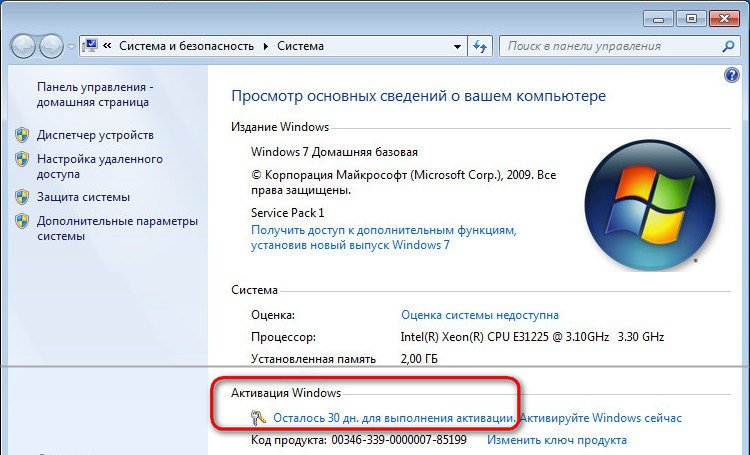
Но эти же возможности, кроме системных обновлений, будут доступны и по истечении триал-периода. Так что, как видим, по части функционала неактивированная «Семёрка» почти не пострадает. При желании пакеты обновления можно устанавливать вручную, скачав их с сайта Microsoft. Или, например, с помощью утилиты Windows Update MiniTool.
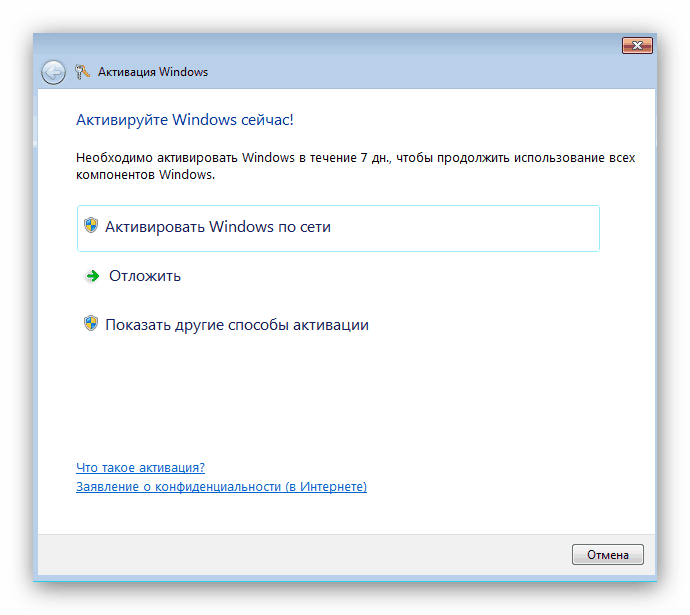
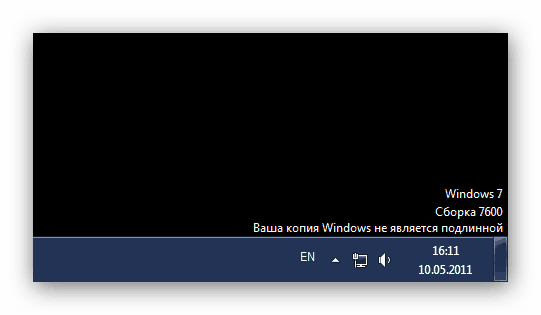
Но уже через 3 дня после установки система начнёт морально давить на нас, чтобы мы её активировали. Сначала лояльно, в виде изредка появляющегося окошка активации, а ближе к завершению триал-срока – более настойчиво, с выдачей этого окошка каждые 4 часа и при каждом заходе в систему. Ну и для большего эффекта в правой нижней части экрана появится надпись, что копия Windows не является подлинной. Обои рабочего стола окрасятся в траурный чёрный цвет. Их можно будет поменять в настройках персонализации, но через время траурный цвет вновь заполнит пространство рабочего стола.
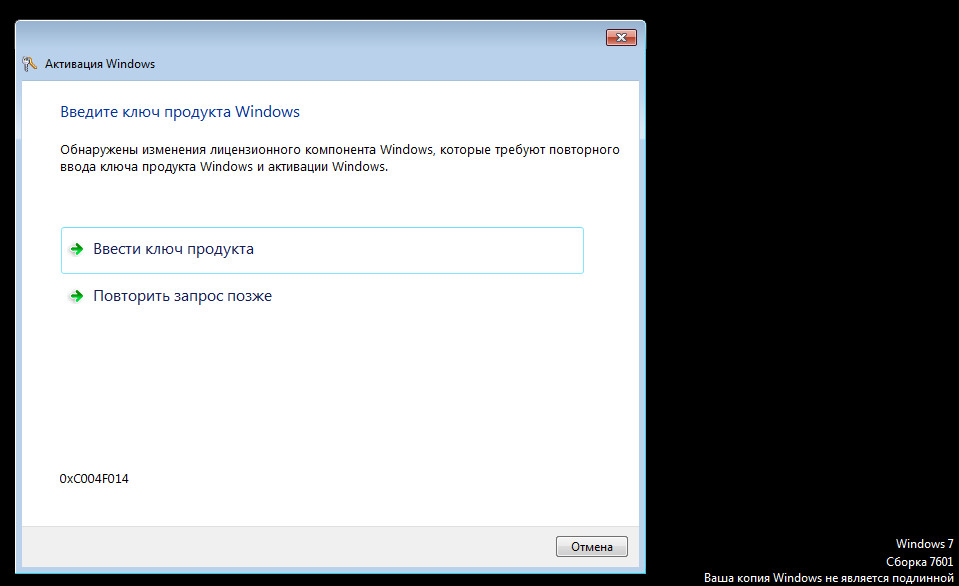
Вот, собственно, и все ограничения. Более того, триал-срок использования Win7 при желании можно продлить до 120 календарных дней. Но об этом чуть позже.
А вот у современных версий Win8.1 и 10 нет никакого конкретного триал-срока. Всё время работы с ними без активации – сплошной, безвременный триал. Вот только без юридического основания, как это обеспечивается официальным 30-дневным пробным сроком «Семёрки». И картинка рабочего стола в современных версиях системы не окрашивается в траурный цвет. Однако у них есть свои заморочки.
Windows 8.1
Проблемы с активацией Win8.1 могут возникнуть прямо на этапе установки этой версии из официального дистрибутива, созданного с помощью утилиты MediaCreationTool. Чтобы установить систему, нужен как минимум временный ключ продукта. Он, естественно, не даёт права законного использования Windows, он пригоден только для её установки. Но и этой волокиты с ключом можно избежать, если скачать дистрибутив этой версии с сайта tb.rg-adguard.net. Это веб-ресурс, поддерживаемый энтузиастами, где хранятся чистые образы системы. Только, как в случае с Win8.1, настроенные на возможность отложения процесса ввода ключа на этапе установки, как это происходит в Win10.
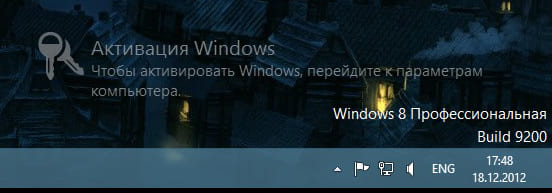
С момента установки неактивированная Win8.1 содержит надпись в правом нижнем углу экрана, но в отличие от Win7, это уже не давящий на психику текст «Ваша Windows не является подлинной» , а просто констатация сведений о версии и сборке системы.
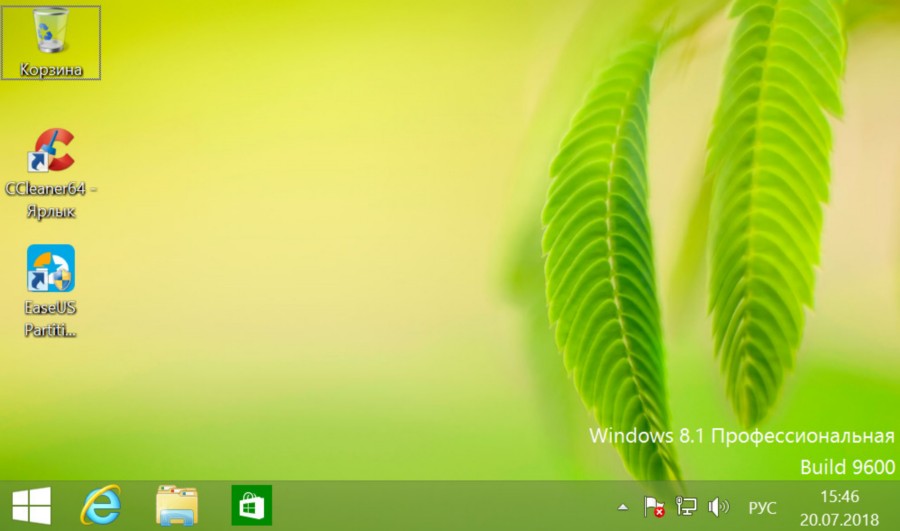
В неактивированной Win8.1 заблокированы настройки персонализации для оформления стартового экрана Modern UI и экрана блокировки.
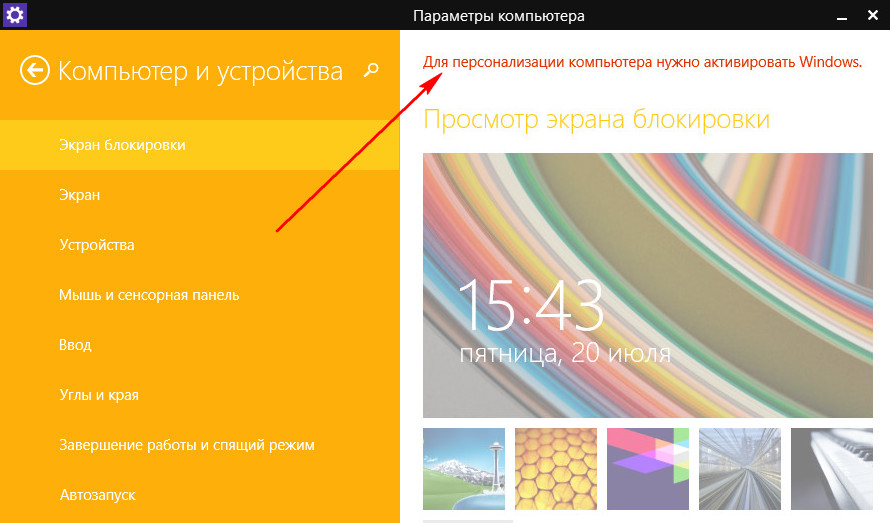
При этом темы Windows с помощью настроек персонализации в формате панели управления можно менять сколь-угодно. И выбирать любые обои, любые расцветки для панели задач и окон. При этом даже не блокируется возможность скачивания готовых тем рабочего стола с официального сайта Microsoft.
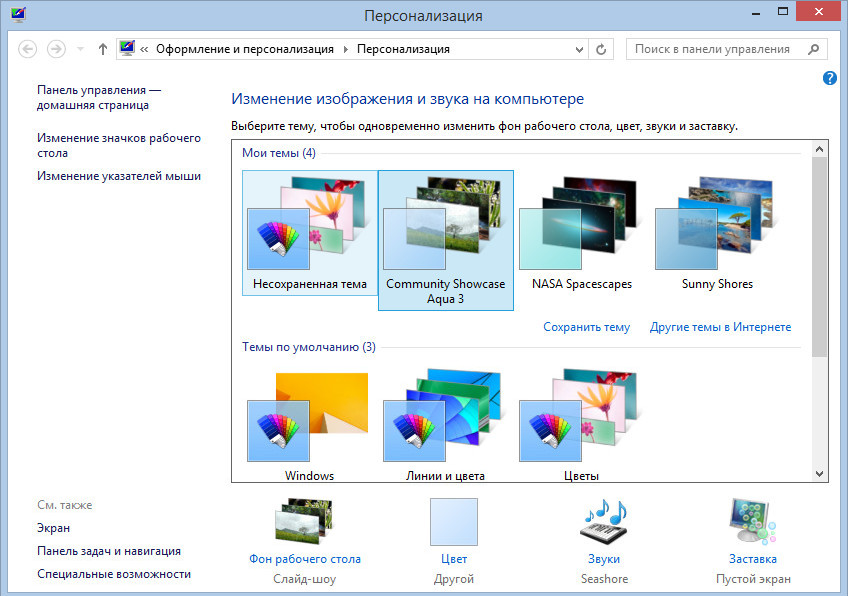
Через какое-то время система станет напоминать об активации выдачей окна активации в приложении «Параметры».
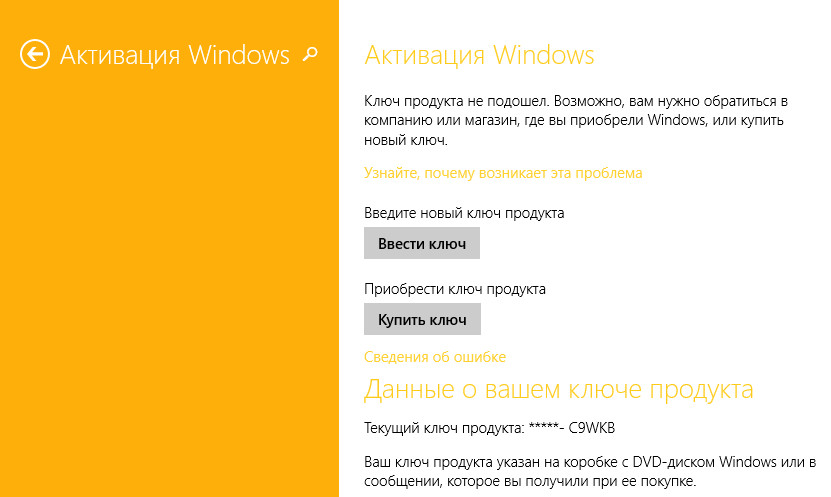
И это окно будет периодически выскакивать во время работы с системой. Во всём остальном функциональность Win8.1 будет точно такой же, как у полноценной, активированной системы.
Windows 10
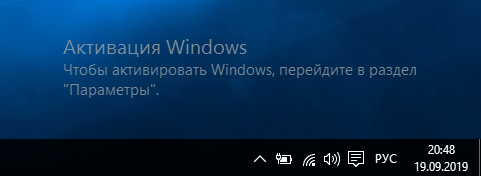
А вот Win10 не выдаёт никаких назойливых окошек активации. О том, что система не является активированной, нам сообщается скромной надписью на главной странице приложения «Параметры», она же ссылка в нужный раздел для выполнения процедуры активации.
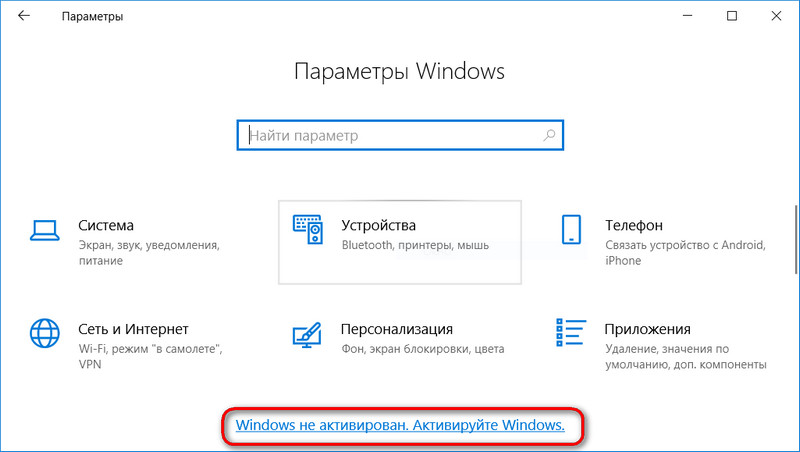
Как и Win8.1, Win10 содержит надпись в правом нижнем углу экрана о версии и сборке системы. При установке «Десятки», как упоминалось, можно не вводить ключ продукта, а пропустить этот этап, даже если дистрибутив системы скачан официальным способом с помощью утилиты MediaCreationTool.
Условия же использования настроек персонализации у «Десятки» жёстче, чем у версий-предшественниц. Поскольку здесь нет отдельно проявленного современного интерфейса в виде полноэкранной надстройки Modern UI, и тип классических и UWP -приложений существует в единой среде, то, соответственно, без активации ко всем настройкам оформления этой среды нет доступа. И мы всё время вынуждены будем лицезреть фирменную синюю тему Win10 и такую же синюю картинку с окошком, сквозь который слабо проникают лучи света.
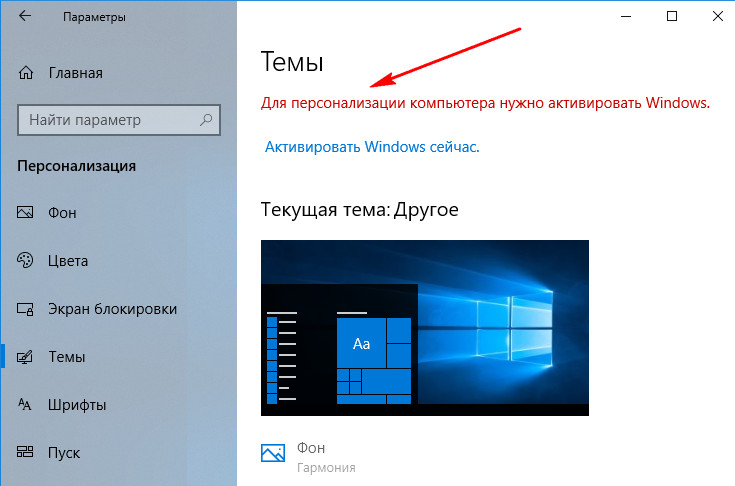
Во всём остальном система не будет отличаться от активированной.
Ознакомительная Windows 10 Enterprise
У Microsoft есть специальный ресурс для IT-специалистов и разработчиков Evaluation Center , где эта особая каста пользователей может получить различные продукты компании бесплатно. И легально использовать их какое-то время в ознакомительных целях. В числе таких продуктов — ознакомительные редакции Windows Enterprise и LTSB (та же Enterprise, только с минимальным объёмом поставки системных обновлений) . Эти редакции поставляются уже активированными ключом Evaluation -лицензии сроком на 90 дней.
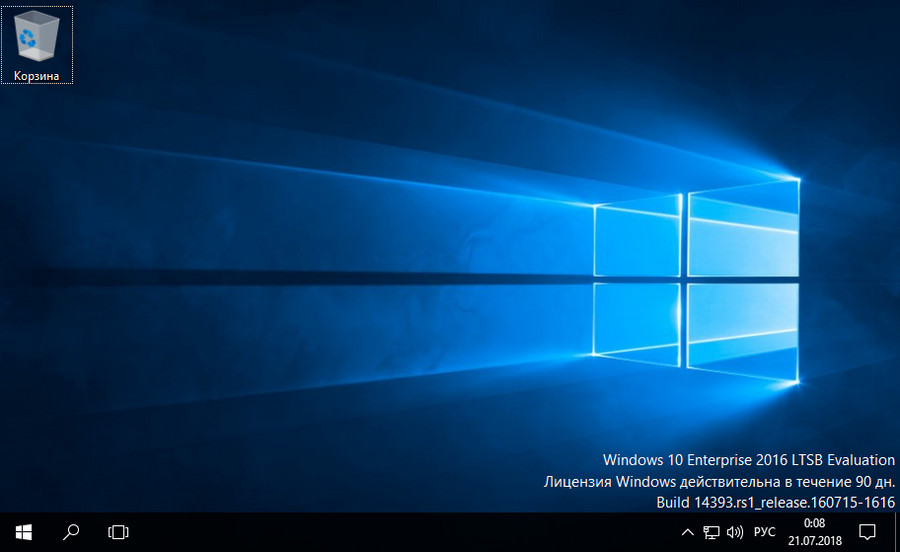
В юридическом смысле это, по сути, тот же триал-формат, что и в случае с Win7. Такая же ознакомительная редакция с 90-дневной Evaluation -лицензией существует и для Windows 8.1 Enterprise. Только её уже нельзя скачать на сайте Evaluation Center, разве что где-нибудь на сторонних ресурсах отыщется дистрибутив.
Ровно 90 дней можно использовать корпоративную Win10 с бесплатной ознакомительной Evaluation -лицензией. По истечении этого срока нужно либо осуществить активацию платным ключом, либо, согласно требованиям Microsoft, честно и добросовестно отказаться от использования системы. Ну или провести кое-какие манипуляции, чтобы продлить триал-срок до 360 дней. Что делать потом? Раз в году уже как бы и можно переустановить Windows. Если же не активировать ознакомительную Win10, она будет через определённые промежутки времени перезагружаться.
Что же за манипуляции такие, которые продлевают официальные триал-сроки использования системы?
Как продлить триал-срок использования Windows
Win7 и ознакомительную Win10 Enterprise/LTSB – системы, поставляемые с юридически зафиксированным триал-сроком – как упоминалось, можно использовать дольше их, соответственно, 30- и 90-дневного периода. Для этого необходимо в конце срока сбросить активацию, чтобы отсчёт триал-срока начался заново. Сделать сброс активации Windows можно не более 3-х раз, следовательно, получим максимальный триал-срок 120 дней для Win7 и 360 дней – для ознакомительной Win10.
Есть два способа, как можно сбросить активацию. Первый – с помощью командной строки. Запускаем её от имени администратора, вставляем:
slmgr -rearm
В идеале должно появиться уведомление об успешном выполнении операции. После чего компьютер перезагружаем и в свойствах системы, смотрим, обновилась ли активация.
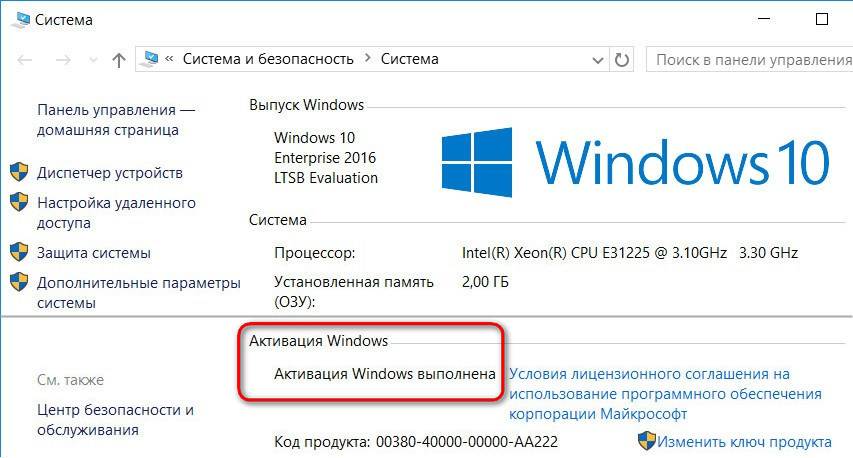
Второй способ – использование штатного средства подготовки системы к развёртыванию на корпоративных устройствах Sysprep . Вводим это название в поле команды «Выполнить», в открывшемся проводнике запускаем средство, выставляем в нём настройки, как показано на скриншоте, и жмём «Ок».
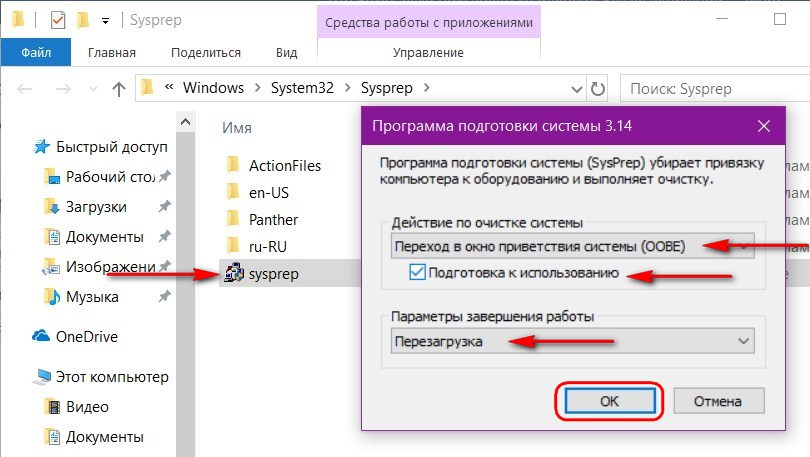
После этого компьютер перезагрузится. С новым его запуском увидим этап выбора региональных параметров и создания новой учётной записи, как при установке Windows. Здесь нужно просто создать новую учётку, её потом можно удалить. Старая наша учётка будет доступна на экране блокировке.
Методы борьбы с проявлениями неактивированной Windows
Заблокированные настройки персонализации и надписи в правом нижнем углу экрана – не самые удушающие условия бесплатного использования системы. Но и с ними при желании можно решить вопрос. Надписи удаляются утилитой Universal Watermark Disabler. Ну а решений для смены внешнего вида Windows существует множество – от банальной смены картинки рабочего стола с помощью просмотрщиков изображений до установки сторонних программ для управления обоями, в том числе динамическими. С помощью же программ типа WindowBlinds и вовсе можно применять к системе альтернативные темы оформления.
Виндовс 10 триал версия что это
В различных версиях Windows есть «пробный период», т.е с момента установки проходит определенное количество времени, когда система настойчиво не просит ее активировать, как правило это обычно 30 дней во всех версиях Windows, начиная от Windows 7, заканчивая Windows 10. Исключения касаются только Windows 10 Корпоративная (в т.ч LTSC и LTSB версии) — у них ознакомительная версия 90 дней.
По лицензионному соглашению Microsoft — пользователь не имеет права использовать и устанавливать систему, если у него нет в наличии действующей лицензии (ключа активации).
Скачать пробные версии Windows 10
Для активаций пробных версий Windows 10 Вы можете приобрести ключи активации по самым низким ценам от 690₽. Моментальная доставка на Ваш Email и круглосуточная техподдержка. Подробнее в нашем каталоге.
Пробный период Windows 10 Pro, Home, Education и Pro for WorkStations длится около 30 дней. После смена фона рабочего стола на свой будет заблокирована, а так же будет заблокировано меню «Персонализация» и все ее функции. Помимо всего, поверх всех окон в правом нижнем углу будет располагаться водяной знак с просьбой активировать Windows.
— Скачать Windows 10 Pro и Windows 10 Домашняя Вы можете с официального сайта Microsoft, у Вас скачается утилита Media Creation Tool, с помощью нее Вы можете скачать дистрибутивы, или сразу из приложения установить Windows 10, сделать это можете по следующей инструкции. Те же дистрибутивы Вы можете скачать из нашего каталога.
— Скачать Windows 10 Education и Pro for WorkStation: Оригинальные дистрибутивы данных версий Windows 10 Вы можете скачать из нашего каталога. Пробный период — 30 дней. После необходимо активировать систему.
— Скачать пробные версии Windows 10 Корпоративная (LTSC, LTSB): С данными выпусками Windows 10 немного сложнее. Официально Microsoft распространяет ознакомительные версии Windows 10 на официальном сайте Microsoft. Но Evaluation версии не активируются какими-либо ключами, ее срок использования 90 дней, после срока действия ее фон сменится на черный и система будет перезагружаться каждые 60 минут, подробнее в нашей прошлой статье.
Поэтому мы рекомендуем устанавливать сразу полные версии данных редакций, дабы потом повторно не переустанавливать систему. Оригинальные дистрибутивы Windows 10 Корпоративная (в т.ч LTSC и LTSB) Вы так же можете скачать в нашем каталоге.
Скачать пробную версию Windows 8.1 Pro
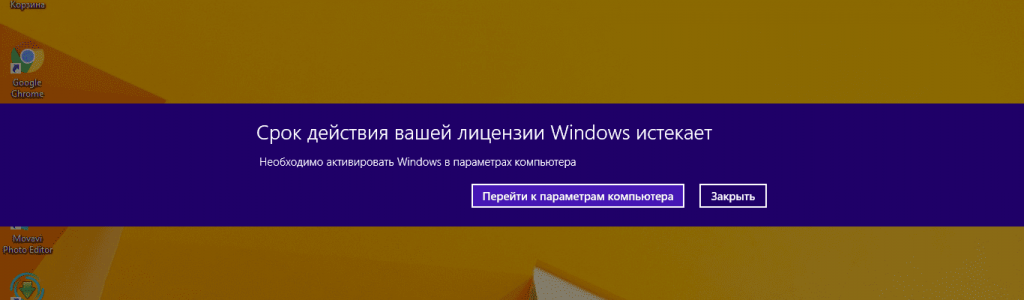
У пользователей Windows 8.1 Pro есть 30 дней, чтобы активировать систему, далее система будет выводить Вам баннер поверх всех окон в случайный промежуток времени с просьбой активировать систему.
А так же поверх окон будет отображаться водяной знак с уведомлением об активации.
Для активации системы необходимо будет в течении 30 дней, активировать систему, приобрести ключ можете в нашем каталоге.
Скачать пробные версии Windows 7
Все версии Windows 7 так же распространяются с 30 дневным отложенным периодом для активации. После истечения 30 дней система будет довольно довольно агрессивно запрашивать ввести ключ активации. Ее фон рабочего стола сменится на черный, в правом нижнем углу будет уведомление, что Ваша Windows не является подлинной. Помимо всего система может перезагружаться каждый час, а так же в разный момент времени поверх всех окон будет выходить окно с просьбой активировать систему.
— Скачать различные версии Windows 7 можете на следующей странице. «Пробный период» 30 дней.
Что будет если не активировать Windows 10, какие ограничения, будут без активации

Многие пользовали имели дело с Виндовс 10, предварительно ее не активировав. Причем часто этого просто не замечали. Дело в том, что нужные ограничения и изменения программы не всегда бросаются в глаза пользователя, особенно если компьютер или ноутбук используется только для игр.
Последняя версия ОС от Microsoft по-прежнему мягко намекает на отсутствие лицензии, не угрожая порезать функции в случае отсутствия активации. Разберемся в этом вопросе подробней…
На что влияет отказ от активации Виндовс 10?
Windows 10 отличается от предшествующих систем в плане давления на владельцев цифровой лицензии. Жестких ограничений здесь практически нет. Версия «8» не была такой терпеливой – ОС без активации регулярно напоминала о себе всплывающими окнами на пространстве рабочего стола.
С Виндовс 10 таких проблем нет, но возникают другие. А что будет в том случае, если вообще не активировать операционку версии windows? Об этом убедитесь далее:
- Водяной знак – это первое, чем отличаются «операционки» с ключом и без него. Появляется в правом нижнем углу экрана напротив кнопки пуск и висит поверх всех окон в качестве напоминания о том, что нужно ввести подлинный ключ. Пропадает после проверки лицензии.
- Персонализация – запрет на установку каких либо обоев, тем и некоторое количество заблокированных настроек, что дает многим людям импульс найти key. Аналогичные трудности возникают в офисных приложениях (Ворд, Эксель) без завершенной вовремя активации.
- Законодательство – основная причина использования ключа для всех продуктов Майкрософт. В первую очередь это касается бизнеса. Использование записи сторонних цифровых копий Виндовс 10 с целью извлечения прибыли влечет проблемы. Что будет? Штрафы и даже уголовная ответственность. Актуально для версий винд Enterprise и Pro. Владельцев Home русские правоохранители не проверяют.
- Корпоративные трудности – систему не удастся поставить одновременно на два и более сетевых устройства и пользоваться ими.
- Официальная тех. поддержка – помощь на сайте (форуме) Microsoft закрыта для обладателей незарегистрированных ОС.
- Пиратство – скачанная из неизвестных источников лицензионный Виндовс 10 нестабильна и опасна. Обязательно ли взламывать и зачем рисковать? На этот вопрос должен себе ответить владелец ПК.
ФАКТ: Также отмечено, что не каждое обновление вина корректно работает после проведения установки!
Как отсрочить активацию Windows 10?
Долгий пробный период –главное заблуждение относительно Виндовс 10 и других продуктов компании Майкрософт. Триала не существует. 30 дней бесплатного доступа к системе даются для ввода ключа. Что будет, если подобная ОС проработает в офисе месяц без активации? Правоохранительные органы расценят это, как преступление.
Есть исключение – ознакомительная версия для корпоративных клиентов. Она рассчитана на 90 дней и не требует ключей. Такая система предназначена для изучения IT-специалистами.
Вопреки сказанному выше, продлить действие кода для Windows 10 можно программным путем. Это отнюдь не способ избежать уголовного преследования, а искоренение созданных системой неудобств. Пошаговая инструкция:
- Открываем командную строку с правами администратора – WIN+R и ввести CMD.
- Вводим команду slmgr.vbs/Rearm – это обнулит счетчик пробного периода. Таймер запустится на месяц.
Как долго удастся продлевать? Зависит от системы – проверить, сколько осталось попыток, можно простой командой slmgr.vbs/dlv. В ранних версиях ОС допускалась пролонгаций до 7 раз.
После истечения пробного периода остается приобрести легальный ключ или найти способ взлома.
Что будет если не получается активировать Виндовс 10?
Все причины неудавшейся активации классифицируются по четырем направлениям:
- Сбой при добавлении ключа – часто решается повторным вводом.
- Ошибка синхронизации – это несоответствие системных часов с мировыми. Неполадки решаются в настройках даты и времени. Хуже, если проблема в батарейке на материнской плате. Что будет происходить с такой неисправностью? Часы станут сбиваться при каждой перезагрузке.
- Сбой во время обмена данными – что значит была найдена ошибка при проверке ключа на сервере. Установите свежие обновления безопасности.
- Несоответствие версий – появляется из-за различий между ключом и изданием Виндовс 10. ПК не пройдет даже корректную активацию, если ключ для Домашней версии устанавливается на Корпоративную. Повторять попытки незачем.
- Если проблема с цифровым серийником, устраняется она при обращении в тех. поддержку Microsoft. Для чего сотруднику придется предоставить данные о ключе и владельце.
- Существуют серийники, привязанные к комплектующим ПК. После смены железа ключ перестает работать.
Устранение ограничений неактивированной Виндовс 10
Исключить неудобства возможно и без активации. Но только на домашних компьютерах. Сначала уберем водяной знак. Для этого выполняем несколько действий:
- Отключаем Secure Boot – внутренняя служба для противодействия запуска неавторизированного ПО. Делается это подключения через BIOS.
- Запускаем командную строку с правами администратора.
- Вводим команду bcdedit.exe -set TESTSIGNING OFF и перезагружаем ПК.
Windows 10 скроет водяной знак. Надолго? Возможно, что до следующего обновления. Остается изменить настройки персонализации:
- Отключаем интернет – в разделе настройках сетевого адаптера или выдергиваем шнур.
- Перезагружаем Windows 10.
Ограничение на персонализацию должно быть снято до запуска интернета. Тем временем можно настроить цвета темы и обои. Неудобство способа лишь в том, что для повторной настройки нужно снова отсоединить интернет-разъем.

 (1 оценок, среднее: 4,00 из 5)