Что на сленге программистов означает "Веб-морда"?
Это некоторое обратное сокращение от web interface (web-face) "Веб-морда". Нередко некоторые устройства, которые не имеют экрана или прочих интерфейсов для вывода информации поднимают локальный сайт для управления таким устройством (большинство роутеров или принтеров). Именно сетевой интерфейс управления и называют вебмордой.
Кроме того, у многих приложений/сервисов есть возможность работы через свой клиент и через веб интерфейс — его тоже называют вемордой.
Многих интересует, что на сленге программистов означает "веб-морда". Давайте разберёмся, ведь специалисты "по компьютерам и интернету" часто употребляют такое выражение. Веб-морда — это заимствованное сокращение от английского слова web-interface (веб-интерфейс). А так как face с английского переводится как "лицо", то поэтому программисты стали называть такое слово "веб-мордой" по-русски. Веб-морда, иначе говоря, — это специальный интерфейс, который позволяет управлять сайтом / приложением / порталом. Своеобразный личный кабинет программиста для дополнительных команд и функций, так сказать. Иначе говоря, веб-морда — это расширенная панель управления, которой пользуются только программисты для настроек и редактирования.
Что на сленге программистов означает "Веб-морда"?
Это некоторое обратное сокращение от web interface (web-face) «Веб-морда». Нередко некоторые устройства, которые не имеют экрана или прочих интерфейсов для вывода информации поднимают локальный сайт для управления таким устройством (большинство роутеров или принтеров). Именно сетевой интерфейс управления и называют вебмордой.
Кроме того, у многих приложений/сервисов есть возможность работы через свой клиент и через веб интерфейс — его тоже называют вемордой.
Немного уточню определение. Веб-морда — это именно веб-интерфейс, в виде HTML-странички. При этом не имеет значения, есть ли к страничке доступ через Интернет, или только из локальной сети. Сетевой интерфейс устройства, базы данных, биллинговой системы, почтового сервера и т.п. внутри сети может быть реализован по-разному, на разных технологиях. Его обычно называют просто «мордой» или «междумордием» (это, кстати, дословный перевод слова «интерфейс»).
это плохо, потому что означает дорого. хотя, смотря для кого — продавцу хорошо.
вообще, эти смысловые заморочки с языком иногда здорово ставят в тупик. с детства помню частую фразу брата : он такой ***, его там никто ненавидит.
Дилд — это фалоимитатор, еще его называют дилдо. Произошло от английского dildo — фалоимитатор. То есть дилд представляет из себя форму полового члена, выполнен обычно из дерева или пластика, может иметь функцию вибрации, а может и не иметь.
Соблюдение личной гигиены необходимо везде, в МЛС тоже, особенно в тесном и закрытом мужском коллективе, так вот те, кто этим правилом пренебрегают и зовутся чушкан, слово, кстати не жаргон, оно пришло в тюремный быт зиндана, где не было воды , и иных благ цивилизаций, была только яма и ведро воды на 50 человек, Скобелев,во время среднеазиатских походов, своими указами запретил сбрасывать женщин с минаретов, и зинданы, где люди не мылись весь срок заключения, добавить к этому жару под 50 градусов и вся картина на ладони.Для таких лиц больше нет нар, туда их просто не пустят, и они спят на досках между нарами — называется самолет, чушкан стоит по иерархии выше чем опущенные и не является «чертом» то есть не относится к администрации хоз блока ИУ,но одежду стирать ему не доверят
Да практически не чем и не отличается сленг от жаргона. Просто принято считать, что на жаргоне общаются либо сидельцы, либо тот кто через это прошел.
Ну а сленгом пользуется в основном молодежь и все те слова, что нет в русском языке, но их произносят в разговорной речи и называется сленгом.
Пушка, ствол, шпалер, волына. Бульдог, официальный тип револьвера, но звучит. «Сеня вынул дуру, и нажал курок». Из песни. Дура. Самопал, ближе к самоделкам пистолетов. Барабанщик, барабан, общее название револьверов. Самовзвод.
Компьютерная грамотность с Надеждой
Заполняем пробелы — расширяем горизонты!
Что такое web интерфейс и как им воспользоваться
 Старый добрый привычный способ работы с компьютером – это запустить на нем требуемую программу, и выполнить с ее помощью требуемую работу. Но теперь на смену этому подходу приходит другой – запустить сервис или приложение в сети Интернет, а не локально на своем компьютере.
Это работа с помощью так называемого «web-интерфейса», которая находит все более широкое распространение. Недалеко то время, когда работа с web-интерфейсом будет более распространена, чем пока еще привычная для многих локальная работа на компьютере.
Вы встречали такие выражения как «web интерфейс почты» или «зайти через веб интерфейс»? У многих пользователей возникает вопрос: что же это такое — веб интерфейс? И можно ли его «попробовать на зубок» простому человеку?
Web-интерфейс — это взаимодействие пользователя с нужным ему веб-сайтом через браузер.
В частности, web-интерфейс электронной почты представлен в виде обычного web-сайта (Яндекс, Гугл, Майл ру и т.п.), который предоставляет пользователю возможность работать с почтовым ящиком.
Конечно, при таком взаимодействии требуется, чтобы устройство пользователя (компьютер, планшет, смартфон) было подключено к Интернету.
В дальнейшем будем считать, что сайт — это то же самое, что веб-сайт.
Чтобы зайти через веб-интерфейс, нужно
- открыть браузер,
- в браузере найти и открыть нужный сайт,
- ввести на этом сайте свои данные (логин и пароль), чтобы получить доступ к услугам и возможностям на сайте. На этом все.
Рассмотрим конкретные примеры. Как известно, с ними всегда все проще и понятнее.
Web интерфейс почты
Начнем с почты, ибо у всех есть электронная почта, и все периодически просматривают свой почтовый ящик.
Можно заходить в свой почтовый ящик двумя способами:
- через web-интерфейс,
- с помощью специальной программы, которая называется почтовым клиентом (например, Mozilla Thunderbird, The Bat!и Microsoft Outlook).
Начинающие пользователи обычно используют первый способ.
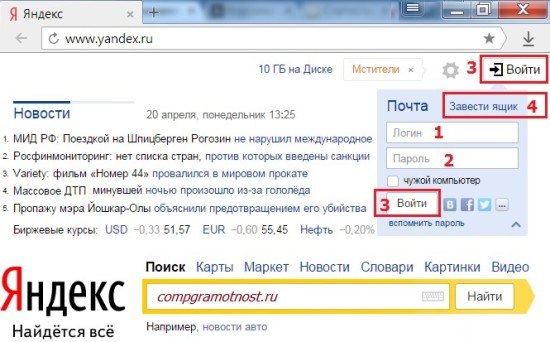
Рис. 1 Заходим в Яндекс.почту через веб-интерфейс
Чтобы зайти в web-интерфейс почты:
- открываем любой браузер,
- заходим на веб-сайт почты (например, заходим на Яндекс, либо Mail.ru, Google, Rambler, Yahoo),
- в специальной форме вводим свои данные (цифры 1 и 2 на рис. 1) для доступа к своей почте. Жмем «Войти» (любая из двух цифр 3 на рис. 1).
В этой специальной форме, как правило, есть кнопки
- «Регистрация» (или «Завести ящик» — цифра 4 на рис. 1) и
- «Войти».
По кнопке «Регистрация» заходим только в случае, если Вам нужно завести новую почту. Если почта уже есть, а новый почтовый ящик не требуется, то тогда после ввода логина и пароля щелкаем по кнопке «Войти».
После этого в окне браузера загрузится основная Web-страница почтового ящика. На ней будут размещены ссылки на дополнительные веб-страницы, которые предназначены для просмотра входящей почты (цифра 1 на рис. 2), для проведения настроек почтового ящика (цифра 2 на рис. 2) и другие.
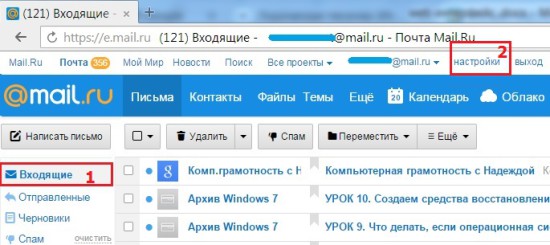
Рис. 2 Вид почтового ящика на Майл ру после входа через веб-интерфейс
Веб интерфейс в Облаках
Есть облачный Яндекс.Диск, о котором я писала ЗДЕСЬ. С ним можно работать через веб-интерфейс или, иначе говоря, в режиме онлайн, при подключенном Интернете.
Второй способ работы с Яндекс.Диском состоит в том, чтобы использовать специальное приложение, иначе говоря, специальную программу. Для этого приложение нужно скачать и установить на своем компьютере.
Не все любят без особой на то необходимости устанавливать дополнительные программы, к тому же, место на винчестере у пользователей ограничено. По этим причинам многие пользуются Яндекс.Диском через веб-интерфейс. Правда, при таком подходе «тяжелые» файлы не получится загрузить на Яндекс.Диск. Но в любом вопросе есть свои плюсы и минусы.
Все написанное выше в полной мере можно отнести к веб-интерфейсу Облака Майл ру.
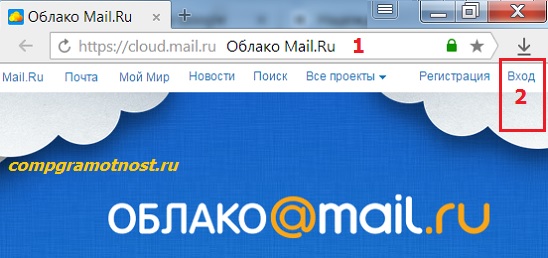
Рис. 3 Заходим в Облако Майл ру через веб интерфейс
В Облаке также есть приложение, которое можно установить на своем компьютере. А можно работать с Облаком через веб-интерфейс. Для этого в браузере открываем сайт Облака (цифра 1 на рис. 3), а затем при первом посещении жмем на кнопку «Регистрация». Если уже есть логин и пароль на Майл ру, то нажимаем на кнопку «Войти» (цифра 2 на рис. 3).
Как зайти в веб интерфейс модема
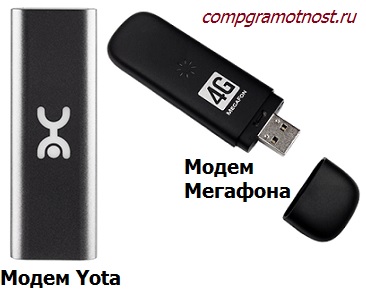
Рис. 4 Примеры модема Yota и модема Мегафона
Речь пойдет о модемах, аналогичных представленным на рисунке 4. Это модемы Yota, Мегафона, Билайна, МТС и т.п. Другие варианты модемов здесь не рассматриваем.
Чтобы зайти в web интерфейса модема, выполняем все те же 3 шага:
- откроем любой браузер,
- найдем сайт, который предоставляет нам модем (Yota, Мегафон, Билайн, МТС),
- введем свои данные для авторизации на сайте (логин и пароль). Обычно они вводятся в «Личном кабинете» пользователя на сайте.
Допустим, у меня модем Yota. В таком случае web интерфейс модема – это мой личный кабинет на сайте Yota (рис. 5).
- Кликаем по вкладке «Частным клиентам» (цифра 1 на рис. 5),
- а затем по ссылке «Профиль» (цифра 2 на рис. 5).
- Вводим логин и пароль,
после чего можно управлять своим модемом. Это оплата, выбор и регулировка скорости и продолжительности работы модема Yota и т.п.

Рис. 5 Заходим через web интерфейс модема Yota
Если у Вас модем Мегафона, то Вам следует зайти на сайт Мегафона. И там при первом входе надо пройти регистрацию, а при всех последующих заходах вводить свой логин и пароль от личного кабинета на сайте Мегафона. Подробнее о личном кабинете Мегафона смотрите ЗДЕСЬ.
Веб интерфейс роутера
Web-интерфейс применяется и для управления различными сетевыми устройствами, например, для управления роутерами. Роутер – это устройство, предназначенное для «размножения» Интернета, например, в пределах квартиры или офиса. При его первоначальном подключении требуется ввести специальные настройки, которые удобно делать с помощью web-интерфейса.
Делается это не так просто, чтобы это можно было описать в одной-двух фразах. Поэтому я предлагаю заинтересованному читателю посмотреть статью «Как провайдер заставил меня перенастроить роутер D-Link», где это более подробно описано. Для этого кликните по ЭТОЙ ссылке.
Сложно однозначно словами передать чувство успеха, которое приходит после удачной настройки подобного устройства, когда все заканчивается благополучно, и Интернет «раздается» для компьютеров.