Азы запроса в 1С
Структура кода запроса в 1С легко изучить. Начнем от простого запроса к более сложным вариантам.
Выбрать
Любой запрос имеет команду ВЫБРАТЬ, после которой могут идти дополнительные параметры выборки, которые позднее рассмотрим отдельно:
ПЕРВЫЕ <ЧИСЛОЗАПИСЕЙ>
РАЗЛИЧНЫЕ
РАЗРЕШЕННЫЕ
Далее идет список полей выборки.
Простейший запрос в 1С может иметь такой вид:
Данный запрос вернет таблицу, состоящую из одной строки и одной колонки, в которой будет числовое значение равное 1.
Усложняем запрос: добавим еще поля, разделив их запятой
ВЫБРАТЬ 1, 2, «3»
Этот запрос также вернет 1 строку, но уже с 3 колонками, две из которых содержат числа, а 3 строковое.
Система 1С автоматически присвоит этим полям имена «Поле1», «Поле2», «Поле3», что неплохо, но не всегда удобно, ведь полей может быть значительно больше.
Поэтому в языке запросов существует специальный оператор именования КАК <ИмяПоля>, который идет после поля,
Предыдущий запрос можно представить в таком виде:
ВЫБРАТЬ 1 КАК Один, 2 КАК Два, «3» КАК ЦифраТриСтрокой
Имена полей задаются по правилам именования переменных: не могут начинаться со строки, содержать пробелы, не должны повторятся в одной выборке, а также отсутствовать (они поставятся автоматически).
Возможно опускать слово КАК, но лучше такой вариант не использовать, так как конструктор запросов это исправит:
ВЫБРАТЬ ссылка ссылка ИЗ Справочник.ФизическиеЛица
Такие простые запросы конечно имеют место в реальных условиях, как вспомогательные таблицы, но обычно требуется выборка из какого-то источника.
Для этого существует оператор ИЗ <ТаблицаДанных>, в которой источник данных может быть реальной таблицей из базы данных, а также виртуальными таблицами, которые существуют к некоторым таким таблицами или же к временным таблицам.
Пример простого запроса к реальной таблице справочника:
ВЫБРАТЬ ссылка ИЗ Справочник.Контрагенты
В таких запросах мы можем указать конкретные поля, которые нам нужны или указать *.
ВЫБРАТЬ * ИЗ Справочник.Контрагенты
Такой вариант универсальный, но избыточное количество полей замедляет и усложняет их разбор позднее.
Вложенные таблицы
Также возможно обращение к вложенной таблице:
ВЫБРАТЬ * ИЗ Справочник.Контрагенты.КонтактнаяИнформация КАК КонтактнаяИнформация
Как видите, здесь мы впервые использовали именование таблицы, которое также упрощает работу при написании запроса, это дает возможность обращения по этому имени к полям:
ВЫБРАТЬ КИ.Ссылка ИЗ Справочник.Контрагенты.КонтактнаяИнформация КАК КИ //так иногда будет короче
Особенностью запросов к вложенным таблицам является то, что возможно обращение к родительской таблице через поле ссылка через точку.
ВЫБРАТЬ Ссылка.Наименование ИЗ Справочник.Контрагенты.КонтактнаяИнформация КАК КонтактнаяИнформация
Подобная возможность используется и при обращении к реквизитам ссылочных полей: система сама неявно соединит нужные таблицы, но использование такого обращения следует использовать реже (особенно при указании условий в виртуальных таблицах или условий соединения таблиц).
ВЫБРАТЬ Ссылка, ОсновнойДоговор.Наименование КАК НазваниеДоговора ИЗ Справочник.Контрагенты
В данном случае поле ОсновнойДоговор может быть пустым, тогда обращение к его наименованию не вызовет ошибку, но значение будет NULL, поэтому рекомендуется использовать ЕстьNULL.
Дополнительно
Вернемся к запросу
ВЫБРАТЬ КИ.Ссылка ИЗ Справочник.Контрагенты.КонтактнаяИнформация КАК КИ
В данном запросе, мы не выбираем поля из самой подтаблицы КонтактнаяИнформация, и в случае если в ней несколько строк, то в выборку попадут несколько строк с одинаковым содержимым.
Чтобы избежать этого можно воспользоваться служебным словом РАЗЛИЧНЫЕ: система устранит все дубли автоматически.
ВЫБРАТЬ РАЗЛИЧНЫЕ КИ.Ссылка ИЗ Справочник.Контрагенты.КонтактнаяИнформация КАК КИ
Если мы хотим ограничить результат выборки количеством записей (например сотней) используем ПЕРВЫЕ, но использовать ее необходимо с осторожностью (иногда эта команда срабатывает раньше, чем применяются условия запросов), следует тестировать запросы основательно.
ВЫБРАТЬ ПЕРВЫЕ 100 КИ.Ссылка ИЗ Справочник.Контрагенты.КонтактнаяИнформация КАК КИ
Последнее, что следует упомянуть при изучении основ выборки запросов 1С:
Команду «ПОМЕСТИТЬ <ИмяВременнойТаблиц>», позволяющую помещать выборку в таблицу для многократного последующего использования.
Источник может также выборкой из запроса, указанной в скобках:
ВЫБРАТЬ * ИЗ (ВЫБРАТЬ * ИЗ Справочник.Контрагенты) КАК ВложеннаяТаблица
Использование вложенных запросов имеет смысл в случае, если в нем данные как-либо предварительно обрабатываются, а не как в вышеуказанном примере, где это излишне.
В целом, использование временных таблиц и вложенных запросов замедляет выборку, но парадокс в том, что их использование может дать нужный сигнал оптимизатору запросов и эффект получается положительный.
При больших исходных данных, следует проверять оба варианта использования, на предмет скорости исполнения, для принятия окончательного варианта запроса.
Регистр команд, имен и полей запроса не имеет значение: Выбрать и ВыБРатЬ равносильны.
Реклама — фантазирование об обычном предмете в извращенной форме.
— Равиль Алев
В какой последовательности могут идти ключевые слова в запросе 1с
Программирование 1С состоит не только из написания программы. 1С это слиток действий пользователя и данных с которыми он работает.
Данные хранятся в базе данных. Запросы 1С – это способ доставать данные из базы данных для того, чтобы показать пользователю в форме или чтобы обработать их.
Основополагающая часть отчета – это запрос 1С. В случае отчета СКД – это большая часть отчета.

Сядьте. Вздохните. Успокойтесь. Сейчас я скажу Вам новость.
Чтобы программировать в 1С недостаточно знать язык программирования 1С. Нужно еще знать язык запросов 1С.
Язык запросов 1С – это совершенно отдельный язык, который позволяет указать какие данные нам нужно достать из базы данных.
Он тоже двуязычен – то есть можно писать на русском или на английском. Он исключительно похож на язык запросов SQL и тем, кто знает такой – можно расслабиться.
Как используются Запросы 1С
Когда пользователь запускает 1С в режиме Предприятие – в запущенном клиенте нет ни грамма данных. Поэтому когда нужно открыть справочник – 1С запрашивает данные из базы данных, то есть делает запрос 1С.
Запросы 1С бывают:
- Автоматические запросы 1С
Формируются автоматически системой. Вы создали форму списка документов. Добавили колонку. Это значит, что при открытии этой формы в режиме Предприятие будет запрос и будут запрошены данные по этой колонке. - Полуавтоматические запросы 1С
Есть множество методов (функций) в языке 1С, при обращении к которым происходит запрос к базе данных. Например .ПолучитьОбъект() - Ручные запросы 1С (написанные программистом специально как запрос)
Вы можете написать запрос 1С самостоятельно в коде и выполнить его.
Создание и выполнение запросов 1С
Запрос 1С – это собственно текст запроса на языке запросов 1С.
Текст можно написать ручками. То есть взять и написать (если знаешь этот язык).
Так как 1С продвигает концепцию визуального программирования, где многое или почти все можно сделать без написания кода ручками – есть специальный объект Конструктор запроса, который позволяет без знания языка запросов нарисовать текст запроса. Однако чудес не бывает – для этого нужно знать как работать с конструктором.
После того как готов текст запроса 1С – его нужно выполнить. Для этого есть объект в коде 1С Запрос(). Вот пример:
Запрос = Новый Запрос();
Запрос.Текст ;
Выборка = Запрос.Выполнить().Выбрать();
Пока Выборка.Следующий() Цикл
Сообщить(Выборка.Ссылка);
КонецЦикла;
Как Вы видите в примере – после выполнения запроса 1С к нам приходит результат и мы должны его обработать. Результат – это одна или несколько строчек таблицы (в специальном виде).
Результат можно выгрузить в обычную таблицу:
Выборка = Запрос.Выполнить().Выгрузить(); //Результат – таблица значений
Или просто обойти по строчкам.
Выборка = Запрос.Выполнить().Выбрать();
Пока Выборка.Следующий() Цикл
//Что-то делаем с результатами запроса
КонецЦикла;
Работа с запросами 1С
Основные принципы запросов 1С
Основные принципы построения запроса 1С –
ВЫБРАТЬ СписокПолей ИЗ НазваниеТаблицы ГДЕ Условия
Пример построения такого запроса 1С:
ВЫБРАТЬ
//список полей, которые надо выбрать
Ссылка,
Наименование,
Код
ИЗ
//наименование таблицы, откуда выбираем данные
//список таблиц – это список объектов в окне конфигуратора
Справочник.Номенклатура
ГДЕ
//указываем отбор
ВидТовара = &Услуга //отбор по внешнему значению
Или Услуга // «Услуга» реквизит типа Булево, отбор по значению Истина
УПОРЯДОЧИТЬ ПО
//Сортировка
Наименование
Список таблиц 1С
Названия таблиц Вы смотрите в окне конфигуратора. Только необходимо вместо «Справочники» писать «Справочник», например «Справочник.Номенклатура» или «Документ.РеализацияТоваровУслуг» или «РегистрНакопления.Продажи».

Для регистров есть дополнительные таблицы (виртуальные), которые позволяют получить итоговые цифры.
РегистрСведений.ИмяРегистра.СрезПоследних(&Дата) – запрос 1С из регистра сведений, если он является периодическим, на определенную дату
РегистрНакопления.ИмяРегистра.Остатки(&Дата) – запрос 1С из регистра остатков на определенную дату
РегистрНакопления.ИмяРегистра.Обороты(&ДатаНачала, &ДатаОкончания) – запрос 1С из регистра оборотов за период с даты начала по дату окончания.
Дополнительные принципы
Когда мы запрашиваем список каких то данных – работают основные принципы. Но мы можем запросить также цифры и запрос может нам их посчитать (сложить например).
Например мы хотим посчитать с помощью запроса 1С количество документов в базе 1С:
ВЫБРАТЬ
//Количество(ИмяПоля) – считает количество
//Поле КАК ДругоеИмя – переименовывает поле
Количество(Ссылка) КАК КоличествоПроведенныхДокументов
ИЗ
Документ.РеализацияТоваровУслуг
ГДЕ
Проведен
Этот запрос 1С вернет нам общее количество документов. Однако в каждом документе есть поле Организация. Допустим мы хотим посчитать с помощью запроса 1С количество документов по каждой организации.
ВЫБРАТЬ
//просто поле документа
Организация,
//считаем количество
Количество(Ссылка) КАК КоличествоПоОрганизациям
ИЗ
Документ.РеализацияТоваровУслуг
ГДЕ
Проведен
СГРУППИРОВАТЬ ПО
//необходимо использовать, если в списке полей есть функция подсчета() и одновременно одно или несколько полей – тогда нужно группировать по этим полям
Организация
Этот запрос 1С вернет нам количество документов по каждой организации (также говорят «в разрезе организаций»).

Посчитаем дополнительно с помощью запроса 1С сумму этих документов:
ВЫБРАТЬ
//просто поле документа
Организация,
//считаем количество
Количество(Ссылка) КАК КоличествоПоОрганизациям,
//считаем сумму
Сумма(СуммаДокумента) КАК Сумма
ИЗ
Документ.РеализацияТоваровУслуг
ГДЕ
Проведен
СГРУППИРОВАТЬ ПО
//необходимо использовать, если в списке полей есть функция подсчета() и одновременно одно или несколько полей – тогда нужно группировать по этим полям
Организация
Этот запрос 1С вернет нам также сумму документов.

Если мы хотим посчитать с помощью запроса 1С итоговые значения (строка с указанием сколько всего) – нужно дополнительно указать требования получить итоги.
ВЫБРАТЬ
//просто поле документа
Организация,
//считаем количество
Количество(Ссылка) КАК КоличествоПоОрганизациям,
//считаем сумму
Сумма(СуммаДокумента) КАК Сумма
ИЗ
Документ.РеализацияТоваровУслуг
ГДЕ
Проведен
СГРУППИРОВАТЬ ПО
//необходимо использовать, если в списке полей есть функция подсчета() и одновременно одно или несколько полей – тогда нужно группировать по этим полям
Организация
ИТОГИ ПО Общие

Язык запросов 1С обширен и сложен и мы не будем рассматривать в одном уроке все его возможности – читайте наши следующие уроки.
Кратко о дополнительных возможностях языка запросов 1С:
- Соединение данных из нескольких таблиц
- Вложенные запросы
- Пакетный запрос
- Создание собственных виртуальных таблиц
- Запрос из таблицы значений
- Использование встроенных функций получения значения и манипулирования значениями.
Конструктор запросов 1С
Чтобы не писать текст запроса руками – существует конструктор запросов 1С. Просто нажмите правой кнопкой мыши в любом месте модуля и выберите Конструктор запроса 1С.

Выберите в конструкторе запросов 1С нужную таблицу слева и перетащите правее.

Выберите в конструкторе запросов 1С из таблицы нужные поля и перетащите правее. Если Вы хотели бы не просто выбрать поле, а применить к нему какую либо функцию суммирования – после перетаскивания щелкните по полю два раза мышкой. На закладке Группировка после этого нужно будет выбрать (перетащить) для группировки нужные поля.

На закладке Условия в конструкторе запросов 1С Вы можете выбрать нужные отборы таким же способом (перетащив поля, по которым Вы будете делать отбор). Не забудьте выбрать верное условие.

На закладке Порядок – указывается сортировка. На закладке Итоги – суммирование итогов.
С помощью конструктора запросов 1С Вы можете изучить любой существующий запрос. Для этого нажмите правой кнопкой на текст существующего запроса и выберите также конструктор запросов 1С – и запрос будет открыт в конструкторе запросов 1С.
Запросы 1С:Предприятие 8. Основы работы
Этой статьей мы начинаем цикл, посвященный работе с запросами в системе 1С:Предприятие версии 8.1 и выше.
- Основы работы.
Запрос — это мощнейший инструмент, служащий для быстрого (по сравнению со всеми другими способами) получения и обработки данных, содержащихся в различных объектах информационной базы 1С.
Создание запроса
Запрос создается как отдельный объект, который имеет обязательный атрибут Текст, куда собственно и помещается сам запрос. Кроме этого, в запрос могут быть переданы различные параметры, необходимые для его выполнения. После того, как текст и параметры запроса заполнены, запрос необходимо выполнить и поместить результат выполнения в выборку или таблицу значений. Выглядит это все примерно так:
//Создаем запрос
Запрос = новый Запрос ;
//Заполняем текст запроса
Запрос . Текст = "Тут пишем текст запроса" ;
//Передаем в запрос параметры
Запрос . УстановитьПараметр ( "ИмяПараметра" , ЗначениеПараметра ) ;
//Выполняем запрос
Результат = Запрос . Выполнить ( ) ;
//Выгружаем результат запроса в выборку
Выборка = Результат . Выбрать ( ) ;
//Выгружаем результат запроса в таблицу значений
Таблица = Результат . Выгрузить ( ) ;
//Последние действия можно объединить
Выборка = Запрос . Выполнить ( ) . Выбрать ( ) ;
//или
Таблица = Запрос . Выполнить ( ) . Выгрузить ( ) ;
Основы языка запросов 1С
Простейшие и наиболее часто применяемые запросы служат для получения данных из какого-то источника. Источником могут являться практически все объекты, содержащие какие-либо данные: справочники, документы, регистры, константы, перечисления, планы видов характеристик и т.д.
Из этих объектов с помощью запроса можно получать значения реквизитов, табличных частей, реквизитов табличных частей, изменений, ресурсов и т.д.
Для получения текста запроса часто бывает удобно пользоваться Конструктором запроса. Он вызывается при щелчке правой кнопкой в любом месте программного модуля.
Например, если необходимо получить значения всех реквизитов справочника Контрагенты, то запрос будет выглядеть так:
Если же нужно получить только отдельные реквизиты, то — так:
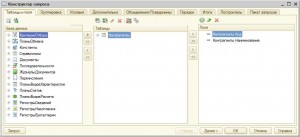
Для получения такого текста запроса в Конструкторе запроса нужно выбрать соответствующие поля на вкладке Таблицы и поля.
Выбираемым в запросе элементам и источникам можно присваивать псевдонимы и использовать их в дальнейшем как в самом запросе, так и при работе с результатом. Кроме того, в запросе могут присутствовать поля с заранее определенным конкретным значением, или с рассчитываемым значением:
Запрос . Текст = "ВЫБРАТЬ
| Клиенты.Код КАК Номер,
| Клиенты.Наименование КАК Имя,
| 1000 КАК ПолеСоЗначением
|ИЗ
| Справочник.Контрагенты КАК Клиенты" ;
Выборка = Запрос . Выполнить ( ) . Выбрать ( ) ;
Пока Выборка . Следующий ( ) Цикл
НомерКлиента = Выборка . Номер ;
ИмяКлиента = Выборка . Имя ;
Знач = Выборка . ПолеСоЗначением ;
КонецЦикла ;
Для задания псевдонимов служит вкладка Объединения/Псевдонимы в Конструкторе запросов.
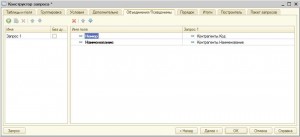
А поле с фиксированным или рассчитываемым значением создается вручную на вкладке Таблицы и поля, в колонке Поля.
Все выбранные элементы можно упорядочивать как в прямом, так и в обратном порядке. При этом можно выбирать один или несколько полей для упорядочивания. Вместе с упорядочиванием иногда бывает полезно выбрать только один или несколько первых элементов.
//Упорядочим клиентов по имени от А до Я и выберем первых 10
Запрос . Текст = "ВЫБРАТЬ ПЕРВЫЕ 10
| Клиенты.Код КАК Номер,
| Клиенты.Наименование КАК Имя,
| 1000 КАК ПолеСоЗначением
|ИЗ
| Справочник.Контрагенты КАК Клиенты
|УПОРЯДОЧИТЬ ПО
| Имя" ;
//Выберем самого последнего по алфавиту клиента
Запрос . Текст = "ВЫБРАТЬ ПЕРВЫЕ 1
| Клиенты.Код КАК Номер,
| Клиенты.Наименование КАК Имя,
| 1000 КАК ПолеСоЗначением
|ИЗ
| Справочник.Контрагенты КАК Клиенты
|УПОРЯДОЧИТЬ ПО
| Имя УБЫВ" ;
Можно ограничить выборку элементов теми, на которые пользователь имеет права доступа. Или убрать из результата запроса повторяющиеся строки.
//Выборка разрешенных пользователю данных
Запрос . Текст = "ВЫБРАТЬ РАЗРЕШЕННЫЕ
| Клиенты.Код КАК Номер,
| Клиенты.Наименование КАК Имя,
| 1000 КАК ПолеСоЗначением
|ИЗ
| Справочник.Контрагенты КАК Клиенты" ;
//Выборка неповторяющихся элементов
Запрос . Текст = "ВЫБРАТЬ РАЗЛИЧНЫЕ
| Клиенты.Код КАК Номер,
| Клиенты.Наименование КАК Имя,
| 1000 КАК ПолеСоЗначением
|ИЗ
| Справочник.Контрагенты КАК Клиенты" ;
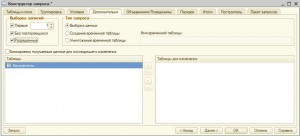
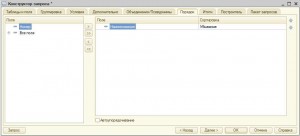
Порядок задается на вкладке Порядок в Конструкторе запросов, количество выбираемых элементов, параметры разрешенности и повторяемости — на вкладке Дополнительно.
Продолжение следует…