Экспорт/Импорт из Premiere pro в Audition
Обрабатываю кусок звуковой дорожки в Audition, проэкспортировав ее из Premiere pro. Можно ли применить эффекты, используемые на этом куске, на другие куски в Премьере? Или надо экспортировать каждый кусок отдельно и обрабатывать в Аудишн?
#2 PlayStation
Сенсей для друзей по NLE
#3 Plutagor
А что такое камера, NLE?
Возможно я что-то не совсем понял, с английским плохо.
Такой пример: у меня была звуковая дорожка, я ее порезал в Премьере и у меня получилось много кусочков. Теперь я хочу убрать со всех этих кусочков шум (денойзер в Премьере почему-то не срабатывает). Экспортирую все кусочки в Аудишн. Они к меня отображаются на таймлайне. Далее на одном куске выделяю область шума, создаю образец шума. Убираю шум на одном куске. Теперь как тот же образец применить к остальным кускам. Заранее извинюсь если вопрос тупой, только начал работать со звуком, а видео нужно сделать быстро))
Очистка и мастеринг звука в Premiere Pro с помощью Audition

Давайте посмотрим, как можно улучшить качество звука в Premiere Pro с помощью Audition. Выполните следующие действия, чтобы очистить звук.
Как режиссеры, которые в первую очередь сосредоточены на визуальных элементах наших проектов, мы часто относим захват звука и мастеринг к категории «приятно иметь, но не обязательно».
Это нам во вред, поскольку мало что влияет на качество финального фильма или видео больше, чем качество звука – в частности, качество диалога – потому что это критический фактор для понимания зрителями сюжета и усвоения нюансов.
В этом видеоуроке мы рассмотрим, как очистить диалоги, которые были сняты в менее чем идеальных условиях, и как добавить дополнительный эффект и качество к этому звуку для окончательного вывода.
Устранение фонового шума
Фоновый шум, вероятно, является наиболее частой проблемой звука в кадрах. Кондиционеры или вентиляторы, которые добавляют постоянный гул нашему аудио, – проклятие звукозаписывающих компаний. Однако вы можете быть удивлены, насколько легко удалить это в сообщении (если вы не можете отключить их на съемочной площадке).

После того, как вы выберете «Редактировать клип в Adobe Audition», выполните рендеринг звука, а затем откройте его в Audition.
После открытия клипа на шкале времени Premiere Pro щелкните правой кнопкой мыши значок Аудио и выберите Редактировать клип в Adobe Audition. Premiere теперь обработает звук и откроет новый связанный аудиоклип в Audition.

Теперь выберите «Эффекты»> «Подавление шума» (процесс), чтобы удалить шум из диалога.
В Audition выберите часть звука, которая представляет собой просто шум без диалогов, и перейдите к Эффекты> Подавление шума (процесс), затем щелкните Захват шумовой печати. Теперь снимите выделение с предыдущего выделения и выделите весь клип.
Audition будет использовать шум, который вы ранее определили, чтобы удалить шум переменного тока из вашего диалога. Если вы установите слишком высокое значение, шум исчезнет, но голос может казаться жестким и роботизированным. Настройка от сорока до шестидесяти процентов обычно устраняет жужжание, не делая динамик похожим на звук робота.

После сохранения формы волны звук будет обновлен в Premiere.
Сохраните форму волны, и когда вы вернетесь в Premiere, вы обнаружите, что ваш звук обновлен с настройками из Audition.
Мастер аудио

На вкладке «Аудио» выберите трек, затем «Многополосный компрессор» и, наконец, «Трансляция».
Чтобы справиться со звуком и стандартизировать уровни громкости, перейдите в Аудио вкладку и выберите дорожку, в которую вы поместили свой диалог (обычно Трек 1). в Микшер аудиодорожек, Выбрать Многополосный компрессор. Дважды щелкните компрессор, чтобы открыть Параметры и выберите Транслировать в предустановках. Это не только повысит уровни звука, но и сделает звук более полным.

Добавьте к голосу говорящего немного верха и баса, добавив параметрический эквалайзер.
В качестве последнего штриха добавьте Параметрический эквалайзер. Щелкните значок Параметры поле и прокрутите вниз, чтобы выбрать Голос из предустановок. Это добавит басов и верха к голосу динамика, позволяя ему прорезать любую музыку, которую вы ставите против него.
Звук в кино – это сама по себе вселенная, но это не значит, что мы не можем научиться некоторым трюкам, особенно когда они помогают нам получить звук более высокого качества, который выделит наши проекты и дополнит мощные визуальные эффекты.
Дополнительные вдохновляющие советы и рекомендации по снижению шума и качеству звука можно найти в этих дополнительных статьях.
Внутренняя ошибка устройства ММЕ [Решено]
Ошибка Adobe Premiere Pro в Windows 10, при настройке аудиооборудования (звуковых устройств).
Не удалось применить настройки устройства, так как возникла следующая ошибка: Внутренняя ошибка устройства MME.
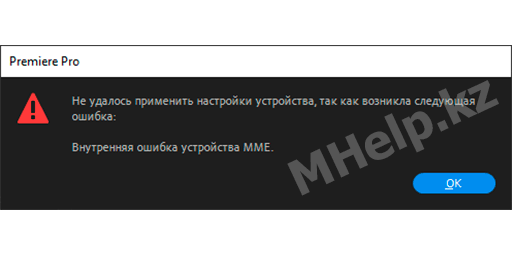
При указании настройки Ввод по умолчанию — микрофон, после чего все звуковые устройства в Adode Premiere Pro получают статус — Не работает.
В Windows 10 проблема возникает из-за ограничения доступа к микрофону для сторонних приложений.
Как исправить ошибку устройства MME:
- Щелкните по кнопке Пуск правой клавишей мыши и выберите Параметры;
- Выберите Конфиденциальность;
- В левой части окна выберите пункт Микрофон, в правой части окна нажмите переключатель Разрешить приложениям доступ к микрофону — Вкл.
После разрешения доступа к микрофону, звуковые устройства в Adobe Premiere Pro будут доступны.
Внутренняя ошибка устройства MME может возникнуть и в других приложениях при попытке использования микрофона, исправьте её предложенным в статье способом.