Windows 10: навсегда отключить VBS (безопасность на основе виртуализации)?
Для Android Studio требуется Hyper-V, но при установке Hyper-V также включается VBS (защита на основе виртуализации). Проблема в том, что программное обеспечение AMD Ryzen не запускается, если VBS включен.
Применение следующего сценария дало мне возможность «отказаться» от VBS при следующей перезагрузке, но это не кажется постоянным. Кажется, перезапуск Windows снова включает VBS. Итак, похоже, что мне нужно запустить скрипт и нажимать клавишу отказа каждый раз.
Есть ли способ отключить VBS навсегда и никогда не просить меня отключить его снова?
Кажется, локальная групповая политика не работает.
Значение реестра EnableVirtualizationBasedSecurity уже был установлен на 0 ,

2 ответа
«HKEY_LOCAL_MACHINE\System\CurrentControlSet\Control\DeviceGuard и добавить новое значение DWORD с именем EnableVirtualizationBasedSecurity и установить его значение на 0 » СДЕЛАНО для меня.
Как отключить VBS на Windows 11
После перехода на операционную систему Windows 11 многие пользователи заметили снижение производительности в играх. Согласно некоторым тестам, эти потери составляют до 25%.
Одна из причин такого снижения производительности – технология VBS, обеспечивающая дополнительную защиту системы от вредоносных программ. В данной статье мы расскажем о том, как отключить VBS на Windows 11 и для чего нужна эта технология.
Что такое VBS/HVCI на Windows 11
VBS или Virtualization-based Security (Безопасность на основе виртуализации) – это функция аппаратной виртуализации, которая создает и изолирует от остальной операционной системы безопасную область в оперативной памяти. Windows может использовать эту изолированную безопасную область памяти для хранения важных для безопасности данных и кода.
Использование изолированной части памяти позволяет защититься от эксплойтов, направленных на преодоление средств защиты. Вредоносное ПО часто атакует на встроенные механизмы безопасности Windows, чтобы вывести их из строя или получить доступ к важным системным ресурсам. Например, вредоносный код может получить доступ к ресурсам уровня ядра, обойдя методы проверки подлинности кода Windows.
VBS решает эту проблему, отделяя средства защиты системы от остальной части ОС. Это делает Windows более безопасной, поскольку вредоносные программы не могут обойти встроенную защиту ОС. Одной из таких средств защиты является Hypervisor-Enforced Code Integrity (HVCI).
HVCI использует VBS для выполнения проверки целостности кода. В частности, HVCI проверяет подлинность драйверов и программ режима ядра, чтобы убедиться, что они получены из надежных источников. Таким образом, HVCI гарантирует, что в память загружается только доверенный код.
Как проверить включен ли VBS
Вы можете проверить включен ли VBS на вашем компьютере с Windows 11. Для этого нужно открыть окно « Выполнить » ( Win-R ) или меню « Пуск » и ввести команду « msinfo32 ».
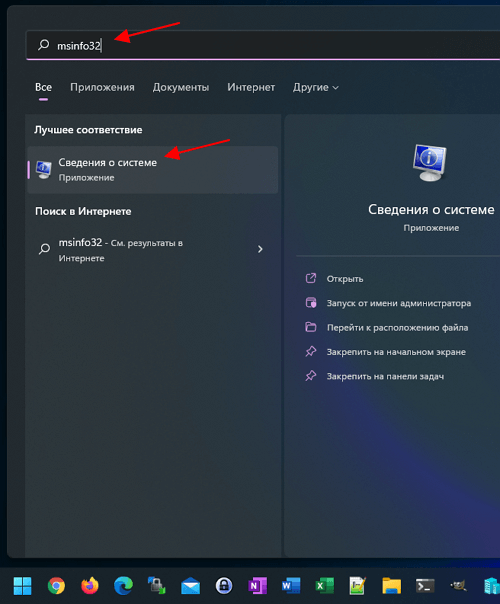
В результате откроется окно « Сведения о системе ».
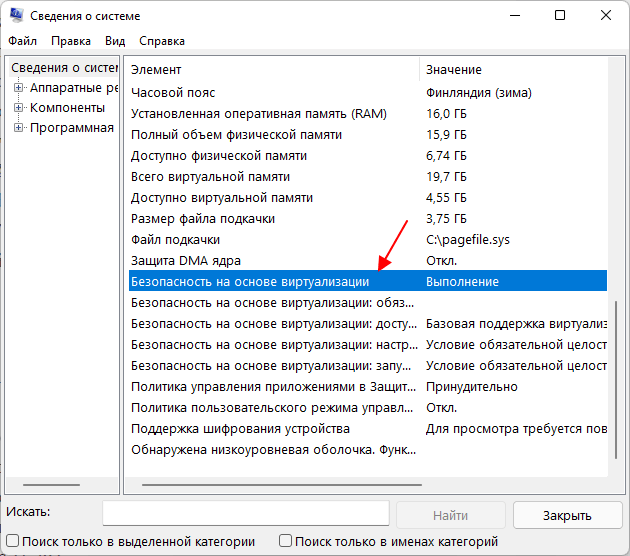
Здесь в самом низу окна будет пункт « Безопасность на основе виртуализации ». Если в нем указано « Выполнение », значит VBS включен.
Как отключить VBS через настройки
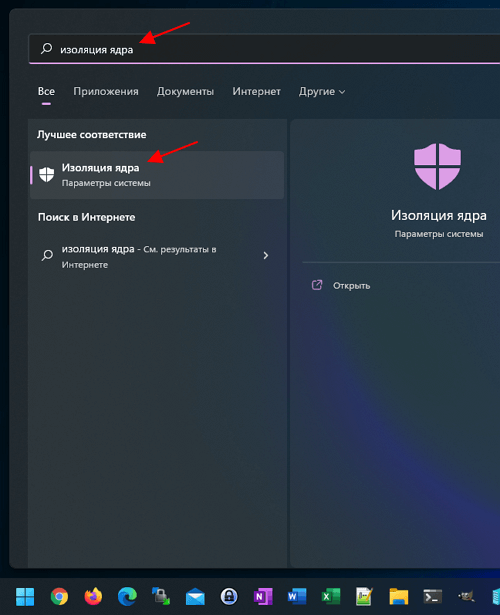
Самый простой способ отключить VBS на Windows 11 – это воспользоваться стандартными настройками Windows 11. Для этого откройте меню « Пуск », введите в поиск фразу « Изоляция ядра » или « Core isolation » и откройте найденную программу.
В результате откроется окно « Безопасность Windows ». Здесь нужно отключить функцию « Изоляция ядра — Целостность памяти ».
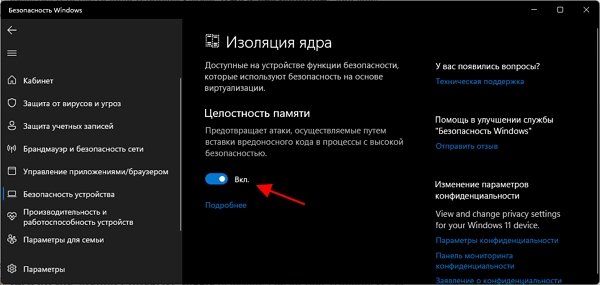
После этого нужно перезагрузить компьютер, чтобы настройки применились.
Как отключить VBS через реестр
Также вы можете отключить VBS через реестр Windows 11. Для этого нужно открыть окно « Выполнить » ( Win-R ) или меню « Пуск », ввести команду « regedit » и открыть редактор реестра.
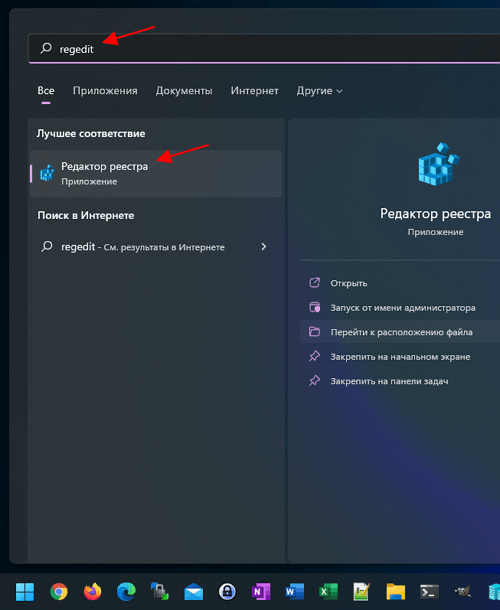
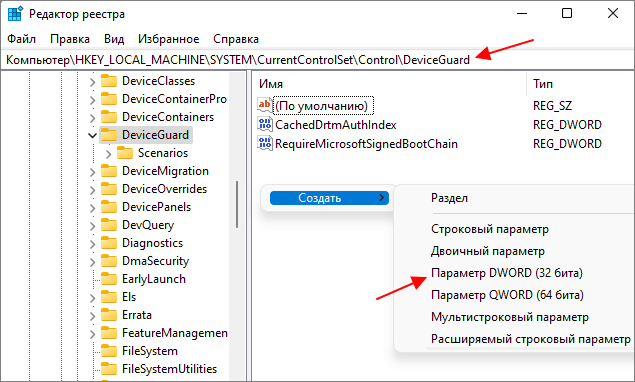
В редакторе реестра нужно перейти в следующий раздел настроек:
И создать там DWORD параметр с названием « EnableVirtualizationBasedSecurity ».
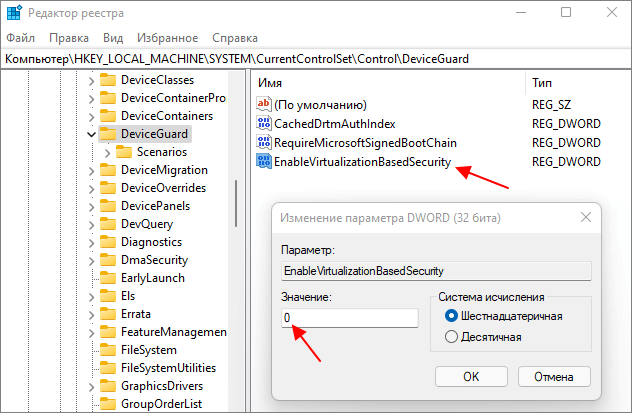
Дальше нужно открыть параметр « EnableVirtualizationBasedSecurity » и присвоить ему значение « 0 ».
После этого нужно перезагрузить компьютер, чтобы настройки применились.
Как отключить VBS через политики
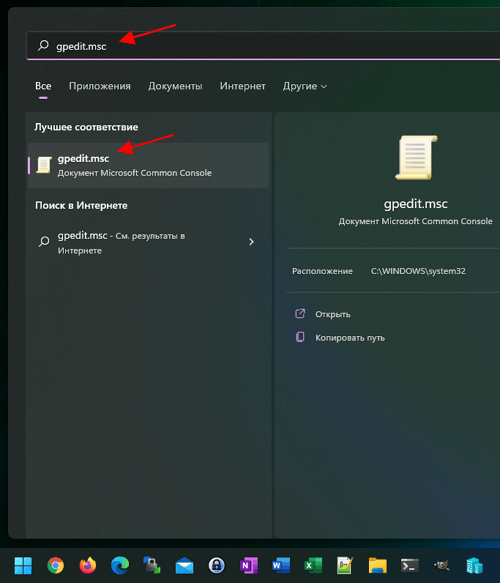
Если у вас Pro-версия Windows 11, то вы можете отключить VBS через локальные групповые политики. Для этого нужно открыть окно « Выполнить » ( Win-R ) или меню « Пуск », ввести команду « gpedit.msc » и открыть « Редактор локальных групповых политик ».
В окне редактора нужно найти следующий раздел: Политика «Локальный компьютер» — Конфигурация компьютера – Административные шаблоны – Система – Device Guard .
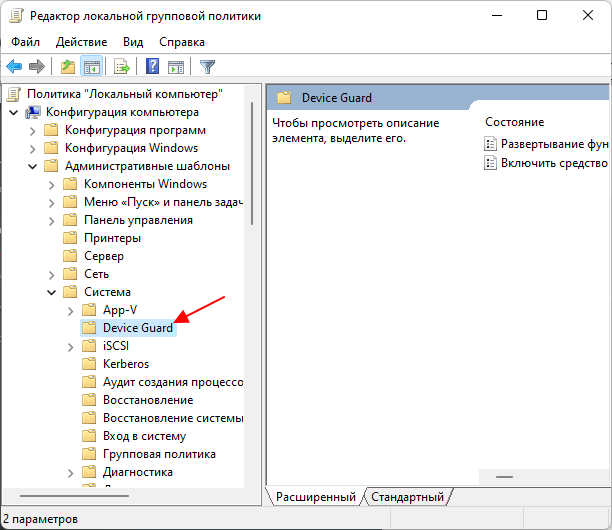
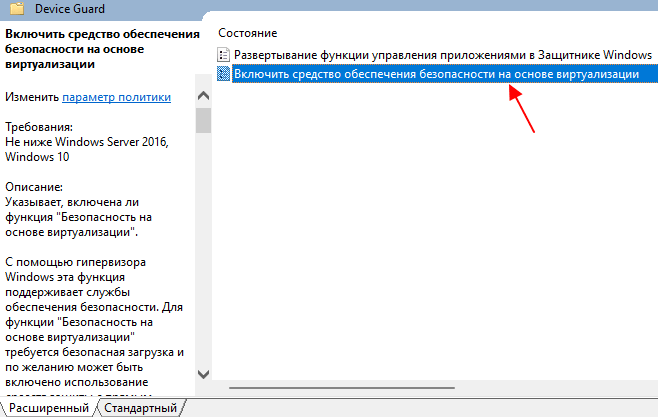
Здесь нужно открыть параметр « Включить средство обеспечения безопасности на основе виртуализации ».
И перевести его в положение « Отключено ».
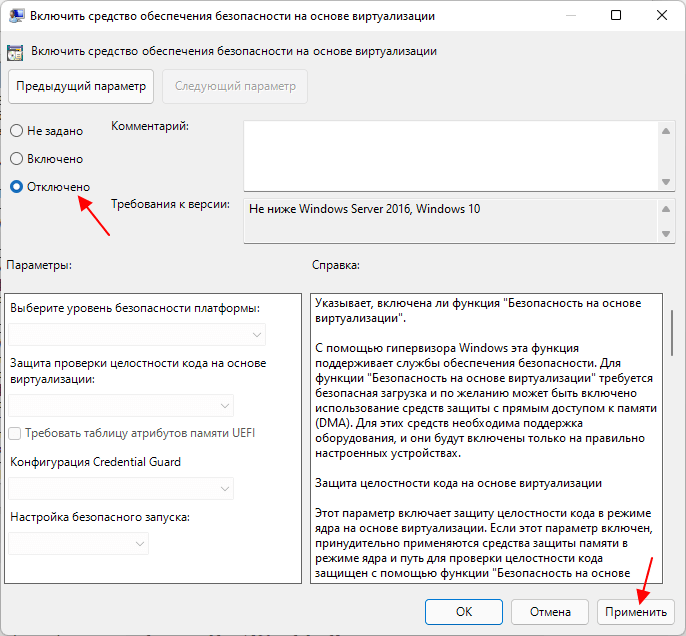
После этого нужно перезагрузить компьютер, чтобы настройки применились.
- Как установить Windows 7 или 10 на виртуальную машину
- Как установить Linux на Windows 10 с помощью WSL
- Как включить и пользоваться Песочницей в Windows 11 или Windows 10
Создатель сайта comp-security.net, автор более 2000 статей о ремонте компьютеров, работе с программами, настройке операционных систем.
Задайте вопрос в комментариях под статьей или на странице «Задать вопрос» и вы обязательно получите ответ.
Отключаем компонент Virtualization-Based Security (VBS) для ускорения Windows 11

Безопасность на основе виртуализации, также известная как VBS, позволяет Windows 11 создавать защищенный анклав памяти, изолированный от небезопасного кода. Другая встроенная функция, называемая целостностью кода с применением гипервизора (HVCI), использует возможности VBS для предотвращения попадания неподписанных или сомнительных драйверов и программного обеспечения в память. Вместе VBS и HVCI добавляют уровень защиты, который ограничивает ущерб, который вредоносное ПО может нанести, даже если оно пройдет мимо вашего антивирусного ПО.
К сожалению, VBS и HVCI требуют значительных затрат на производительность, особенно когда дело касается игр. В тестах обнаружили, что игры работали на 5 процентов медленнее с этими настройками, чем с выключенными. Другие тестировщики увидели еще большое снижение производительности; на сайте PC Gamer отметили падение производительности на 25 процентов, хотя они тестировали процессоры Intel 10-го поколения, когда Microsoft рекомендует не менее 11-го поколения.