Как отключить проверку и исправление ошибок при подключении флешек и карт памяти к компьютеру (отключение автозапуска!)
 Всем доброго дня!
Недавно «копошился» с одной флешкой (нужно было достать с нее ряд файлов) и Windows очень настойчиво предлагала мне проверить ее и исправить ошибки (разумеется, при каждом подключении приходилось мыкаться и любезно отказываться от этого предложения (иначе данные могли бы быть затерты. )) .
Собственно, в этой небольшой заметке решил привести простой способ отключить такую проверку (да и вообще автозапуск флешки). Кстати, это рекомендуется сделать и с точки зрения безопасности — ведь если флешка будет заражена вирусом, то он не будет запущен автоматически (что уже не плохо) .
Отмечу, что предложенные ниже рекомендации актуальны для ОС Windows 7/8/10. 👌
Отключение авто-запуска и проверки накопителей
👉 Вариант 1
Сначала необходимо открыть окно настройки служб. Для этого нужно нажать Win+R (чтобы появилось меню «Выполнить» ) и ввести команду services.msc . Кстати, если у вас Windows 10 — «службы» можно найти и через поиск. 👇

Открываем службы — services.msc (универсальный способ)
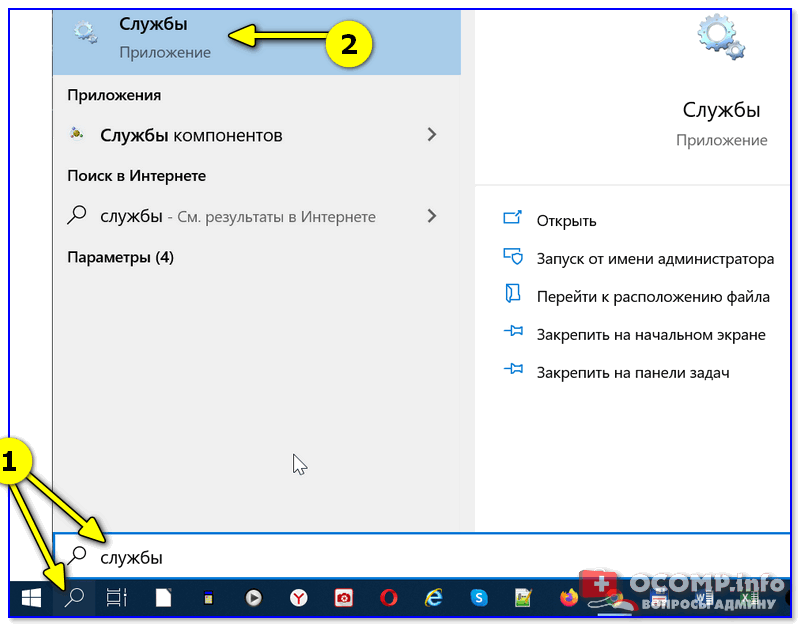
Поиск — службы (Windows 10)
Далее среди списка служб нужно найти и открыть «Определение оборудования оболочки» (она предоставляет уведомления для событий авто-запуска).
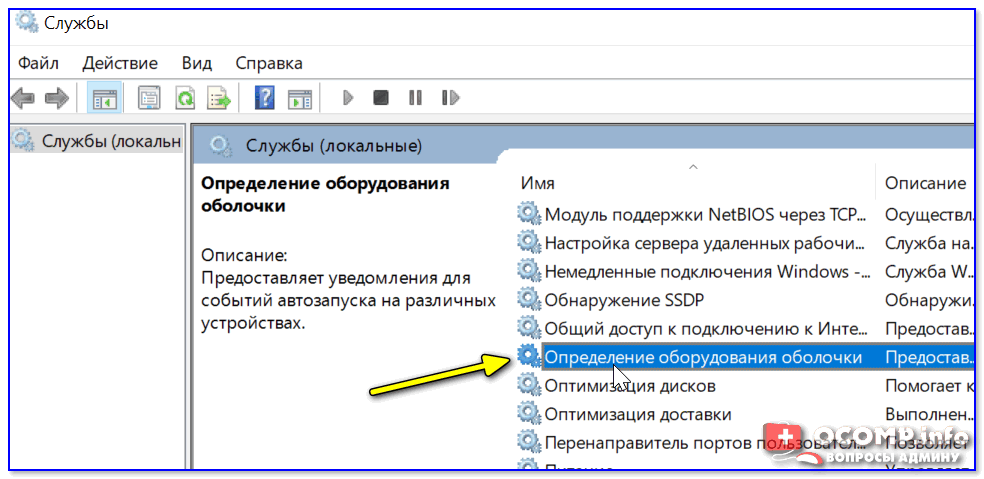
Определение оборудования оболочки
После ставим тип запуска в режим «Отключена» и останавливаем службу.
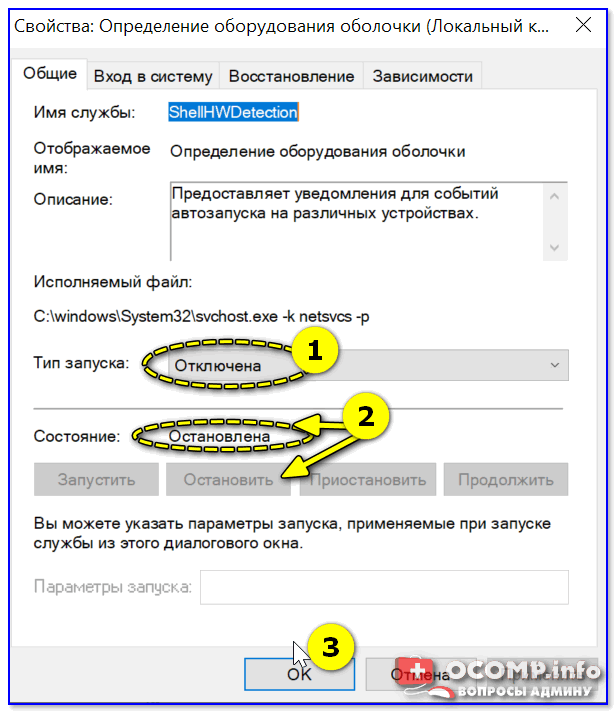
Далее необходимо перезагрузить ПК/ноутбук, чтобы изменения ступили в силу. Теперь сообщения о необходимости проверки и исправления ошибок появляться не должны! 👌
Кстати, отключить эту службу можно и другим путем. Нажать также Win+R, и использовать команду msconfig . После, в списке служб найти «Определение оборудования оболочки» и снять с нее галочку. Настройки сохранить и перезагрузить ПК.
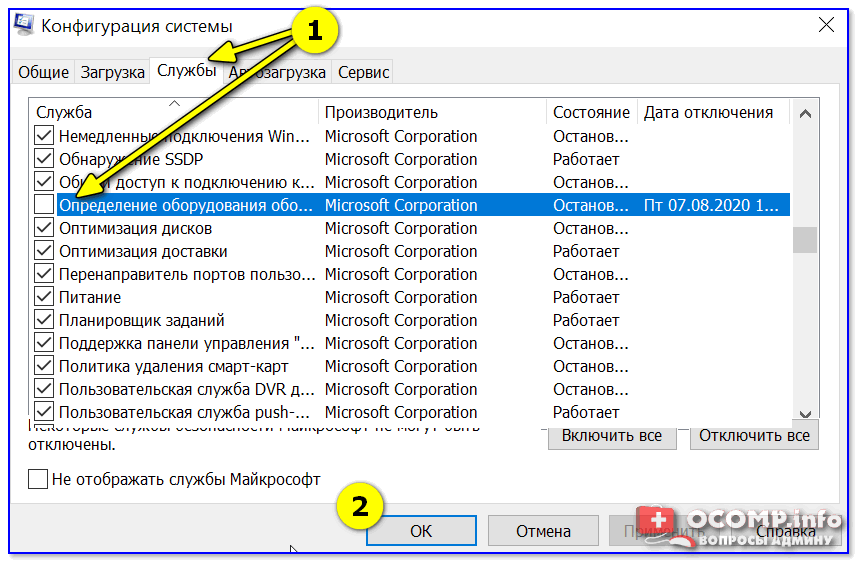
👉 Вариант 2
Если по какой-то причине вы не можете зайти в службы (или вдруг еще что. ) — этот вопрос можно решить с помощью спец. антивирусной 👉 утилиты AVZ. Она, кстати, сможет помочь, даже если ваш ПК был заражен вирусами и часть возможностей в Windows была заблокирована (или отключена).
После запуска AVZ — зайдите в меню «Файл / Мастер поиска и устранения проблем» .
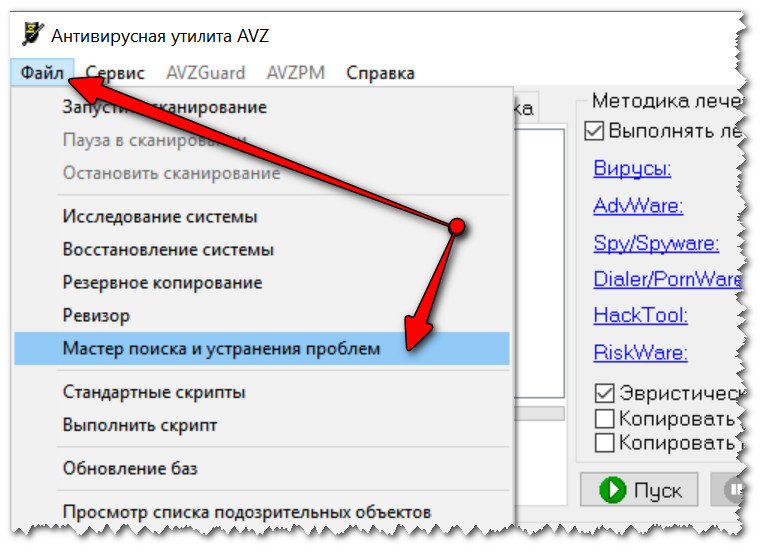
Мастер поиска и устранения проблем (AVZ)
Далее отметьте, что вас интересуют все системные проблемы и проведите сканирование (кнопка «Пуск»). В найденных проблемах отключите авто-запуск с HDD, сетевых дисков, флешек и пр. 👇
AVZ автоматически изменит все системные настройки и почистит вашу систему от рекламы и вирусов (если таковые будут препятствовать. ).
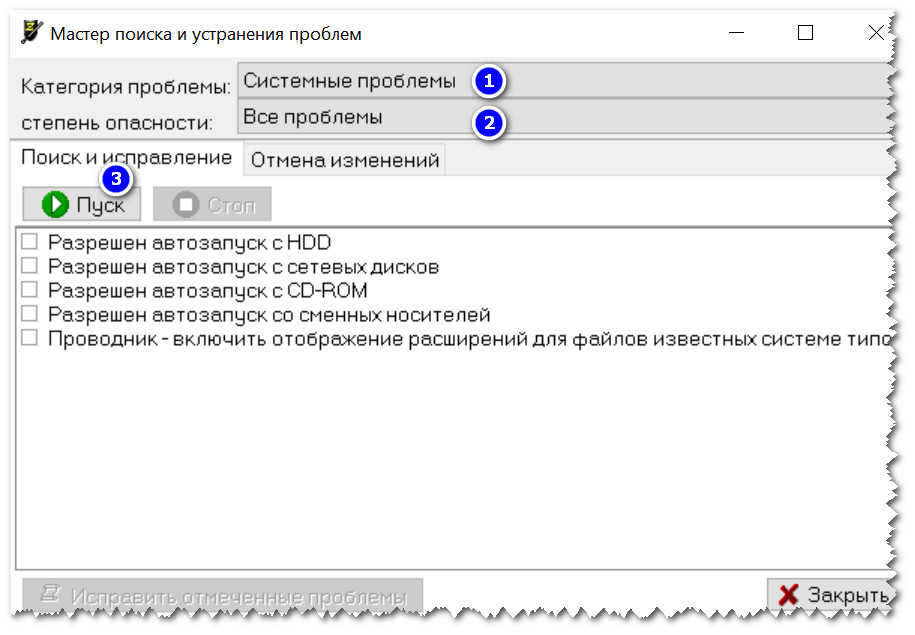
Найденные проблемы / Разрешен автозапуск / AVZ
После такой проверки рекомендуется перезагрузить ПК. В общем-то, задача на этом должна быть решена. 👌
👉 Также в помощь!
После перезагрузки Windows 10 стартуют автоматически многие программы. Как их отключить
Как заблокировать USB-порты через Windows – 10 лучших программ
Когда дело доходит до цифрового хранения наших данных, USB-накопители оказываются наиболее удобным и надежным решением. И для их защиты определенно необходимо использовать одну из лучших программ для блокировки USB-портов, обеспечивающее безопасность всех ваших данных.
Флэш-накопители USB очень удобны, мы можем держать их в кармане или сумке и носить с собой куда угодно без каких-либо проблем. В отличие от жестких дисков, которые громоздки, USB-флэш-накопители, с другой стороны, являются наиболее легковесными носителями, которые мы можем использовать для сохранения наших изображений, музыки, файлов документов или абсолютно всего, что мы хотим. Мы можем подключить эти устройства к любому ноутбуку или системе и сразу же получить доступ к нашим данным.
Но из-за этого факта, поскольку USB-накопители являются наиболее доступными и надежными запоминающими устройствами, иногда мы забываем о том, что подключение / отключение USB-накопителей в различных системах может привести к тому, что любое вредоносное ПО или зараженный файл могут сохранится вместе с вашими данными.
Итак, каков самый оптимальный способ остановить это? USB-накопители могут содержать множество вредоносных программ и вирусов, которые могут быть легко перенесены в вашу систему без вашего ведома, когда вы просто копируете свои данные.
Принимая это во внимание и ради безопасности вашей системы, вот 10 лучших программ для блокировки USB-портов , которые предотвращают проникновение в ваше систему потенциальных вредоносных программ или вирусов.
Лучшее программное обеспечение USB Lock
Давайте подробно обсудим функциональные возможности и характеристики каждого из этих программных блокировщиков USB-портов.
USB Block
USB Block – идеальное решение, которое защитит вашу систему от любой потенциальной угрозы или опасности. Он ограничит проникновение в вашу систему любых несанкционированных USB-накопителей или ненадежных вредоносных программ. С помощью этого программного обеспечения для защиты USB вы можете эффективно защитить свои изображения, музыкальные файлы или любые другие данные, которые хранятся в вашей системе.
Вы можете внести в белый список доверенные устройства. Таким образом, вы можете копировать данные на свой собственный USB, внешние накопители, телефон iPhone или Android, но блокировать доступ других подобных устройств к вашему компьютеру.
Кроме того, вы также можете использовать это программное обеспечение в профессиональных целях, если у вас есть организация. Загрузив это программное обеспечение в свою сеть, вы можете заблокировать все USB-порты своих сотрудников, чтобы они ничего не копировали со своих рабочих компьютеров.
SysTools USB Blocker
SysTools USB Blocker – позволяет с легкостью блокировать и разблокировать любые USB-порты в вашей системе. Установив это программное обеспечение USB-блокировки в вашей системе, вы можете быть уверены, что никакие данные не могут быть введены или скопированы с вашего ПК.
Вы можете быть спокойны, так как с помощью этого инструмента вы можете заблокировать неограниченное количество USB-портов в своей системе.
Программное обеспечение имеет простой и легкий в освоении пользовательский интерфейс, к которому вы можете получить доступ самостоятельно без какой-либо технической помощи.
BuduLock
BuduLock – одна из самых простых, но интуитивно понятных программ для блокировки USB-портов, в этом списке. Она позволяет блокировать и разблокировать USB-порты системы, чтобы предотвратить неавторизованный доступ и копирование данных.
После того, как вы заблокировали определенный порт USB, вы можете установить блокировку паролем, которая позволит вам защитить ваши личные данные.
Не только USB-порты, вы также можете заблокировать папки с помощью программного обеспечения защиты USB BuduLock.
Gilisoft USB Lock
Независимо от того, используете ли вы его в личных или профессиональных целях, Gilisoft USB Lock может стать вашим окончательным спасителем, поскольку он может помочь вам защитить систему. Ни USB-накопитель, ни какой-либо другой носитель данных не смогут «проникнуть в вашу систему» с этим программным обеспечением для защиты USB.
Он не только блокирует USB-порты, но также позволяет без проблем обнаруживать любой другой съёмный носитель, будь то смартфон, карта памяти или любое другое USB-устройство.
EndPoint Protector Device Control
Следующее программное обеспечение в нашем списке лучших программ для обеспечения безопасности USB – это EndPoint Protector Device Control . И, как и любое другое программное обеспечение для блокировки USB-портов, это защищает вашу систему от любых ненадёжных USB-носителей.
Он поставляется с простым пользовательским веб-интерфейсом, который легко понять и позволяет отслеживать, блокировать или разблокировать любые USB-порты вашей системы.
EndPoint Protector Device Control – обязательный инструмент для сетевых администраторов, поскольку они могут легко контролировать и защищать все подключенные системы от угрозы нарушения данных.
USB Write Protect
Независимо от того, хотите ли вы предотвратить кражу данных в офисе или просто хотите, чтобы в вашу систему не попадали вредоносные программы или вирусы, в вашей системе обязательно должно быть установлено идеальное программное обеспечение для блокировки USB.
USB Write Protect может защитить все ценные файлы, хранящиеся в вашей системе, ограничивая порты USB и блокируя доступ любых носителей USB. Никто не cможет скопировать какие-либо сохраненные данные с вашего ПК без вашего ведома.
NomeSoft USB Guard
NomeSoft USB Guard – это совершенное программное обеспечение для отключения USB, которое помогает вам без проблем блокировать / разблокировать USB-порты вашей системы.
Это программное обеспечение защиты USB действует как брандмауэр между любым USB-носителем и вашим компьютером. Установив на вашем устройстве программное обеспечение NomeSoft USB Guard, вы можете быть спокойны, поскольку оно предотвращает проникновение всех вредоносных программ или вирусов в вашу систему.
Даже если вы новичок, использование этого инструмента будет легкой прогулкой, так как его простой в использовании интерфейс направляет вас на каждом этапе процесса.
USB Disk Manager
USB Disk Manager – это ещё одно легкое программное обеспечение для защиты USB-портов, которое защищает вашу систему от заражения вредоносными программами. Поскольку USB-накопители представляют собой удобное решение для хранения данных, существует больше шансов, что ваша система может заразиться, пока вы копируете какие-либо данные с USB-накопителя.
Что ж, как только вы загрузите USB Disk Manager на свой компьютер, вы можете отключить каждый активный USB-порт вашей системы, чтобы избежать любого риска. Никакой USB-носитель не будет доступен в вашей системе.
URC Access Modes
URC Access Modes – это комплексное решение для защиты вашей системы от вредоносных программ и вирусов. Оно поможет вам заблокировать любые активные USB-порты вашей системы, тем самым предотвратив любой акт кражи данных. Также никто не сможет скопировать ваши личные данные из вашей системы, подключив USB-накопитель. Будь то флеш-накопитель USF, жесткий диск или любой другой носитель.
Рекомендуется использовать этот инструмент в офисных сетях, поскольку он не позволяет сотрудникам копировать что-либо из системы. Чего же ты ждёшь? Загрузите его на низком уровне и сведите к минимуму любые шансы кражи данных.
USB Shutter
И последнее, но не менее важное: в нашем списке программного обеспечения для защиты USB-портов стоит USB Shutter . Как следует из названия, это мощное программное обеспечение для блокировки USB позволяет вам эффективно управлять включением и отключением USB-портов вашей системы.
Если вы являетесь сетевым администратором в организации, наличие этого инструмента является обязательным, так как он предотвратит кражу данных. Когда все порты USB отключены, ни один сотрудник или пользователь не сможет скопировать какую-либо конфиденциальную информацию из вашей системы.
Все ваши конфиденциальные файлы и данные будут храниться в целостности внутри вашей системы, без риска проникновения любых ненадёжных устройств. Кроме того, это сводит к минимуму вероятность заражения вашей системы каким-либо вредоносным ПО или вирусом. Загрузите USB Shutter и защитите компьютер от вредоносных программ и вирусов!
Выводы – как и чем блокировать USB
Итак, вот 10 лучших программ для блокировки портов USB на ПК с Windows. Существует множество способов проникновения вредоносных программ или вирусов в операционную систему, что может отрицательно сказаться на её производительности. С помощью представленного программного обеспечения для защиты USB-портов вы можете повысить безопасность своих систем и снизить риск кражи данных.
Крайне важно понимать, что безопасность – критичная проблема, и всегда следует действовать проактивно, когда дело касается защиты ваших конфиденциальных данных.
Даже если вы являетесь домашним пользователем или сетевым администратором в организации, загрузите любое из вышеперечисленных приложений, чтобы добавить дополнительный уровень безопасности в вашу систему.
Защита флешки от вирусов с помощью USB Disk Security
Вопрос защиты флешек от вирусов сегодня актуален как никогда. Ведь основной источник заражения компьютера, помимо Интернета, это USB-устройства, большую часть из которых составляют флешки и карты памяти. Далеко не всегда антивирусные программы способны предотвратить заражение. Тут нам и помогут утилиты, разработанные специально для защиты USB-устройств от вредоносных программ и вирусов. Одну из таких программ под названием USB Disk Security мы и рассмотрим.
Единственным минусом USB Disk Security, пожалуй, является её высокая цена, около 50 долларов. В остальном программа оправдывает своё название, обеспечивая высокую защиту USB-накопителя. USB Disk Security полностью совместим с антивирусами, так что не вызывает никаких конфликтов.
После установки программы можно просто забыть о ней и вспоминать только в случае обнаружения угрозы.

В USB Disk Security предусмотрено несколько функций проверки носителя на наличие вирусов. Например, при подключении флешки можно выполнить её полное исследование нажатием кнопки [Проверка USB] и [Сканировать]. После сканирования будет выдан список всех найденных заражённых и подозрительных файлов на флешке.

Отображённые в списке файлы можно затем удалить. В то же время USB Disk Security контролирует все потенциально опасные действия и показывает их в другом списке, открываемом кнопкой [Защита памяти].

Кроме того, все удалённые опасные файлы программа шифрует и сохраняет в отдельном каталоге. Список таких файлов открывается нажатием кнопки [Карантин]. Здесь отображаются как имена файлов, так и место их обнаружения. Файлы можно восстановить или удалить.

USB Disk Security позволяет просмотреть список процессов, стартующих при запуске операционной системы. Для этого предусмотрена кнопка [Автозапуск]. Просматривать данный список желательно время от времени, так как многие вирусы добавляют в него свой процесс, чтобы автоматически запускаться при запуске Windows. При обнаружении подозрительных процессов, можно удалить их из списка.

Возможность включения/отключения автозагрузки USB-устройства в USB Disk Security настраивается следующим образом. Правым кликом на значке программы в трее выбираем соответственно пункт Включить автозагрузку USB или Отключить автозагрузку USB.
Характеристики:
Разработчик: Zbshareware Lab
Язык интерфейса: русский, англиский
ОС: Windows 2000, XP, 2003, Vista
Размер файла: 2 Мб