Почему телефон не видит Bluetooth-наушники и что делать?
Пользователи часто сталкиваются с ситуацией, когда телефон не видит наушники Блютуз. Иногда возникает и другая проблема – смартфон обнаруживает девайс, но звук в динамики не идет. Решить вопрос можно самому, если определить неисправность, но иногда требуется помощь специалистов.
Процедура синхронизации
Все подробности по теме статьи описаны в следующем видео:
Перед соединением следует проверить, что Bluetooth включен на обоих устройствах. Затем нужно перезагрузить оба девайса. После первой активации в гарнитуре включается функция автоматического соединения с гаджетом. Она будет активна в течение трех минут.
Для подключения нужно выполнить такие действия:
- держите наушники рядом с гаджетом и зайдите в настройки телефона;
- перейдите в меню подключений и Bluetooth, запустите поиск ближайших устройств;
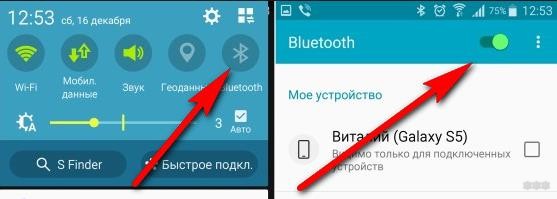
- когда аппарат обнаружит нужную модель, нажмите на название;
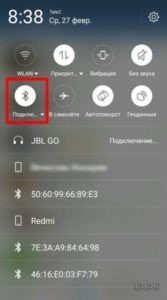
- выполните соединение с помощью пароля, чаще всего используется стандартная комбинация из четырех чисел – 0000, 1111, 1234. Если ранее пароль был изменен, то используйте его.
Если отсутствует контакт мобильного устройства с наушниками Bluetooth, пользователь не сможет с помощью гарнитуры слушать музыку, видео и общаться через нее. Последняя проблема особенно тревожит водителей, которые по Правилам дорожного движения могут разговаривать по телефону только в том случае, если руки свободны.
Определить причину отсутствия соединения и устранить ее можно собственными силами, но, если возникла неисправность аппарата, придется отнести устройство в сервисный центр.
Проблемы с телефоном
Одна из частых причин отсутствия контакта между гаджетом и наушниками – поломка мобильника. Выявить, что именно это является причиной проблемы, можно так:
- подключить наушники к другому гаджету и если связь будет установлена, значит, причина неисправности в конкретном смартфоне;
- с помощью Bluetooth выполните соединение гаджета с другим девайсом и, если данные действия не дали результат, значит, причина отсутствия синхронизации заключается в телефоне.
Когда смартфон не видит наушники Bluetooth и проблема именно в нем, для диагностики обратите внимание на такие моменты:
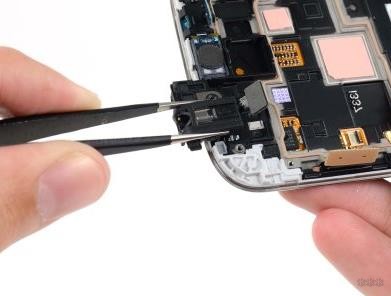
- Исправность контактов разъема. Порядок действий – выключите мобильное устройство, извлеките симку и карту памяти. Открутите болты на панели и снимите ее. Проверьте исправность контактов разъема. Некоторые могут быть оборваны – это и есть причина отсутствия связи гарнитуры со смартфоном.
- Окисление контактов. Читайте предыдущий пункт. Если обнаружилось, что контакты окислились, их нужно заменить.
Еще одна причина проблемы – перегруженность оперативной памяти. Возможное решение – возвращение к заводским настройкам гаджета:
- зайдите в меню настроек;
- найдите раздел восстановления и сброса;
- сбросьте настройки до заводских установок.
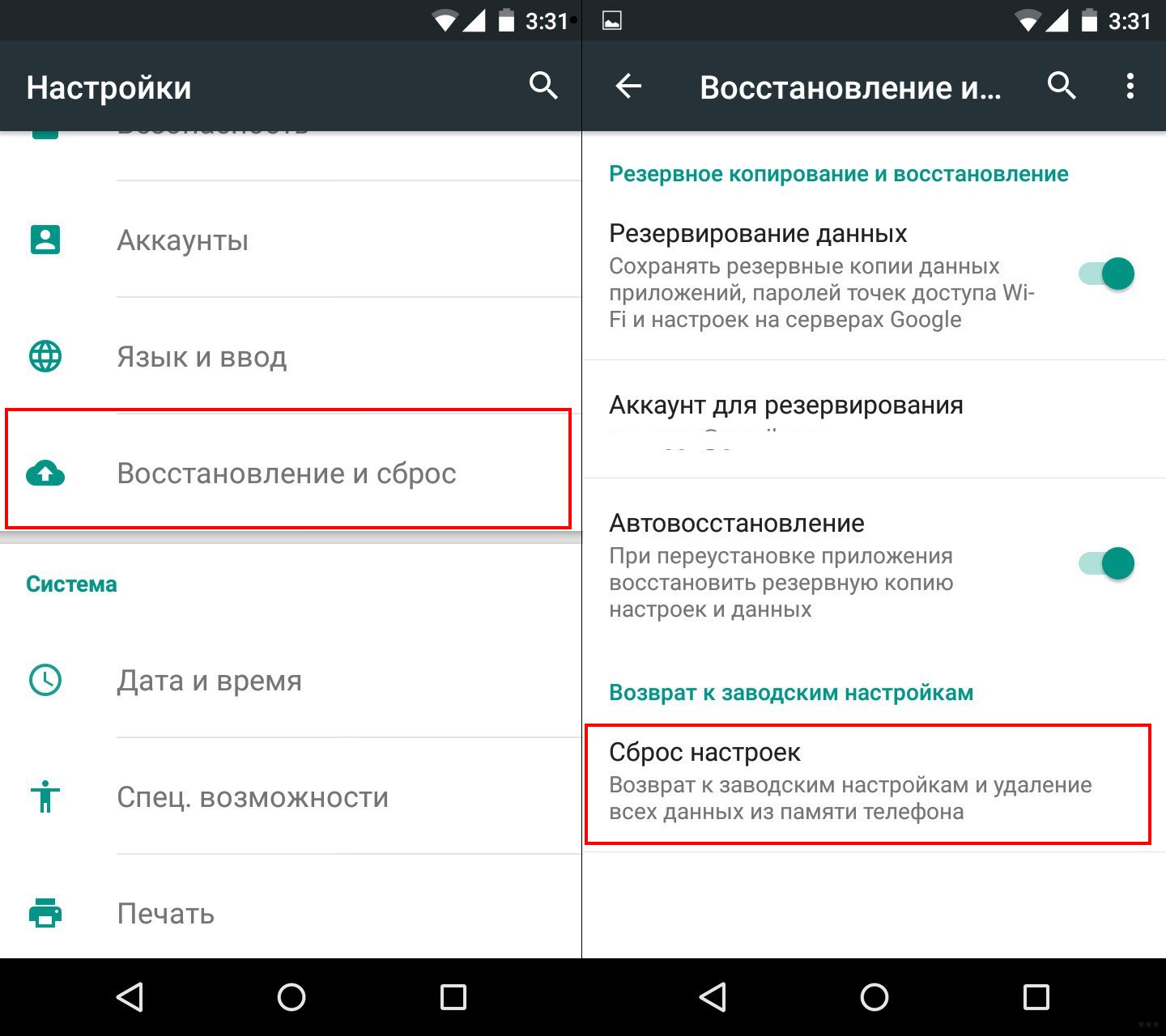
Теперь попробуйте подключить гарнитуру. Соединение должно произойти без проблем.
Сброс до заводских настроек предполагает удаление со смартфона всех фотографий, видео и других файлов. Если какие-то данные нужно сохранить, заранее скопируйте их на компьютер или флешку. Если этого не сделать, то после возвращения к заводским установкам все данные будут потеряны.
Другие причины
Если гаджет не находит Блютуз-гарнитуру, дело может быть в следующем:
- наушники соединены с другим аппаратом;
- девайс не включен;
- закончился заряд аккумулятора;
- в настройках деактивирована опция синхронизации;
- произошла поломка смартфона.
Еще одна вероятная причина, почему телефон не видит Блютуз-гарнитуру, – несовместимость аппаратов. Перед покупкой нужно убедиться, что смартфон и наушники подходят друг другу – тогда несовместимость будет исключена.
Способы устранения
Чтобы точно понять, почему мобильное устройство не реагирует на беспроводные наушники, исключите некоторые недочеты. Для этого нужно:
- проверить заряд аккумулятора и смартфона, и девайса;
- посмотреть, не используется ли гарнитура на другом аппарате;
- удостовериться, что в настройках активирована опция синхронизации устройств;
- проверить, не возникло ли аппаратных поломок.
Если обнаружено, что одно из условий не выполнено, исправьте недочет и проблема решится сама собой.
Если гарнитура не соединяется с телефоном из-за синхронизации с другим устройством, смотрите следующее видео:
Важные советы
Если смартфон не видит Блютуз-гарнитуру, то проблема может заключаться в самом девайсе. Наушники часто ломаются и становятся непригодными для использования.
Проверить гарнитуру можно с помощью другого телефона. Выполните соединение устройств. Если это не удалось, повторите еще с одним смартфоном. Если снова неудачно, значит, наушники неисправны. В этом случае можно обратиться в сервисный центр и сделать ремонт гарнитуры. Однако, чаще всего проще, дешевле и надежнее купить новое устройство.
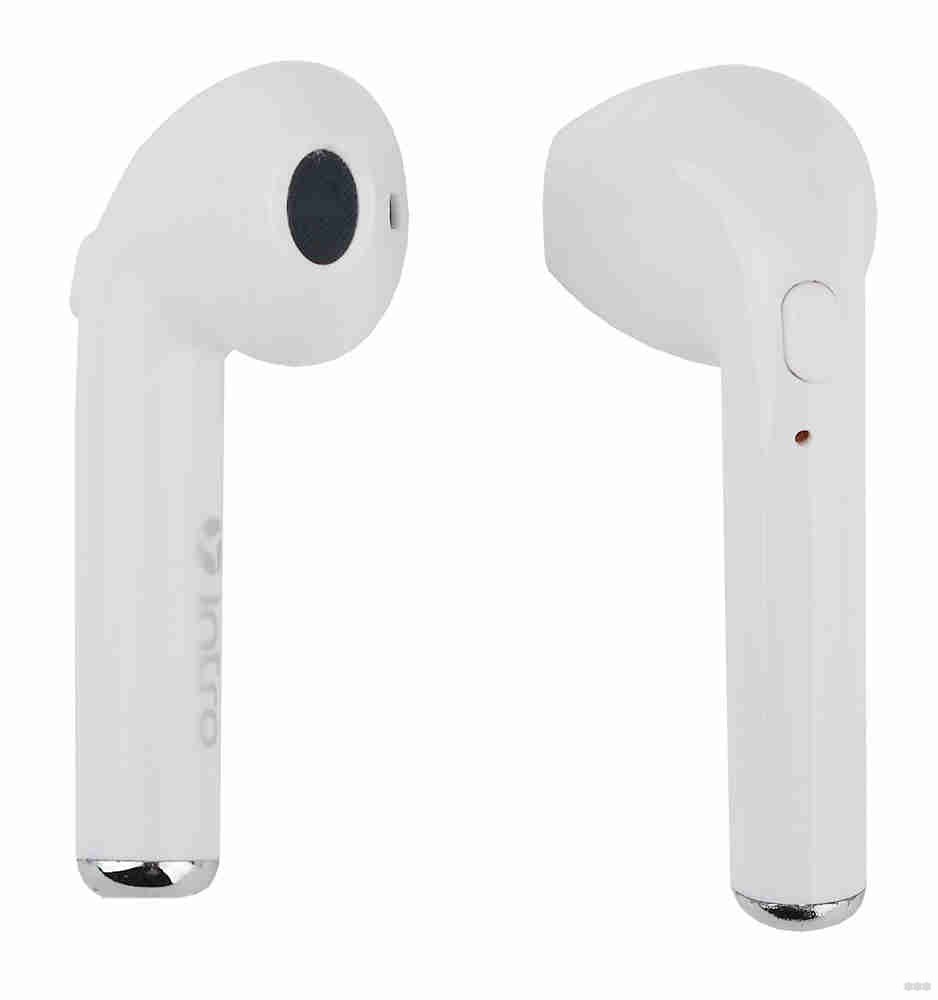
Еще одна возможная проблема – неисправный модуль Bluetooth. Если гарнитура и смартфон находятся близко друг к другу, а звук в динамиках плохого качества, то именно с адаптером произошел сбой – значит, его нужно заменить.
Если Блютуз-гарнитура не подключается к телефону, не торопитесь с обращением в сервисный центр. Иногда проблему можно решить самому, если причина не в аппаратной поломке. Выше были рассмотрены самые распространенные проблемы и приведены способы устранения неисправностей. А если нужна помощь, то напишите в комментарии!
Почему блютуз наушники не подключаются к телефону
Bluetooth наушники очень популярны из-за возможности использовать устройство без проводов. Обычные проводные наушники приносят много хлопот. Они вечно перепутываются у нас в кармане. После чего вместо того, чтобы наслаждаться музыкой из смартфона, мы упорно разбираем весь этот клубок. Но и беспроводное устройство иногда может выводить нас из себя. В этой статье вы узнаете, почему наушники блютуз иногда не подключаются к мобильному телефону.
Почему телефон не видит Bluetooth наушники
При подключении наушников к смартфону или к другому устройству по блютуз вы можете столкнуться с тем, что оно не подключается. И хотя технология Bluetooth является универсальной, всё же часто так случается, что пользователи не могут настроить устройство правильно. Причин для этого несколько. В первую очередь — это уровень заряда аккумулятора . Так как беспроводные наушники работают автономно, у них есть собственный аккумулятор. Если он будет разряжен, подключения может не произойти.
Несмотря на то, что процесс подключения наушников практически во всех случаях довольно прост, могут быть пропущены какие-то важные детали. Без должного заряда может быть также мобильное устройство. А ещё часто случается, что беспроводные наушники уже были сопряжены с другими устройствами. И устройство не будет видеть их, так как отсутствует радиосвязь . В устройствах могут быть включены разные режимы, которые препятствуют подключению.
Способ правильно подключить устройство по блютуз
Чтобы в дальнейшем не возникало лишних вопросов о том, как синхронизовать наушники по Bluetooth правильно, давайте рассмотрим этот процесс.
Большинство моделей подключаются к смартфонам по одной схеме:
-
На корпусе наушников есть кнопка активации . А также индикатор, который оповещает нас о статусе устройства;
Название устройства должно отображаться в главном окне настроек технологии.
Чтобы на него перейти в устройствах Android, удерживайте значок активации Bluetooth в меню быстрого доступа (опустив шторку).
Когда вы подключите наушники или гарнитуру, попробуйте включить на смартфоне радио или музыку, чтобы проверить, получилось ли у вас это сделать.
Что делать, если наушники не соединяются с телефоном
Теперь давайте решать проблему в том случае, если по инструкции выше не удалось создать сопряжение между блютуз наушниками и мобильным устройством. При создании такого непростого гаджета, как блютуз девайсы, перед разработчиками ПО стоит немало задач.
Например, организовать работу наушников так, чтобы можно было их переподключить к другому устройству. Так как подключаясь впервые к одному телефону, они автоматически не станут подключаться к другому . Которое появилось в радиусе действия Bluetooth.
Если вы используете блютуз на нескольких мобильных устройствах (например, телефоне и планшете), наушники нужно переподключить. Для того, чтобы снова заставить их искать устройство в радиусе действия, попробуйте задержать кнопку включения. Удерживайте её до тех пор, пока индикатор не начнёт быстро мигать, два-три раза в секунду .
Это будет означать, что наушники начали поиск нового устройства для подключения. Чтобы сопрягать с нужным, в этом устройстве нужно выбрать модель гарнитуры. А также нажать на кнопку « Подключить », « Connect » и т. д.
Исправляем проблемы при подключении Bluetooth наушников
При подключении наушников по технологии блютуз к вашему мобильному телефону, могут возникать и другие проблемы. Вы можете строго следовать инструкции, переподключать и сопрягать устройства. Но в результате в окне подключаемых устройств по Bluetooth по-прежнему ничего не появляется. Сложиться такая ситуация может из-за истории подключения в вашем мобильном устройстве. Если вы ранее подключались по Bluetooth к другим устройствам или другие устройства подключали к телефону — все они будут отображаться в истории .
Иногда этот список является причиной проблем. Может помочь в этом менеджер подключений — Bluetooth Pair.
Или подобный менеджер для блютуз. Их задача — усиливать сигнал радиосвязи встроенной технологии, а также более быстро находить ближайшее устройство . Найти и загрузить его можно в Play Market Google или App Store. В запущенном приложении все устройства будут подписаны. Если это наушники — в скобочках вы увидите это.
Список устройств создаётся по принципу убывания. Устройства, которые ближе всего к смартфону будут вверху списка. Попробуйте использовать это приложение, если у вас не получается подключить наушники к телефону. Если приложение Bluetooth Pair не является для вас подходящим инструментом, его интерфейс слишком замысловат, попробуйте использовать другие в маркете.
Простые способы синхронизации с телефоном
Теперь перейдём к более простым, возможно, даже банальным рекомендациям подключить блютуз гарнитуру к мобильному устройству. Не зависимо от вашего возраста «общения» с цифровыми устройствами рекомендуется ознакомиться с ними. И ещё раз всё проверить. Например, убедитесь, что технология Bluetooth активна на обоих подключаемых устройствах. Но прежде поставьте на подзарядку наушники и смартфон, чтобы сразу отсечь возможные проблемы с уровнем заряда.
Дождитесь момента, когда устройства полностью будут заряженными . После чего попробуйте снова подключить наушники к телефону. При активации сопряжения на наушниках, убедитесь, что они реагируют на ваши действия. Индикатор должен начать мигать в тот момент, когда вы удерживаете кнопку питания. Если наушники вы пытаетесь подключить к ноутбуку — отключите режим энергосбережени я. Который может блокировать подключаемые устройства при работе без подключенного кабеля питания.
- Нужно открыть панель управления. Нажмите вместе клавиши WIN+ R и впишите слово « Control ». Нажмите кнопку « Ок » для продолжения;
- Затем вверху справа выберите « Мелкие значки ». Это нужно, чтобы быстро найти пункт « Электропитание »;
Как исправить отсутствие звука после подключения Bluetooth в Windows 10
Bluetooth позволяет подключать устройства без каких-либо кабелей. Однако Bluetooth не всегда работает идеально, так как некоторые пользователи Windows заявляют на форумах, что из их беспроводных динамиков не слышен звук, даже если устройства, по-видимому, подключены. Вот как вы можете починить динамики Bluetooth, которые не выдают звук в Windows 10.
Устранить проблемы со звуком на Bluetooth
- Поддерживает ли ваш ПК с Windows Bluetooth?
- Убедитесь, что служба поддержки Bluetooth включена
- Выберите устройство Bluetooth в качестве устройства воспроизведения по умолчанию
- Проверьте уровень звука устройства Bluetooth
- Повторно подключите Bluetooth-динамики
- Откройте средство устранения неполадок при воспроизведении аудио
- Откройте средство устранения неполадок Bluetooth
- Убедитесь, что Bluetooth Speaker Set включен
- Обновите драйвер устройства Bluetooth
1. Поддерживает ли ваш ПК с Windows Bluetooth?
Если у вас более старый ноутбук или настольный компьютер, обновленный до Windows 10, он может не поддерживать Bluetooth. Поэтому дважды проверьте, совместима ли ваша система с Bluetooth. Этот пост содержит дополнительные сведения о проверке совместимости Bluetooth с диспетчером устройств в Windows 10.
Если ваш компьютер не поддерживает Bluetooth, вы все равно можете подключить беспроводные динамики с помощью USB-ключа. Вы можете вставить ключ Bluetooth в USB-слот, а затем подключить динамики. Например, эта страница Amazon содержит USB-ключ для различных платформ Windows, к которому можно подключить несколько беспроводных устройств. Даже если ваш настольный компьютер или ноутбук поддерживает Bluetooth, USB-ключ может решить проблему.
2. Убедитесь, что служба поддержки Bluetooth включена
Возможно, служба поддержки Bluetooth отключена. Если это так, ваши Bluetooth-динамики не будут работать. Вот как вы можете активировать службу поддержки Bluetooth в Windows 10.
- Откройте Run, нажав сочетание клавиш Windows + R.
- Введите «services.msc» в текстовом поле «Выполнить».
- Нажмите кнопку ОК , чтобы открыть окно в снимке экрана непосредственно под ним.

- Дважды щелкните Служба поддержки Bluetooth, чтобы открыть ее окно ниже.

- Выберите Автоматический в раскрывающемся меню Тип запуска, если запуск в настоящее время отключен.
- Нажмите кнопку Пуск (в окне свойств), чтобы запустить службу поддержки Bluetooth.
- Нажмите Применить >ОК , чтобы подтвердить новые настройки.
3. Выберите устройство Bluetooth в качестве устройства воспроизведения по умолчанию.
Некоторые пользователи используют беспроводные динамики, регулируя настройки устройства воспроизведения по умолчанию. Для этого необходимо выбрать подключенное устройство Bluetooth в качестве динамиков по умолчанию. Вот как вы можете выбрать альтернативные устройства воспроизведения по умолчанию в Windows 10.
- Нажмите правой кнопкой мыши значок в системном трее и выберите Воспроизвести устройства , чтобы открыть окно, расположенное ниже.

- Теперь выберите сопряженные динамики Bluetooth, указанные на вкладке «Воспроизведение».
- Затем нажмите кнопку Установить по умолчанию , чтобы выбрать динамики Bluetooth в качестве устройства воспроизведения по умолчанию.
- Нажмите Применить и ОК , чтобы подтвердить новые настройки.
ТАКЖЕ ЧИТАЙТЕ: как исправить проблемы со звуком в Windows 10
4. Проверьте уровень звука устройства Bluetooth
Кроме того, проверьте уровень звука динамиков Bluetooth через окно свойств. Это можно сделать, щелкнув правой кнопкой мыши динамики на вкладке «Воспроизведение» и выбрав Свойства . Затем выберите вкладку «Уровни» и перетащите панель вывода звука в крайнее правое положение. Нажмите Применить и ОК , чтобы закрыть окно.

5. Повторно подключите ваши Bluetooth-динамики
- Повторное сопряжение динамиков Bluetooth также может быть потенциальным разрешением. Для повторного сопряжения (переподключения) динамиков введите ключевое слово «Bluetooth» в поле поиска Cortana.
- Выберите Bluetooth и другие настройки устройства, чтобы открыть окно, показанное ниже.

- Выберите перечисленные беспроводные колонки и нажмите кнопку Удалить устройство .
- Нажмите кнопку Да для подтверждения.
- Выберите перечисленные динамики Bluetooth и нажмите кнопку Pair , чтобы снова подключить их.
6. Откройте средство устранения неполадок воспроизведения аудио
Windows 10 включает средство устранения неполадок «Воспроизведение аудио», которое может исправить воспроизведение звука.Так что это средство устранения неполадок может также пригодиться для исправления воспроизведения звука вашего беспроводного динамика.
Вы можете открыть это средство устранения неполадок, нажав кнопку Cortana и введя ключевое слово «воспроизведение аудио» в поле поиска. Выберите «Найти и исправить воспроизведение звука», чтобы открыть окно устранения неполадок в снимке экрана непосредственно ниже.

- ТАКЖЕ ЧИТАЙТЕ: гудение звука в Windows 10? Вот 9 способов исправить это
7. Откройте средство устранения неполадок Bluetooth.
Windows 10 также включает средство устранения неполадок Bluetooth, которое, возможно, стоит отметить. Вы можете использовать это средство устранения неполадок, чтобы исправить ваши беспроводные динамики. Во-первых, он сообщит вам, поддерживает ли ваш ноутбук или компьютер Bluetooth. Вот как вы можете открыть это средство устранения неполадок.
- Откройте приложение Cortana.
- Введите «устранение неполадок» в поле поиска Cortana.
- Выберите «Устранение неполадок», чтобы открыть список средств устранения неполадок Windows, как показано ниже.

- Выберите Bluetooth и нажмите кнопку Запустить средство устранения неполадок , чтобы открыть окно, расположенное ниже. После этого средство устранения неполадок может предоставить потенциальные исправления, которые восстановят звук динамика Bluetooth.

8. Убедитесь, что Bluetooth Speaker Set включен
- Динамики Bluetooth могут быть не включены. Чтобы убедиться, что набор динамиков включен, нажмите клавишу Win + горячую клавишу X и выберите Диспетчер устройств , чтобы открыть окно, расположенное ниже.

- Дважды щелкните категорию Bluetooth Radios, чтобы развернуть список беспроводных устройств.
- Стрелка вниз указывает на то, что устройство не включено. Если ваше беспроводное устройство имеет знак со стрелкой вниз, щелкните его правой кнопкой мыши и выберите Включить в контекстном меню.
9. Обновите драйвер устройства Bluetooth
Проблемы с устройством Bluetooth могут быть связаны с устаревшими или поврежденными драйверами. Если драйвер устарел, динамики могут не работать с обновленными платформами или последней версией Bluetooth 5. Таким образом, обновление драйвера может восстановить звук динамика.
Таким образом вы можете обновить драйвер динамика Bluetooth для Windows 10.
- Во-первых, вам нужно записать название продукта и серийный номер акустической системы. Вы, вероятно, найдете эти детали в руководстве для докладчиков.
- Вам также понадобятся сведения о платформе Windows. Чтобы проверить, есть ли у вас 32- или 64-разрядная версия Windows, введите «system» в поле поиска Cortana и выберите «System».

- Затем откройте веб-сайт производителя колонок и откройте раздел загрузки драйверов на сайте.
- Введите или выберите сведения о беспроводном динамике в окне поиска или в раскрывающихся меню на сайте.
- Затем загрузите самый обновленный драйвер для ваших динамиков, совместимый с вашей 32- или 64-разрядной платформой Windows.
- После загрузки драйвера вы можете выбрать запуск программы установки для драйвера.
- Для получения дополнительной информации об обновлении драйверов ознакомьтесь с этим руководством по обновлению драйверов.
Мы настоятельно рекомендуем автоматически обновлять драйверы с помощью инструмента обновления драйверов TweakBit (одобрен Microsoft и Norton). Это предотвратит загрузку неправильных версий драйверов.
Отказ от ответственности: некоторые функции не являются бесплатными.
Существует большая вероятность того, что некоторые из этих разрешений исправят ваши Bluetooth-динамики, чтобы они снова выкачивали звук. Если нет, то это может быть аппаратная проблема с динамиками; поэтому убедитесь, что они работают с альтернативным устройством, таким как планшет или телевизор. Вы можете починить динамики или заменить их, если они находятся в пределах гарантийного срока производителя.