Базовый видеоадаптер вместо модели видеокарты. Что делать?
Вопрос от пользователя
Здравствуйте.
Подскажите с одной проблемой. В общем, переустановил Windows, вроде бы все работает. Подключил второй монитор, а изображение на него не подается — пишет, что «устройство не поддерживается».
Стал копаться: в диспетчере устройств обнаружил, что вместо моей видеокарты отображается просто «Базовый видеоадаптер (Майкрософт)» . Загрузил драйвер с сайта AMD, поставил, перезагрузил — результата ноль. Что делать?
Если сказать просто — то система работает с «универсальным» драйвером, которого достаточно только для «базового» вывода изображения на экран. Разумеется, при его использовании могут не работать часть игр, проецирование на др. дисплеи, нельзя детально отрегулировать яркость/насыщенность, недоступны и др. функции.
Чтобы это исправить — необходимо установить и задействовать «родной» драйвер для вашей видеокарты. О том, как это лучше сделать, расскажу ниже (думаю, что, повторив всё аналогично, как у меня — ваш вопрос должен разрешиться 👌).

Что делать с «базовым» адаптером
Вариант 1 (для Windows 10)
Если у вас ОС Windows 10 и компьютер (ноутбук) подключен к интернету — я бы порекомендовал для начала попробовать обновить драйвер средствами Windows (в последнее время ОС достаточно неплохо находит и ставит видеодрайвера).
Как это сделать:
- открыть диспетчер устройств (достаточно кликнуть правой кнопкой мыши по меню ПУСК. );
- далее раскрыть вкладку «Видеоадаптеры» и кликнуть ПКМ по базовому адаптеру — в меню выбрать «Обновить. « . См. пример ниже; 👇
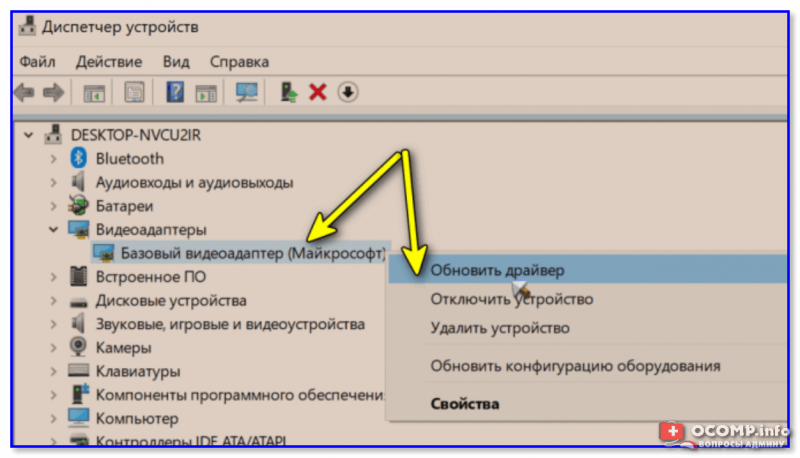
Обновить драйвер — диспетчер устройств
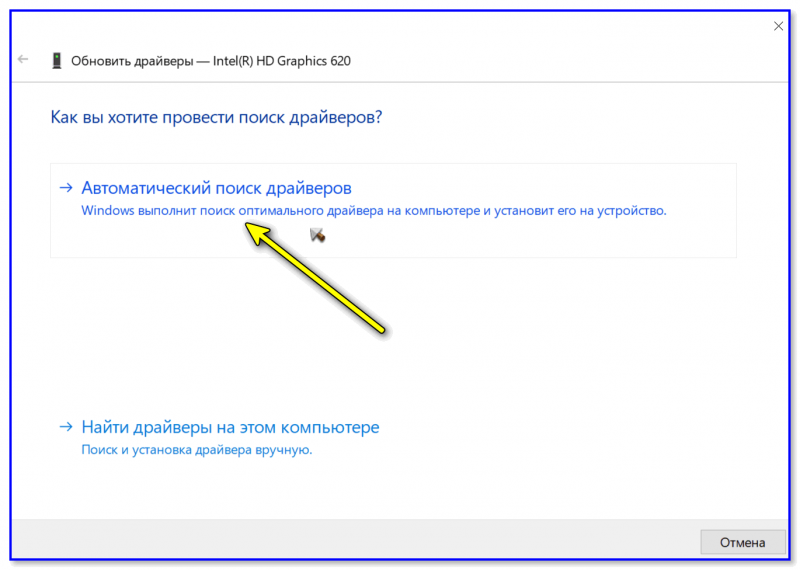
Автоматически поиск драйверов
Вариант 2 (автоматический)
Если первый вариант не увенчался успехом (или используете не Windows 10) — порекомендовал бы воспользоваться утилитами для автоматического поиска и установки драйверов.
Мне в этом план импонируют 👉 Driver Booster и 👉 Snappy Driver Installer. Кстати, первая помимо драйвера, проверит наличие и установит (при необходимости) все самые нужные библиотеки для игр: DirectX, Net FrameWork и пр.
Пользоваться ими до безумия просто: достаточно установить и запустить. Далее утилита определит модель вашей карты и найдет для нее драйвер.

Driver Booster — найдено 4 устаревших драйвера, и 1 игровой компонент
Вариант 3 («ручной» / принудительный)
В редких случаях иногда происходит «неприятная» коллизия: в системе есть «родной» драйвер для видеокарты, но используется всё равно базовый. И чтобы задействовать этот «родной» драйвер — необходимо вручную его выбрать. 👀
Рассмотрю вопрос по порядку.
ШАГ 1
Если у вас ноутбук : определяете 👉 модель ноутбука (обычно эта информация есть на корпусе устройства, на тыльной наклейке).
ШАГ 2
Если у вас ноутбук : драйвер необходимо загрузить с сайта производителя ноутбука (Acer, Asus, Lenovo и пр.)! Дело в том, что производитель часто оптимизирует драйвер «точечно» под конкретную модель устройства.
Если ПК : заходите на сайт 👉 AMD (или 👉 NVidia, или 👉 Intel) и загружаете рекомендованный производителем драйвер.
ШАГ 3
Далее запускаете инсталлятор (setup.exe) и устанавливаете драйвер. Как правило с этим проблем не возникает (все современные инсталляторы делают всё автоматически) , поэтому здесь без лишних комментариев. 😉
ШАГ 4
Если в диспетчере устройств всё также значится базовый адаптер — нажмите по нему ПКМ и запустите обновление драйверов.
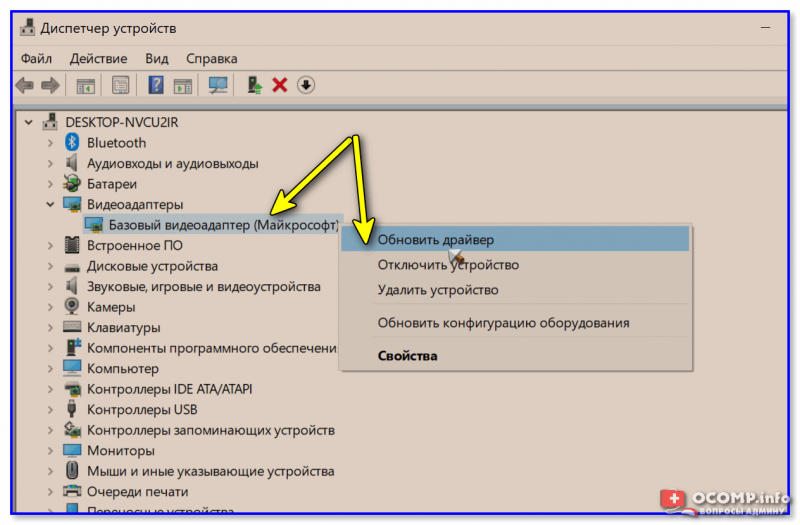
Далее укажите, что вам нужно найти драйвера на этом компьютере (ручной поиск). См. пример ниже. 👇
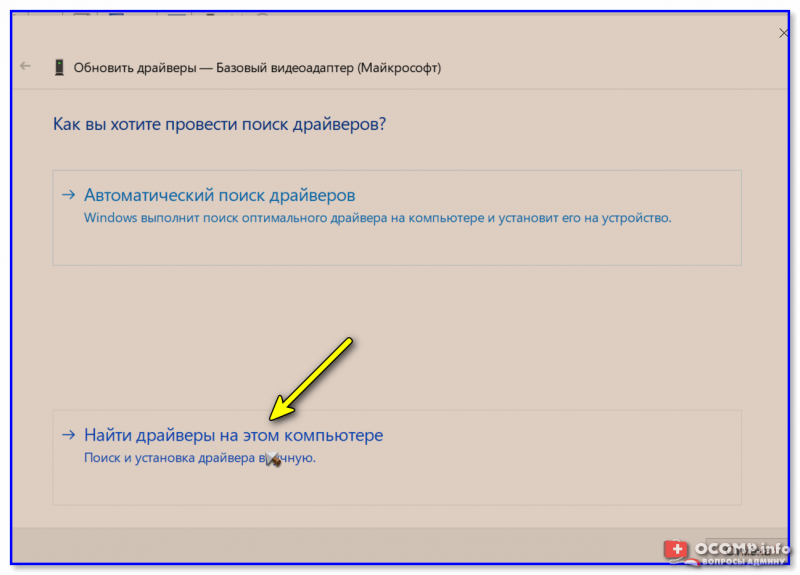
Поиск и установка драйвера вручную
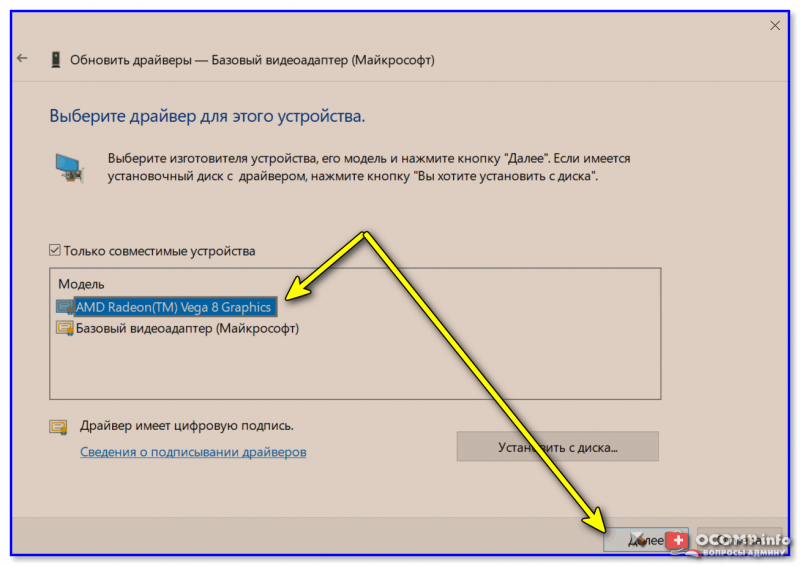
В следующем шаге Windows представит вам все драйвера в системе для видеоадаптера. Вам останется выбрать самый новый из них и нажать кнопку «далее» .
Если всё прошло «гладко» — Windows сообщит, что она завершала установку драйвера для этого устройства. Пример см. ниже. 👇
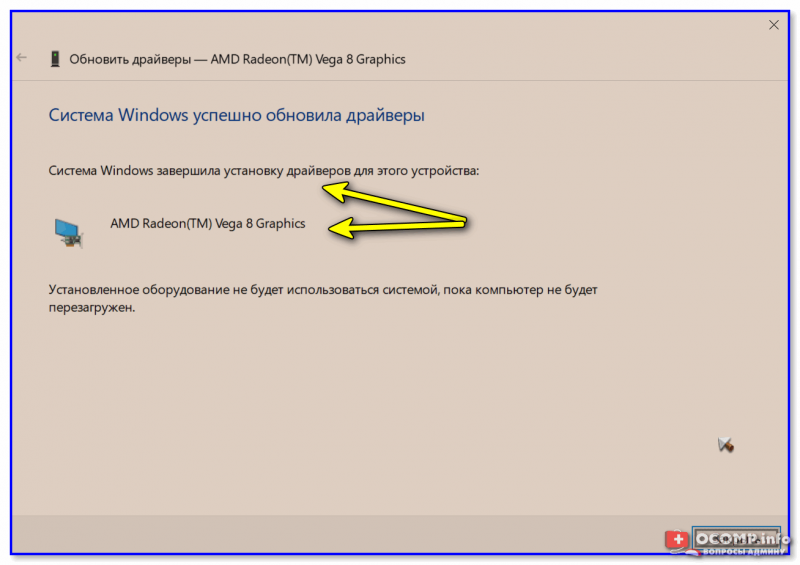
Система завершила установку драйверов для этого устройства
Останется лишь перезагрузить компьютер для внесения изменений.
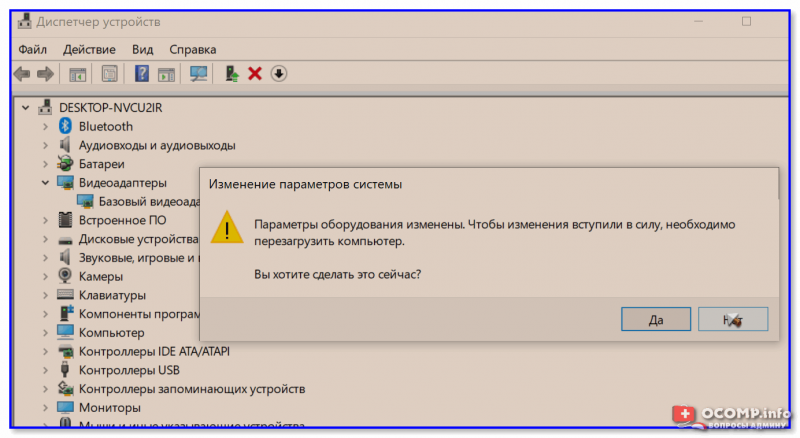
Перезагрузить устройство сейчас
После, в диспетчере устройств должен начать отображаться ваш видеоадаптер, например, Vega 8 Graphics. Разумеется, запуск игр и проецирование картинки на внешние дисплеи (Win+P) — должны работать в штатном режиме.
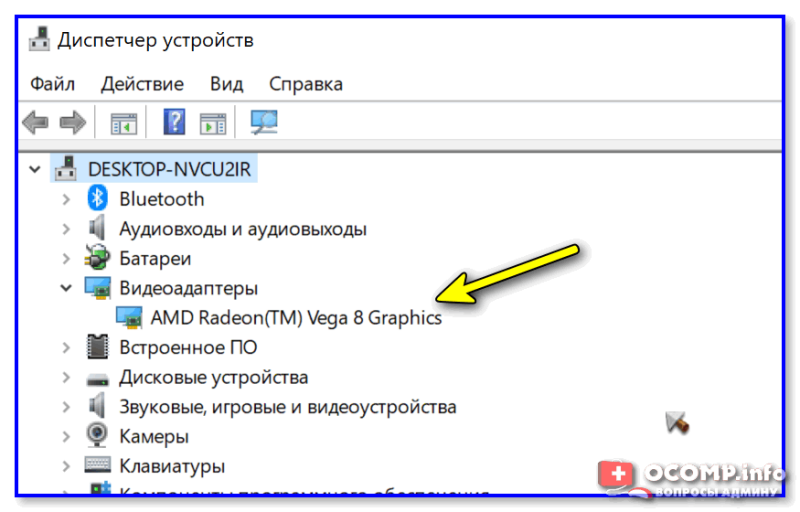
AMD Radeon Vega 8 — диспетчер устройств
PS
Если и после этого у вас всё также отображается базовый адаптер — попробуйте установить вторую ОС Windows (благо, это можно 👉 сделать без потери данных на жестком диске и без удаления первой ОС).
Проверьте, как будет вести себя «свежая» ОС, установится ли драйвер?! Кстати, в ряде случаев отображение «базового адаптера» может сигнализировать о наличии тех. неисправности устройства.
Базовый видеоадаптер Майкрософт
В процессе установки Windows определяет устройства и устанавливает для них соответствующие драйвера либо непосредственно из дистрибутива, либо из онлайновой базы при наличии доступа в интернет. В Microsoft стараются обеспечить максимальную совместимость системы с самыми разными устройствами, но встречаются и исключения. А теперь представьте, что в базе дистрибутива Windows отсутствует подходящий драйвер для конкретной модели видеокарты. Означает ли это, что система окажется «слепой»? Нет, если Windows не находит подходящий драйвер, она устанавливает ограниченный в плане возможностей, но зато совместимый практически со всеми типами видеоплат драйвер.
Базовый видеоадаптер Майкрософт
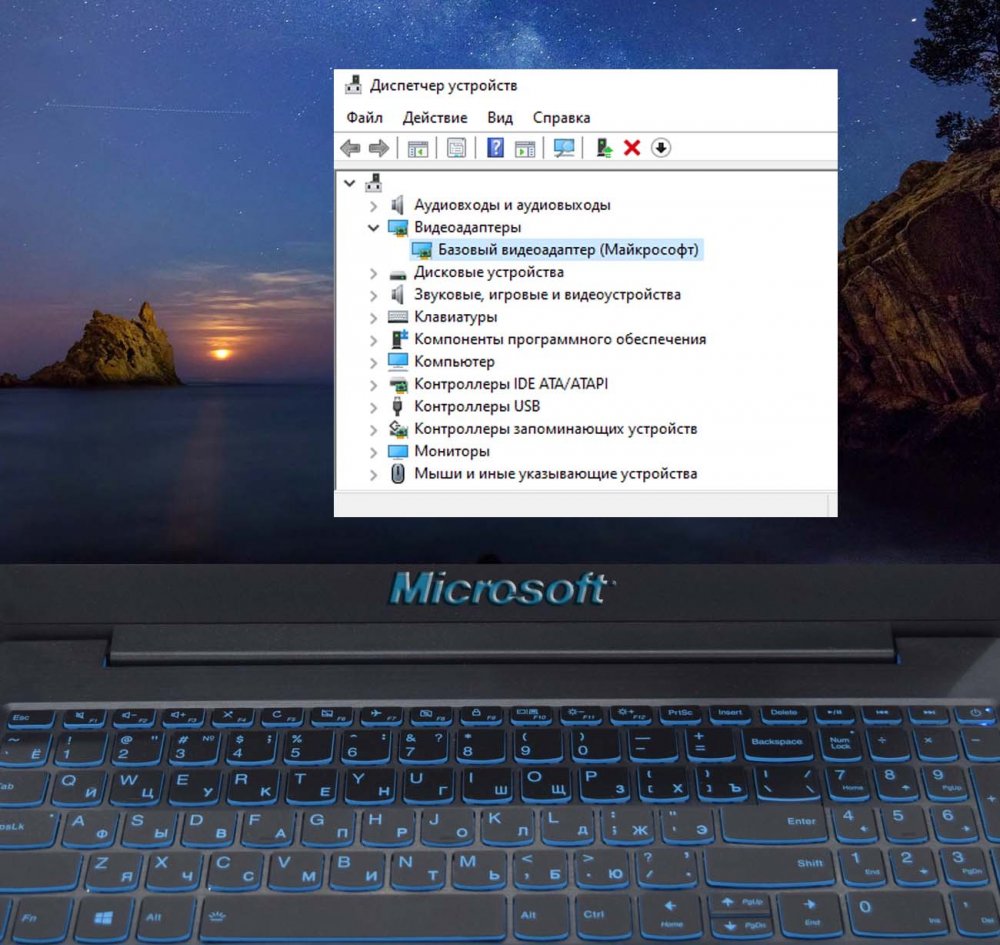 Это обеспечивает пользователю доступ к интерфейсу системы, но при этом он не может настраивать графические параметры, запускать игры, работать в предъявляющих особые требования к графике программах. Если такой пользователь откроет Диспетчер устройств и развернёт пункт «Видеоадаптеры», то обнаружит там устройство «Базовый видеоадаптер (Microsoft)» и не слова о названии самой видеокарты. Но, если на ПК, кроме интегрированной, имеется ещё дискретная видеокарта, и система Windows использует именно её, то тогда с графикой у вас будет всё в порядке, ибо маловероятно, чтобы у Windows не нашлось драйверов для обеих видеокарт.
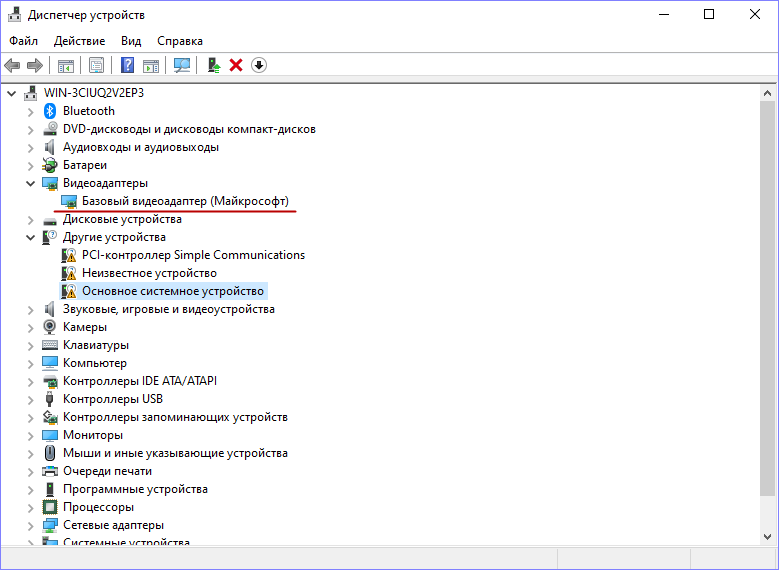 Кстати, если вы попробуете обновить этот Базовый видеоадаптер Microsoft, то получите сообщение, которое вы можете видеть на приложенном ниже скриншоте. Но отсутствие подходящего драйвера в системе не означает отсутствие драйвера вообще. Его нужно просто найти, скачать и инсталлировать.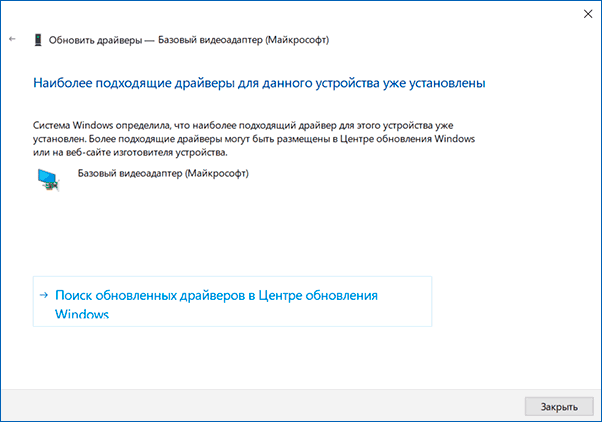
Автоматический поиск драйвера
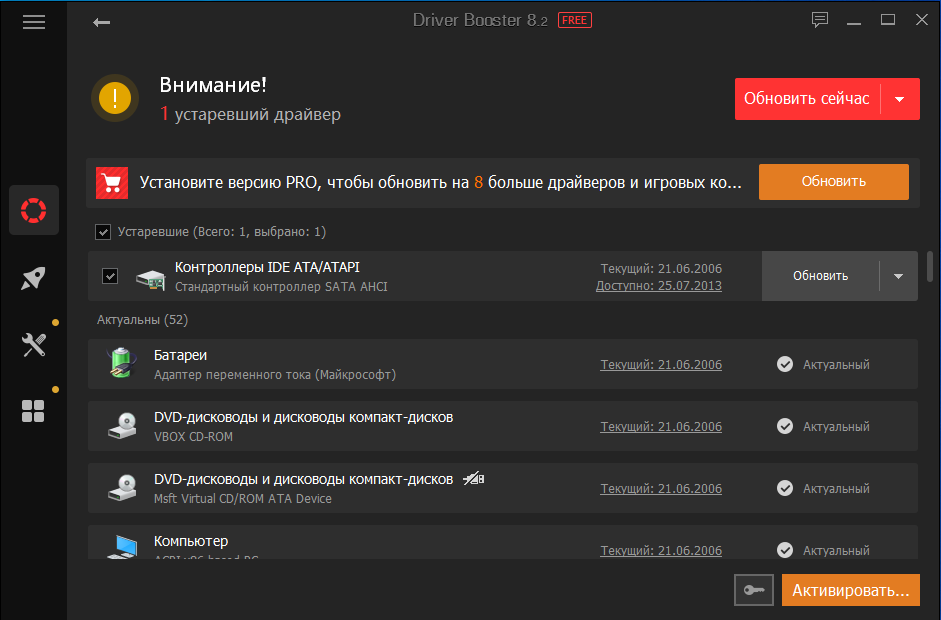
Удобнее всего для этого использовать сторонние программы вроде Driver Booster от разработчика IObit или другой подобный инструмент. Программа сама определит тип оборудования, сама подключится к онлайновой базе, сама скачает нужный драйвер, и сама же его установит. Большинство таких программ очень просты в использовании и не нуждаются в особых комментариях. Например, в IObit Driver Booster, чтобы получить список устройств, для которых доступны драйвера, достаточно нажать кнопку «Сканировать». После того как программа выведет список устройств, вы можете снять галочки с тех из них, драйвера которых не хотите обновлять, но оставить отмеченной видеокарту и нажать «Обновить».
Ручной поиск драйвера
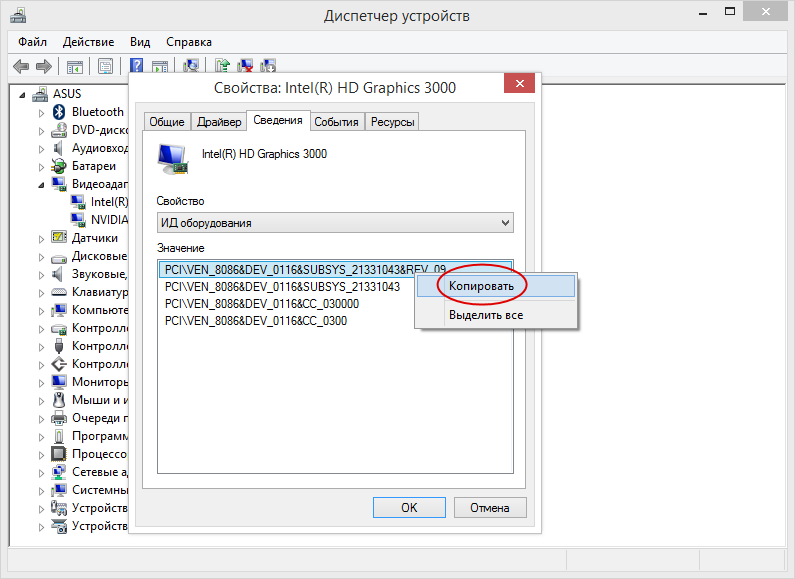
Если вы уверены в своих силах, можете попробовать отыскать драйвер вручную на сайте производителя Intel, Nvidia или AMD. Но сначала нужно определить производителя устройства. Мы будем это делать на примере уже известного нам устройства Intel (HD) Graphics 3000, у вас это будет «Базовый видеоадаптер (Microsoft)», сути дела это не меняет. Итак, из контекстного меню Базового видеоадаптера Microsoft откройте его свойства и переключитесь на вкладку «Сведения», на которой выберите в выпадающем меню свойств ИД оборудования. Кликните по любой из записей ПКМ и выберите «Скопировать».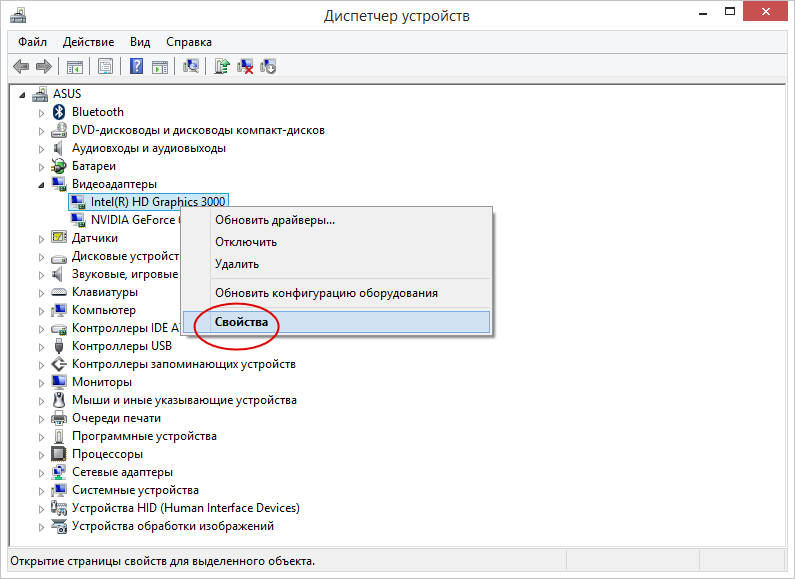
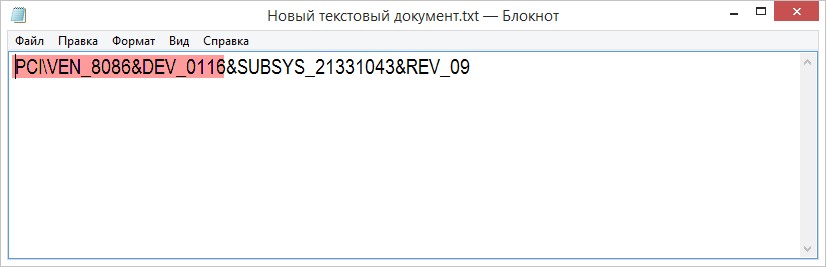 Вставьте полученную строку в Блокнот и обрежьте всё после второго амперсанда, то есть вам нужны значения только VEN и DEV. Скопируйте полученные в буфера обмена данные, перейдите на сайт devid.info, вставьте текст в расположенное в шапке сайта поисковое поле и выполните поиск. В результате вы получите список драйверов для вашего устройства, из которых драйвер последней версии окажется в самом верху.
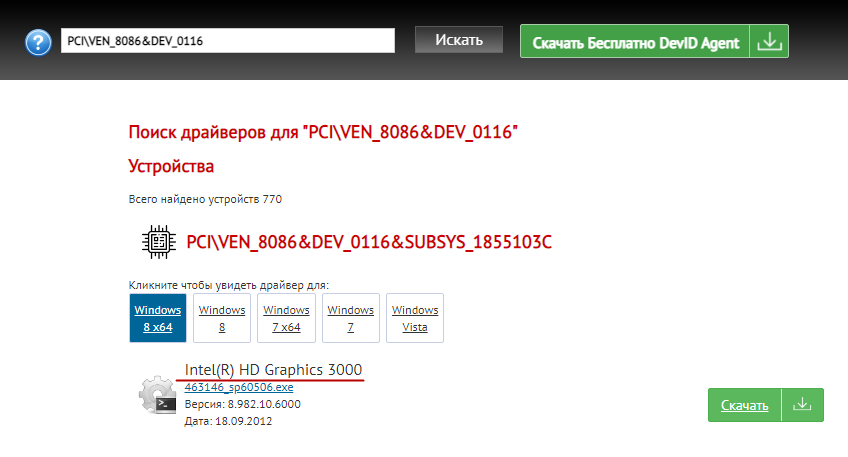 Кстати, драйвера на devid.info доступны для скачивания, но скачивать их именно с этого ресурса необязательно, имея базовые сведения о видеоплате, можно зайти на сайт производителя и выполнить поиск по названию, тому же Intel (HD) Graphics 3000 как в нашем примере, а затем отсортировать контент по типу и версии операционной системы.
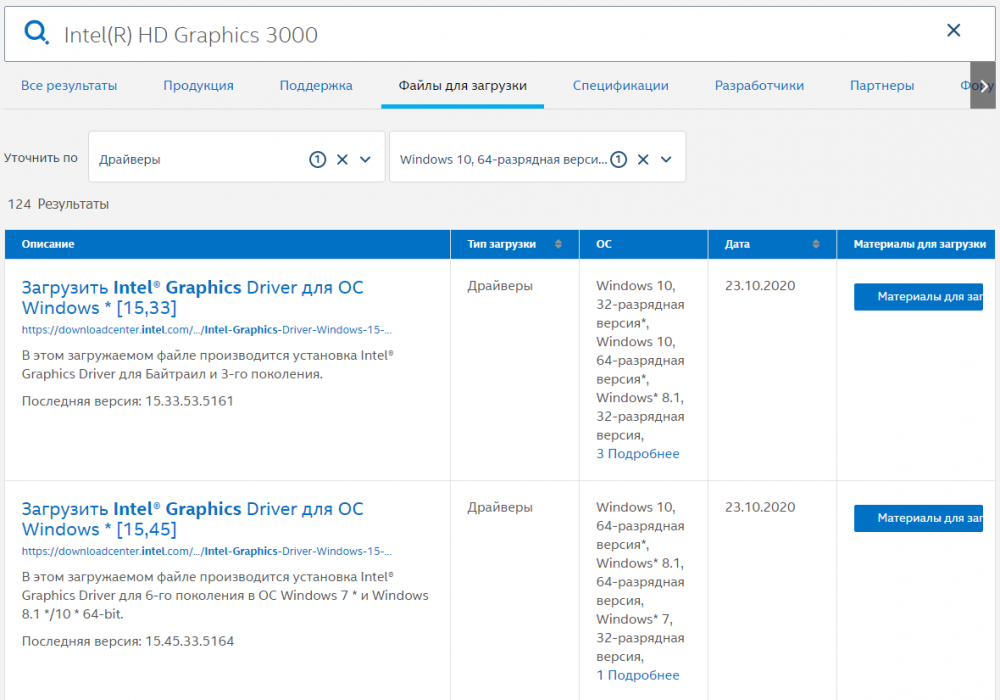 В целом это всё, что нужно знать касательно решения проблемы использования базового видеоадаптера от Microsoft. После того как вы установите драйвер, название видеоадаптера в Диспетчере устройств у вас должно измениться. Если этого не произойдёт, возможно, что-то не так с самой вашей видеокартой, но такое представляется менее вероятным.
Базовый видеоадаптер Майкрософт в Windows 11 и Windows 10 — как исправить и скачать драйверы
Иногда в разделе «Видеоадаптеры» диспетчера устройств Windows 11 и Windows 10 отображается «Базовый видеоадаптер (Майкрософт)», а при попытке обновить драйвер средствами системы пользователь видит сообщение о том, что «Наиболее подходящие драйверы для данного устройства уже установлены», но в действительности это совсем не так — например, игры вам запустить не удастся за исключением случаев наличия второй видеокарты, для которой драйвер установлен.
В этой инструкции подробно о том, как скачать и установить правильный драйвер для Базовый видеоадаптер Майкрософт, разобраться, какая именно видеокарта отображается таким образом и решить проблему.
Что такое Базовый видеоадаптер Майкрософт в диспетчере устройств

После установки Windows 11 и Windows 10 или при добавлении нового оборудования, система пытается найти подходящие драйверы для устройств в своих базах, а при наличии доступа — и в центре обновлений Windows, происходит это и для видеокарт.
Если Windows не находит драйвер, который специально предназначен для видеокарты, производится установка очень ограниченного по функциональности, но совместимого почти с любой видеокартой драйвера: в результате мы видим Базовый видеоадаптер (Майкрософт) вместо нужной видеокарты.
По этой же причине попытки обновить драйвер через диспетчер устройств сообщают нам о том, что «Система Windows определила, что наиболее подходящий драйвер для этого устройства уже установлен».
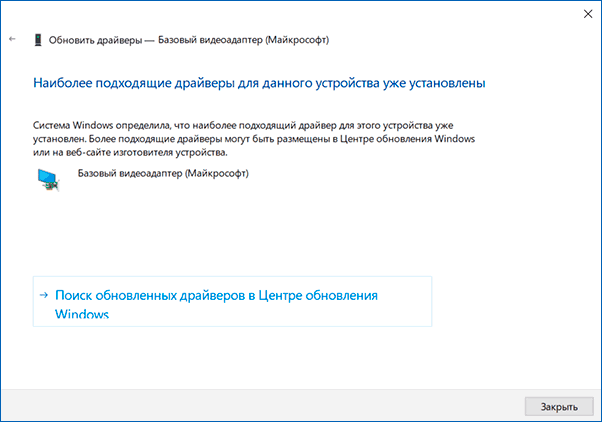
Эта информация говорит лишь о том, что в комплекте драйверов Windows 11/10 и в центре обновлений (при наличии доступа к нему) отсутствуют более подходящие драйверы, но это не означает, что их нет вообще. Наша задача — найти и установить нужный драйвер. Примечание: в случае если на вашем компьютере есть дискретная и интегрированная видеокарта, проблема может проявиться только для одной из них и иногда в этом случае всё работает полностью исправно — например, на ПК, когда монитор подключён к той видеокарте, драйверы на которую установились успешно: но драйвер лучше всё равно установить.
Как определить какой драйвер нужен и скачать его
Если вы точно знаете, что за видеокарта установлена, достаточно просто загрузить нужный драйвер с сайта NVIDIA, AMD или Intel в зависимости от её модели. Если это неизвестно, то для того, чтобы подобрать, скачать и установить нужный драйвер, нам требуется определить, какая видеокарта скрывается за обозначением Базовый видеоадаптер Майкрософт. Это можно сделать вручную или автоматически с помощью сторонних программ.
Как найти и скачать драйвер для Базовый видеоадаптер (Майкрософт) вручную
Для ручного определения необходимого драйвера можно выполнить следующие шаги:
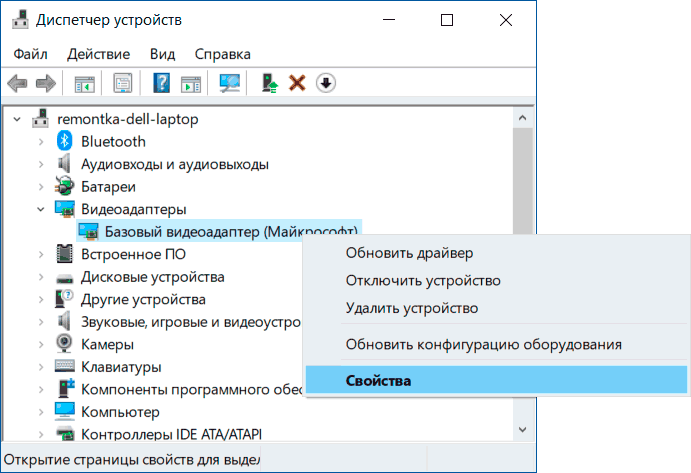
- В диспетчере устройств нажмите правой кнопкой мыши по Базовый видеоадаптер (Майкрософт) и выберите пункт «Свойства» в контекстном меню.
- Перейдите на вкладку «Сведения» и в поле «Свойства» выберите пункт ИД оборудования. Скопируйте идентификатор (правый клик — копировать). В нём нас интересуют параметры VEN и DEV — производитель и устройство соответственно. Например, для следующего шага нам вполне хватит текста (где буквы заменены цифрами) VEN_NNNN&DEV_MMMM.

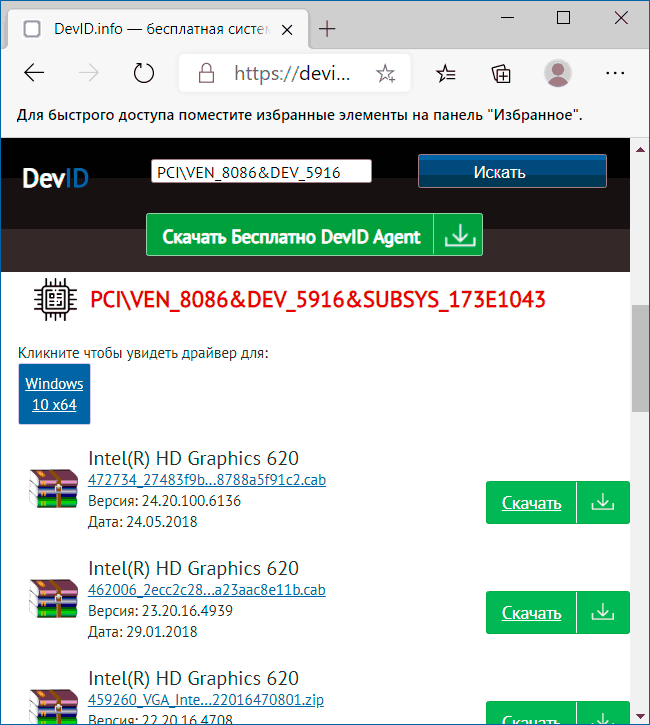
- Зайдите на сайт https://devid.info/ и в строке поиска сверху вставьте скопированный текст, нажмите «Искать».
- В результате в списке внизу отобразится, какому устройству соответствует этот ИД с возможностью сразу скачать драйверы этого устройства, но, возможно это будет не лучшей идеей — скачивать их именно с этого сайта (как и с других сторонних сайтов). Теперь, когда вы знаете, что это за видеокарта, я рекомендую перейти к следующему шагу. На всякий случай дополнительный материал: Как узнать, какая видеокарта стоит на компьютере или ноутбуке.
- Для видеокарт AMD и NVIDIA скачайте драйверы для вашей видеокарты с официальных сайтов https://www.amd.com/ru или https://www.nvidia.com/ru-ru/. Для видеокарт Intel драйверы можно попробовать найти на официальном сайте https://downloadcenter.intel.com/ru/product/80939/Graphics.
- Если драйверы с указанных официальных сайтов производителей видеокарт/чипов не устанавливаются, найдите в Интернете страницу поддержки вашей модели материнской платы или ноутбука с помощью запроса вида «модель_материнской_платы поддержка» (как узнать модель материнской платы) или «модель_ноутбука поддержка» и в разделе загрузки драйверов найдите драйвер для видеокарты (может называться не по модели видеокарты, а, например, просто «Видео» или «VGA»). Даже если драйвер не для Windows 10, а для предыдущих версий системы, смело скачиваем его и устанавливаем. Для некоторых ноутбуков и брендовых компьютеров на официальном сайте поддержки может быть доступна собственная фирменная утилита автоматической установки драйверов — можно использовать её.

Как правило, описанные шаги оказываются достаточными для того, чтобы решить проблему и установить нужный драйвер.
Автоматический поиск нужного драйвера для Базовый видеоадаптер и его установка
Существует большое количество программ для автоматического поиска и установки драйверов оборудования: Snappy Driver Installer, IOBit Driver Booster, Driver Pack Solution и другие.
Я выступаю за ручную установку драйверов, но, если вы решили прибегнуть к автоматической, рекомендую остановиться на первой из указанных программ — она полностью бесплатна, функциональна и имеет наименьшее количество дополнительных нюансов, которые нужно учитывать при использовании.
Порядок действий (один из вариантов подхода, призванный ускорить процесс установки драйвера базового видеоадаптера) будет следующим:
- На официальной странице https://sdi-tool.org/download/ скачайте версию SDI Lite и распакуйте загруженный архив.
- Запустите исполняемый файл SDI (в 64-разрядной системе — с x64 в имени).
- В окне приветствия Snappy Driver Installer нажмите «Загрузить только Индексы».

- Дождитесь загрузки индексов (может показаться, что она не идёт, но следует подождать).
- После завершения загрузки слева нажмите «Обновить». Если ничего не произошло, подождите 2-3 минуты и либо окно со списком предлагаемых драйверов обновится само, либо ещё раз нажмите «Обновить».
- Если видеокарта определилась и справа от её названия указано «Драйвер доступен для установки (Интернет)», отметьте этот пункт.

- Нажмите кнопку «Установить» вверху справа окна программы и дождитесь установки драйвера видеокарты.
На этом процесс установки драйвера для «Базовый видеоадаптер (Майкрософт)» будет завершён и, с большой вероятностью, графика компьютера заработает надлежащим образом.