Как можно ускорить даже старый ноутбук
 Д оброго времени суток!
К сожалению, многим пользователям приходится работать на старых низкопроизводительных ноутбуках, решая те или иные задачи (ведь наши возможности не всегда совпадают с нашими желаниями. 👀). Но даже работу таких устройств можно сделать несколько быстрее, если все правильно настроить и докупить немного «железок».
Д умаю , что многие не раз и не два замечали, как вроде бы сходные по производительности ноутбуки — работают совершенно по-разному: один — всё время подвисает, притормаживает, а другой — моментально открывает программы, быстро выполняя пользовательские задачи. Это и есть подтверждение вышесказанного. ☝
С обственно , в этой статье хотелось бы дать несколько советов и рекомендаций, которые помогут повысить производительность ноутбука (а если сделать небольшие вложения и провести апгрейд — то устройство можно сделать существенно быстрее! А как итог: оно прослужит вам еще не один год. ).
Теперь о том, что и как.
👉 Кстати!
Есть довольно интересные мысли, как можно использовать старый ненужный ноутбук (это на случай, если не сможете его «разогнать» 😉).

Превью // «Не отдавай ноут коту, ведь за ним еще можно поработать!» — мем.

Как можно повысить производительность
Апгрейд
Вообще, ноутбуки «плохо» поддаются апгрейду, в них мало что можно заменить. Однако, в большинстве ноутбуков можно расширить кол-во оперативной памяти и установить SSD-накопитель.
👉 В помощь!
Как узнать, SSD (тверд. накопитель) или HDD (обычный жесткий диск) у меня установлен — простые способы
*
Причем, сразу отмечу, что апгрейд позволит сделать ваш ноутбук производительнее и быстрее, чем это можно добиться с помощью оптимизации ПО. Собственно, поэтому и поставил это на первое место в статье. 👌
👉 Установка SSD (т вердотельного накопителя)
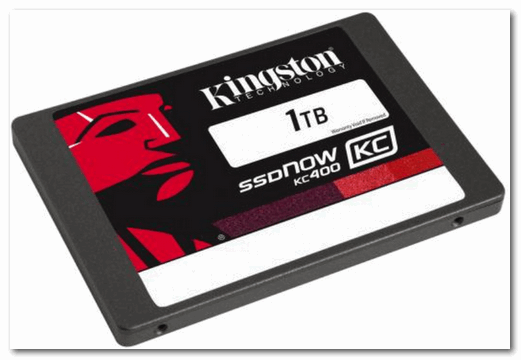
Твердотельный накопитель (выглядит как обычный HDD)
Это первое, что я бы порекомендовал установить в ноутбук (да и в ПК тоже). Многие пользователи, кстати, недооценивают SSD и считают, что большого прироста и удобства в работе не будет. Однако, спешу заверить, что даже невооруженным глазом заметно, как ноутбук начинает на порядок быстрее работать:
- ускоряется загрузка Windows (вместо минуты-другой, загрузка происходит за 7-10 сек.);
- ускоряется запуск программ: те же документы открываются сразу же, а не с паузой, которая бывает при использовании HDD;
- после загрузки Windows больше не будет нагрузки на диск в 100% (такое часто бывает, когда у вас большое число программ в автозагрузке).
Да и в целом, ноутбук становится гораздо отзывчив. К тому же, отмечу, что сейчас цены на SSD накопители стали более доступными: диск для системы на 100-200 ГБ может позволить себя практически каждый пользователь.
Дополнение!
Если поймать акцию в китайских-интернет магазинах и использовать кэшбек, то память или диск можно купить гораздо дешевле, чем в обычных магазинах!
📌 👉 Если надумаете ставить SSD, рекомендую ознакомиться вот с этими статьями:
- если у вас боле-менее современный ноутбук, возможно, у вас есть специальный M2 порт для подключения SSD накопителя. О том, как выбрать накопитель SSD M2 и какие «тонкости» при выборе нужно учесть, 👉 расскажет вот эта статья;
- если порта M2 у вас нет, то второй диск (в том числе это может быть SSD) можно подключить 👉 к ноутбуку и другими способами.
👉 Установка дополнительной планки (ОЗУ)
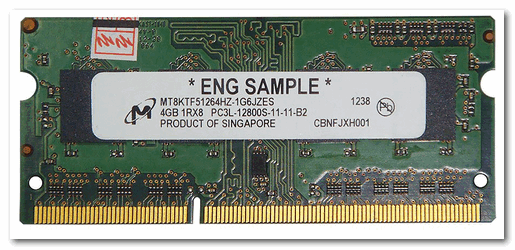
A1278 A1286 DDR3 SODIMM 4Гб / Планка ОЗУ, в качестве примера
В ноутбуках довольно часто сталкиваешься с нехваткой ОЗУ. К примеру, большинство ноутбуков в продаже (на сегодняшний день) имеют на борту 4-8 ГБ, что часто недостаточно.
Для примера приведу банальную ситуацию . У вас на ноутбуке, скажем, 4 ГБ ОЗУ и вы решили запустить игрушку, которой для полноценной работы требуется 6 ГБ. Часть текстур, игровых данных и пр., естественно, не смогла быть загружена в ОЗУ и была помещена в файл подкачки (который располагается на жестком диске).
Скорость ОЗУ в десятки раз выше , чем у жесткого диска. Естественно, когда эти данные потребуются в игре и они начнут загружаться — начнутся тормоза (при этом, обычно, вы сразу заметите, что возросла активность жесткого диска).
В целом, добавление памяти всегда положительно сказывается на производительности. Правда, отмечу, что если разница между 3 ГБ и 8 ГБ ОЗУ (например) заметна невооруженным глазом, то вот между 8 ГБ и 16 ГБ — заметит пока еще не каждый «средней руки» пользователь.
Это я к тому, что везде важна мера, и не всегда низкая производительность упирается в ОЗУ.
👉 В помощь!
О том, как добавить планку ОЗУ в ноутбук, можете узнать из этой статьи (прим.: есть некоторые «тонкие» моменты, не учтя которые, можно в пустую потратить деньги).
Оптимизация ПО
Под этим я понимаю «тонкую» настройку ОС Windows (а возможно и ее замену) и прикладных программ, которые вы используете. Благодаря такому «шаманству» удается несколько повысить быстродействие и производительность, снизить количество лагов и тормозов. Даже если у вас старый ноутбук, все равно, его скорость работы (пусть и не на много) должна возрасти.
👉 Проверка автозагрузки ОС, удаление ненужного софта
Для начала порекомендую удалить все неиспользуемые программы , оставить только тот минимум, который нужен для работы. Если какие-то программы не удаляются, рекомендую вот эту статью: 👉 https://ocomp.info/programma-dlya-udaleniya-programm.html
После чего, проверьте автозагрузку Windows: в нее часто прописывается большое кол-во программ, который вы редко используете.
В Windows 10 чтобы посмотреть автозагрузку необходимо открыть диспетчер задач (сочетание кнопок Ctrl+Shift+Esc ). Далее во вкладке «Автозагрузка» отключите все, что вам ненужно ( прим. : даже если вы здесь отключите все программы, ваш ноутбук должен работать). 👇
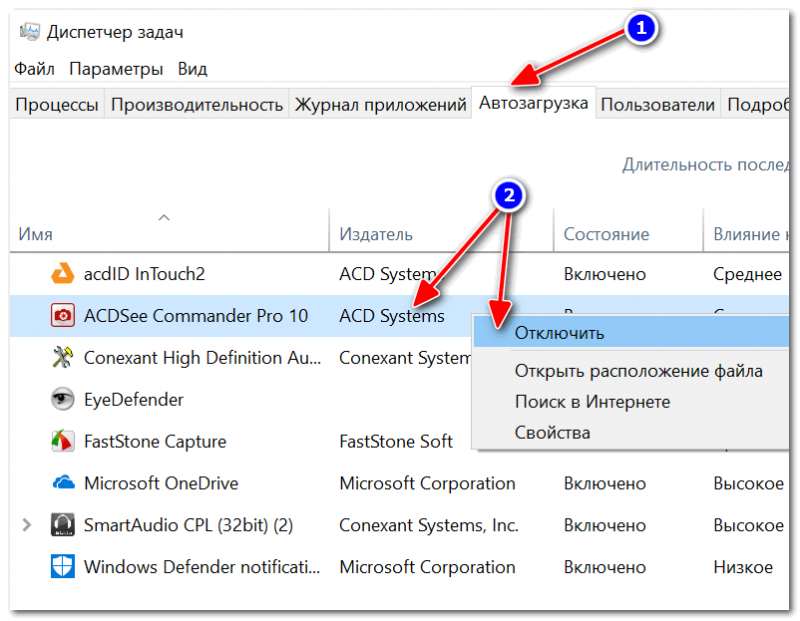
Отключаем ненужные программы в автозагрузке
Также посмотреть автозагрузку можно в утилите AIDA 64: раздел программы/автозагрузка (пример представлен ниже 👇).
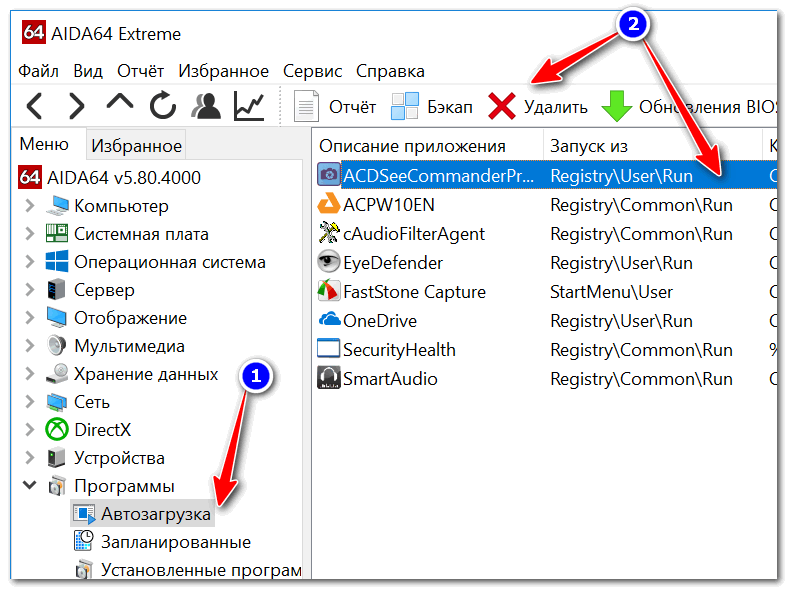
AIDA 64 — программы, автозагрузка
👉 Дополнение!
Утилиты для просмотра характеристик ПК (AIDA64 в том числе) — https://ocomp.info/harakteristiki-kompyutera.html
👉 Чистка ОС Windows от «мусора»
Следующее, что порекомендовал бы, это почистить систему от «мусора» (разные временные файлы, пустые папки, ярлыки, ошибочные записи в реестре и т.д.). Всё это в комплексе может существенно сказываться на производительности системы.
👉 Дополнение!
Рекомендую воспользоваться спец. утилитами для чистки Windows (любая из них с работой справляется лучше, чем встроенные в Windows инструменты)!
Чистка моего ноутбука помогла удалить порядка 6 ГБ мусора! // Утилита Advanced SystemCare
👉 Электропитание — выбираем режим максимальной производительности
У ноутбуков часто краеугольное место — это электропитание . Некоторые производители устройств добавляют в свое ПО несколько режимов, например, один для максимального времени работы ноутбука от батареи (но с низкой производительностью), и второй режим — высокая производительность (при котором, батарея садится куда быстрее).
По умолчанию, чаще всего, включен либо режим с минимальным потреблением электроэнергии, либо сбалансированный режим.
Как можно проверить параметр электропитания и изменить его, при необходимости:
-
во многих случаях достаточно щелкнуть по значку «батарейки» в трее, рядом с часами (пример ниже 👇). Если пропали значки — читать это;
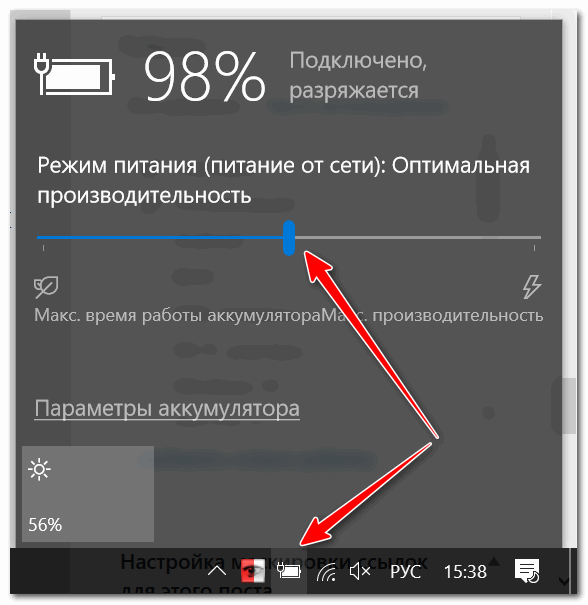
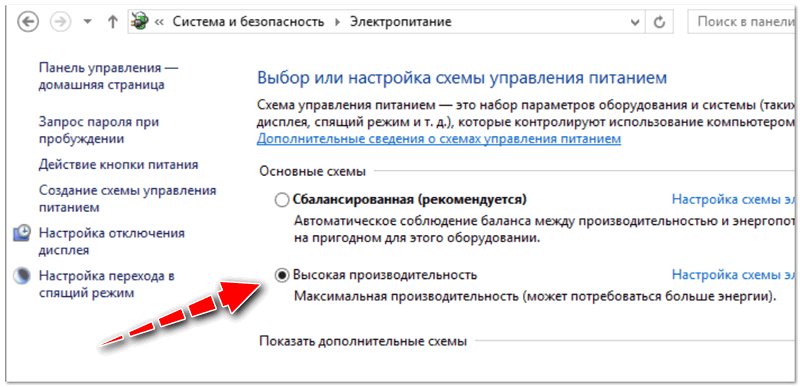
Высокая производительность — Sony
👉 Пару слов о драйверах
Порекомендовал бы обратить внимание также на драйвера, которые вы используете. Нередко, когда от версии драйвера на видеокарту (например) существенно мог проседать FPS в некоторых играх.
Порекомендовал бы проверить систему и обновить драйвера на те устройства, для которых есть «обновки».
👉 В помощь!
Для автоматического поиска и обновления драйверов ко всем железкам на ноутбуке, рекомендую использовать спец. утилиты

Обновить всё — игровые компоненты, звуковые и игровые устройства и пр. / Driver Booster
👉 Что касается игр
Если у вас тормозят игры, то помимо мер, принятых выше, рекомендую настроить соответствующим образом видеокарту и саму игру. Т.е. в настройках драйверов на видеокарту задать максимальную производительность, в настройках игры же, наоборот, поставить минимальные настройки.
Благодаря этому, можно добавить до 20-50+% FPS (что очень существенно)! 👇
👉 Все рекомендации по настройке игры и ускорению видеокарт (AMD, IntelHD, nVidia) приведены здесь:
- разгон ЦП, видеокарты и пр. компонентов ноутбука: https://ocomp.info/kak-razognat-kompyuter.html
- почему тормозят игры — рекомендации по устранению: https://ocomp.info/pochemu-tormozyat-igryi.html
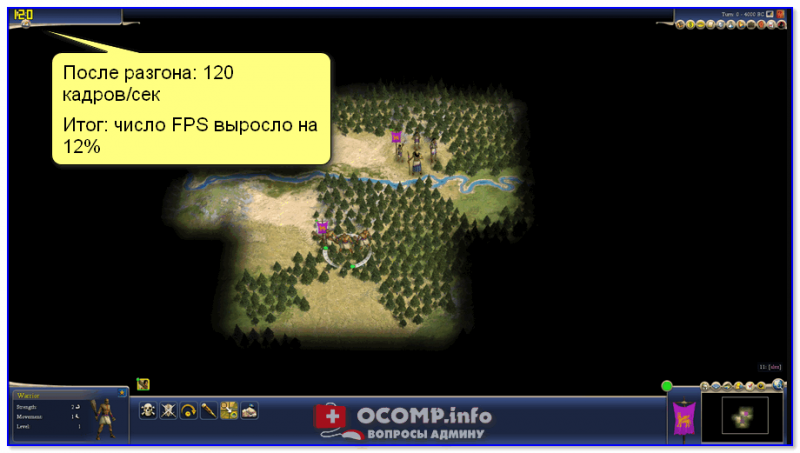
После разгона 120 кадров
👉 Использовать спец. ПО, с низкими системными требованиями
Кстати, обратите внимание на те программы, которым пользуетесь. Например, если у вас жутко тормозит антивирус или браузер, то их можно заменить на аналоги, на те программы, у которых требования к характеристикам ПК значительно ниже.
У меня на блоге есть пару статей на эту тему (но, добавлю, что аналоги можно найти ко многим программам!).

Palemoon — скриншот главного окна браузера
Дополнительно также можно отключить индексирование файлов на диске, некоторые службы в ОС Windows, которые вам не нужны, выполнить дефрагментацию накопителя и пр. Правда, я бы не уповал на то, что эти меры существенно повысят производительность, но тем не менее.
👉 В помощь!
Как выполнить всё вышеперечисленное и оптимизировать свою систему, расскажет вот эта статья: https://ocomp.info/super-optimizatsiya-windows-10.html
👉 Возможно, стоит попробовать перейти на Linux
О Linux многие слышали, но попробовать поработать в ней — решается далеко не каждый. Считается, что это довольно-таки сложно.
Однако! Это суждение было справедливо лет 10 назад. Сейчас есть такие дистрибутивы Linux, где обычные операции (веб-серфинг, просмотр фильмов, работа с документами и т.д.) — ни чуть не сложнее, чем в Windows!
Ну а преимущества всё же очевидные: во-первых, Linux менее требовательная к железу; во-вторых, к ней меньше вирусов — а значит можно обходиться без антивирусов (вкупе, всё это положительно сказывается на производительности вашего устройства).
Рекомендую ознакомиться с парой заметок ниже.
👉 В помощь!
1) Лучшие дистрибутивы Linux для новичка: какую версию выбрать, с чего начать.
2) Как установить и настроить Elementary OS на ноутбук, ПК (хорошая замена Windows для «слабого тормозящего» компьютера).
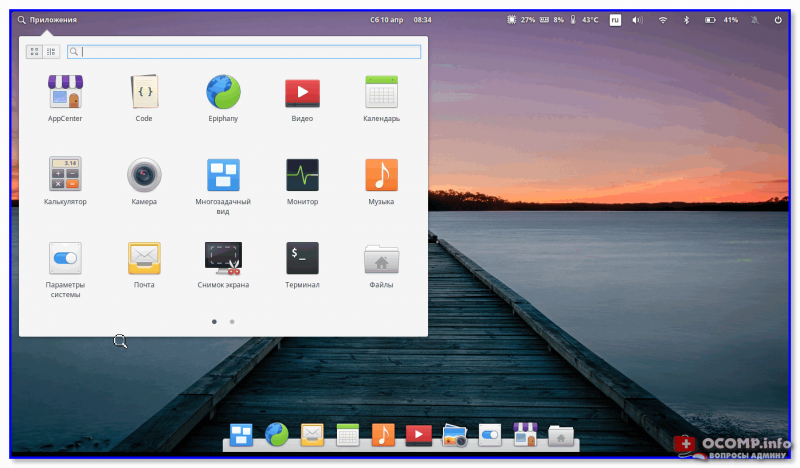
Elementary OS — очень красивый дистрибутив Linux, отлично подходит для замены Windows 👍
Профилактика и чистка
Занятная статистика. Более половины ноутбуков «в возрасте» никогда не подвергались чистке (за исключением протирки корпуса/экрана).
Как бы вы хорошо не обращались с ноутбуком, время от времени его необходимо чистить от пыли и менять термопасту (обычно, эту операцию достаточно выполнять 1 раз в 2-3 года). Особенно, это касается игровых ноутбуков, которые греются сильнее, чем др. модели.
Вообще, чаще всего перегрев устройства (к чему и приводит отсутствие профилактики. ) можно заметить по сильному гулу вентиляторов, снижению производительности (троттлинг), резкие выключения/перезагрузки устройства (прямо во время работы, не спрашивая вас ), выход горячего воздуха из вентиляционных отверстий.
В любом случае, при наличии подобных «симптомов» — порекомендовал бы посмотреть температуры ЦП, видеокарты и пр. компонентов, и провести чистку. Заметка ниже в помощь! 👇 (разумеется, такая профилактика способна поднять* (вернуть) производительность как старому устройству, так и новому. )
Апгрейд ноутбука своими силами: что можно сделать?
У ноутбуков возможности апгрейда гораздо более скромные, чем у ПК. Но кое-что все-таки можно усовершенствовать, причем самостоятельно, без обращения в сервис.

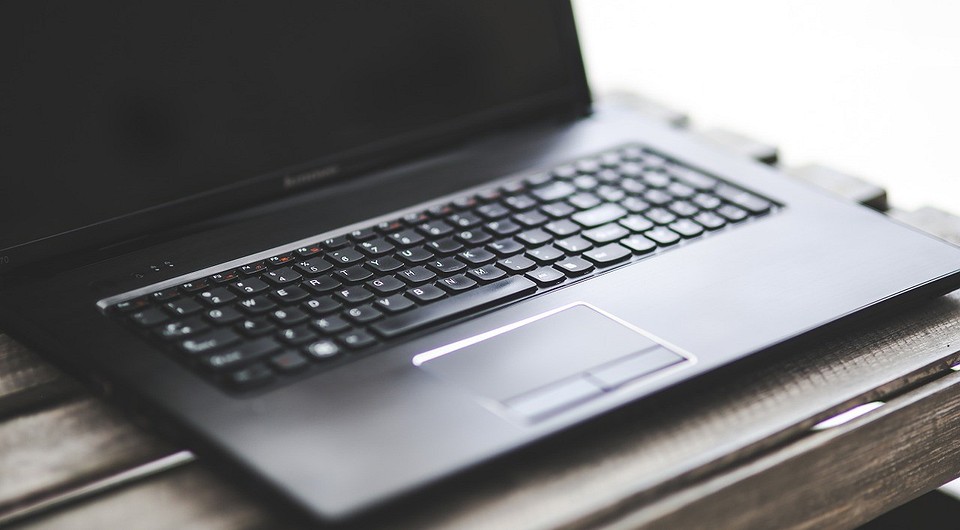
Требования софта растут с каждым годом, и может так случиться, что возможностей купленного всего пару лет назад ноутбука перестанет хватать для ваших нужд. Что делать? Готовить бюджет на покупку нового? Давайте разберемся, что можно улучшить в старом.
Добавляем интерфейсы
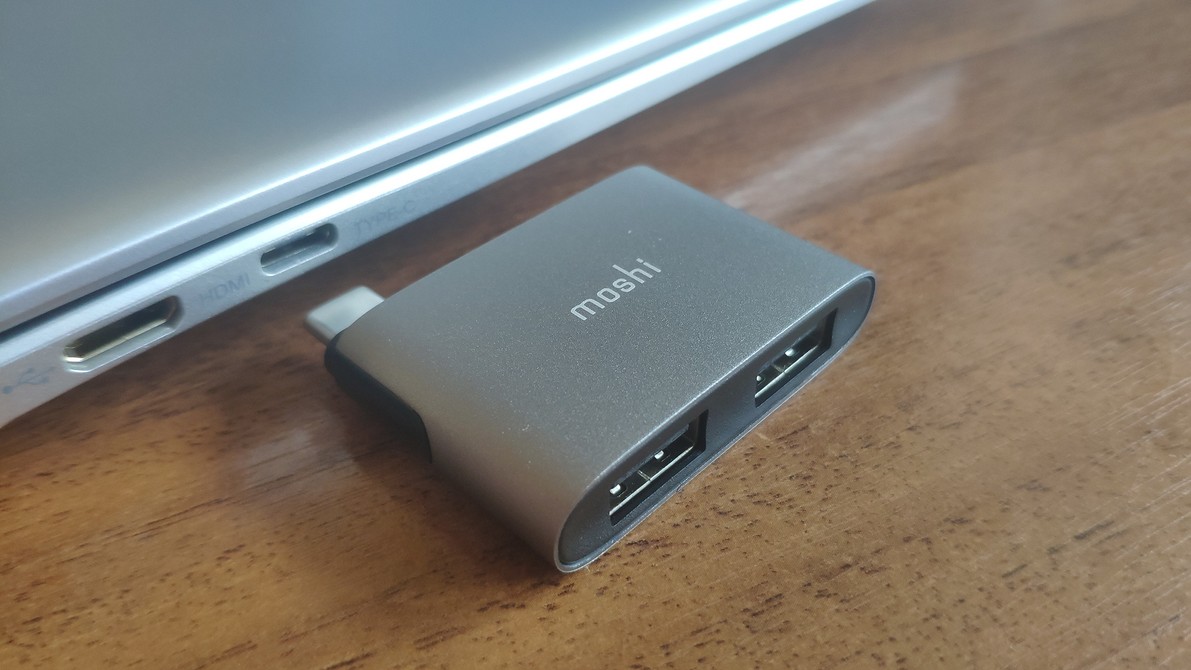
Проблема современных тонких ноутбуков — скупой набор интерфейсов. Например, HDMI или USB-А может и не быть вовсе. Что делать, если вам все-таки хочется подключать монитор и вставлять флешки?
В этом случае не понадобится даже разбирать устройство — достаточно докупить хаб с нужным количеством нужных разъемов. Обратите внимание, что дешевые хабы по сути могут представлять собой удлинители — вы не сможете использовать одновременно несколько разъемов. Лучше брать что-то более достойное — например, вот такой вариант.
Такой адаптер может решить еще одну проблему. Как известно, в последних моделях ноутбуков реализована поддержка протокола Power Delivery, позволяющая заряжать устройство через порт USB-C. Но на зарядку может уходить до 3 часов — получается, в это время использовать интерфейс иначе нельзя?
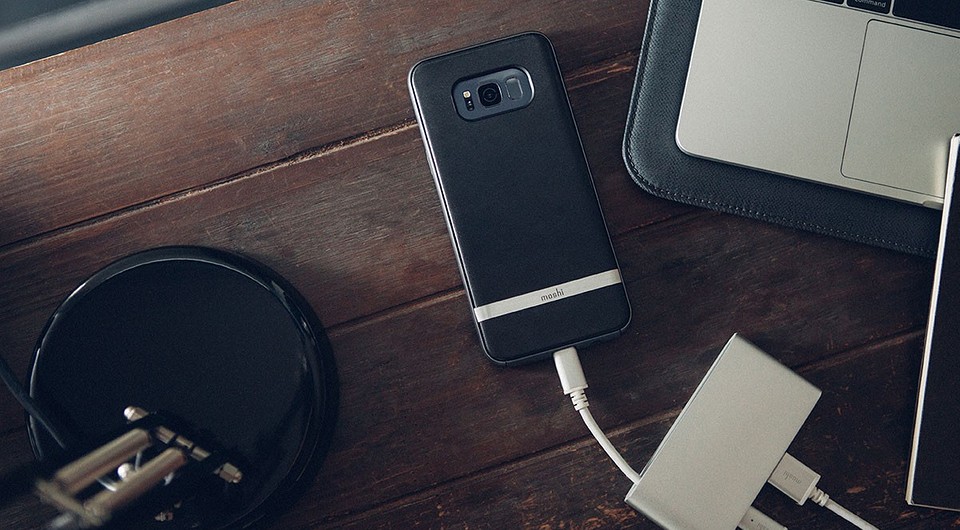
Все зависит от адаптера. Тот же Moshi Type-C Multiport Adapter, который мы рекомендовали выше, дает возможность одновременно заряжать ноутбук и подключать периферию. Разумеется, зарядка может работать и в другую сторону: если подключить к сквозному USB-C смартфон, он будет заряжаться уже от ноутбука. При этом индикатор на хабе показывает остаточный уровень зарядки лэптопа.
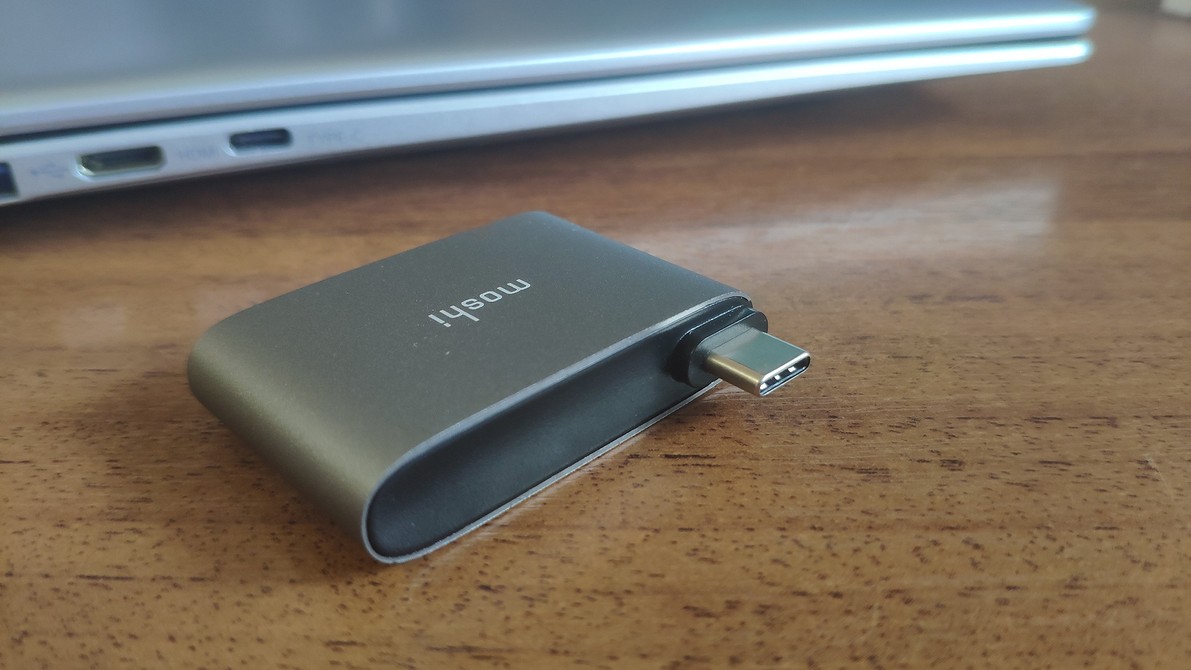
Есть и совсем миниатюрные варианты — например, с USB-C на пару USB-A.
Увеличиваем объем HDD/SSD
В зависимости от модели ноутбука, в нем может быть установлен традиционный жесткий диск или твердотельный накопитель. И то, и другое обычно можно заменить на аналоги большего объема.
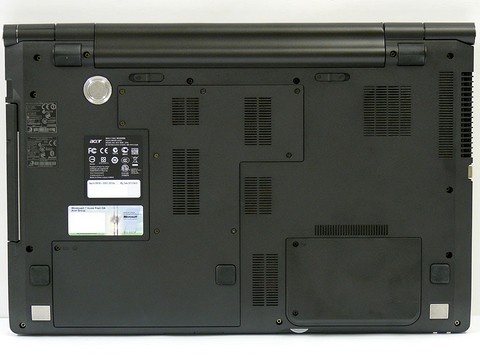
При выборе жесткого диска на замену старому обратите внимание на следующие параметры.
- Форм-фактор. Обычно это 2,5 дюйма, но в ультрабуках могут встречаться и диски на 1,8 дюйма.
- Толщина. Как правило, 9,5 мм или 7 мм. Менее толстый покупать можно, более толстый — нет.
- Интерфейс. С большой вероятность. у вас SATA. Берите сразу диск с интерфейсом третьего поколения, даже, если в ноутбуке у вас SATA-1 или 2.
С SSD все проще. Главное — определиться с интерфейсом. Это либо SATA/mSATA, либо M.2 — последний стали использовать все чаще.
Увеличиваем объем оперативной памяти
Именно от объема оперативной памяти во многом зависит скорость выполнения задач, будь это игры или рабочий софт. Возможно, с увеличением оперативки ваш ноутбук получит второе дыхание. Вопрос только в том, можно ли физически добавить лишних «гигабайт» в устройство. Все зависит от ситуации. Вот какими они могут быть.
Установлена одна планка, но есть дополнительный слот
Задача упрощается: можно купить вторую планку и поставить в свободное гнездо. Но с ультрабуками об этом и не мечтайте — там с местом дефицит.
Установлена одна планка, и слот всего один
Ничего страшного: ничто не мешает вам заменить планку на другую, большего объема.
Оперативная память распаяна прямо на материнской плате
Именно такое решение использовано в Macbook и многих других ноутбуках. Увы, тут уже ничего не поделаешь.
Как определить, можно ли увеличить оперативную память?
Самый простой вариант — открыть крышку и посмотреть, как устроена оперативка. Но, если вы боитесь это делать, можете воспользоваться программой CPU-Z.
Перейдите на вкладку SPD, в верхней части у вас будет список слотов. Если по одному из них (естественно, второму) информация отсутствует, значит, он пуст. Не забудьте, что при выборе новой планки вам нужно будет ориентироваться на тип первой. То есть, если в первом слоте установлена DDR4, то и вторую нужно покупать DDR4.
Какие ноутбуки поддерживают апгрейд?
Если с SSD проблем обычно не возникает, то с оперативкой. как видите, «есть варианты». Возможность апгрейда лучше уточнять еще при покупке ноутбука. Главный вопрос, который нужно задать — как организовала оперативная память? Распаяна или установлена в слоте?
Давайте поясним на примерах. Скажем, вы купили вот такой Lenovo ThinkBook 13s с 8 Гбайт оперативной памяти и SSD на 128 Гбайт.
У этой модели всего один слот под оперативку, но вы можете вместо планки на 8 Гбайт установить аналогичную на 16. То же самое и с накопителем: можно увеличить его до 256 Гбайт. Подробные инструкции по разборке корпуса от самого производителя можно найти здесь.
Другой пример. Вы взяли ультрабук Lenovo ThinkBook 14 c 8 Гбайт оперативки и SSD на 256 Гбайт.
Здесь ситуация следующая: опять-таки есть слот, который теоретически поддерживает до 24 Гбайт памяти. С SSD ситуация еще проще: в устройстве есть как mSata, так и M.2. То есть можно оставить уже установленный накопитель и докупить к нему новый необходимого объема.
Не потеряю ли я гарантию, если открою корпус?
Логичный вопрос: ведь производители всеми силами стараются не допустить пользователя к начинке ноутбука. В идеале стоит уточнить такую информацию в техподдержке вашего бренда. Мы, к примеру, запросили информацию у «технарей» Lenovo.
Так что, скорее всего, если вы не собираетесь вскрывать крышку монтировкой, потеря гарантии вам не грозит.
Вот еще несколько полезных материалов для тех, кто решил заняться апгрейдом своего ноутбука: