Как в Windows изменить приоритет сетевых адаптеров
Практически все современные компьютеры имеют как минимум два сетевых адаптера — проводной Ethernet и беспроводной Wi-Fi , кроме того, в системе могут присутствовать виртуальные сетевые адаптеры, созданные VM и клиентами VPN. Каждое такое устройство автоматически получает свой уровень приоритета на основе его сетевой метрики — специального цифрового значения, обуславливающего выбор маршрута в сети.
По умолчанию Windows сама задает приоритеты сетевых адаптеров и надо сказать, делает это весьма корректно, но иногда может понадобиться ручное изменение приоритетов сетевых устройств.
В каких случаях это может понадобиться? Например, вы одновременно используете два подключения — Ethernet и Wi-Fi и хотите, чтобы приоритет отдавался Wi-Fi , тогда как по умолчанию Windows приоритетным является проводное подключение.
Изменить приоритет адаптера можно двумя способами: через свойства сетевого устройства и с помощью консоли PowerShell .
Предположим, что вы хотите дать высший приоритет адаптеру Wi-Fi .
В свойствах адаптера
Итак, откройте командой ncpa.cpl ваши сетевые подключения, выберите сетевой адаптер, приоритет которого хотите изменить и откройте его свойства.
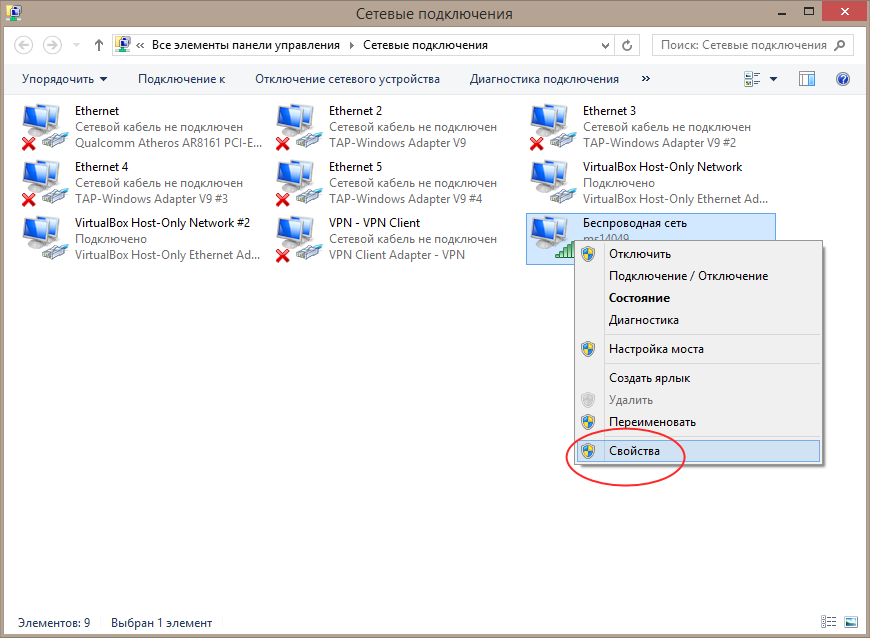
Найдите в списке компонентов IP версии 4 (TCP/IPv4) и двойным по нему кликом откройте его свойства.
В окне свойств протокола нажмите «Дополнительно».
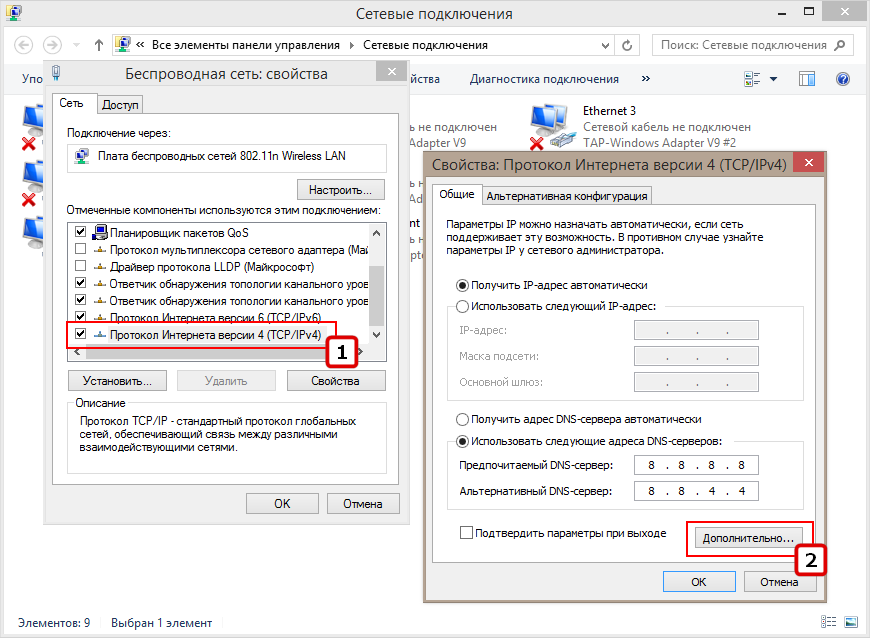
Снимите в открывшемся окне дополнительных настроек флажок с чекбокса «Автоматическое назначение метрики» и в поле «Метрика интерфейса» выставьте значение 1, означающее самый высокий приоритет.
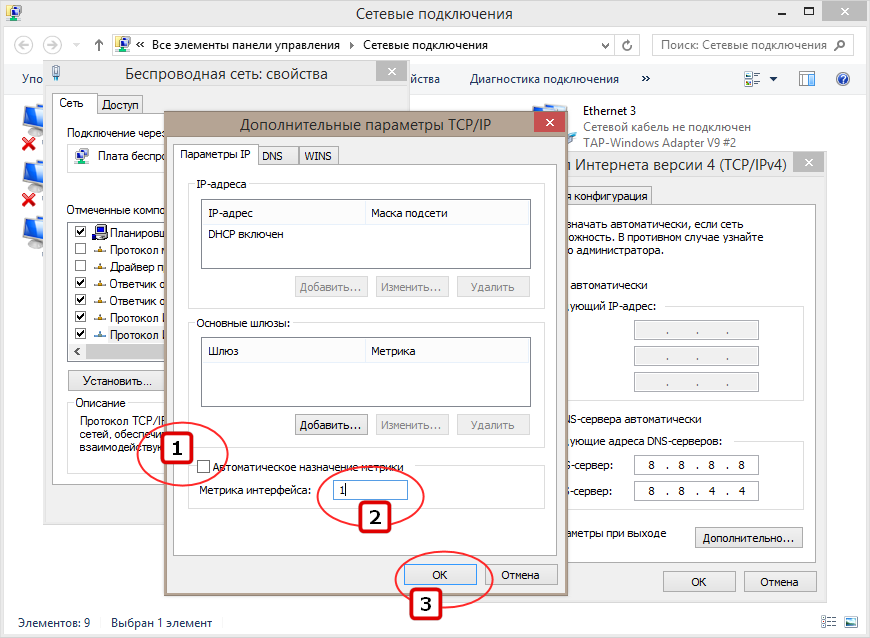
Последовательно сохраните настройки.
Аналогичным образом измените приоритет других активных сетевых устройств, выставив в качестве значения метрики интерфейса 2, 3, 4 и так далее по мере снижения приоритета.
В PowerShell
Запустите PowerShell от имени администратора и выполните команду получения доступных сетевых интерфейсов:
Get-NetIPInterface
Найдите в списке нужный вам адаптер по его названию (InterfaceAlias) , запомните его индекс (ifIndex) , затем сформируйте и выполните такую команду:
Set-NetIPInterface -InterfaceIndex 4 -InterfaceMetric 1
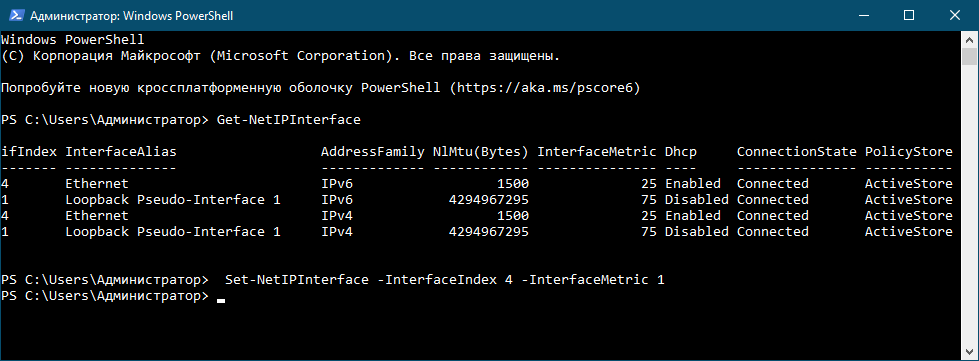
4 в данном примере это индекс сетевого устройства, а 1 — новый приоритет. Если вы теперь проверите приоритет адаптера командой Get-NetIPInterface , то увидите, что значение InterfaceMetrix изменилось.
Адаптеры и привязки windows 10 где находится
Сообщения: 872
Благодарности: 160
| Конфигурация компьютера | |
| Процессор: QuadCore Intel Core i5-2400, 3033 MHz | |
| Материнская плата: Gigabyte GA-H61M-D2-B3 (3 PCI-E x1, 1 PCI-E x16, 2 DDR3 DIMM, Audio, Video, Gigabit LAN) | |
| Память: Kingston 9905474-019.A00LF DDR3-1333 2х2 Гб | |
| HDD: ST31000528AS ATA Device (1000 Гб, 7200 RPM, SATA-II) | |
| Видеокарта: NVIDIA GeForce GTX 560 (1048256 Êá) | |
| Блок питания: FSP ATX-550PNR | |
| Монитор: Samsung SyncMaster 740N | |
| ОС: Microsoft Windows 7 Professional x64 SP1 | |
| Индекс производительности Windows: 5.9 |
Сообщения: 862
Благодарности: 184
Gooch, делаем так:
1. Открываем "Центр управления сетями и общим доступом";
2. Переходим по ссылке "Изменение параметров адаптера";
3. В пункте меню "Дополнительно" выбираем "Дополнительные параметры".

——-
It’s only after we’ve lost everything that we’re free to do anything. Блог
Для отключения данного рекламного блока вам необходимо зарегистрироваться или войти с учетной записью социальной сети.
Сообщения: 12426
Благодарности: 2328
| Конфигурация компьютера | |
| Процессор: Intel(R) Core(TM) i5-2300 CPU @ 2.80GHz | |
| Материнская плата: Gigabyte GA-H67MA-UD2H-B3 | |
| Память: Hynix HMT325U6BFR8C-H9 2x2Gb + Hynix HMT351U6BFR8C-H9 2x4Gb | |
| HDD: Hitachi HDS721010CLA332 | |
| Звук: Realtek ALC889 | |
| Блок питания: Asus 500W | |
| CD/DVD: Optiarc DVD RW AD-7201S ATA Device | |
| Монитор: Acer V243HQAbd | |
| ОС: Windows 7 Ultimate x64 SP1 RTM (6.1.7601) | |
| Индекс производительности Windows: 5,1 |
| "Дополнительно" » |
Сообщения: 872
Благодарности: 160
| Конфигурация компьютера | |
| Процессор: QuadCore Intel Core i5-2400, 3033 MHz | |
| Материнская плата: Gigabyte GA-H61M-D2-B3 (3 PCI-E x1, 1 PCI-E x16, 2 DDR3 DIMM, Audio, Video, Gigabit LAN) | |
| Память: Kingston 9905474-019.A00LF DDR3-1333 2х2 Гб | |
| HDD: ST31000528AS ATA Device (1000 Гб, 7200 RPM, SATA-II) | |
| Видеокарта: NVIDIA GeForce GTX 560 (1048256 Êá) | |
| Блок питания: FSP ATX-550PNR | |
| Монитор: Samsung SyncMaster 740N | |
| ОС: Microsoft Windows 7 Professional x64 SP1 | |
| Индекс производительности Windows: 5.9 |
Сообщения: 1
Благодарности: 0
Сообщения: 6577
Благодарности: 1276
| Конфигурация компьютера | |
| Процессор: Intel Core i5-6500 3.20ГГц | |
| Материнская плата: GIGABYTE "GA-H170M-D3H" | |
| Память: 2×8ГБ DDR4 Kingston HyperX FURY Black Series HX421C14FBK2/16 | |
| HDD: SSD диск 256ГБ 2.5" Plextor "M5S" + WD Red IntelliPower 1Tb [WD10EFRX] | |
| Видеокарта: GTX 1660 SUPER 6Гб | |
| ОС: Windows 10 Pro x64 |
Сообщения: 252
Благодарности: 37
Сообщения: 920
Благодарности: 65
| А что на счёт Windows 10 . » |
Сообщения: 252
Благодарности: 37
Нашёл на одном ресурсе, оказалось всё просто для Windows 10.
Открываем консоль и вводим: netstat -r
Выводится список интерфейсов всех установленных адаптеров учитывая приоритет.
1. Открываем свойства адаптера которому хотим присвоить приоритет №1
2. Открываем свойства протокола IPv4 и жмём Дополнительно
3. Во вновь открывшемся окне "Дополнительные параметры TCP/IP" отключаем пункт — Автоматическое назначение метрики
(снимаем галочку если она стоит) и в поле ввода вбиваем нужный приоритет, в данном случае это цифра 1.
Далее в консоли смотрим изменился ли приоритет netstat -r
Выбранный нами адаптер в списке должен находится на первом месте.
Нету вкладки адаптеров и привязки в Windows 10
В центр управлении сетями нету вкладки адаптеры и привязки . Надо поднять приоритет для Хамачи

Открываем консоль и вводим: netstat -r
Выводится список интерфейсов всех установленных адаптеров учитывая приоритет.
1. Открываем свойства адаптера которому хотим присвоить приоритет №1
2. Открываем свойства протокола IPv4 и жмём Дополнительно
3. Во вновь открывшемся окне «Дополнительные параметры TCP/IP» отключаем пункт — Автоматическое назначение метрики
(снимаем галочку если она стоит) и в поле ввода вбиваем нужный приоритет, в данном случае это цифра 1.
Далее в консоли смотрим изменился ли приоритет netstat -r
Выбранный нами адаптер в списке должен находится на первом месте.