Водяной знак в ворде, что это и для чего он нужен
Разработчики офисного пакета от Microsoft продумали даже такую функцию, как водяной знак в ворде. Может вам это никогда и не пригодится, но скорее всего вы еще не осознали, насколько она необходима и полезна. Офисный пакет применяется во всех организациях и офисах, но не везде знают, насколько Microsoft Word и Excel полезны в различных ситуациях, и что в них можно делать.
Водяной знак в ворде

Моя история применения водяного знака в ворде
Мне довелось применить эту чудесную функцию на работе. У нас есть три лаборатории, которые делают химические, микробиологические и радиологические анализы окружающей среды. Анализов всяких много, начиная от проверки воды, продуктов питания, и заканчивая проверкой земельных участков под строительство частных домов и госучреждений.
Все мы люди, поэтому не удивительно, что в одной из лабораторий нашлась одна особа (человеком её трудно назвать, т.к. от этой подделки зависели даже жизни людей), которая решила на этих анализах построить свой бизнес, т.е. выдавать хорошие результаты за деньги. Но так, как анализы одной лаборатории мало, что значат, то эта особа стала подделывать результаты других лабораторий.
Результаты выдавались не на фирменных бланках, — для госучреждения это не позволительная роскошь, а на простой офисной бумаге. И вот когда этот подлог вскрылся, мне было поручено придумать что-нибудь, чтобы бланки результатов разных лабораторий отличались, и их нельзя было подделать.
Вот тут-то водяной знак в ворде мне и пригодился. Так как такая особа была только в одной лаборатории, то пока этот вопрос мы решили тем, что разработали для каждой лаборатории свои бланки с водяными знаками. Рисунки специально подобрали такие, чтобы их было трудно подделать. Таким образом, мы смогли на некоторое время сдержать натиск не чистой на руку особы.
Как создать водяной знак в ворде?
Создать водяной знак оказалось делом простым и быстрым. Дольше приходится разрабатывать саму идею или логотип. Водяной знак в ворде можно создать как из текста, так и из рисунка. В самом ворде есть готовые шаблоны, но можно разработать и свои водяные знаки.
Открываем новый документ Word и переходим на вкладку «Разметка страницы». Открываем меню «Подложка» и выбираем любой образец.
Если ничего из предложенных образцов нам не подходит, то ниже выбираем пункт «Настраиваемая подложка».
Как создать водяной знак в ворде в виде рисунка
После того, как мы выбрали пункт «Настраиваемая подложка», прямо в документе откроется небольшое окошко, в котором необходимо установить переключатель на запись «Рисунок», в поле «Масштаб» выбрать вариант размера рисунка, и нажать кнопку «Выбрать».
Выбираем графический файл на своем компьютере. Если рисунок очень яркий, то устанавливаем галочку напротив записи «Обесцветить».
Совет
Лучше для создания водяного знака выбирать рисунок в черно-белых тонах и на прозрачном фоне (.png).
Как создать водяной знак в ворде в виде текста
Опять идем на вкладку «Разметка страницы», выбираем меню «Подложка», и выбираем пункт «Настраиваемая подложка».
В настройках подложки устанавливаем переключатель на пункт «Текст», пишем в поле «Текст» свое слово (у меня это слово – обезьяна), в поле «шрифт» устанавливаем необходимый шрифт, в поле «размер», выставляем размер шрифта, а в поле «цвет» можно выбрать цвет шрифта. Расположение ставите либо по диагонали, либо горизонтально. Другого не дано.
Лучше водяной знак делать полупрозрачным. Для этого установите галочку напротив записи «Полупрозрачный». И нажмите кнопку «Применить» или «ОК».
Вот таким образом можно создать водяной знак в ворде, либо в виде логотипа, либо текстом. При помощи водяных знаков вы можете делать свои фирменные бланки или пометить страницы своей рукописи. Иногда это действительно необходимо.
Как добавить водяные знаки в Microsoft Word
Водяной знак — это не очень яркое фоновое изображение или надпись, которые показываются позади текста в документе. Вы можете использовать их для обозначения статуса документа (конфиденциально, черновик и т. д.) добавить едва различимый логотип компании или даже просто в художественных целях. В этой заметке показано как использовать водяные знаки в документах Word, как добавить водяные знаки в документ и как ими управлять.
Как вставить встроенный водяной знак
В вашем открытом документе, переключитесь на вкладку «Дизайн».

В группе «Фон страницы» кликните кнопку «Подложка» (расположена ближе к правому краю).

В выпадающем меню кликните на встроенный водяной знак для вставки его в ваш документ.

Word поместит водяной знак позади текста.

Как вставить собственный водяной знак в Word
Вы также можете создать собственный водяной знак из текста или изображений. Чтобы это сделать выберите «Настраиваемая подложка» из выпадающего меню «Подложка».
Использование настраиваемой текстовой подложки
В открывшемся окне «Печатная подложка» выберите опцию «Текст». В поле «текст» напечатайте ваш текст, который вы хотите использовать в качестве водяного знака, затем настройки опции для языка, шрифта, размера, цвета и ориентации по своему вкусу. Когда всё готово нажмите «ОК».

Word вставит ваш настроенный текстовый водяной знак позади основного текста.

Использование картинки как настраиваемый водяной знак
Если в качестве водяного знака вы хотите использовать картинку, тогда переключитесь на опцию «Рисунок».

Вы можете использовать файл изображения с вашего компьютера, найти изображение в Bing или выбрать изображение с вашего хранилища OneDrive.
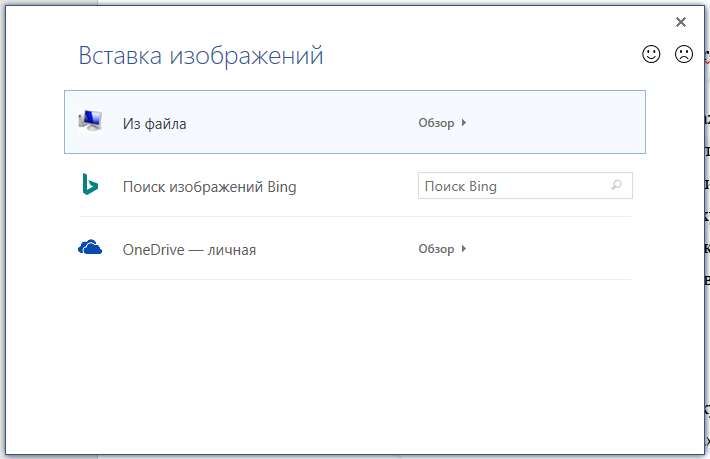
Для вставки найденного в Интернете изображения достаточно кликнуть по нему и нажать кнопку «Вставить». Мы в качестве примера используем изображение с компьютера.

После выбора изображения мы вновь попадём в окно «Печатная подложка» где нам предложено пара опций того, как будет выглядеть наша картинка. «Масштаб» по умолчанию установлен на «авто», но вы можете изменить размер вашего изображения по своему желанию. Опция «обесцветить» вставляет изображение в бледных цветах, как выглядят большинство водяных знаков. Вы можете отключить эту опцию, чтобы изображение присутствовало во всём своём цвете. Обесцвеченное изображение может выглядеть слишком блёклым, отключение этой опции исправляют проблему, но помните о печати: если документ нужно распечатать, а принтер не поддерживает цветную печать, то на бумажном варианте вы вновь можете получить едва видимое изображение рисунка. Если документ предполагается распространять только в электронном виде, то этой проблемы нет. Когда всё готово, нажмите кнопку «ОК».

Word вставляет изображение позади текста вашего документа.

Как переместить или изменить размер водяного знака
Для перемещения водяного знака после вставки, вам нужно открыть область Заголовка/Футера в вашем документе. Чтобы это сделать, дважды кликните в области заголовка или футера.
Когда вы это сделаете, водяной знак станет возможным редактировать. Это справедливо если вы используете текстовый или графический водяной знак. Вы можете перетаскивать изображение, менять его размер, поворачивать — в точности как с любым другим изображением.

Поскольку один и тот же водяной знак появляется на всех страницах, изменение размера его или перемещение означает, что эти же изменения делаются сразу везде в документе.
Как удалить водяной знак
Есть два способа удалить водяной знак. Первый — это открыть область Заголовка/Футера, чтобы изображение стало доступным (точно также, как мы это обсуждали в предыдущем разделе), выбрать изображение и нажать кнопку Delete.
Вы также можете переключиться на вкладку «Дизайн», кликнуть кнопку «Подложка» и затем выбрать команду «Удалить подложку». Любой из этих способов отлично работает.
И в точности как с перемещением или изменением размера водяного знака, его удаление удаляет его сразу со всех страниц вашего документа.
Как добавить и как убрать водяной знак в Ворде?

Водяной знак в Ворде пользуется неизменным успехом, поскольку все больше людей хотят уникализировать документы еще на этапе создания. Microsoft Word – текстовый процессор, использующийся для создания, редактирования и форматирования различных документов: текстов, деловых бумаг, писем, таблиц, диаграмм.
Свыше 1,2 млрд пользователей регулярно используют водяные знаки в Word, таблицы, создают и редактируют тексты. Именно в Ворде многие блогеры пишут тексты для социальных сетей, расставляют красиво абзацы и пробелы.

Кстати, вы знали, что для регистрации уже не обязательно использовать настоящий номер телефона, виртуальные мобильные номера давно потеснили их. Их используют для приема сообщений, регистраций в различных сервисах: берите на заметку.
Как сделать водяной знак в Ворде?

Даже если вы владеете всеми тонкостями использования предыдущих версий Ворд, в версии Word 2013 все процессы претерпели существенные изменения и теперь работают по другим алгоритмам. Как вставить водяной знак в Word? Процесс не претерпел существенных изменений, но на старте правила изменились. Чтобы украсить документ водяным изображением, вместо команды “Разметка страницы”(Page Layout), теперь нужно открыть вкладку “Design”.

В галерее можно найти целый перечень стандартных водяных знаков с разными текстами, можно выбирать по настроению. По желанию можно вставить водяной знак в Word с уникальным текстом. Для этого необходимо войти в раздел “Подложка”(Watermark) и внизу выбрать команду “Настраиваемая подложка” (Custom Watermark). После чего на экране появится всплывающая подсказка, предлагающая выбрать водяной знак в формате текста или рисунка. Можно корректировать на свое усмотрение шрифт, размеры, оттенки и размещение изображения на странице.
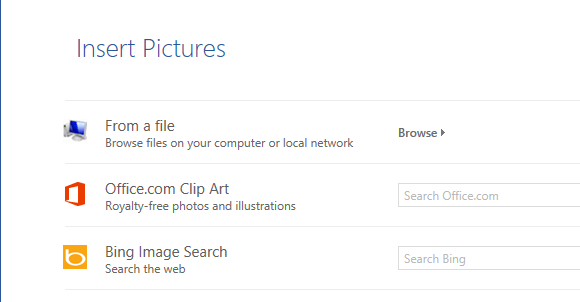
Если вы намерены добавить водяной знак в Ворде в виде изображения, просто используйте команду “Рисунок” (Picture watermark), а после этого опцию “Выбрать…”(Select Picture). После чего можно воспользоваться клипартом с платформы Microsoft, отыскать картинку через Bing или взять фото с гаджета. После того как изображение выбрано, нажмите Apply.
Как убрать водяной знак в Ворде? Пошаговый разбор
При форматировании текстов, таблиц и вообще любых документов в Ворде именно водяные подложки удалить сложнее всего. Прозрачный значок или картинка проявляется на заднем плане документа, сразу за текстом и хорошо виден. Многим пользователям интересно, как удалить водяной знак в Ворде. С помощью нескольких простых действий вы избавитесь от этого уникального знака отличия:

- Откройте документ в Word 2013.
- Откройте вкладку “Дизайн”.
- Найдите раздел “Фон страницы” и укажите “Водяной знак”.
- Кликните “Удалить водяной знак”.

С помощью этих несложных движений можно убрать водяное изображение или текст не только в Microsoft Word 2013, но и Office 365.
Как убрать водяной знак с документа Word вручную? Необходимо мышкой навести курсор внутрь раздела заголовка документа, после этого перевести курсор на водяной знак (вы увидите четырехстороннюю стрелку). Кликните на водяной знак и удалите его, выбрав команду на клавиатуре (Delete или Backspace). Способ проверенный и безотказный.