Где находится словарь?
Word в Интернете проверяет орфографию, но встроенный список слов не показывает определения, и вы не можете искать слова, добавлять слова или добавлять словари с помощью Word для настольного ПК.
Оба Word в Интернете и Word для настольного компьютера отмечают неправильно написанные слова красной волнистой линией.
Чтобы исправить неправильно написанное слово, переключитесь в режим правки, выбрав команду изменить документ > изменить в браузере.
Щелкните правой кнопкой мыши слово, которое вы хотите исправить, или выберите слово и нажмите кнопку рецензирование > проверку орфографии.
Откроется краткое меню для отображения альтернативных вариантов написания и слов.
Выберите нужный вариант или слово, которое вы хотите использовать.
Дополнительные сведения о проверке орфографии в Word в Интернете содержатся в разделе Проверка орфографии в Word для веба.
Если вы хотите установить словарь или просмотреть определения и у вас есть Word для рабочего стола, нажмите кнопку Открыть в Word и следуйте инструкциям в разделе Проверка орфографии и грамматики. Чтобы добавить слова в словарь, ознакомьтесь с разписанием добавление слов в словарь проверки орфографии.
Если у вас нет приложения Word для настольного компьютера, вы можете попробовать его или приобрести в последней версии Office.
Примечание: Эта страница переведена автоматически, поэтому ее текст может содержать неточности и грамматические ошибки. Для нас важно, чтобы эта статья была вам полезна. Была ли информация полезной? Для удобства также приводим ссылку на оригинал (на английском языке).
Вопросы и ответы по Microsoft Word

Меня интересует вот такая тема: когда печатаешь текст на компе, например, с ошибкой правописания, появляется подсказка — как правильно надо. И ещё можно заносить неизвестные слова ему в систему. Где находится этот словарь и как он называется. Жутко интересно.
Если речь о Ворде, то это пользовательский словарь, в который Вы заносите все слова, не известные редактору изначально. Все внесенные туда слова будут считаться правильными при проверке орфографии.
Чтобы его открыть, нужно:
- Зайти в "Файл – Параметры – Правописание – Настраиваемые словари" (это для Ворд 2013, в более старых версиях может отличаться).
- Дальше в новом окне надо выбрать словарь "Custom.dic"
- Нажать кнопку "Изменить список слов".
В еще одном открывшемся окне будет всё, что Вы ранее туда вносили.
Как увеличить масштаб содержимого в Word и в Excel? Суть: напечатал, а вот на принтере распечатка очень мелко. Как быть? Жду совета и ответа.
Когда Вы открываете команду "Печать" в Ворде, открывается окно предварительных настроек печати. Слева внизу есть выпадающий список, в котором перечислены такие пункты:
- "1 страница на листе"
- "2 страницы на листе"
- "4 страницы на листе"
- и т.д.
Если там выбран любой пункт, кроме первого, Ворд при печати будет помещать на один лист А4 (если не выбран другой формат бумаги в настройках принтера) соответствующее число страниц документа. Они при этом, конечно, будут сжиматься в размерах.
В Эксель тоже есть подобная настройка, только там другие пункты в списке:
- "Печать листов с фактическим размером"
- "Вписать лист на одну страницу"
- "Вписать все столбцы на одну страницу"
- "Вписать все строки на одну страницу"
Названия другие, а смысл тот же самый: впихнуть больше или меньше текста на один лист, изменяя его размер.
Поиск по тексту в Ворде
Бывают такие ситуации, когда в огромной статье нужно найти определённый символ или слово. Перечитывать весь текст – не вариант, необходимо воспользоваться быстрым способом – открыть поиск в Ворде. Существует несколько способов, с помощью которых можно легко совершать поиск по документу.
Поиск по словам и фразам через панель «Навигация»
Чтобы найти какую-либо фразу или слово в документе Ворд, надо открыть окно «Навигация». Найти данное окно можно с помощью шагов ниже:
- Откройте в основном меню вкладку «Главная»;
- Нажмите на кнопку «Найти» в области «Редактирования»;
Внимание. Вызвать быстрый поиск можно посредством комбинации клавиш «Ctrl+F». - Теперь в левой части от основной рабочей области появится окно под названием «Навигация» с областью для поиска;

- Кликните по окну поиска и напечатайте искомую фразу или слово;
- Программа автоматически подсветит слово в тексте оранжевым цветом;
- На панели «Навигация» ниже области поиска, появятся фрагменты текста с искомым словом, которое будет выделено жирным. Благодаря данной функции можно с легкостью передвигаться от одной части текста к другой, которые содержат поисковое слово.

Примечание. Поиск будет выдавать как точный вариант запроса фразы, так и производный. Наглядно можно увидеть на примере ниже.

Внимание. Если выделить определённое слово в тексте и нажать «Ctrl+F», то сработает поиск по данному слову. Причем в области поиска искомое слово уже будет написано.
Если случайно закрыли окно поиска, то нажмите сочетание клавиш «Ctrl+Alt+Y». Ворд повторно начнет искать последнюю искомую фразу.
Расширенный поиск в Ворде
Если понадобилось разыскать какой-то символ в определенном отрывке статьи, к примеру, знак неразрывного пробела или сноску, то в помощь расширенный поиск.
Метод 1: Вкладка «Главная»
Найти расширенный поиск можно нажав по стрелке на кнопке «Найти» во вкладке «Главная».
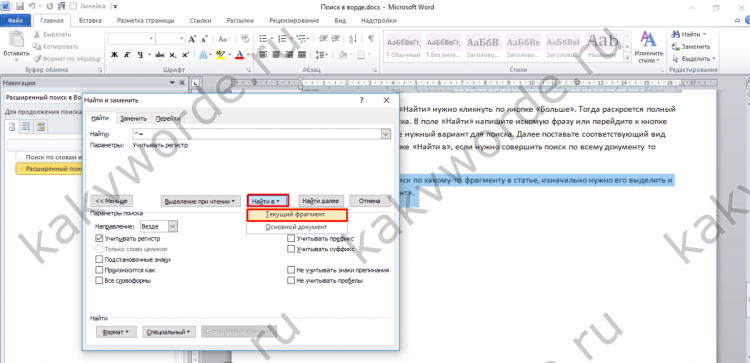
В новом окне в разделе «Найти» нужно кликнуть по кнопке «Больше». Тогда раскроется полный функционал данного поиска.

В поле «Найти» напишите искомую фразу или перейдите к кнопке «Специальный» и укажите нужный вариант для поиска.

Далее поставьте соответствующий вид документа, нажав по кнопке «Найти в», если нужно совершить поиск по всему документу то «Основной документ».

Когда надо совершить поиск по какому-то фрагменту в статье, изначально нужно его выделить и указать «Текущий фрагмент».
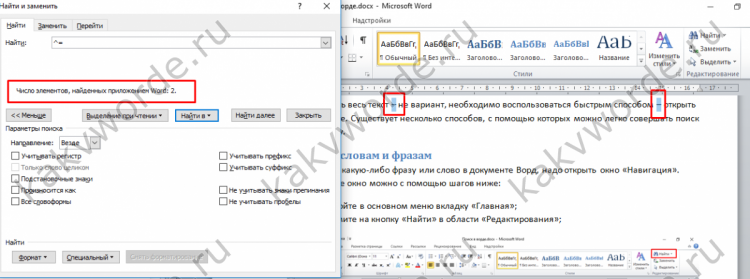
В окне «Найти и заменить» всплывет уведомление сколько элементов найдено Вордом.
Метод 2: Через окно «Навигация»
Открыть расширенный поиск можно через панель «Навигация».

Рядом со значком «Лупа» есть маленький треугольник, нужно нажать по нему и выбрать «Расширенный поиск».