Урок 3. Как вводить знаки препинания на клавиатуре
По просьбе посетителей блога пишу новость )) Многие говорят, "жмут на точку, а вводится запятая или наоборот".
Правило первое. Помните, что в зависимости от того на каком языке вы набираете текст (раскладка клавиатуры) и от того зажата ли клавиша Shift, у Вас любая клавиша будет вводить разные символы.
Знаки препинания на русском языке

На этом рисунке (вверху) изображена полностью клавиатура со всеми символами, которые можно ввести. Давайте теперь разберемся по поводу знаков препинания при русской раскладке.

Здесь отображены только те символы препинания, которые можно ввести, когда набираем текст на русском языке. Получается как бы мы не старались, а знак @ на русской раскладке мы не введем
Думаю с буквами все понятно, чтобы буква была большой надо нажать Shift + буква (советую прочесть урок "Сочетания клавиш Windows")
Итак, обратим внимание на самый верхний ряд клавиш. Если на русском языке мы будем просто на них нажимать будут вводиться цифры, если нажимать будем клавишу Shift, то будут вводиться те знаки препинания, которые вверху, а не цифры.
Пример:
Как ввести на русском языке знак препинания "Запятая"? Для этого надо нажать клавишу shift и не отпуская ее точку (клавиша справа от буквы ю), если мы на нее просто нажмем, то получим точку.
Как ввести на русском языке знак номера — № ? Для этого надо нажать клавишу shift и не отпуская ее цифру 3.
Как ввести на русском языке знак вопроса? Shift+7, -т.е. нажать клавишу shift и не отпуская ее цифру 7, а потом естественно отпустить семерку и Shift.
Знаки препинания на английском языке
Здесь все тоже самое, внизу картинка с теми символами и знаками препинания, которые можно вводить на английском языке.
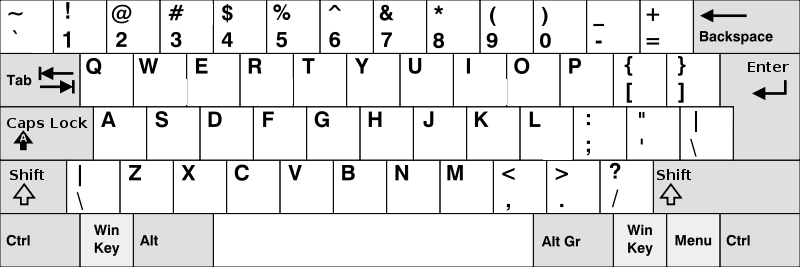
Заметьте, есть символы, которые можно ввести только на русском или только на английском языке. Так же обратите внимание на то, что на английской раскладке, запятая вводится нажатием на русскую букву Б, а точка на Ю. Если нажать SHIFT, то введутся знак больше или знак меньше
Жми Привет! Если статья полезна, поддержи меня и сайт, поделись ей
Блог молодого админа
Увлекательный блог увлеченного айтишника
Как поставить двоеточие на клавиатуре компьютера или ноутбука?

Что такое двоеточие? Это знак препинания, который состоит из двух точек, расположенных одна над другой. Довольно часто используется в письме. Как его поставить с помощью клавиатуры ПК или ноутбука? Есть несколько способов — попроще и посложнее. Начнем с простых и наиболее удобных.
Первый способ
Взгляните на клавиатуру ПК или ноутбука, а именно — на цифры в верхней части клавиатуры. Рядом с цифрой 6 вы можете наблюдать двоеточие.

Однако простое нажатие на указанную клавишу приведет к тому, что вы увидите цифру 6. Что надо сделать? Нажмите на клавишу Shift и, удерживая ее, нажмите на цифру 6, после чего отпустите Shift.

Если все сделано верно, вы увидите двоеточие.
ВАЖНО! Данный способ работает только в том случае, если используется русскоязычная раскладка. Не забудьте переключиться на нее. Это можно сделать, нажав Shift+Ctrl.


Как вариант, можно использовать иконку на панели задач.

Второй способ
Актуален для англоязычной раскладки. Двоеточие обычно расположено рядом с буквой L.

Как и в предыдущем случае чтобы поставить двоеточие, необходимо зажать Shift и нажать на указанный символ двоеточия.

Третий способ
Понадобится таблица символов.
Нажмите Win+R на клавиатуре.

В окне «Выполнить», что появилось перед вами, добавьте команду charmap.exe и нажмите ОК.

И вот она — таблица символов Windows.

Найдите символ двоеточия и кликните по нему. После поочередно нажимаете на кнопки «Выбрать» и «Копировать».

Вставляете символ в нужную строку.

Четвертый способ
Можно использовать Alt-код.
Включите цифровую клавиатуру в правой части основной клавиатуры с помощью клавиши Num Lock.

Затем зажмите Alt и, удерживая клавишу, наберите 58 на цифровой клавиатуре справа, после чего уберите палец с клавиши Alt.

Если правый Alt не сработал, используйте левый.
Как поставить двоеточие на клавиатуре

- Как поставить двоеточие на клавиатуре
- Как ввести символ
- Как вставить кавычки
- как поставить стрелку на клавиатуре
- Как поставить двоеточие
- Как поставить верхнюю запятую
- Как вводить смайлики
- Как делать смайлики на клавиатуре

- Как набирать знаки с помошью дополнительной клавиатуры

- Как узнать код символа
- Как сделать фигурные скобки

- Как в командной строке перейти к папке

- Как набирать знаки на клавиатуре

- Как поставить знак в «ворде»

- В каких случаях надо ставить двоеточие

- Как набрать смайлы на клавиатуре

- Какие знаки есть на клавиатуре

- Как поставить знак вопроса

- Как перейти на другой диск

- Как оформить прямую речь

- Как ставить перед фактом

- Как печатать символами, которых нет на клавиатуре

- Как умножать в экселе
- Как поменять кавычки

- Как поставить знак градуса

- Как удалить сетевую папку

- Как открыть таблицу символов

- Как внести файл в реестр

- Как настроить горячие клавиши

- Как поставить знак копирайта
