BIOS: полный контроль или как разблокировать скрытые функции

Сегодня каждый рядовой пользователь имеет возможность регулярно обновлять BIOS, и этим, пожалуй, никого не удивишь. А вот то, что BIOS можно модифицировать, включая в его установках скрытые дополнительные параметры, — об этом знают лишь немногие опытные пользователи. Эта статья адресована, прежде всего, тем, кто занимается оптимизацией и постоянно ищет пути для повышения производительности своего «железного друга «, кто не боится рисковать и ставит на своем компьютере смелые эксперименты.
Откуда берет свое начало BIOS (Basic Input/Output System) — базовая система ввода/вывода? Ее программный код рождается в лабораториях разработчиков. Наиболее известные из них — фирмы Award и AMI. Затем каждый производитель материнских плат адаптирует BIOS к конкретной модели и по своему усмотрению отключает (блокирует) определенные функции. Причем заблокированными могут оказаться многие функции, влияющие на «тонкую» настройку BIOS, и от которых, в свою очередь, зависит производительность компьютера.
Для чего же производители материнских плат блокируют некоторые функции? Прежде всего, это делается в целях упрощения процедуры настройки Setup BIOS. Отключают и те функции, которые в конкретной материнской плате отсутствуют, но могут быть задействованы в следующих модификациях. Используя специальное программное обеспечение (утилиты), можно разблокировать практически все отключенные функции и опции в BIOS. После модификации результаты необходимо сохранить в отдельном файле и затем произвести обновление BIOS. При загрузке Setup BIOS на экране монитора можно будет увидеть новые дополнительные возможности настройки. Для каждой фирмы нужна своя утилита. Обладателям Award BIOS понадобится утилита Modbin, а для тех, у кого на компьютере установлена AMI BIOS, необходимо скачать программу AMIBCP. Интересен тот факт, что утилита AMIBCP разработана программистами самой фирмы AMI.
А теперь перейдем к самому главному — к практическим занятиям. Прежде всего, следует подготовить необходимое программное обеспечение. Итак, для модификации потребуются утилита для обновления («прошивальщик»), файл с действующей версией BIOS и утилита для модификации. Утилиту для «прошивки» можно найти в Интернете на сайте производителя материнской платы или на компакт-диске, прилагающемся к «материнке». После чего ее необходимо скопировать на жесткий диск компьютера. Файл, в котором размещена текущая версия BIOS, можно получить с помощью этой утилиты. Утилиты для модификации BIOS можно скачать из Интернета: для Award по адресу http://www.biosmods.com/download.php , а для AMI — Файл, содержащий BIOS, желательно разместить на жестком диске в одной папке вместе с утилитой для ее модификации. Обязательно перед модификацией сделайте резервную копию файла с BIOS. Теперь, когда все готово, можно смело загружать утилиту.
В качестве примера рассмотрим случай, когда на компьютере установлена AMI BIOS. Что касается BIOS от Award, то принцип модификации аналогичен, и в этой статье рассматриваться не будет. Утилита AMIBCP является DOS-программой и без проблем загружается под Windows без перезагрузки в режим эмуляции MS-DOS. Объем AMIBCP (файл amibcp75.exe) в распакованном виде составляет 542 Кбайт. После загрузки утилиты AMIBCP необходимо с клавиатуры ввести имя файла, содержащего BIOS, например, 7vr_f4.bin. Далее, находясь в главном меню программы, ищем раздел «Configure Setup Data» и просматриваем по порядку все подразделы. Особенно интересны для нас будут подразделы «Chipset Setup» и «BIOS Features Setup». Сама модификация заключается в активации заблокированных опций. В каждом подразделе присутствуют столбцы с заголовками «Option Name», «Active», «Rights», «Optimal» и «FailSafe». Заблокированные опции подсвечены, напротив этих опций в столбце «Active» указано значение «No». Клавишами Page Up и Page Down можно задействовать ту или иную заблокированную установку. Возможны случаи, когда в столбце с заголовком «Option Name» названия опций на экране полностью отсутствуют. В таком случае придется включать все опции подряд «вслепую». Закончив изменения, выходят в главное меню программы AMIBCP и, нажимая на клавишу F10, сохраняют модифицированный BIOS в файле. После сохранения модифицированного файла применяют «прошивальщик» — утилиту для обновления BIOS. Ряд производителей материнских плат выпускает свои фирменные программы для обновления BIOS непосредственно в среде Windows. К их числу относятся утилиты фирм Gigabyte, ASUS, Intel и др. Перед прошивкой следует убедиться в том, что в Setup BIOS разрешено обновление — в разделе BIOS Features Setup параметр BIOS Flash Protection должен находиться в положении Disabled или Auto. После «прошивания» производят перезагрузку компьютера и входят в Setup BIOS. В моей практике модификации были случаи, когда в BIOS оказывались заблокированными настройки, позволяющие повышать производительность системы. А именно: возможность изменять напряжение на шине AGP в интервале 1,5. 1,8 В с шагом 0,1 В и на модулях памяти DDR в пределах 2,5. 2,8 В с шагом 0,1 В, а также увеличивать на 5; 7,5 или 10 % штатное напряжение на ядре процессора. Имели место случаи, когда в BIOS были заблокированы режим S.M.A.R.T. для жестких дисков и режим Bypass Mode для оптимальной работы CPU (см. рисунок).
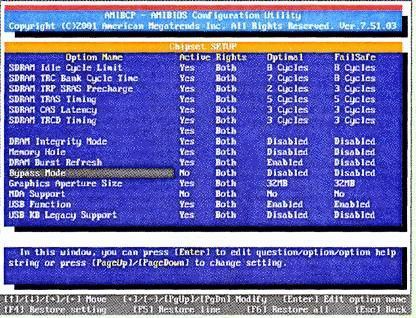
Интересной оказалась и заблокированная опция в подразделе Hardware Monitor — Slow Down CPU Duty Cycle. При переходе системы в режим Doze тактовая частота CPU уменьшается. С помощью этой опции можно установить другое значение тактовой частоты CPU в процентах от предыдущего. В заключение хочу напомнить: не стоит из-за полного контроля над BIOS терять голову. И поэтому к модификации и изменению параметров следует подходить с некоторой долей осторожности и с пониманием того, что вы делаете и на что идете.
INSYDE BIOS
Сегодня я вам поведаю историю о том, как я пытался разблокировать биос на ноутбуке Sony VAIO VPCEH1E1R (Хотя нет, там материнская плата от VPCEH1L1R с видеокартой бестолковой).
Так вот, задался я целью разогнать этот ноут по-максимуму, недавно успешно поменял процессор на Intel core i7-2860QM и вполне успешно! Ноут не узнать, 4 ядра и 8 потоков творят чудеса. Теперь все работает как на компе (кроме игр конечно). Так вот о чем я… Поставил мощный процессор и задался целью покопаться в глубоких настройках энергосбережения и вообще в теме модификаций биоса.
Хорошая новость оказалась в том, что фирма Insyde когда-то давно раздавала так называемым инсайдерам-разработчикам старые версии их ПО для редактирования биоса. Так как архив с ними успешно удаляется на гитхаб, я оставлю эти файлы тут:
В общем джентельменский набор я вам предоставил. Дальше можете ковыряться с файлами. Вот кстати последняя прошивка биоса и мой дамп биоса если надо:
Что по итогу, ничего разблокировать у меня не удалось, при открытии раздела Update defult в программе H2OEZE она просто вылетает или выдает ошибку. Видимо биос слишком старой версии или какой-то чересчур урезанный.
Так что если у Вас получится что-то сделать с моим образом биоса — прошу, свяжитесь со мной 🙂
А вот вам наглядный видос как это делается в пару кликов:


И по идее все будет в шоколаде. Возвращаясь к опыту по замене видеочипа, на форуме писали что определялся он в системе все равно как старый 410М, но ошибок не выдавал. Полагаю смысл как раз в том, что пока ты не поменяешь перемычку, ноут будет думать что у него все тот же видеочип, а для видеочипов разные настройки питания в биосе прописаны (или не в биосе). В общем дополню статью, как что-то сломаю или сделаю.
Как можно осуществить сброс пароля биос?
Наиболее распространенным способом, позволяющим осуществить сброс пароля BIOS , который большинство из нас знает, является физическое обесточивание компьютера путем отсоединения всех кабелей и извлечения батареи из материнской платы на нескольких минут.
Другой способ как снять пароль с биоса — переключить перемычку CMOS на самой материнской плате, если она присутствует. Эти методы работают, потому что в большинстве материнских плат ПК и ряде материнских плат ноутбуков для поддержания настроек BIOS / CMOS используется батарея. Если отключить питание, настройки BIOS / CMOS и пароль будут удалены.
Если по какой-то причине вы не можете сбросить пароль безопасности BIOS компьютера, удалив батарею или переключив перемычку CMOS , вот несколько вариантов, которые можно попробовать.
Бэкдор-пароли по умолчанию

Прежде чем использовать инструменты, которые пытаются сбросить или внести изменения в BIOS , стоит посмотреть, работает ли какой-то из известных бэкдоров или паролей по умолчанию. Нажмите на ссылку ниже, чтобы просмотреть список всех известных бэкдор-паролей. Перед тем, как снять пароль с биоса на ноутбуке, обратите внимание, что пароли чувствительны к регистру.
Стандартные бэкдор-пароли BIOS
Как убрать пароль с биоса если вы можете загрузить Windows
CMOS De-Animator — это более современный инструмент по сравнению с большинством инструментов. Он может сбросить пароль BIOS из Windows . Последняя версия CMOS De-Animator 2 совместима как с 32-разрядными, так и с 64-разрядными операционными системами.

Все, что нужно сделать — запустить инструмент от имени администратора ( щелкните правой кнопкой мыши и выберите пункт меню « Запуск от имени администратора » ) и нажать кнопку « Продолжить », после чего перезагрузить компьютер. Когда ПК загрузится, вы увидите ошибку контрольной суммы CMOS и сможете получить доступ к BIOS без пароля. Принцип работы CMOS De-Animator заключается в том, что он делает недействительной контрольную сумму CMOS-памяти системы . Это приводит к сбросу всех настроек на значения по умолчанию и очищает все хранимые пароли BIOS .

CMOS De-Animator включает в себя функцию резервного копирования и восстановления. Это обеспечивает дополнительную гарантию безопасности. Если что-то при сбросе паролей пойдет не так, данные сохраняются в файл с расширением .dea . Авторы программы предупреждают о возможных проблемах при ее использовании на ноутбуках. Программа иногда вызывает ошибочные срабатывания антивирусного ПО и предупреждения на таких сайтах, как Virus Total .
Как отключить пароль в биосе на ноутбуке (ПК) если вы не можете загрузиться с жесткого диска или CD
Как снять пароль на биос? Отключение питания и извлечение батареи из материнской платы стационарных компьютеров на несколько минут должно удалить пароль BIOS . Но это с гораздо меньшей вероятностью сработает на ноутбуке. Для дополнительной безопасности пароли для BIOS ноутбуков обычно хранятся на отдельной микросхеме EEPROM , которая не зависит от батареи BIOS .
Если вы несколько раз ввели на ноутбуке неверный пароль BIOS , на экране появится сообщение о том, что ноутбук заблокирован. Вы увидите что-то типа “ System Disabled ” или “ Password check failed. System Halted ” и несколько цифр. Если это сообщение появляется при входе в BIOS , можно просто отключить питание и затем попытаться войти снова. Обратите внимание на число, потому что это ценная информация. Она требуется, чтобы сгенерировать бэкдор-пароль к BIOS .

Все, что нужно сделать — это записать появившийся номер, а затем перейти на веб-страницу BIOS Master Password Generator . Этот сайт предназначен для того, чтобы получить возможные пароли на основе введенного номера. Просто введите его и нажмите кнопку. Затем проверьте полученные результаты и отметьте все пароли, которые близки к вашей модели ноутбука.

Перед тем, как снять пароль с биоса на компьютере, попробуйте полученные коды для заблокированного BIOS , чтобы проверить, работает ли это. В зависимости от модели ноутбука, после ввода кода может потребоваться нажать Enter или Ctrl + Enter . Используемые коды основаны на работе специалиста « Dogbert », который провел много исследований и создал ряд небольших утилит, а также Python-скрипты для разблокировки различных моделей ноутбуков.
Если полученные на этом сайте коды вам не помогли, посетите блог Dogbert’а , где можно найти более подробную информацию о бренде вашего ноутбука и загрузить отдельную утилиту для него. Чтобы использовать одну из программ, загрузите утилиту и запустите ее, затем введите номер и нажмите Enter . Вы получите мастер-пароль, с помощью которого сможете попытаться разблокировать компьютер.

Необходимо запустить мастер-пароль на компьютере, который может загрузиться под Windows , и на котором установлен .NET . Если вы не знаете, какой инструмент использовать, можете попробовать все, пока не найдете тот, который соответствует вашему ноутбуку.
Как разблокировать биос если вы можете загрузиться с CD / USB
Когда Windows не загружается должным образом, и нет возможности войти в BIOS , чтобы изменить очередность загрузки, возможно, вам повезет, и загрузка с CD или USB уже установлена с более высоким приоритетом. В этом случае нужно вставить компакт-диск или флэшку и устройство загрузится с них автоматически. Также для загрузки с компакт-диска или USB-накопителя может быть установлен более низкий приоритет, чем для жестких дисков. В этом случае потребуется временно отключить жесткий диск.
Как еще снять пароль через биос? Если вы имеете доступ к Windows , другое решение, позволяющее загружаться с CD / USB — это инструмент под названием Plop Boot Manager . Он делает возможном загрузку с этих носителей, даже если BIOS не поддерживает эту функцию.
Вот некоторые инструменты, которые можно использовать при загрузке с компакт-диска или USB флэш-накопителя.
PC CMOS Cleaner

Предназначен для восстановления, удаления, расшифровки и отображения пароля пользователя или супер пользователя, хранящегося в BIOS , независимо от марки устройства. В список поддерживаемых BIOS входят Award , American Megatrends (AMI) , Compaq , Phoenix , Samsung , IBM , Compaq , DTK , Thinkpad , Sony , Toshiba . Так что есть большая вероятность, что ваш BIOS включен в этот список. PC CMOS Cleaner — это загрузочный Linux CD , поэтому не нужно беспокоиться о совместимости операционной системы.
При запуске программа сначала попытается расшифровать и отобразить список возможных паролей. В случае неудачи можно удалить пароль, используя два параметра, второй из которых полностью сбросит параметры BIOS до значений по умолчанию — позже вам придется перенастроить их.
Скачать PC CMOS Cleaner
CmosPwd от CGSecurity

Это один из самых современных и популярных инструментов дешифрования CMOS , хотя и был выпущен уже довольно давно — в 2007 году. CmosPwd расшифровывает пароль, хранящийся в CMOS , и отображает его. Поддерживаются следующие BIOS :
- ACER/IBM BIOS ;
- AMI BIOS ;
- AMI WinBIOS 2.5 ;
- Award 4.5x/4.6x/6.0 ;
- Compaq ( 1992 );
- Compaq ( новая версия );
- IBM (PS/2, Activa, Thinkpad) ;
- Packard Bell ;
- Phoenix 1.00.09.AC0 (1994), a486 1.03, 1.04, 1.10 A03, 4.05 rev 1.02.943, 4.06 rev 1.13.1107 ;
- Phoenix 4 release 6 (User) ;
- Gateway Solo – Phoenix 4.0 release 6 ;
- Toshiba ;
- Zenith AMI .
С помощью CmosPwd также можно снять пароль с биоса на ноутбуке Lenovo , создавать резервные копии, восстанавливать, стирать или даже полностью очищать CMOS . При загрузке выберите пункт 9. Next- 2. BIOS / CMOS Tools- 2. BIOS Cracker 5.0 (cmospwd) . Существует также версия , которую можно запускать из Windows .
!Bios от Eleventh Alliance

Позволяет выполнить резервное копирование и восстановление BIOS . Есть даже опция Blaster , с помощью которой можно очистить определенные части BIOS , с расчетом удалить пароль — мощный и потенциально небезопасный вариант, поскольку он может повредить BIOS . !Bios может взломать пароли, используемые в некоторых распространенных версиях BIOS , включая различные версии IBM , American Megatrends (AMI) , Award , а также Phoenix . Это старый инструмент, появившийся в конце 90-х годов, поэтому вряд ли он сможет эффективно работать на современных компьютерах.
!Bios также включен в комплект программ Hirens Boot CD . Выберите пункт 9. Next- 2. BIOS / CMOS Tools- 4. BIOS 3.20 (ibios) . Также можно скачать отдельный инструмент !Bios Windows .
Ручная инвалидация контрольной суммы CMOS
Если инструменты такие, как CMOS De-Animator , не смогли вам помочь, можно сбросить пароль BIOS с помощью средства debug.exe , что приведет к недействительности контрольной суммы CMOS аналогично запуску CMOS De-Animator . Это можно сделать, введя две команды через инструмент отладки. Но сначала нужно загрузить компьютер под FreeDOS :
- Установите FreeDOS на USB-накопитель с помощью Rufus или UNetbootin ;
- Загрузите инструмент debug.exe и сохраните его в корневом каталоге USB-накопителя ;
- Загрузите компьютер с USB накопителя и введите следующие команды: ( обратите внимание, что вторая и третья команда начинается с буквы O, а не с нуля ):

Перед тем, как сбросить пароль через биос с компьютера, перезагрузите его с помощью комбинации Ctrl + Alt + Del . На экране должно появиться сообщение об ошибке, например “ CMOS checksum error ”. После этого можно будет получить доступ к настройке CMOS без ввода пароля.
Дайте знать, что вы думаете по данной теме в комментариях. За комментарии, отклики, подписки, дизлайки, лайки низкий вам поклон!
Дайте знать, что вы думаете по этой теме статьи в комментариях. Мы крайне благодарны вам за ваши комментарии, отклики, подписки, лайки, дизлайки!