Установка программ в Ubuntu — способы

В Ubuntu Linux существует множество способов установки программ. Здесь можно и воспользоваться встроенным в систему магазином приложений, и пакетным менеджером, и устанавливать программы из репозиториев при помощи команд в терминале, а также скачивать пакеты программ из интернета, после чего устанавливать их — также различными способами. И в этой статье я хочу рассказать подробно о каждом способе установки программ в Ubuntu Linux.
Центр приложений Ubuntu
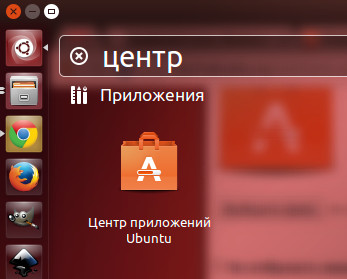
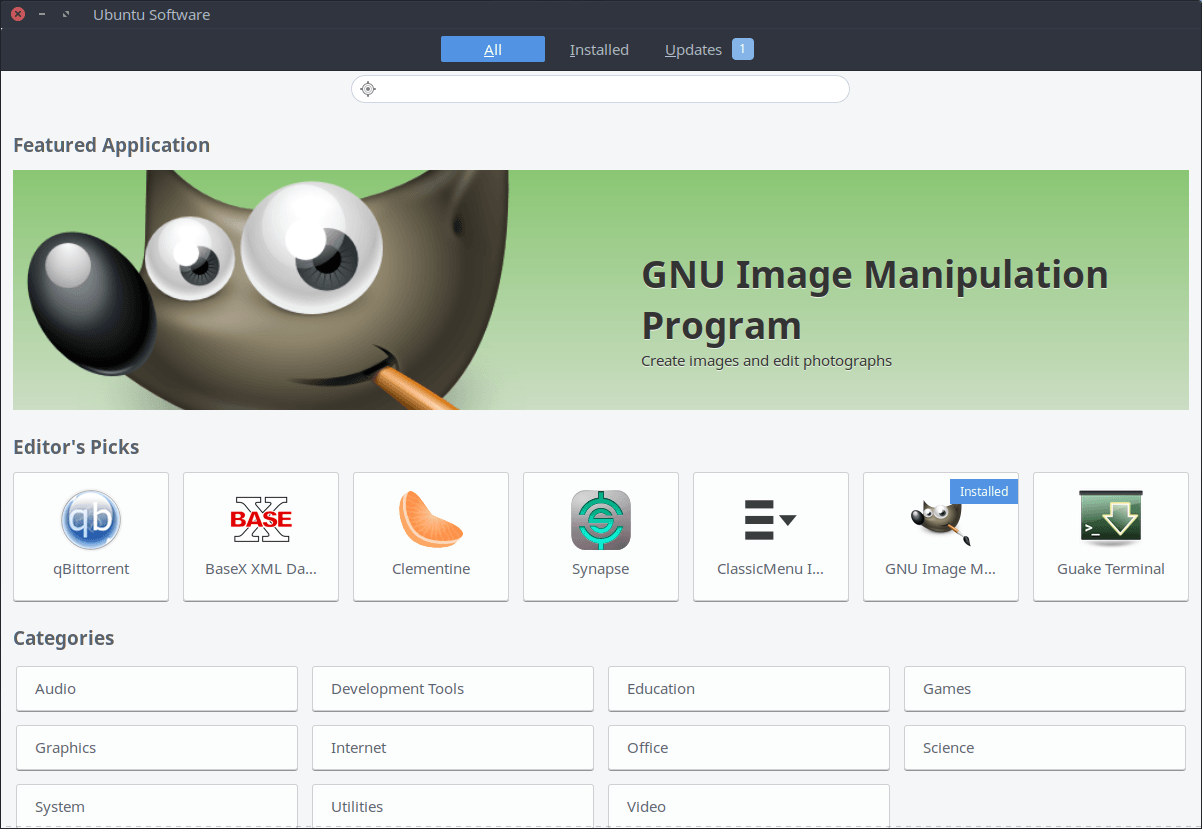
Центр приложений Ubuntu — это то, что в других системах обычно называется «Магазином приложений», например в Android это аналог Google Play. Найти его вы можете в главном меню Ubuntu, если начнете вводить в строке поиска слово «центр».
В центре приложений все довольно просто: слева располагаются категории («Игры», «Офис», «Интернет» и так далее), сверху — строка поиска. Находим нужное приложение, жмем «Установить», вводим пароль администратора, немного ждем и все готово к использованию свежеустановленной программы.
В центре приложений находятся все программы, которые доступны в официальных репозиториях (т.е. «хранилищах») Ubuntu, а также платные и бесплатные программы и игр из сторонних источников. Если вы захотите установить бесплатную программу из сторонних источников, то несмотря на то, что цена программы будет указана как нулевая, вместо кнопки «Установить» вы все равно увидите кнопку «Купить» — не пугайтесь, смело жмите. И знайте, что в любом случае без вашего ведома денег с вас никогда здесь не возьмут, даже если вы попытаетесь устанавливать платные программы — прежде чем ее купить, вам придется заполнить свои платежные данные (номер кредитной карты и прочее), так что случайность тут уж точно исключена.
Знайте, что в центре приложений Ubuntu можно найти далеко не все существующие для Ubuntu программы, но тем не менее, новичкам следует начинать поиск нужных приложений именно отсюда.
Пакетный менеджер Synaptic
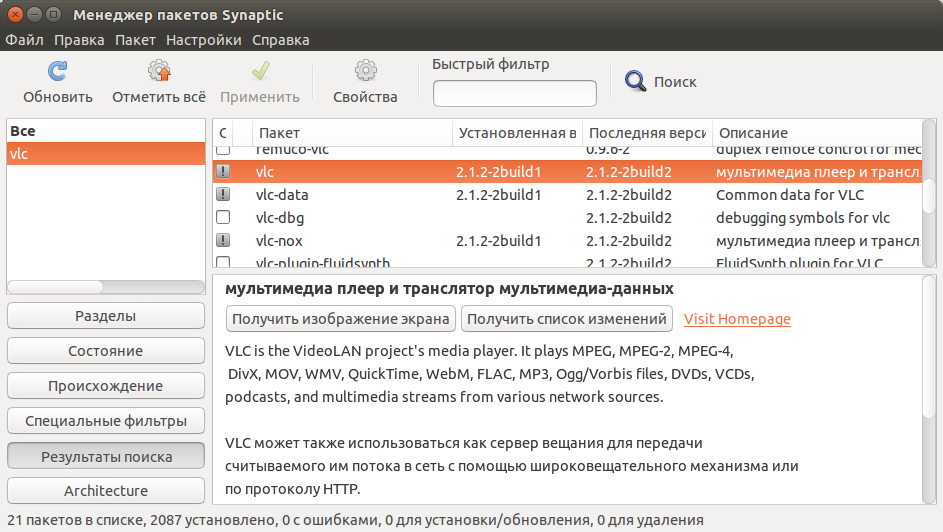
Synaptic — это графическая утилита управления пакетами, которая использовалась в Ubuntu за долго до того, как в нем появился «Центр приложений». Сегодня по-умолчанию этой программы в Ubuntu вообще нет, а установить ее можно, например, щелкнув сюда. Напомню, что все установленные программы можно найти в главном меню Ubuntu, начав вводить ее название или то, для чего она предназначена, в строке поиск, как показано выше на изображении с «Центром приложений».
С помощью Synaptic можно очень просто и удобно просматривать, какие пакеты у вас уже установлены, удалять их, обновлять (если обновления доступны), а также искать в репозиториях нужные пакеты по имени или описанию. Для всего этого в Synaptic есть очень хороший набор фильтров по категориям («Игры», «Администрирование», «Интернет» и т.д.), по состоянию («Установленные», «Не установленные», «Установленные вручную», «Обновляемые» и т.д.), по происхождению (т.е. из какого источника установлена или может быть установлена та или иная программа) и другие.
Synaptic является гораздо более «профессиональной», если так можно выразиться, программой, по сравнению с «Центром приложений». Одно для поиска необходимых пакетов она бывает просто незаменима.
ِapt-get — управление пакетами из терминала
Следующий метод установки программ — apt-get. К слову сказать, apt-get умеет не только их устанавливать, но и удалять, обновлять, загружать списки пакетов из интернета и многое другое. Вообщем все то, что умеет Synaptic, но только из командной строки. И на первый взгляд то может выглядеть пугающе, особенно для новичков, однако не спешите — в большинстве случаев именно apt-get является самым простым и быстрым способом что-то установить в Ubuntu, и именно поэтому в большинстве инструкций по установке чего-либо в Ubuntu, которые вы найдете в интернете, содержат команды для терминала с использованием apt-get.
Использование apt-get предполагает, что вы точно знаете, чего вы хотите. Например, вы хотите установить текстовый редактор Geany, тогда вам необходимо выполнить следующую команду в терминале:
sudo apt-get install geany
Разберем написанное вкратце:
sudo — означает, что последующие после него команды будут выполняться от имени администратора системы (т.к. что-либо устанавливать или удалять имеет право только администратор);
apt-get — собственно вызывает сам пакетный менеджер apt-get, о котором мы говорим;
install — команда для установки пакета. Существует также много других команд, некоторые из них я укажу ниже в примерах;
geany — имя пакета, который надо установить, и в данном случае, это текстовый редактор Geany. Можно указать несколько пакетов, просто ставя между ними пробел.
Вот некоторые другие примеры использования apt-get:
Загрузить списки доступных приложений из интернета (грубо-говоря, «проверить обновления»):
sudo apt-get update
Установить все доступные обновления:
sudo apt-get upgrade
Установить плеер vlc и графический редактор gimp одной командой:
sudo apt-get install vlc gimp
Удалить вышеупомянутые также одной командой с сохранением их настроек в системе:
sudo apt-get remove vlc gimp
То же самое, но с очисткой все настроек:
sudo apt-get purge vlc gimp
Также при работе с apt-get можно использовать одну приятную особенность в терминале Ubuntu: автодополнение. Предположим, что вы не знаете имя пакета полностью, например, если хотите установить дополнения в Gimp, тогда можно написать в терминале «sudo apt-get install gimp» и нажать на клавишу «Tab» — вам автоматически будут предложены различные пакеты, начинающиеся на «gimp*».
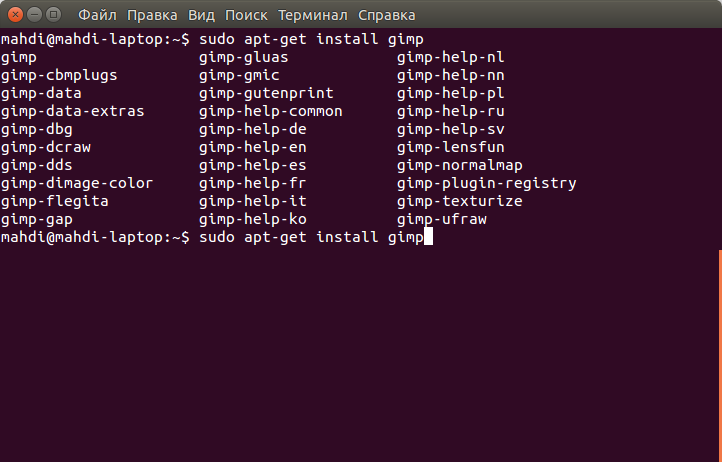
Вот как очень просто что-либо установить с помощью командной строки и apt-get в Ubuntu. А теперь представьте, что если бы я объяснял вам, как новичку в Ubuntu, как установить Gimp, то дал бы вам всего одну команду: «sudo apt-get install gimp» в противовес целой эпопее о том, что в главном меню Ubuntu надо найти центр приложений Ubuntu, в строке поиска написать «Gimp», выбрать соответствующий пакет и нажать на кнопку «Установить», не беря во внимание еще скорость запуска самого центра приложений и нескольких метров пробега вышью по столу.
Установщик пакетов GDebi
Если в репозиториях Ubuntu нужной программы не нашлось, или же нашлось, но не последней версии (а такое бывает часто), то скорее всего вы зайдете на сайт разработчика программы или игры, и скачаете для установочный пакет в формате *.deb. Когда вы щелкните на нет дважды мышью, откроется «Центр приложений Ubuntu» и вы сможете его легко установить, нажав на соответствующую кнопку. Однако если вы делаете эту процедуру довольно часто, то вам наверняка надоест очень медленный запуск и работа «Центра приложений». И тогда вам на помощь придет очень маленькая и быстрая утилита GDebi, которую можно установить щелкнув здесь, или командой в терминале:
sudo apt-get install gdebi
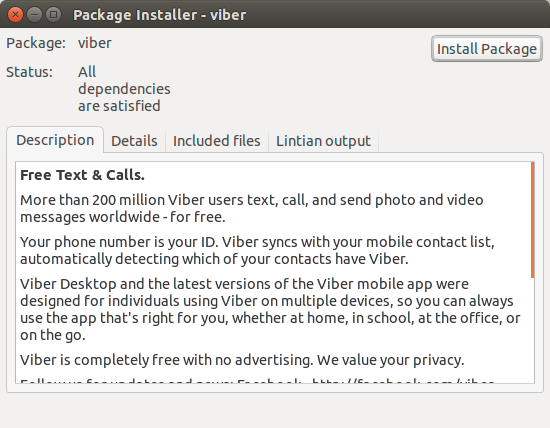
После того, как она установлена, щелкаем по скачанному пакету правой кнопкой мыши и выбираем «Открыть с помощью — GDebi package installer». GDebi откроет пакет и установит его быстрее, чем «Центр приложений Ubuntu».
Установка скачанных пакетов из терминала
Кроме графической утилиты GDebi, установить скачанные из интернета пакеты в Ubuntu можно и простой командой в терминале. Для этого надо выполнить команду:
sudo dpkg -i имя_пакета
Например, если вы скачали пакет с VirtualBox с официального сайта, и скорее всего теперь он лежит в папке «Загрузки» в вашей домашней директории, то установить его из терминала можно так:
ٌК слову сказать, что здесь также работает автодополнение, поэтому можно только начать вводить имя файла с пакетом и нажать на Tab — оставшаяся часть имени файла допишется сама. Также dpkg поддерживает и шаблоны, то есть можно напиметь так:
Что очень удобно, если вы скачали программу, которая поставляется в виде множества пакетов (например многие игры или LibreOffice, скачанный с официального сайта) — можно просто сложить все пакеты в одну папку, а затем выполнить примерно такую команду:
(в этом примере будут установлены ВСЕ пакеты из папки «Загрузки»).
Установка программ из сторонних репозиториев
Большинство необходимых программ хранятся в официальных хранилищах пакетов («репозиториях») Ubuntu, откуда они скачиваются всякий раз, когда вы что-то устанавливаете через центр приложений Ubuntu или apt-get в терминале. Однако некоторых приложений (например узко-профильных, редко-используемых или недавно появившихся) в официальных репозиториях Ubuntu нет, или же они есть — но старых версий. В таких случаях обычно требуется добавить в систему новый источник приложений («репозиторий»).
Обычно в статьях-инструкциях по установке чего либо уже приводятся готовые команды, который вам остается только скопировать в терминал и выполнить. Я хочу привести здесь пример таких команд с комментариями, чтобы разъяснить их начинающим пользователям Ubuntu.
Например, чтобы установить классическое меню ClassicMenu-Indicator, требуется сначала подключить его репозиторий, т.е. добавить в источники приложений вашей системы тот источник, откуда он должен устанавливаться и обновляться. На сайте разработчика приводиться готовая команда:
sudo add-apt-repository ppa:diesch/testing
sudo — выполнить от имени администратора системы;
add-apt-repository — добавить репозиторий;
ppa:diesch/testing — имя репозитория.
После того, как репозиторий добавлен, необходимо, чтобы система Ubuntu скачала список приложений, которые есть в этом источнике. Для этого служит команда:
sudo apt-get update
и наконец, установка пакета:
sudo apt-get install classicmenu-indicator
Подробно о работе apt-get мы говорили в начале этой статьи, поэтому если эти команды вам не понятны — вернитесь к соответствующем заголовку выше.
Установка программ из исходников
Часто сегодня можно слышать от лиц, весьма далеких от Linux, что если ты перейдешь на Ubuntu или другие дистрибутивы Linux — «будешь ставить программы из исходников». Конечно, возможность такая имеется, но необходимость — весьма сомнительная. А всего лет 10 назад, среднестатистический пользователь Linux устанавливал программы именно так — компилировал их из исходных текстов, зачастую встречая при этом множество «подводных камней». Если вы решили установить программу в Ubuntu из исходников сегодня — я действительно не думаю, что вам это необходимо. Прочитайте эту статью от начала до конца, чтобы увидеть, что все существующие современные программы для Linux, за очень редким исключением, можно установить либо из репозиториев, либо скачав пакет *.deb и просто щелкнув по нем мышью.
Если же вы все-таких решили отважиться на такой большой шаг — читайте файлы INSTALL и README, которые обычно поставляются в архиве с исходными текстами, в которых вы найдете инструкции по компиляции и установке программы — они могут сильно отличаться у разных программ.
Шаг 9. Установка программ
Время от времени появляются новые задачи либо необходимость в решении старых задач новыми способами — тогда возникает потребность в дополнительном программном обеспечении. Что делать, если вам нужна новая программа для Linux? Попробую описать некий алгоритм.
1. Надо понять какое именно решение вам нужно. Для этого можно использовать поисковые системы. Формировать запрос о своей проблеме и выбирать подходящие решения.
2. Теперь необходимо понять какая программа нам позволит решить эту проблему. В Linux существует большое число аналогов одних и тех же программ, и среди них надо выбрать лучшую по важному для вас критерию, например: функционал, скорость, удобство, безопасность, бесплатность. Программу ищем также в поисковой системе, но запрос формируем уже для конкретного решения проблемы.
3. После того, как мы выбрали уже конкретную программу — можно приступать к ее поиску. Открываем Synaptic и с помощью поисковой формы пытаемся найти нужное приложение. Вместе с ним мы можем обнаружить множество расширений и дополнительных модулей. Ставим все что надо — это лучший вариант. Приложения в репозиториях обычно протестированы и работоспособны.
Если приложение не найдено в репозитории, то можно поступить двумя способами — либо поискать его аналог, который присутствует в репозитории, либо найти данное приложение вне репозиториев:
1. Находим официальный сайт приложения и пытаемся найти там .deb пакет (У нас Ubuntu Linux — у него пакетная система основана на deb формате). Если такой пакет есть на официальном сайте, то скачиваем его и устанавливаем.
2. Если .deb пакета нет на официальном сайте, то ищем его в поисковой системе (помимо автора, другие люди могли для удобства собрать deb-пакет для приложения). Запрос может выглядеть так: «xneur deb» или «gimp deb».
3. Если нам не повезло и программа настолько редкая, что deb-пакета для нее нет, то смотрим в каком виде она вообще распространяется.
Установка приложения из tar.gz
Часто приложения распространяются в архивах tar.gz. Этот формат не так удобен в Ubuntu, так как это не пакет, а просто архив, в котором могут быть как исходные коды, так и скомпилированные приложения и библиотеки.
Установка из tar.gz:
1. Распаковываем архив в отдельную директорию.
2. Если есть исполняемый файл — запускаем и пользуемся, если нет — читаем раздел «Компиляция».
Установка приложения из SVN
SVN — Subversion. Это система контроля версий кода, в которых хранится исходный код приложений, особенно Open Source.
1. Создаем директорию для нашего приложения.
2. Открываем терминал в директории (cd ‘путь/к/директории’);
3. Скачиваем исходные коды:
svn co (SVN-адрес)
4. Читаем раздел «Компиляция».
Установка приложения из CVS
CVS — Concurrent Versions System. Это также система контроля версий кода.
1. Создаем директорию для нашего приложения.
2. Открываем терминал в директории (cd ‘путь/к/директории’);
3. Скачиваем исходные коды:
cvs -z3 -d (CVS-адрес) co ./
4. Читаем раздел «Компиляция».
Установка приложения из RPM
rpm-пакеты не родные для Ubuntu. Существует утилита alien, с помощью которой можно установить как обычные (sudo apt-get install alien). С ее помощью можно переконвертировать rpm-пакет в deb-пакет. Очень проста в использовании:
И в директории с rpm-пакетом появится deb-пакет. А его мы уже без труда установим.
Компиляция
1. Открываем терминал в директории с нашим приложением (cd ‘путь/к/директории’);
2. Смотрим информацию о конфигурировании приложения:
Смотрим вывод и решаем с какими параметрами надо конфигурировать. Если эта команда выдает ошибку — значит конфигуратора нет. Если конфигуратор присутствует — конфигурируем:
Можно эту команду выполнить без аргументов — будет стандартная конфигурация.
В ходе конфигурации могут быть ошибки — обычно недостаток модулей. В случае возникновения ошибок, сразу идем в поисковую систему и ищем решение.
3. Компилируем приложение:
В ходе компиляции могут быть ошибки. В случае ошибок, вам снова поможет поисковая система.
После компиляции мы получаем готовый исполняемый файл, который в большинстве случаев можно запускать и использовать.
Если приложения требует инсталляции, то выполняем (понадобятся права администратора — вспоминаем команду sudo):
Эта команда скопирует файлы приложения в необходимые системные директории.
5. Пользуемся приложением.
Приложения, установленные таким образом, могут быть удалены с трудом. Поэтому, советую почитать про программу checkinstall.
Как мне установить приложения в Ubuntu?
Как я могу установить такие приложения, как Google Chrome, в Ubuntu?
Есть ли какие-либо команды для установки приложения?
Указатель ответов:
- Основное использование APT, Synaptic Package Manager и Ubuntu Software Center и как установить .deb файлы
- Список методов, включая автономные параметры, со ссылками на подробную информацию для каждого
- Советы для пользователей из Windows
- Более новый ответ по использованию APT, dpkg а также snap методы. Включает добавление PPA и использование .sh монтажники
- Более новый ответ на KDE Muon, Gdebi (графический установщик для .deb пакеты) и Y PPA Manager
- Установка программного обеспечения с компакт-диска
10 ответов
Вы можете устанавливать приложения разными способами. Терминал, Центр программного обеспечения Ubuntu и Synaptic.
С Ubuntu Software Center вы просто открываете его из Launcher и ищете нужное приложение.
Если вы знаете правильные команды для установки через терминал, то просто нажмите Ctrl + Alt + T на клавиатуре, чтобы открыть терминал. Когда он открывается, вы можете запустить команду (ы), необходимые для установки приложения.
Для synaptic он должен быть установлен в вашей системе. Чтобы установить его, просто нажмите Ctrl + Alt + T на клавиатуре, чтобы открыть терминал. Когда он откроется, выполните команду (ы) ниже:
После установки вы можете открыть его, найти приложение, которое вы хотите установить, и просто отметить его для установки.
Также в некоторых случаях вам необходимо загрузить либо файл.deb в случае возникновения вопросов о Chrome и вручную установить его, либо файл.tar.gz, что также необходимо сделать вручную.
Теперь, что касается Chrome, вы можете установить его, загрузив файл.deb, или просто нажмите Ctrl + Alt + T на клавиатуре, чтобы открыть Terminal. Когда он откроется, выполните команду (ы) ниже:
Если вы столкнулись с какой-либо ошибкой во время установки, сделайте это
За и против различных способов установки см. Этот пост.
Источник для установки Chrome: Google
прибавление
Установка программного обеспечения в Ubuntu может быть выполнена несколькими способами:
Ubuntu Software Center
Вы можете найти приложение или перейти по категориям:

Synaptic Package Manager
Вы можете найти приложение или перейти по категориям:

Установка через Терминал
Установка из терминала может быть выполнена несколькими способами:
APT
Вы можете искать приложение. Команда для поиска программного обеспечения:
Отредактируйте файл списка источников и добавьте
Или добавить из терминала
Другие способы установки
Ручная загрузка.deb (пакет Debian):
-
После загрузки вы можете дважды щелкнуть пакет, чтобы открыть его в Центре программного обеспечения, откуда вы можете его установить.
Или просто нажмите Ctrl + Alt + T на клавиатуре, чтобы открыть терминал. Когда он откроется, перейдите к месту загрузки и выполните следующие команды:
.rpm файлы упакованы для Fedora или Mandriva, но вы можете использовать alien (вы можете установить с помощью Synaptic), что позволяет конвертировать .rpm файлы в .deb , (может не работать все время)
.tar.gz файлы сжаты. Если вы видите .tar.gz Это могут быть сжатые файлы с предварительно скомпилированным двоичным файлом или файлы с исходным кодом, позволяющим скомпилировать приложение из исходного кода. Чтобы узнать, как установить с .tar.gz см. Как установить с.tar.gz.
Есть много способов установить пакеты в Ubuntu. Я постараюсь перечислить наиболее используемые методы, дав ссылки на подробные объяснения для каждого из них.
Установка пакетов с подключением к интернету
1. Установка пакетов через ваш веб-браузер
Протокол APT (или apturl) — это очень простой способ установки программного пакета из веб-браузера.
2. Установка пакетов с помощью основного графического метода
Ubuntu Software Center — это универсальный магазин для установки и удаления программного обеспечения на вашем компьютере.
3. Установка пакетов с помощью расширенного графического метода
Synaptic — это графический интерфейс для apt, системы управления пакетами в Ubuntu.
4. Установка пакетов с помощью текстовых методов
- Aptitude — текстовый метод
- apt-get — технический метод
Установка пакетов без подключения к интернету
1. Использование Keryx
Keryx — это переносимый кроссплатформенный менеджер пакетов, который предоставляет графический интерфейс для сбора обновлений, пакетов и зависимостей для автономных компьютеров.
2. Использование скрипта загрузки пакета Synaptic
Менеджер пакетов Synaptic имеет встроенную функцию для генерации скрипта загрузки пакетов.
3. Использование apt-offline
apt-offline — автономный текстовый менеджер пакетов apt.
4. Установка загруженных пакетов
- пакеты.deb (здесь подходит часть из вопроса, касающегося установки Google Chrome)
- пакеты.tar.gz и.tar.bz2
- пакеты
Как установить программное обеспечение Ubuntu, когда вы (будущий) бывший пользователь Windows!
16.04 и выше: Ubuntu Software Center был переименован в Ubuntu Software
(Все остальное остается прежним)
Самое главное — помнить, что однажды вам придется удалить эту часть программного обеспечения, которую вы собираетесь установить, поэтому всегда используйте метод удаления, идентичный вашему методу установки.
Поэтому для установки программного обеспечения в Ubuntu используйте следующий приоритет:
-
Забудьте о том, что вы знаете о загрузке и установке с веб-сайтов повсюду, и используйте следующий список приоритетов, как устанавливать программное обеспечение в Ubuntu, потому что теперь у вас есть (и вы хотите сохранить) стабильную систему.
Для начинающих пользователей: первые 3 месяца, до года использования Ubuntu
Установите / удалите из стандартных репозиториев Ubuntu, используя графический интерфейс программного обеспечения Ubuntu (Центр).
Как показано на снимке экрана ниже, нажмите тире в верхнем левом углу, введите software щелкните Ubuntu Software (Центр).

Ubuntu Software (Центр) открывает:

и у вас есть тонна категорий приложений слева на выбор. Или введите название программного обеспечения в поле поиска в верхнем правом углу (это то, что мы будем использовать)

Я так же поражен, как и вы, но для Ubuntu действительно существует программное обеспечение для дерьма:-) так что просто нажмите на дерьмо, которое вы хотите, нажмите «Установить», подождите немного и все готово!
Чтобы удалить программное обеспечение, используя этот метод, нажмите кнопку «установлен» на втором снимке экрана, нажмите на дерьмо, которое вы хотите удалить, и нажмите кнопку «Удалить»! Очень просто.
И если программного обеспечения нет, не загружайте его откуда-то еще и установите его, используя некоторые из более продвинутых функций ниже! Ты новичок!
(Промежуточные пользователи, от 6 месяцев до 1 года опыта)
Используйте TUI aptitude
Нажмите Ctrl + Alt + T, чтобы перейти к терминалу и введите:
и нажмите Enter
Если вы получаете aptitude: command not found , тип:
установить aptitude и подождать, пока ничего не переместится, а затем набрать:
чтобы начать это.

Это все еще немного знакомо: вы можете использовать мышь, но вы как будто вернулись в 90-е годы до изобретения Интернета. И теперь наступает первое препятствие: RTFM для способности!
Это важно! aptitude может позволить вам делать более продвинутые вещи, но слуга в спину!
Теперь перейдем к более сложным вещам: (Используйте только по указанию знающих людей на этом сайте, имеющих>5000 репутации + хотя бы один золотой значок)
Нажмите Ctrl + Alt + T и введите:
- apt install szPackageName установить
- apt purge szPackageName полностью удалить
- apt remove szPackageName удалить приложение, сохранив его файлы конфигурации. (имеется в виду: вы можете захотеть переустановить это позже, и вы потратили несколько часов на настройку этой чертовой штуки и не хотите потерять конфигурацию!)
Действительно продвинутый материал: (Используйте только по указанию бессмертных, то есть: знающих людей на этом сайте, имеющих>10000 репутации + несколько золотых значков)
а. Загрузите и установите файл.deb: используйте dpkg —install szPackageName а также dpkg —purge szPackageName а также dpkg —remove szPackageName установить, полностью удалить и удалить без файлов конфигурации.
б. Установите PPA: четко следуйте инструкциям. если что-то пойдет не так, скопируйте и вставьте ошибку, задайте вопрос на этом сайте, вставьте ссылку на вопрос и ответ, за которым вы следили, и доложите бессмертному! 😉
«Просто скачайте и соберите из источника. «
Вероятно, разработчик говорит вам об этом, и он ничего не знает об установке и поддержании стабильной системы без каких-либо проблем, но имеет самые крутые вещи на планете!
В зависимости от вашей точки зрения быть обнятым с любовью или избегать, как чума.
Так что, если вы делаете загрузку и сборку из исходного кода, используйте CheckInstall вместо make install чтобы в будущем было проще удалить это программное обеспечение, как в этом примере, независимо от того, что говорит разработчик!
Установка из Ubuntu Software
Вы можете установить приложения из приложения Ubuntu Software, представленного в вашей панели запуска:
Здесь вы можете искать приложения, которые присутствуют в репозитории Ubuntu.
Установка с терминала
Иногда легко установить программное обеспечение прямо с терминала. Вы можете сделать это, набрав в терминале:
Если что-то пойдет не так, вы можете исправить большинство из них, установив их зависимости как
Установка из PPA
Если программное обеспечение отсутствует в программном обеспечении Ubuntu или является более старой версией, чем последний официальный выпуск, вы можете добавить PPA (репозиторий программного обеспечения) и установить программное обеспечение оттуда. Вы можете добавить PPA в Ubuntu, набрав в терминале:
Установка файлов DEB
Есть некоторые программы (такие как Google Chrome), которые представлены в виде исполняемого файла. .deb с их сайта:
Вы можете скачать их исполняемые файлы DEB и запустить их, дважды щелкнув мышью или через терминал, набрав:
Некоторые приложения (например, NetBeans) поступают не в виде файла DEB, а в виде .sh файл. Вы можете запустить их в терминале, набрав:
защелками
Также представлен новый тип упаковки программного обеспечения, называемый «Snaps», который представляет собой набор программного обеспечения и его зависимостей в одном файле. Это единая, независимая от дистрибутива установка для установки программного обеспечения. Многие программы, такие как VLC, Blender и т. Д., Представлены в виде пакета Snap. Вы можете найти их в программном обеспечении Ubuntu.
Да, есть альтернатива для винды .exe или же .msi файлы в Ubuntu; то есть .deb файлы. Двойной щелчок на таком файле запустит установщик.
Примечание: это было написано для более конкретного вопроса, но оно охватывает методы, которые применимы и здесь.
Если я не ошибаюсь, чип-журнал предлагает только установщики для Windows. Вы должны быть в состоянии запустить их с программным обеспечением под названием «WINE».
Лучшим способом было бы загрузить *.deb файлы (или исходный код) с домашних страниц этих программ (если они предлагают поддержку Ubuntu) через компьютер друга с улучшенным подключением к Интернету и для установки (или компиляции) их на вашем компьютере.
Но: чип в основном предлагает программное обеспечение для настройки вашей системы, вам это не нужно в Ubuntu;)
И: софт-центр — это «лучший» способ получить программное обеспечение для Ubuntu (я думаю). Поэтому, если это вопрос времени (а не денег), я бы предпочел получить чашку чая / кофе другим методам, потому что таким образом вы сможете легко обновить программное обеспечение.
Установка с компакт-диска
Сначала убедитесь, что компакт-диск содержит приложения; иногда он просто приносит некоторую информацию о приложениях и ссылку, по которой вы можете перейти, чтобы выполнить установку через Центр программного обеспечения.
Если приложения находятся на компакт-диске, выполните поиск в папках компакт-диска, чтобы найти приложения как .deb или же .bin или же .tar или же .sh файлы.
Если это .deb файл
Просто дважды щелкните по нему, и Центр программного обеспечения установит его для вас.
Вы также можете установить их, используя метод командной строки.
Если это .bin файл
Переименуйте это в .bin32 или же .bin64 в зависимости от вашей архитектуры. Вы можете найти эту информацию, запустив
Перейдите в свойства и разрешите запуск файла как программы, затем просто дважды щелкните по нему, и вы откроете установщик.
Если это .tar файл
Дважды щелкните по нему и извлеките все в нужную папку, в этой папке вы можете найти значок с названием программы, просто дважды щелкните по нему, чтобы запустить программу.
Если это .sh файл
Перейдите в свойства и разрешите запускать его как программу, а затем дважды щелкните по нему, чтобы запустить программу установки.
Я дам вам лучшие методы, начиная с самых простых.
- ПРОСТО: Откройте Центр программного обеспечения Ubuntu. Самый быстрый способ сделать это — нажать клавишу запуска и набрать «Software. «, пока он не появится. Это полный магазин. Вы найдете все здесь.
- GEEKY: Ubuntu по умолчанию имеет то, что называется APT. Чтобы установить любой пакет, просто откройте терминал ( Ctrl + Alt + T ) и введите sudo apt-get install <package name> , Например, чтобы получить тип Chrome sudo apt-get install chromium-browser ,
- SYNAPTIC: Synaptic — это графическая программа управления пакетами для apt. Он предоставляет те же функции, что и утилита командной строки apt-get с интерфейсом GUI на основе Gtk +.
- KERYX: Keryx позволяет пользователям выбирать пакеты для установки, проверять наличие обновлений и загружать эти пакеты на портативное запоминающее устройство USB. Пакеты сохраняются на устройстве, а затем возвращаются в тот ящик Linux, откуда он был создан, и затем устанавливаются. Это в основном автономный инструмент для установки пакетов.
1. Мюон как синаптическая замена
Как мы уже знаем, современный Synaptic глючит, он часто и неэффективно перестраивает поисковый индекс (см. Ошибку 1685376 и обсуждение на community.ubuntu.com).
Поэтому я предлагаю использовать отличный инструмент от KDE — Muon.
Ниже цитата из описания пакета:
Особенности примечания включают в себя:
* Мощный, но интуитивно понятный интерфейс
* Быстрый и точный поиск пакетов с использованием индекса apt-xapian и алгоритма поиска Synaptic
* Поддержка фильтрации пакетов по статусу и категории
* Поддержка смены СМИ
* Поддержка настройки пакетов через систему debconf
* Предупредить / запретить установку ненадежных пакетов, в зависимости от настроек APT
* Использует Polkit для запуска привилегированных действий для повышения безопасности, удобства и интеграции с рабочим столом
* Управление приостановкой питания при загрузке, установке и удалении пакетов
* Поддержка загрузки последних изменений в пакете
* Пакет скриншотов
Вы можете установить его с sudo apt-get install muon ,
Он находится в Приложениях -> Системные инструменты -> Менеджер пакетов Muon.
2. Г.Деби
gdebi позволяет устанавливать локальные пакеты deb, разрешать и устанавливать
его зависимости. apt делает то же самое, но только для удаленных (http, ftp)
расположенные пакеты.
2.1. GUI-способ — gdebi-gtk
Одиночные deb-файлы могут быть установлены из GUI с gdebi-gtk (который находится в gdebi пакет — установите его с sudo apt-get install gdebi ).
Стандартный сценарий использования: загрузите некоторый deb-файл, откройте его местоположение в файловом менеджере, сделайте правый клик на нем и выберите опцию Open with GDebi Package Installer для установки.
2.2. консольный путь — gdebi
GDebi полезен и в терминале, здесь существует gdebi команда ( sudo apt-get install gdebi-core ).
Стандартный сценарий использования: загрузите некоторый deb-файл, перейдите в его папку, установите его с зависимостями, выполнив следующую команду: sudo gdebi program.deb ,
3. Поиск и установка программного обеспечения из Y PPA Manager ( y-ppa-manager )
Иногда программное обеспечение не упаковано в официальных репозиториях Ubuntu. В этом случае нам нужны сторонние репозитории, известные как PPA (Personal Software Archives). На LaunchPad их много. Вы можете использовать специальную страницу https://launchpad.net/ubuntu/+ppas для поиска.
Но трудно найти такой репозиторий для точной упаковки. В этом случае может помочь специальная утилита — Y PPA Manager.
Можно установить его с
После установки он будет расположен в Приложения -> Системные инструменты -> Y PPA Manager. Самая полезная вещь — Поиск во всех PPA на Launchpad — вы можете искать пакеты по имени, затем добавлять его PPA и устанавливать необходимый пакет.
Но в любом случае будьте осторожны с программным обеспечением, полученным из PPA. Это может испортить вашу систему и вызвать непредсказуемое поведение системы.
4. Plasma Discover как графический интерфейс для Snap, FlatPak и APT
Если вы используете Ubuntu 18.04 LTS (с любым рабочим столом), вы можете установить на него Plasma Discover и использовать его в качестве графического интерфейса для Snap, FlatPak и APT. Смотрите этот Q&A для деталей: