uTorrent пишет: «Сброс на диск»
Вроде не первый год пользуюсь торрентами, но такого еще не видел. uTorrent после 100% закачки файлов одного из заданий пишет: «Сброс на диск 1890». Цифра постоянно уменьшается. При этом файлы нельзя открыть на диске — комп пишет, что они «corrupted» Когда дошла до 500 закачка пометилась как выполненная. Что это значит «сброс на диск»?
 Иван задал(а) этот вопрос 3 июня 2014
Ответы:
 Sirano | 3 июня 2014, 09:09
Это означает, что по какой-то причине данная раздача закачивалась в оперативную память. Как правило, происходит такое с небольшими задачами с кучей мелких файлов. Время записи этих мелких файлов на жесткий диск превышает время скачивания из сети. Вот потом из оперативной памяти программа и перекачивает все на диск. Данная надпись всего-лишь отражает суть процесса — сброс на диск. Переведено немного коряво, но по смыслу верно.
Сергей | 3 июня 2014, 08:56
Сброс на диск (по достижению 100% загрузки) — такое я обнаружил в последних версиях uTorrent. В древних версиях такого не было. Но меня это никак не задевает, ибо всё загружается и затем открывается — надо дождаться окончания этого процесса.
Ещё одно нововведение — после полной загрузки, когда делаешь перерыв, а затем включаешь компьютер опять практически все закачки, сделанные до этого, проверяются (на предмет ошибок что-ли) и, если раздача имеет размер, например, 10-20 ГБ, то на эту проверку уходит ощутимое время. Также проверяются почти всегда раздачи, которые ещё не полностью загрузились, т.е. которые загружаются не за один раз. А на цифры я внимания не обращаю, поскольку при сбросе на диск всё происходит очень быстро.
Решение ошибки torrent-клиента «Write to disk. Отказано в доступе»

В некоторых редких случаях пользователь torrent-клиента может столкнуться с ошибкой «Write to disk. Отказано в доступе». Такая проблема возникает тогда, когда торрент-программа пытается скачать файлы на жесткий диск, но сталкивается с некоторыми препятствиями. Обычно, при такой ошибке загрузка останавливается примерно на 1% — 2%. Существует несколько возможных вариантов возникновения данной проблемы.
Причины возникновения ошибки
Суть ошибки состоит в том, что торрент-клиенту отказано в доступе при записи данных на диск. Возможно программа не имеет прав для записи. Но кроме этой причины существует множество других. В данной статье будут перечислены самые вероятные и распространённые источники проблем и их решения.
Как уже было упомянуто, ошибка Write to disk довольно редкая и имеет несколько причин возникновения. Чтобы её исправить вам понадобится несколько минут.
Причина 1: Блокировка вирусами
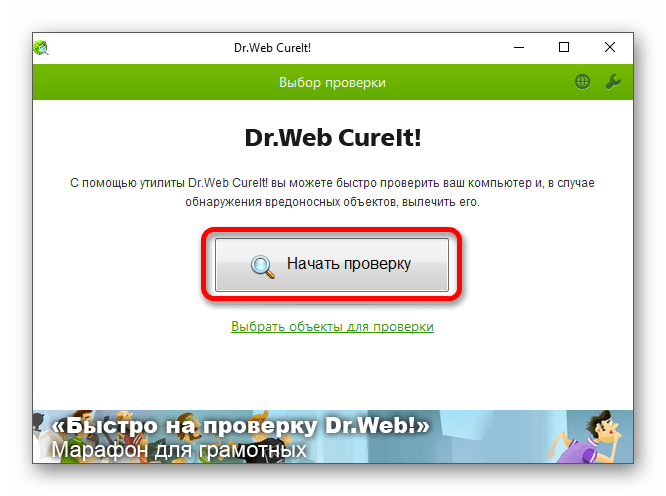
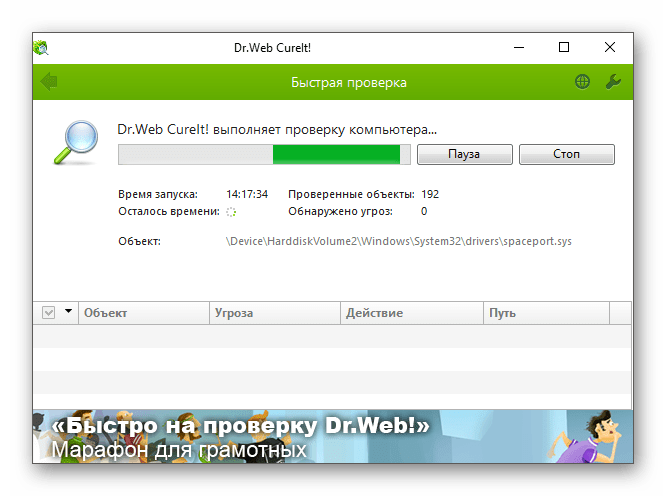
Вирусное ПО, которое могло поселиться в системе вашего компьютера, может принести множество проблем, среди которых и ограничение доступа torrent-клиента к записи на диск. Рекомендуется использовать портативные сканеры на выявление вирусных программ, так как обычный антивирус может не справиться с данной задачей. Ведь если он упустил эту угрозу, то есть вероятность того, что он совсем её не найдёт. В примере будет использоваться бесплатная утилита Doctor Web Curelt!. Вы можете просканировать систему любой другой удобной вам программой.
- Запустите сканер, согласитесь с участием в статистике Доктор Веб. После нажмите «Начать проверку».
Причина 2: Недостаточно свободного места на диске
Возможно диск, на который загружаются файлы заполнен до отказа. Чтобы освободить немного места, придётся удалить некоторые ненужные объекты. Если у вас ничего такого нет удалять, а места мало и некуда перенести, то стоит воспользоваться облачными хранилищами, которые бесплатно предлагают гигабайты пространства. Например, подойдут Google Drive, Dropbox и другие.
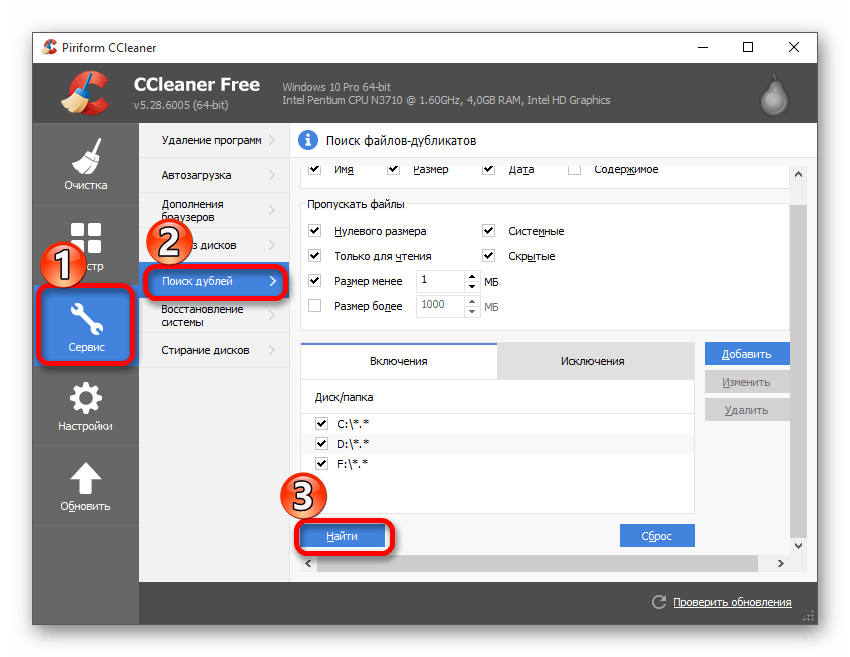
Если у вас в компьютере беспорядок и вы не уверены точно, что на диске нет дублирующих файлов, то существуют программы, которые помогут в этом разобраться. Например, в CCleaner существует такая функция.
- В программе Ccleaner перейдите во вкладку «Сервис», а потом в «Поиск дублей». Вы можете настроить нужные вам параметры.
- Когда нужные галочки будут поставлены нажмите «Найти».

Причина 3: Некорректная работа клиента
Возможно, torrent-программа стала некорректно работать или её настройки были повреждены. В первом случае нужно перезапустить клиент. Если же вы подозреваете, что проблема в повреждённом компоненте программы, нужно переустановить torrent с чисткой реестра или попытаться скачать файлы с помощью другого клиента.
Чтобы устранить проблему записи на диск, попробуйте перезапустить торрент-клиент.
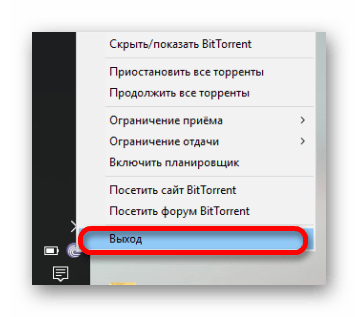
- Полностью выйдите с торрента, нажав на соответствующий значок в трее правой клавишей мыши и выбрав «Выход» (пример показан на BitTorrent, но практически во всех клиентах все аналогично).

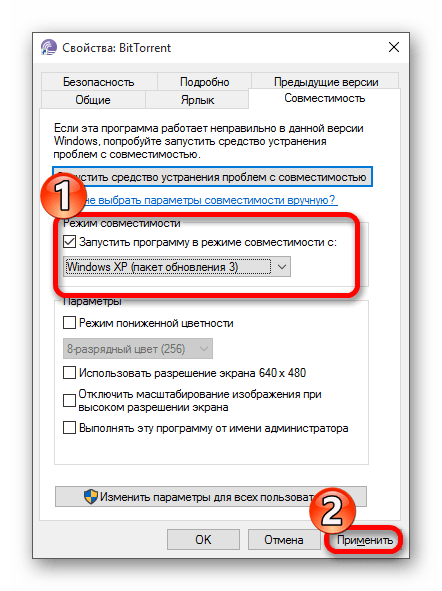
Если у вас Windows 10, то есть смысл поставить режим совместимости с Windows XP.
Во вкладке «Совместимость» поставьте галочку напротив «Запустить программу в режиме совместимости с» и в нижнем списке настройте «Windows XP (пакет обновления 3)».
Причина 4: Путь сохранения файла написан кириллицей
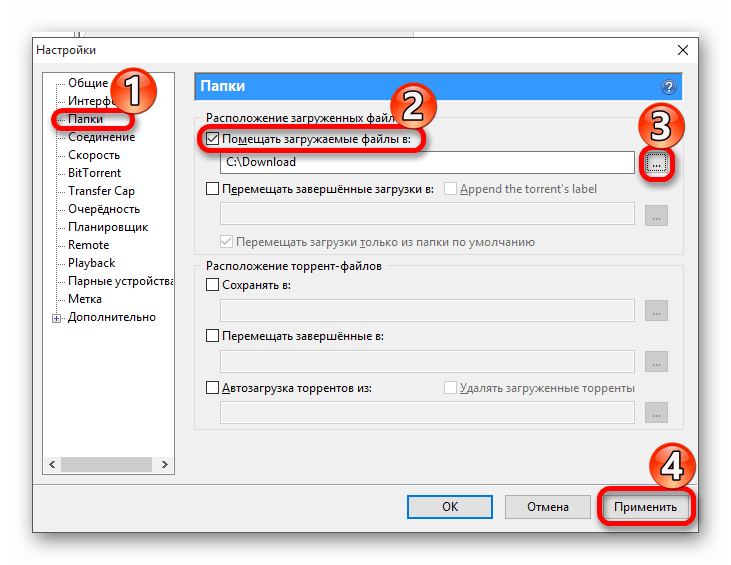
Такая причина довольно редкая, но вполне реальная. Если вы собираетесь менять имя пути загрузки, тогда нужно указать этот путь в настройках торрента.
-
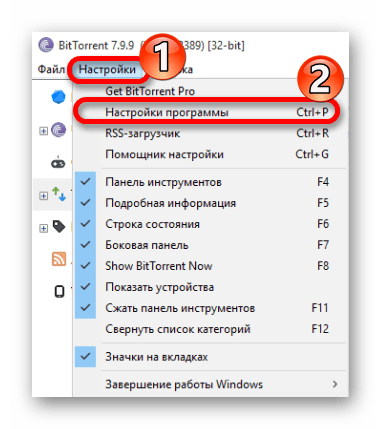
Зайдите в клиенте в «Настройки» — «Настройки программы» или используйте сочетание Ctrl+P.
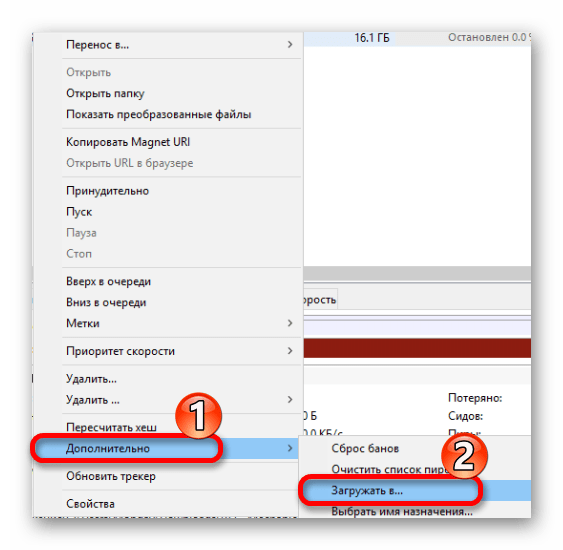
Если у вас есть незавершённая загрузка, кликните на неё правой клавишей и наведите на «Дополнительно» — «Загружать в» выбрав соответствующую папку. Это нужно проделать для каждого недозагруженного файла.
Другие причины
- Возможно ошибка записи на диск связана с кратковременным сбоем. В таком случае, перезагрузите компьютер;
- Антивирусная программа может блокировать torrent-клиент или как раз сканировать недогружённый файл. Отключите защиту на некоторое время для нормальной закачки;
- Если один объект загружается с ошибкой, а остальные нормально, то причина кроется в криво залитом torrent-файле. Попробуйте совсем удалить загружённые фрагменты и закачайте их заново. Если этот вариант не помог, то стоит найти другую раздачу.
В основном, для устранения ошибки «Отказано в доступе Write to disk», используют запуск клиента от имени администратора или смену директории (папки) для файлов. Но остальные методы тоже имеют право жить, ведь проблема не всегда может ограничиваться лишь двумя причинами.
 Мы рады, что смогли помочь Вам в решении проблемы.
Опишите, что у вас не получилось. Наши специалисты постараются ответить максимально быстро.
Решение проблемы с перегруженным дисковым кешем в uTorrent
В том случае, если клиент uTorrent загружает жесткий диск вашего компьютера на 100%, появляются нарушения в работе. Эта проблема возникает из-за нехватки ресурсов HDD, для работы с необходимым объемом информации.
Ниже вы найдете несколько способов, которые позволят решить эту проблему.
Общие рекомендации
Для избежания перегрузки дискового кеша, выполняйте следующие рекомендации.
- Если торрент клиент работает с большим объемом данных, отключайте файл подкачки.
- Указывайте папку для загрузок, а также источник файлов для раздачи, на диске, где нет установленной операционной системы.
Настройки кеширования в uTorrent
Для перехода к соответствующему пункту, откройте в меню раздел «Настройки» , затем «Настройки программы» .

Далее идем на вкладку «Дополнительно» , и переходим к пункту «Кеширование» .
Отмечает галочкой пункт, в котором можно вручную указать доступный размер кеша. Рекомендованные значения — от 10% до 50%, доступного объема оперативной памяти.
Отметьте галочку, установите нужное число в поле, и сохраните изменения.

Если это не решило проблему, идем дальше.
Ограничение скорости приема данных
Если программа загружает файлы достаточно быстро, то ваш жесткий диск может не справить с таким объемом. Можно попробовать вручную установить ограничение скорости — это разгрузит жесткий диск, и поможет исключить проблемы с перегрузкой кеша.
Чтобы это сделать, найдите на стартовом экране uTorrent нужную загрузку. Щелкните на нее правой кнопкой мыши. В появившемся меню выбираем «Приоритет скорости» , затем «Ограничить прием» . Выбираем показатель скорости из списка вариантов. Начинайте с самого большого значения, и постепенно уменьшайте, пока не найдете тот вариант, при котором пропадает ошибка.

Что в итоге
Если указанные выше методы не помогли, возможно у вас слишком слабый компьютер. Желательно увеличить объем оперативной памяти и приобрести более мощную модель HDD.