Медленно работает SSD — причины и возможные решения
Если вы установили SSD накопитель, а он не обеспечивает заявленных скоростей или со временем ваш SSD стал медленно работать, обычно можно разобраться с причинами и исправить ситуацию.
В этой инструкции подробно о возможных причинах низкой скорости чтения и записи SSD при использовании в Windows 10, 8.1 и Windows 7 и действиях, которые можно предпринять, чтобы исправить ситуацию к лучшему.
Возможные причины медленной работы диска SSD
Среди основных причин, по которым твердотельный накопитель (SSD) может работать медленно изначально либо со временем можно отнести:
- Малое количество свободного места на диске.
- Отключенная функция TRIM.
- Неоптимальная прошивка SSD (старая версия с изъянами).
- Проблемы с подключением накопителя.
- Драйверы материнской платы, режим IDE вместо AHCI.
- Малый объём оперативной памяти компьютера или ноутбука.
- Стороннее ПО, в том числе вредоносное, влияющее на общую производительность компьютера или активно обменивающееся данными с диском.
Это не все возможные причины, например, у начинающих пользователей, впервые столкнувшихся с дисками SSD, медленная скорость может оказаться скорее субъективным ощущением, чем реальным фактом, например:
- Пользователь видел результаты тестов скорости чтения/записи различных PCI-e NVMe накопителей и ожидает такого же от своего, возможно даже SATA (где скорость будет примерно в 5 раз ниже) диска. А программы проверки скорости SSD показывают неутешительные числа. Но, бывает, что они соответствуют нормальным числам для этого накопителя.
- Кому-то может показаться странным, что при копировании больших файлов изначально со скоростью всё в порядке, но через несколько секунд она снижается. На самом деле это также может быть нормальным поведением диска при записи данных большого объема после заполнения буфера.
- Если один SSD разбит на несколько разделов (например, на диски C и D), то при переносе данных с одного раздела на другой скорость будет заметно ниже, чем при переносе в рамках одного раздела или между двумя физическими SSD, поскольку одновременно выполняются два типа операций (и чтение и запись) на одном диске, к примеру для переноса 100 Гб диску необходимо прочитать 100 Гб и записать столько же (при переносе в рамках одного раздела, фактического переписывания не происходит, а при отдельных физических дисках каждый из них выполняет отдельную операцию).
Что делать, если SSD стал медленно работать
А теперь рассмотрим возможные решения для каждого из пунктов частых причин рассматриваемой в статье проблемы.
Освободите место на диске
Начнём с первого пункта, связанного с малым количеством свободного пространства на диске, что особенно характерно для SSD небольшого объёма. В идеале иметь не менее 10% свободного места на накопителе (при этом рекомендации остаются теми же и для объёмных накопителей), чтобы исключить деградацию скорости записи и чтения, а также продлить срок его службы.
Возможные действия, чтобы решить проблему:
Убедитесь, что функция TRIM включена
На всякий случай проверьте, включена ли функция TRIM (очищает свободные блоки и помечает их как неиспользуемые) в Windows, для этого:

- Запустите командную строку от имени администратора (как это сделать).
- Введите командуи нажмите Enter.
- Если в результате выполнения команды вы видите, что DisableDeleteNotify = 0 (Отключено), это означает, что TRIM включён и наоборот (нет, я не ошибся, всё именно так).
- Если окажется, что TRIM отключен, введите командуа после её выполнения перезагрузите компьютер.
Обновите прошивку вашего SSD накопителя при наличии обновлений
Случается, что первоначально поставляемая с диском прошивка не является оптимальной и в дальнейшем производитель её исправляет. Стоит проверить, доступна ли обновленная версия прошивки для вашего SSD.

Сделать это лучше всего с помощью фирменных утилит от производителя, которые после определения модели вашего накопителя при подключении к интернету отобразят наличие новой прошивки (Firmware), предложат скачать и установить её. Список программ от наиболее распространенных производителей вы найдете в статье Программы для SSD дисков.
Проверьте подключение диска
К проблемам подключения диска, способных влиять на скорость его работы можно отнести:
- Неплотное подключение (в том числе со стороны материнской платы ПК), окисленные контакты, неисправный SATA кабель (последняя причина достаточно распространена, чтобы попробовать выполнить подключение с помощью другого кабеля), проблемы с разъёмом SATA на материнской плате или самом диске, проблемы с разъёмом M.2
- Если проблема возникла с SATA SSD на настольном компьютере, а к одному SATA-контроллеру подключен не только этот диск, но и другие жесткие диски и, возможно, приводы компакт-дисков, это также может влиять. Можно проверить, изменится ли ситуация, если физически отключить все другие диски (выключив компьютер и вынув кабели SATA и питания из них).
- Если для подключения SSD к ноутбуку используется оптибей (адаптер вместо привода DVD), причиной медленной работы может оказаться и он. Простой способ проверки — подключение SSD напрямую (можно к ПК, при наличии).
Установите драйверы чипсета и SATA с официального сайта производителя материнской платы ПК или ноутбука, включите режим AHCI
В последнее время, когда Windows 10, 8.1 и Windows 7 сами «заботятся» об установке драйверов оборудования, мало кто вручную устанавливает драйверы чипсета, контроллеров SATA и других устройств. Однако это лучше сделать.
Зайдите на официальный сайт производителя вашей материнской платы (если это ПК) или ноутбука, найдите в разделе «Поддержка» (Support) загрузки для вашей модели устройства и загрузите драйверы чипсета, SATA и, возможно, других устройств (драйверы могут обозначаться как SATA/RAID/AHCI). Если у вас установлена Windows 10, а на официальном сайте драйверы только для предыдущих версий системы, обычно они исправно работают и устанавливаются.
Дополнительно, проверьте режим работы дисков в BIOS/UEFI и, если для них включен режим IDE, включите AHCI. Подробно: Как включить AHCI в Windows 10 (актуально и для предыдущих версий системы).
Выполните оптимизацию диска SSD
Попробуйте выполнить оптимизацию SSD средствами Windows 10. Не беспокойтесь: в этой версии системы для твердотельных накопителей операция выполняется иначе чем дефрагментация для обычных жестких дисков.
- В Windows 10 можно просто ввести «Оптимизация дисков» в поиске на панели задач, запустить найденный элемент и перейти к 3-му шагу. Еще один способ: в проводнике нажмите правой кнопкой мыши по диску и выберите пункт «Свойства». Перейдите на вкладку «Сервис».

- Нажмите кнопку «Оптимизировать».
- Выберите диск, который нужно проверить и нажмите «Оптимизировать».

- Дождитесь окончания процесса оптимизации.
Дополнительные методы решения
Среди дополнительных вещей, которые можно попробовать:
- Включить схему электропитания «Максимальная производительность», либо в дополнительных параметрах схемы электропитания отключить энергосбережение для PCI Express (для NVMe накопителей).
- Если вы отключали кэширование записи на SSD (в свойствах диска в диспетчера устройств), либо отключали службы, такие как SuperFetch, попробуйте снова их включить.
- Проверьте, изменяется ли скорость работы диска сразу после перезагрузки компьютера. Если после перезагрузки (через Пуск — Перезагрузка) он работает нормально, а после завершения работы и последующего включения — нет, попробуйте отключить быстрый запуск.
- Проверьте компьютер на наличие вредоносных программ, если в фоновом режиме работают программы, постоянно обращающиеся к дискам (например, торрент-клиенты), попробуйте выйти из них и посмотреть, изменит ли это ситуацию.
Видео
И в завершение ещё два момента: если в Оптимизации дисков, ваш SSD отображается как жесткий диск, запустите командную строку от администратора и выполните команду
Второе — редко, но случается, что пользователи приобретают поддельные SSD из всем известных интернет-магазинов с низкими ценами.
Почему SSD медленно работает
Низкая скорость обработки информации для твердотельного накопителя неприемлема, поскольку именно из-за высокой скорости чтения/записи этот вид устройств является предпочтительным при работе с программами, обрабатывающими данные. Почему SSD медленно работает и как с этим бороться, мы расскажем в сегодняшней статье.
Повышение скорости работы твердотельного накопителя
Как и всякий накопитель, SSD обладает заявленной скоростью чтения и записи данных, которая не может серьёзно отклоняться от установленных показателей в штатных условиях и/или без веских причин. Поэтому её падение или же изначально низкое значение должны стать весомым поводом для беспокойства пользователя.
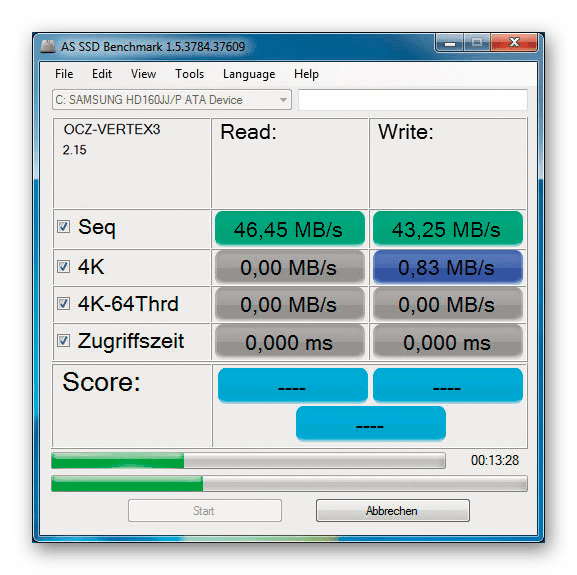
Причина 1: Узкие места подключения
Начнём рассмотрение с возможных аппаратных недостатков при коннекте ССД и материнской платы. В том случае, когда интерфейс подключения не является самым быстрым или новейшим, вероятна ситуация, что передача данных идёт не по заявленной скорости твердотельного накопителя. Тогда быстрота чтения и записи устанавливаются на уровне максимальной пропускной способности для определённого разъёма и его версии. Это применимо к подключению SSD через SATA, PCI Express, USB и в исключительных случаях для M.2. Рассмотрим каждый случай в отдельности:
SATA-подключение
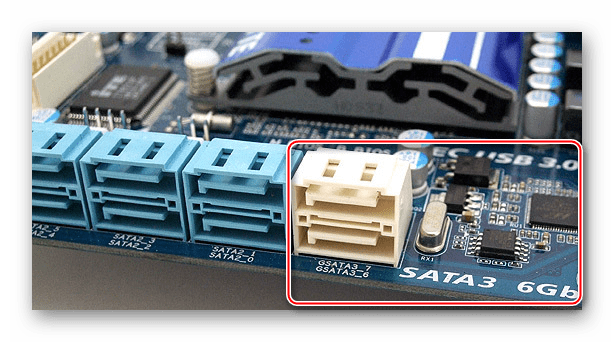
Обладая SSD форм-фактора 2,5 дюйма, соединяющимся с компьютером по привычному SATA-кабелю, следует понимать, что лучше всего для такого типа подключения будет третье поколение Serial Advanced Technology Attachment. Предыдущие версии SATA могут ограничивать пропускную способность довольно жёстко относительно заявленной скорости твердотельного накопителя.
Приведём небольшое сравнение версий. Поколение II появилось в 2004 году, и теоретически максимальная скорость передачи данных по нему составляет 300 Мбайт/с или 3 Гбит/с. А поколение III дебютировало в 2009 году, обладая теоретической максимальной скоростью 600 Мбайт/с или 6 Гбит/с. Как видите, между ними разница в двукратном увеличении пропускной способности. При условной работе на скорости в 500 Мбайт/с второе поколение не даст раскрыть потенциал твердотельного накопителя полностью. При использовании третьего у пользователя даже будет некоторый зазор для обеспечения максимума производительности, и лишь тогда ССД будет работать на полную мощность. Поэтому вам потребуются разъёмы SATA 3 на материнской плате — именно по ним лучше всего подключать твердотельные диски 2,5 дюйма.
Подключение в слот PCI Express
Соединение через PCI-E имеет одно неоспоримое преимущество — оно прямое, то есть для него не нужны лишние кабели. Однако важно понимать саму суть шины Peripheral Component Interconnect Express, потому что у неё есть несколько различных контактных спецификаций от x1 до x16, не говоря уже о версии от 1.0 до 5.0, и скорость взаимодействия с подключённым устройством зависит от двух параметров в совокупности. Здесь также работает правило «чем больше тем лучше», поэтому, если есть возможность, помещайте твердотельные накопители в слот с самым большим количеством контактов (конечно же, при наличии свободного места) и с новейшей версией.

Учтите, что совет о большом количестве контактов подразумевает, скорее, рекомендацию о покупке такого SSD, где они есть. Ведь если вы будете вставлять диск с меньшей длиной ключа в слот x8 или x16, скорость от этого не увеличится. Поэтому ориентируйтесь в первую очередь на версию слотов материнской платы — тогда прирост производительности не только возможен, но и будет вполне ощутимым. Для сравнения: пропускная способность версии 1.0 PCI Express по линии x1 составляет 250 Мбайт/с, что недопустимо для твердотельного накопителя, когда же версия 5.0 по той же линии x1 позволяет передавать данные на скорости 3,938 Гбайт/с.
USB-подключение
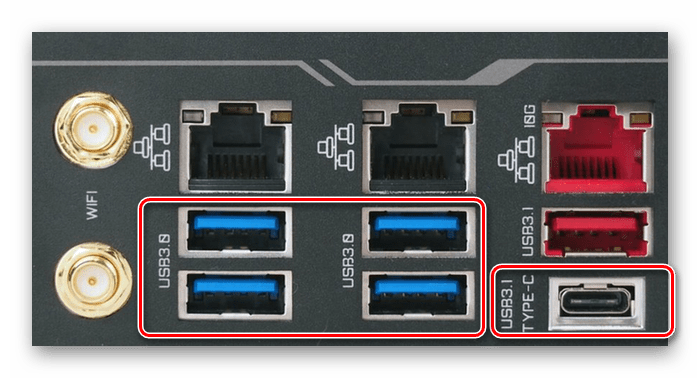
К интерфейсу Universal Serial Bus руководство аналогично SATA. Чем выше версия разъёма и кабеля подключения, тем больше скорость чтения/записи. Поэтому рекомендуем подсоединять твердотельные диски по спецификации USB 3.0 и выше. Да, версия 2.0 тоже может справляться с изначально медленными SSD до 480 Мбит/с, но с развитием твердотельных накопителей такой показатель уже скоро будет совершено неудовлетворительным для широкого круга пользователей. Напоминаем, что USB версии 3.0 позволяет передавать данные со скоростью 5 Гбит/с, чего с лихвой хватит для всех современных ССД, потому отдавайте предпочтение синим разъёмам Universal Serial Bus.
Подключение M.2
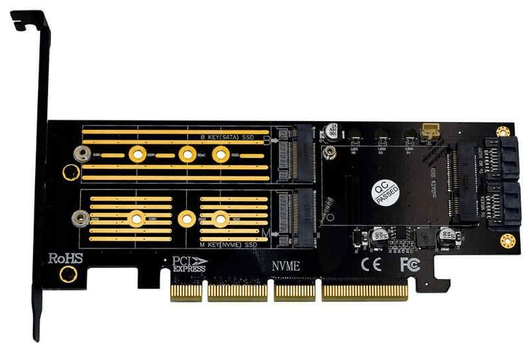
Будучи вторым методом прямого соединения, наряду с подключением в слот PCI Express, M.2 не нуждается в «посредниках» вроде кабелей и даже превосходит Экспресс тем, что диски упоминаемой М-спецификации обладают своим специальным разъёмом, куда не вставить другое устройство. Они по умолчанию обладают лучшей совместимостью с соответствующими твердотельными накопителями. Наша рекомендация состоит в том, что лучше подключать M.2 напрямую или же использовать исключительно высокоскоростные переходники для соединения по промежуточным интерфейсам, описанным выше.
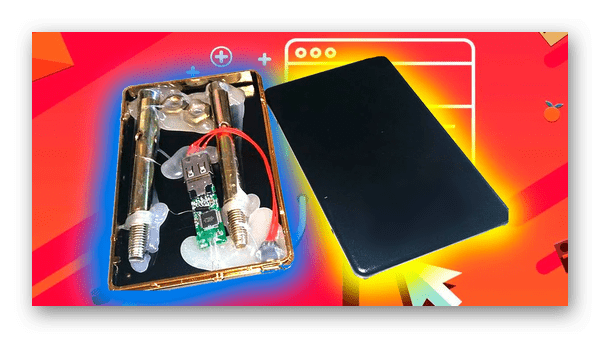
Внимание! В случае подключения SATA, PCI Express и USB возможны дополнительные «трудности» в виде подделок и выдачи изделий за то, чем они не являются. Самый простой пример – перепрошитая флешка, помещённая в пластиковый корпус и выдаваемая за SSD, которая никогда не достигнет приемлемой для диска скорости передачи данных никакими средствами. Будьте осторожны при покупке.
Теперь, когда мы разобрались с узкими местами, следует перейти к менее концептуальным причинам. Их можно разделить на аппаратные и программные, системные и подсистемные.
Причина 2: Некорректные настройки BIOS
Корень проблемы медленной работы твердотельного накопителя может крыться в БИОС из-за не совсем верных настроек. Подключённые по SATA диски могут работать по устаревшим или неподходящим протоколам, что способно уменьшить пропускную способность разъёмов, даже если те являются представителями последнего поколения. Поэтому вам необходимо зайти в подсистему и выполнить ряд действий:
-
Войдите в раздел «Advanced», затем, перемещаясь с помощью стрелочек, выделите строку «Onboard Devices Configuration», после чего нажмите «Enter».
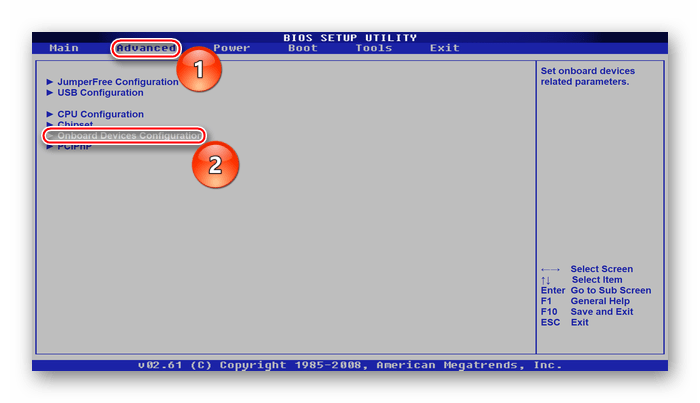
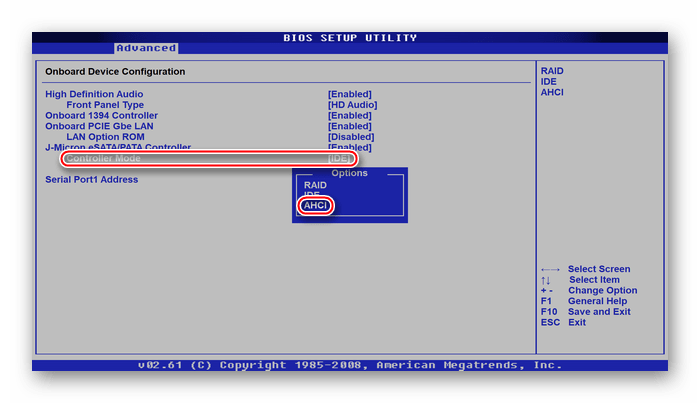
Механизм Advanced Host Controller Interface более совершенен, чем устаревший IDE или обычный ATA, и подключая твердотельный накопитель по SATA, лучше всего выбирать современный протокол.
Причина 3: Спящий режим
Специфической причиной для низкой скорости устройства может стать дополнительно подаваемое напряжение на диск, которое ошибочно интерпретируется накопителем как питание для режима гибернации. Строго говоря, виновниками сложившейся ситуации являются специальный режим «DevSleep», разработанный преимущественно для мобильных устройств (чтобы те быстро входили и выходили из спящего режима с соответствующим переключением режимов питания), и SATA-кабель, подающий напряжение в 3,3V по которому происходит питание в спящем режиме. Дело в том, что некоторые диски могут ошибочно думать, будто компьютер переведён в спящий режим, работая на уменьшенном энергопотреблении и выдавая низкую скорость, что является конструктивным огрехом инженеров.
Избавиться от такой проблемы программно невозможно или же чрезвычайно трудоёмко. Поэтому мы предлагаем физическое решение – нужно аккуратно, не задевая другие, перерезать оранжевый провод, питающий твердотельный накопитель:

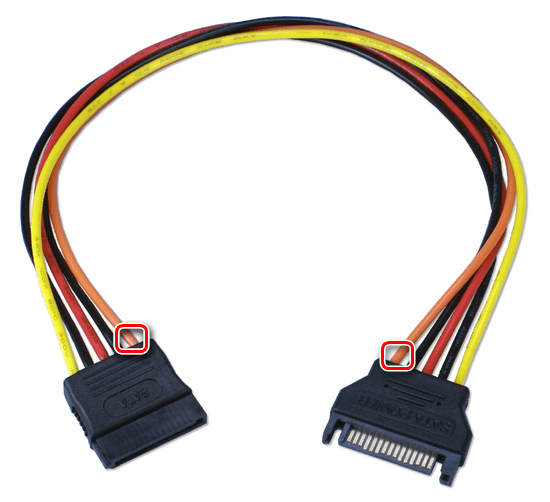
Не волнуйтесь, такая операция не испортит кабель питания, но лишит его линии, которая не только не нужна для SSD, но даже и вредна для диска. Как альтернативный путь, если вы не желаете прибегать к столь радикальным методам, замените текущий кабель на SATA-Molex, который изначально лишён пятого провода.
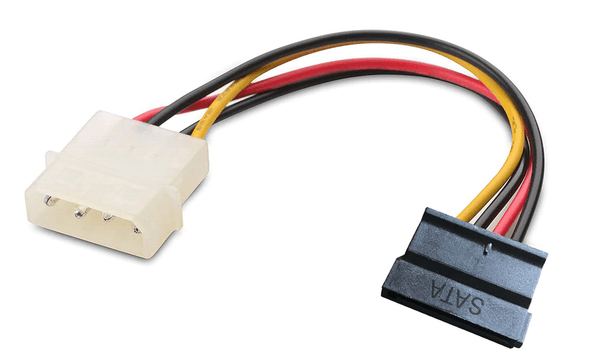
Вероятно, причина низких показателей кроется именно в этом ненужном для твердотельного накопителя элементе питания. Задокументировано, что от этого страдают как минимум модели от компании Transcend, а именно Transcend SSD370.
Причина 4: Устаревшие драйверы и прошивка BIOS
Весомой причиной может стать наличие неактуальных драйверов твердотельного накопителя. Для того чтобы это исправить, руководствуйтесь следующей инструкцией:
-
Кликните правой кнопкой мыши по кнопке «Пуск» и выберите «Диспетчер устройств».
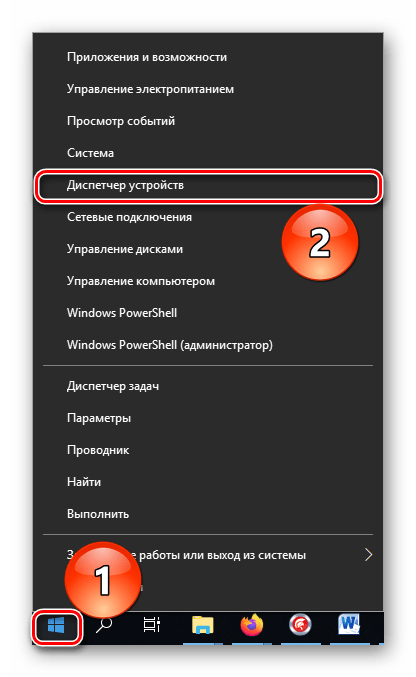
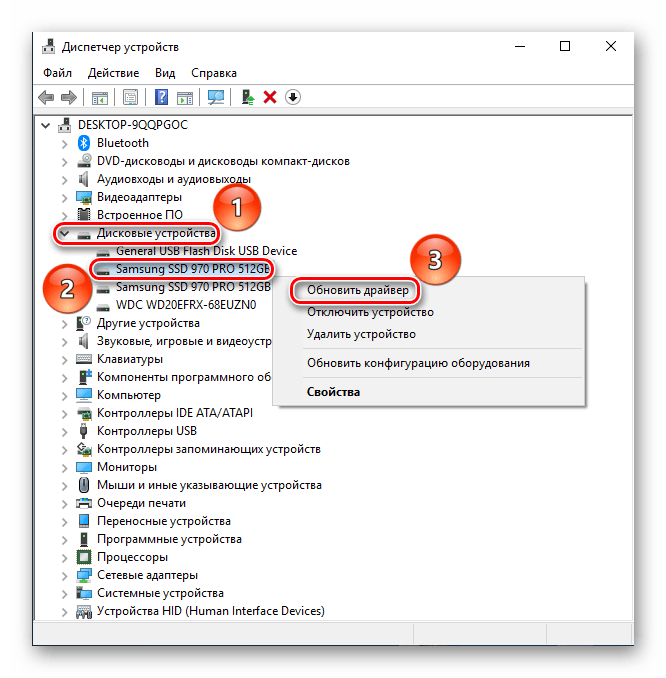
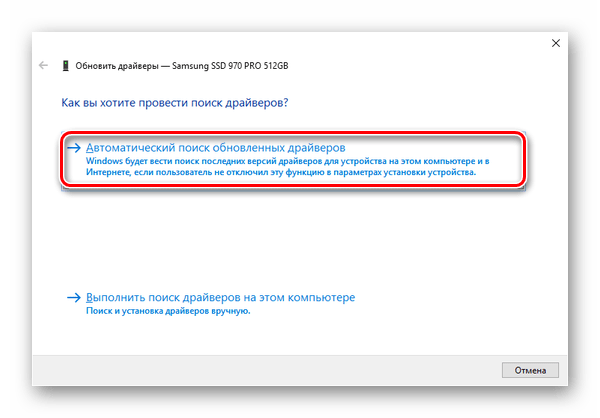
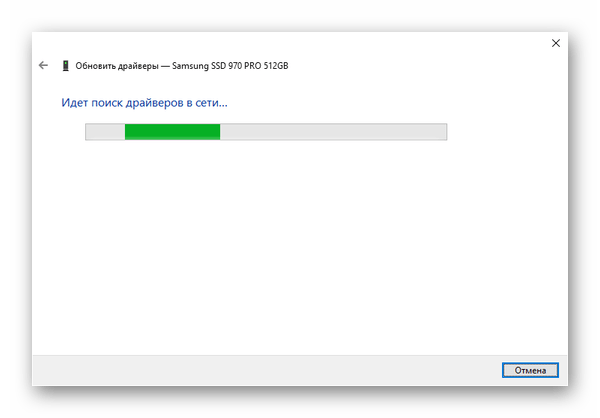
Благодаря системным способам можно обновить необходимый софт, и нивелировать конфликты программного обеспечения. Но кроме них существует ряд сторонних приложений, которые также эффективно или даже лучше справляются с этим делом. Эти темы рассмотрены развёрнуто в специальных статьях.
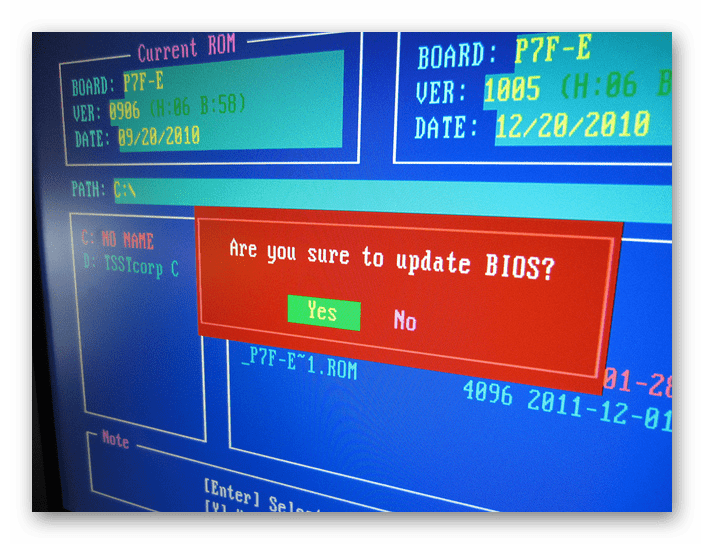
Нельзя забывать о версии подсистемы, потому как она задаёт тон базовому взаимодействию устройств, подключённых к материнской плате. Устаревшая прошивка может стать своеобразным программным «узким горлом» при соединении устройств, которые гораздо новее, а SSD как раз таковыми и являются. Поэтапно и расширенно тема обновления BIOS рассмотрена в соответствующем материале.
Причина 5: Недостаток свободного места
Твердотельным дискам нужно свободное пространство для оперативных манёвров и эффективного перемещения данных, а также операций по сбору мусора, выравнивания износа и замене вышедших из строя блоков памяти. Приемлемым считается 10% от общего объёма диска для резервного пространства. Высвободить необходимые гигабайты нужно вручную или же воспользовавшись специальной программой, например, CCleaner, которая эффективно очищает системные разделы от ненужных файлов.
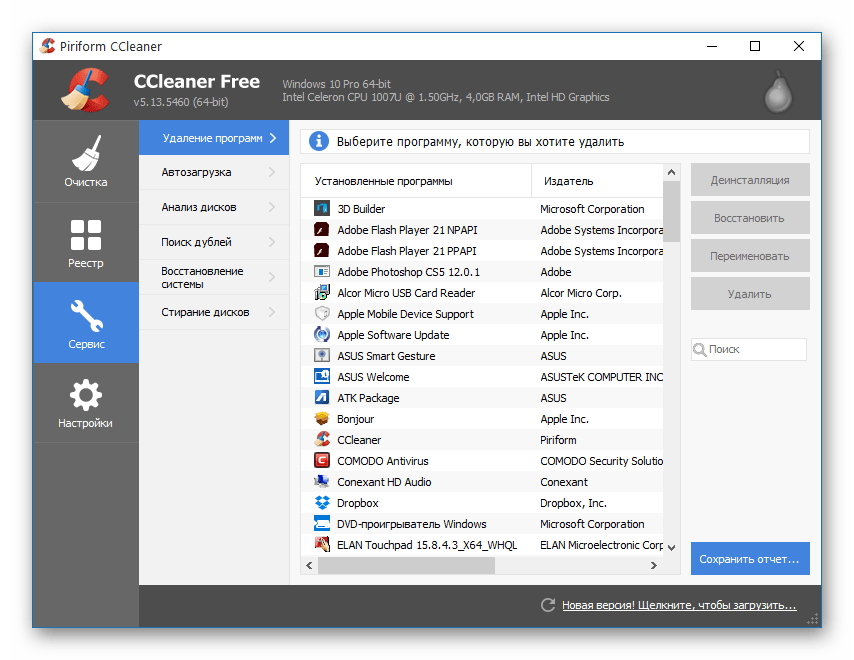
При желании почти всё то же самое можно сделать самостоятельно.
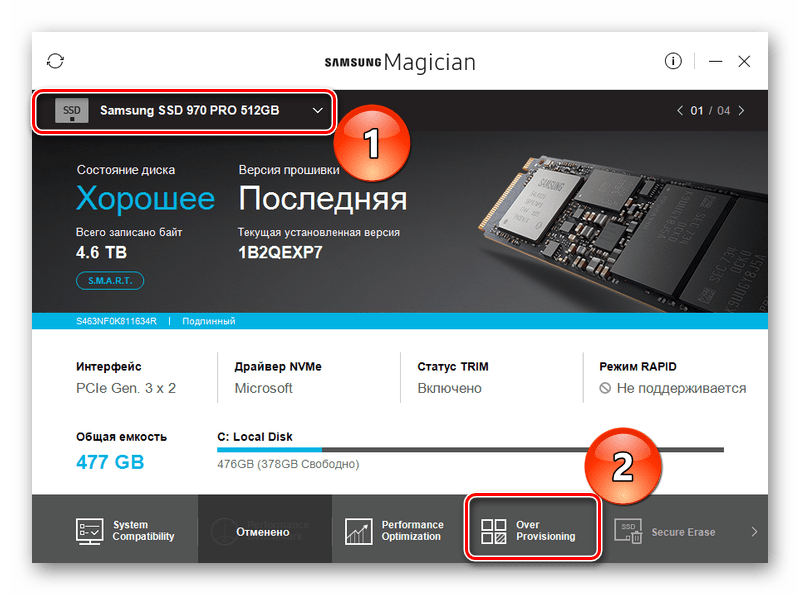
Дополнительной эффективной мерой будет установка заданного резервного объёма с помощью профильного софта от производителей SSD. Рассмотрим такую операцию на примере Samsung Magician:
-
Определите нужный для резервирования твердотельный накопитель, после чего нажмите на «Over Provisioning».
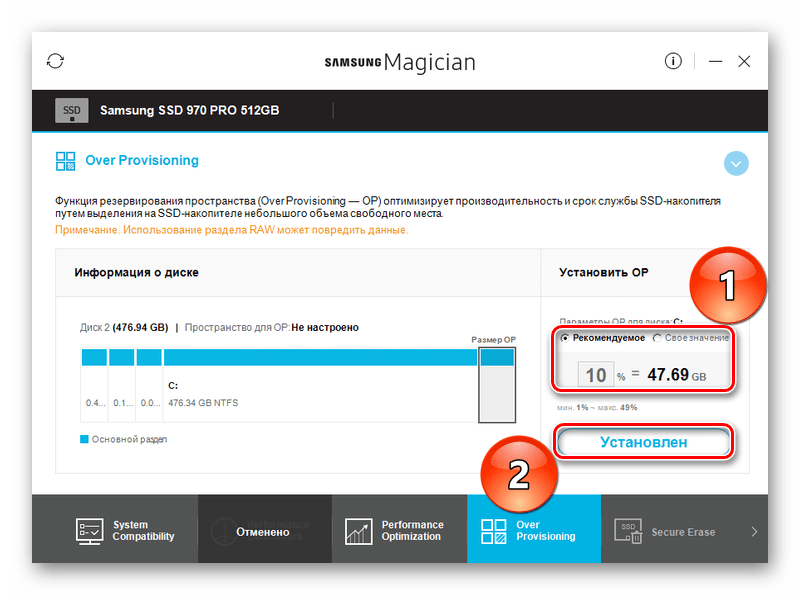
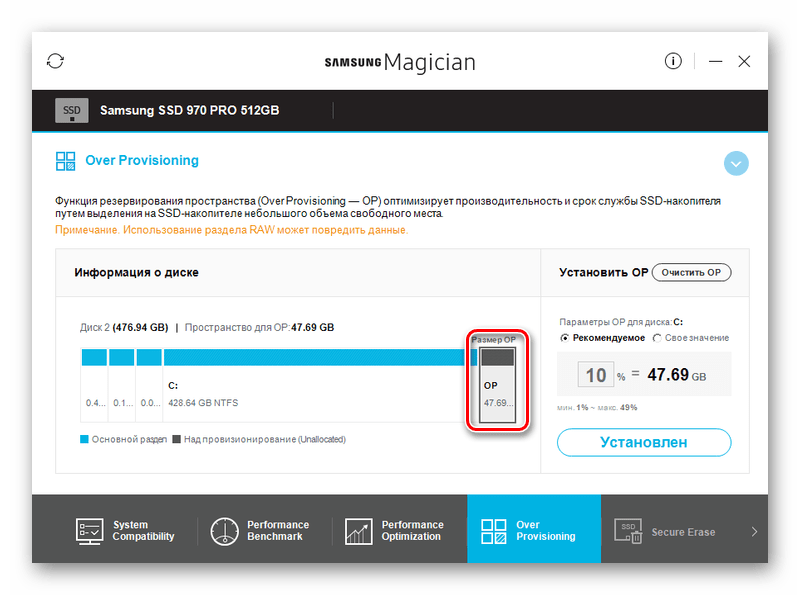
Учтите, что упоминаемая программа может полностью взаимодействовать лишь с накопителями фирмы Samsung. Иные могут быть видимы, но задать им резерв уже не получится. У других фирм-производителей есть свои программы, например, Kingston SSD Manager.
Таким образом, освободив пространство для необходимых глубинных операций диска, вы сможете преодолеть внезапное замедление твердотельного накопителя, а установив заданный резерв – предотвратить такое состояние в будущем.
Причина 6: Неровные разделы
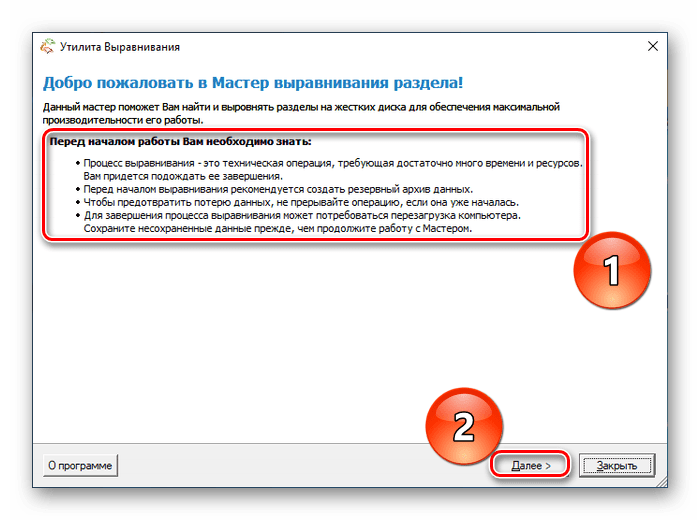
В ходе использования любого диска, как HDD, так и SSD, на нём может произойти смещение кластеров относительно физических секторов и разделов, что называется «неровность разделов». Это состояние приводит к увеличению количества необходимых операций чтения/записи, что быстро расходует ресурс ССД при меньшей удельной скорости. Для выравнивания разделов существует специальная программа Paragon Alignment Tool. К сожалению, её уже не найти на официальном сайте, потому что разработчики интегрировали упоминаемую утилиту в платный менеджер накопителей. Но на открытых файлообменниках ещё можно найти последние версии. Чтобы выровнять разделы в ней, необходимо:
-
Ознакомиться с особенностями работы и нажать «Далее».
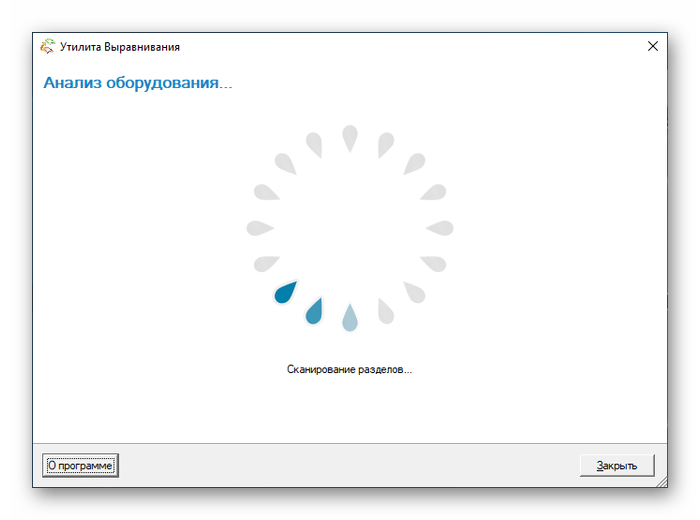
Программа произведёт процедуру автоматически и уведомит вас в новом окне, при необходимости запросив перезагрузку системы, но мы порекомендуем сделать её в любом случае. Тогда во время нового запуска компьютера вы сможете оценить повышение скорости загрузки ОС.
Причина 7: Повреждения компонентов ПК
Физическая неисправность, даже не приводящая к полной поломке отдельного комплектующего, может повлиять на частичное отключение функциональности системы и снижение её быстродействия. В случае медленной работы SSD можно подозревать повреждение самого диска или материнской платы по части разъёмов подключения или ответственных контроллеров. А значит, необходимо провести диагностику перечисленных элементов с помощью специальных инструментов, которые описаны в специальных статьях.
Вполне возможно, что вы сможете сделать мелкий (программный) ремонт в домашних условиях и не придётся нести оборудование в сервис, но если произошёл критический сбой или поломка, лучше обратиться к специалистам.
Мы рассказали о причинах того, почему ССД медленно работает. Проблему могут создавать как программные, так и аппаратные неполадки. Что-то из них имеет своё решение, но с серьёзными неисправностями лучше не заниматься кустарным ремонтом.
 Мы рады, что смогли помочь Вам в решении проблемы.
Как ускорить работу SSD диска: лучшие лайфхаки
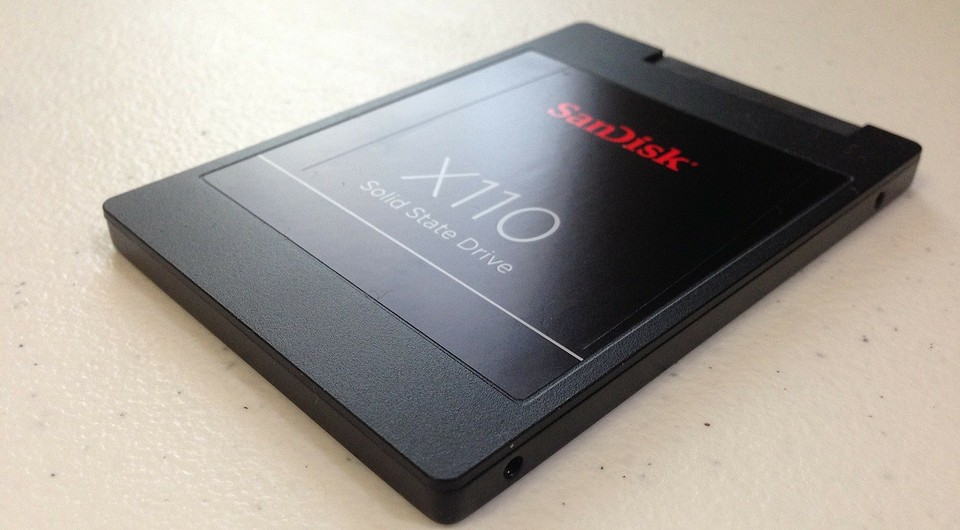
Со временем даже самые быстрые SSD начинают работать всё медленнее и медленнее – поэтому необходимо регулярно оптимизировать их работу. Твердотельные диски требуют соответствующих настроек для того, чтобы работать без проблем. Мы собрали их в одной статье.
Оптимизация SSD: активируйте AHCI
Если вы оснастили свой компьютер диском SSD, контроллер SATA обычно продолжает работать в режиме IDE или RAID. Однако для SSD требуется команда TRIM, которая работает только в режиме AHCI. Вы, конечно, можете переключить контроллер Sata в BIOS, но тогда Windows больше не будет загружаться. Поэтому единственный путь ведет через запись в реестре.
- Запустите редактор реестра.
- Перейдите к ключу «HKEY_LOCAL_MACHINE\SYSTEM\CurrentControlSet\Services\Msahci». Дважды нажмите на «Start» и измените значение DWORD на 0.
- В Windows 10 найдите ключ «HKEY_LOCAL_MACHINE\SYSTEM\CurrentControlSet\Services\iaStorV». Щелкните правой кнопкой мыши по «Start» и «Изменить» и также введите 0 в качестве значения DWORD.
- Теперь вам нужно перезагрузить компьютер и внести соответствующие изменения в BIOS. В пункте «Advanced Chipset Features» в разделе «Режим SATA» переключитесь в режим AHCI.
Как сделать SSD быстрее: проверьте команду TRIM
Как упоминалось выше, SSD обязательно нуждается в функции TRIM, которая освобождает удаленные блоки. Без нее даже самый быстрый диск будет становиться все медленнее и медленнее.
- Запустите командную строку от имени администратора.
- В терминале введите команду «fsutil.behavior.query.DisableDeleteNotify» и подтвердите с помощью Enter.
- Получите в ответ «DisableDeleteNotify = 0», функция TRIM активна, и вы можете закрыть командную строку.
- Однако если ответ будет «DisableDeleteNotify = 1», команда TRIM не включена. В этом случае введите команду «fsutil behavior Set DisableDeleteNotify 0» и снова подтвердите с помощью Enter. Это активирует функцию TRIM.
Очистите файл подкачки
Файл подкачки создает записи на диске, из-за чего диск теряет свою производительность. Вы можете отключить его, но это может привести к сбою, если оперативная память будет исчерпана. Поэтому лучше очищать файл подкачки при каждом завершении работы.
- Чтобы он очищался при каждой перезагрузке, снова запустите редактор реестра.
- Перейдите к ключу «HKEY_LOCAL_MACHINE\SYSTEM \ CurrentControlSet\Control \ Session Manager\MemoryManagement» и дважды щелкните по записи «ClearPageFileAtShutdown».
- В качестве значения введите 1 и подтвердите, нажав на OK. Чтобы изменения вступили в силу, вам необходимо перезагрузить компьютер.
Отключите режим гибернации
Режим гибернации — это специальный режим энергосбережения, при котором продолжается запись на SSD. В итоге диск потребляет немного энергии. Вы можете спокойно отключить этот режим и вместо этого использовать функцию Standby.
- Чтобы отключить режим гибернации, запустите командную строку от имени администратора.
- Введите команду «powercfg-h off» и для подтверждения нажмите [Enter]. Это отключит режим гибернации, а файл «hiberfil.sys» будет удален.
- Если вы не хотите полностью выключать компьютер, используйте режим ожидания. Он завершает все записи на SSD и сохраняет ваши данные в оперативной памяти.
Отключите Windows Search
Служба Windows Search постоянно записывает индекс содержимого файлов на диск SSD. Однако количество циклов записи SSD ограничено. Отключите эту службу — так вы сможете продлить срок службы твердотельного накопителя. Windows Search при этом все равно будет работать.
- В поле поиска введите «Службы» и запустите одноименное приложение.
- Найдите запись «Windows Search» и щелкните по ней правой кнопкой мыши.
- В контекстном меню выберите «Свойства».
- Установите для параметра «Тип запуска» значение «Отключено» и подтвердите изменение.
Как сделать SSD еще быстрее
Для оптимального взаимодействия между компьютером и SSD необходимо также настроить операционную систему. Это легко сделать с помощью инструмента SSD Tweaker. Программа сама порекомендует оптимальные настройки, а вы сможете применить их, нажав на кнопу «Автоматическая оптимизация». После этого понадобится перезагрузить компьютер, чтобы изменения были сохранены.