Автокад сохраняет через командную строку как исправить
 Компьютеры
В Автокаде не работает Сохранить как
При нажатии в Автокаде на “Сохранить как” или другой кнопки на панели инструментов у вас не открывается окно сохранения – посмотрите, что пишется в командной строке в нижней части окна Автокада. При отсутствии командной строки, включите её сочетанием Ctrl+9. Если там сообщения типа:
Это означает, что режим отображения диалоговых окон в Автокаде отключен. Т.е. команды работают, но только через командую строку. Иногда такой режим используется, но в основном это пережиток прошлых старых версий Autocad. При таком виде никаких диалоговых окон не появляется.
Итак, чтобы вернуть нормальный вид, нужно включить отображения окон в Автокаде. Введите в командной строке команду:
Это включит глобальную переменную диалоговых окон в режим отображения.


Теперь можно пробовать чертеж “Сохранить как”.

Продолжаем изучение командной строки (КС) в AutoCAD. Если не смотрели первый урок, начните с него “Командная строка в AutoCAD. Архаизм?”. В этом уроке мы рассмотрим еще 4 полезных приёма с командной строкой.
Во-первых, я покажу самый компактный способ размещения командной строки. Это позволит вам экономить графическое пространство, сделав строку почти невидимой, но тем не менее вся необходимая информация будет видна в необходимом объеме. Также поговорим о прозрачных командах, поиске по блокам, а главное, вы узнаете, что делать, если Автокад стал сохранять/открывать файлы через командную строку.
Что делать, если Автокад сохраняет через командную строку?
Я получаю очень много писем, в которых пользователи, выполняя команду «Сохранить как…» в Автокаде, в командной строке получают длинное сообщение, вместо того, чтобы открылось привычное диалоговое окно, в котором указывается место хранения вашего файла. Так же происходит и открытие файла из командной строки Автокад. Это очень неудобно и приносит определенные трудности начинающим пользователям.
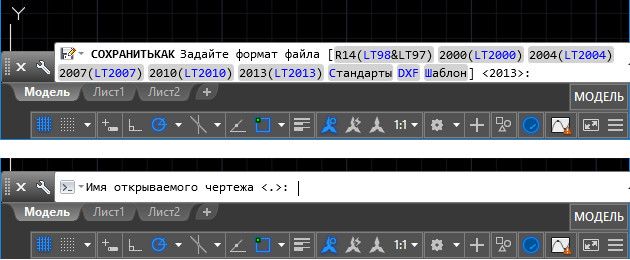
Сохранение в Автокаде через командную строку происходит, потому что значение системной переменной FILEDIA =0.
В AutoCAD отключение командной строки при сохранении / открытии файлов происходит, когда для системной переменной FILEDIA установлено значение «1».
Журнал команд в Автокаде
Если открепить командную строку, то нужно выполнить настройку числа строк временного запроса.
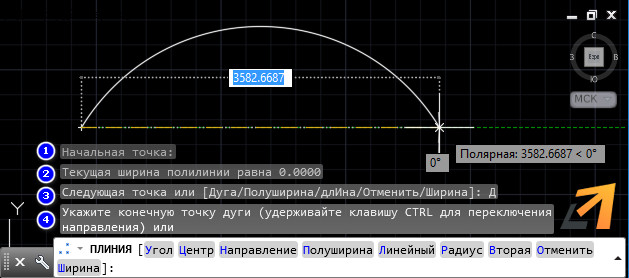
Чтобы убрать оперативный журнал (всплывающие доп. строки командной строки) при выполнении команды, или задать другое фиксированное количество строк – нужно воспользоваться системной переменной CLIPROMPTLINES.
В программе можно указать от 0 до 50 строк. Как показывает практика, удобно, когда значение CLIPROMPTLINES = , т.е. всплывающие строки выводиться не будут.

Как задать прозрачность командной строке?
Чтобы оптимизировать рабочее пространство, командную строку можно сделать прозрачной. При этом в момент наведения на нее курсора она будет принимать привычный вид. Для этого нажмите ПКМ по командной строке и в ниспадающем списке выберите «Прозрачность».
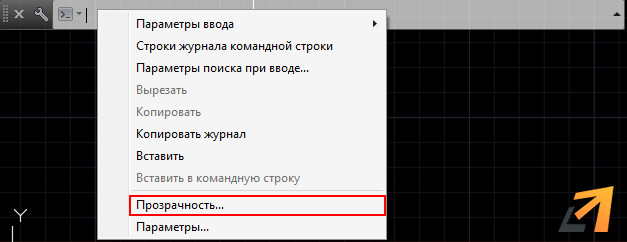
Откроется диалоговое окно, в котором можно настроить прозрачность КС для двух режимом: когда она не активна (обычно это значение прозрачности я задаю «20» или «0»), а также прозрачность для командной строки в момент ее активности.
Если Автокад сохраняет через командную строку изменения в вашем чертеже. Или данная программа не открывает окно открытия, или оно само не появляется и не работает, а также если оно пропало (перестало показываться) или программа выдает командную строку (КС) для дальнейшего открытия файла, значит пора решить эту проблему раз и навсегда – сделав нормальное сохранение по умолчанию без командной строки.
Для того, чтобы узнать, как убрать К С из процесса открытия, введите в нее команду FILEFIA – нажмите на клавишу Enter, далее введите в КС значение “1” и опять нажмите на Enter. Все!! Проблема решена.
Включние/выключение окна сохранения AutoCAD
Встречается такая ситуация, что при нажатии кнопки «Сохранить» или «Сохранить как», автокад не открывает диалоговое окно сохранения, а предлагает вписать путь сохранения в командную строку. Такая же ситуация наблюдается и с открытием чертежей непосредственно из программы.
За это отвечает переменная FILEDIA, значения которой означают следующее:
0 — сохранения и открытие файлов через командную строку;
1 — сохранение и открытие файлов через диалоговое окно.
Сохранить как в автокаде не работает
Проблема
Очень часто встречаем ошику Автокада — «Один или несколько объектов на чертеже невозможно сохранить в указанном формате. Операция не завершена, файл не создан.»
При сохранении чертежа в AutoCAD, особенно в сетевое расположение, отображается следующее сообщение:
Особенно обидно, когда выполнил большую часть работы в файле и сохраниться не получается.
Основные причины появления:
- Поврежденный чертеж
- Невместимость версий Автокада CIVIL/2009/2019
- Прокси-объекты (объекты, созданные в продуктах сторонних разработчиков SPDS, GeoniCS или других приложениях Autodesk), которые не распознаются в AutoCAD
- Недостаточно свободного пространства на диске
- Наличие символа % в пути к файлу.
Способы решить проблему:
- Проверить чертеж на Ошибки — Команда _AUDIT а затем _PURGE (ПРОВЕРКА и ОЧИСТКА)
- Попытаться сохранить как — в более старых версиях 2007-2009-2013
- Сохранить обьект в корне диска( не на рабочем столе).
- Удалить блоки без названия — отображаются *, особенно блоки без названия не любит CIVIL версия.
- И как раз чтобы убрать Прокси-обьекты, к сожалению не без потерь! Будут преобразованы(разбиты) все объекты : поверхности, метки, трассы т.п. — Команда Экспорт в Автокад 2010. _AecExportToAutoCAD2010

Дополнение к статье от пользователей Форума(by Алексей он же kpblc2000):
AutoCAD русским по белому сообщает:
- Сохранение, скорее всего, выполняется не в текущем формате (т.е. вместо DWG2018 для ACAD2018 установлено сохранение в формате DWG2000)
- В чертеже присутствуют примитивы, либо появившиеся после прекращения поддержки формата (например, при сохранении в DWG2000 дин.блоки, таблицы, поля и т.п. будут генерировать подобное сообщение), либо вообще объекты вертикальных решений (AA / MEP / Civil / ACADE etc) — при работе в «чистом» ACAD. При этом погашены сообщения о наличии прокси-объектов.
- «Поврежденность» чертежа в момент сохранения не проверяется, если только какой-нибудь хитрый программист не повесил соответствующий код на событие сохранения.
- Рекомендую прежде всего поставить :
- demandload -> 2
- proxyshow -> 1
- proxynotice -> 1
Чтобы растры не становились «прокси», достаточно при открытии ACAD’a дать команду _.wipeout и тут же ее остановить. Выполнять ее для каждого чертежа не требуется.
Если работа идет в вертикалке (например, в Civil), достаточно дать любую команду Civil’a и тут же ее прекратить. Насколько я помню, опять же — только при старте ACAD’a.
В таком случае при открытии чертежа с прокси будет выводиться сообщение о наличии прокси-объектов в чертеже.Можно посмотреть, проанализировать, лишнее убрать — хоть руками, хоть с использованием ExplodeAllProxy от А.Ривилиса.