Чем открыть FLV: удобные проигрыватели
 5.0 Оценок: 4 (Ваша: )
Необходимо открыть файл FLV? Этот формат, в первую очередь, предназначен для показа потокового видео в интернете. Однако сейчас существует множество программ, которые позволят открыть такой тип файла на компьютере. Часто эти приложения позволяют добавлять субтитры, создавать скриншоты, записывать экран и даже корректировать видеоряд. В этой статье мы расскажем о 5 лучших медиаплеерах.
Альтернативный вариант FLV проигрывателя —
программа ВидеоМАСТЕР
Вы можете не только проиграть медиафайл на компьютере, но и подготовить его для воспроизведения на смартфоне, планшете, плеере и загрузки в социальные сети. Для этого вам потребуется конвертировать клип в другой формат.
Перевести материал в другое расширение можно с помощью удобного конвертера ВидеоМАСТЕР. Он предлагает интуитивно понятный интерфейс на русском языке и готовые профили экспорта. Также в нем можно удалить лишние фрагменты, соединить несколько документов, применить эффекты к видеоряду.
- Добавление видео AVI, MP4, MPEG, 3GP, 3G2, WMV, MOV, VOB, MKV, MPG, H264 и др.
- Запись контента с помощью веб-камеры и извлечение материала с DVD.
- Обрезка ролика и склейка нескольких видеофайлов.
- Применение фильтров: стилизация под старину, имитация негатива или рельефа.
- Установка нового соотношения сторон и стабилизация видео.
- Размещение поверх видеоряда изображений и текстовых слоев.
- Улучшение кадра: коррекция яркости, контраста, насыщенности, цветового тона.
- Подготовка для показа на ПК, мобильных устройствах и загрузки на видеоплатформы.
- Создание GIF-анимации, запись на DVD-диск.
Программное обеспечение можно установить бесплатно на Windows 11, 10, 8, 7 и XP и Vista. Оно работает на слабых компьютерах и подходит начинающим пользователям.
Скачайте ВидеоМАСТЕР и смотрите SWF-файлы:
5 плееров для отрытия FLV файла
Чтобы открыть FLV, воспользуйтесь специальными медиаплеерами. С их помощью можно запускать все популярные видео и аудиоформаты, а иногда даже корректировать видеоряд и звуковую дорожку без дополнительного софта для редактирования.
Лучшая программа для воспроизведения всех популярных видеоформатов. Она распространяется бесплатно и имеет открытый исходный код, поэтому вы сможете расширить ее функционал за счет дополнительных плагинов. Она предлагает инструменты для редактирования кадра и аудиодорожки, захвата экрана, записи и трансляций в интернете. Софт совместим с Windows 11, 10, 8, 7 и XP, MacOS, Linux, Android, iOS, Solaris и другими ОС. Он обладает простым и удобным русскоязычным меню.
VLC позволяет просматривать и транслировать клипы в интернет, использовать веб-камеру для записи, захватывать экран, слушать музыкальные композиции и онлайн-радио. Он также показывает видео 360-градусов, ролики с YouTube, переводит документ в другие форматы, дает возможность применять эквалайзер для коррекции аудиоряда.
Особенности плеера:
Media Player Classic
FLV проигрыватель, который распространяется бесплатно для операционной системы Виндовс. Он содержит встроенный набор кодеков, который позволяет проигрывать все популярные аудио и видеоформаты. Media Player Classic имеет удобный русскоязычный интерфейс, занимает немного места на устройстве и работает на слабых ПК.
Плеер поддерживает все распространенные видео и аудиоформаты, доступные для воспроизведения. Он имеет встроенный DVD-плеер с функцией масштабирования в реальном времени, поддержку субтитров, QuickTime и RealVideo.
Возможности MPC:
KMPlayer
Приложение, которое воспроизводит известные видео и аудиоформаты. С его помощью можно смотреть фильмы, клипы из интернета и слушать музыку. Оно поддерживает различные платформы: Windows, MacOS, Android и iOS. Медиаплеер можно скачать бесплатно с официального сайта. Он быстро работает на слабых ПК и предлагает пользователю русскоязычный интерфейс.
Видеопроигрыватель поддерживает все популярные видеокодеки. Если необходимый файл не загружается, у вас есть возможность установить дополнительные кодеки и плагины. Плеер позволит применять аудио- и видеоэффекты, настраивать скорость показа, подключать повтор одного фрагмента, изменять интерфейс. Также возможно добавление субтитров, звукозапись, создание скриншота.
GOM Media Player
Медиаплеер для просмотра фильмов и прослушивания музыки, который работает на всех версиях Windows, MacOS, iOS и Android. Он свободно распространяется и доступен на русском языке. С его помощью можно запускать AVI, WMV, MPG, MKV, ASF и др. Вы сможете установить дополнительные кодеки из встроенной службы.
Проигрыватель предлагает функционал для редактирования видеоряда и аудиозаписи, наложения фильтров, записи экрана и звука, импорта поврежденных файлов.
Недостатки видеопроигрывателя:
XnView
Софт для просмотра большинства медиафайлов: изображений, Flash Video, векторной графики. Он поддерживает более 400 форматов картинок и предлагает опцию для конвертирования файла в более 50 мультимедийных расширений. Просмотрщик работает на операционных системах Windows, Linux, MacOS и других. Вы можете скачать бесплатно базовую версию с официального сайта приложения.
Имеет встроенный фоторедактор, с помощью которого можно кадрировать снимки, изменять яркость, насыщенность, применять фильтры. Оно также позволяет сортировать документы и создавать списки, работать со сканером, захватывать скриншоты.
Заключение
Теперь вы знаете, чем открыть формат flv. Такой тип используется для передачи видео через интернет, поэтому его нельзя открыть стандартными службами Виндовс. Медиаплееры позволят не только открыть Flash Video, но и скорректировать параметры воспроизведения. Вы сможете настроить яркость кадра и масштабировать картинку.
Если вам требуется простой просмотрщик, используйте Media Player Classic или XnView. Для доступа к расширенным настройкам вам подойдут плееры VLC, KMPlayer, GOM Media Player.
Чтобы перевести FLV в другой видеоформат, вам потребуется конвертер. Он позволит открывать документ в любом проигрывателе, на мобильных устройствах или разместить работу на видеоплатформах. Воспользуйтесь приложением ВидеоМАСТЕР! Оно имеет удобный интерфейс на русском языке, функции для обработки картинки и аудио, а также содержит готовые профили экспорта. Скачайте конвертер и воспроизводите Flash Video!
Файл формата FLV: чем открыть, описание, особенности
Базовые операционные системы компьютеров и гаджетов редко комплектуются полным набором кодеков. Отсю.
Открываем FLV файл в Windows 10
Открываем FLV файл в Windows 7, 8

Открываем FLV на MAC и компьютере с Linux
- MAC. Рекомендуем использовать плееры с поддержкой формата – например, Eltima Elmedia Player или RealPlayer Cloud. Альтернатива – установка плагинов.
- Linux. По примеру с Виндоус стоит использовать VLC media player или RealPlayer Cloud – эти плееры читают FLV файлы любого размера.
Как открыть FLV в Sony Vegas?
- Классические конверторы – Movavi, Free FLV Converter.
- Онлайн-конверторы – например, бесплатный Freemake.
Открываем видео формата FLV
Формат FLV (Flash Video) является медиаконтейнером, в первую очередь, предназначенным для просмотра потокового видео через браузер. Тем не менее, в настоящее время существует много программ, позволяющих скачивать такое видео на компьютер. В связи с этим актуальным становится вопрос его локального просмотра при помощи видеопроигрывателей и других приложений.
Просмотр видео FLV
Если не так давно далеко не каждый видеопроигрыватель мог воспроизводить FLV, то в настоящее время практически все современные программы для просмотра видео способны проигрывать файл с этим расширением. Но для того, чтобы обеспечить беспроблемное проигрывание видеороликов данного формата во всех программах, которые будут указаны ниже, рекомендуется скачать и установить последний пакет видеокодеков, например K-Lite Codec Pack.
Способ 1: Media Player Classic
Начнем рассмотрение способов проигрывания файлов Flash Video на примере популярного медиапроигрывателя Media Player Classic.
-
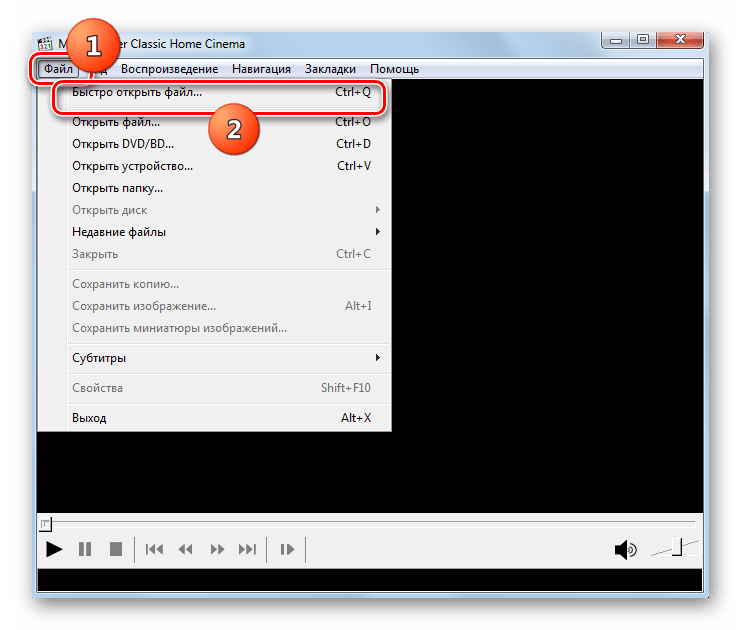
Запустите Медиа Плеер Классик. Щелкайте «Файл». Затем выбирайте «Быстро открыть файл». Также вместо указанных действий можно применить Ctrl+Q.
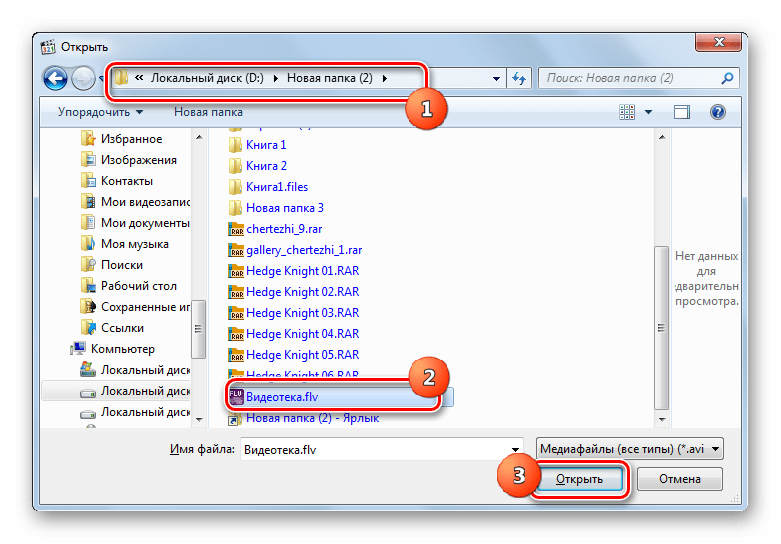
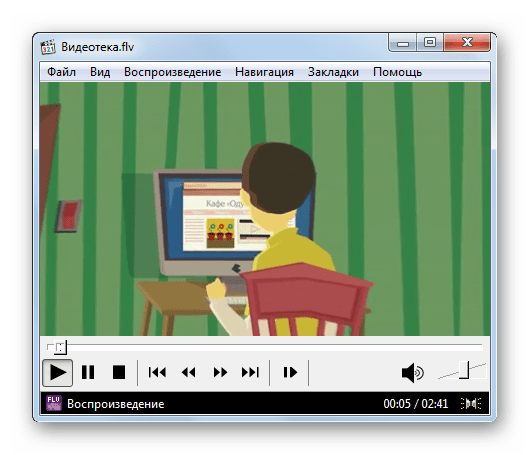
Существует и другой вариант воспроизвести Flash Video при помощи приложения Медиа Плеер Классик.
- Щелкайте «Файл» и «Открыть файл…». Или же можно применить универсальную комбинацию Ctrl+O.
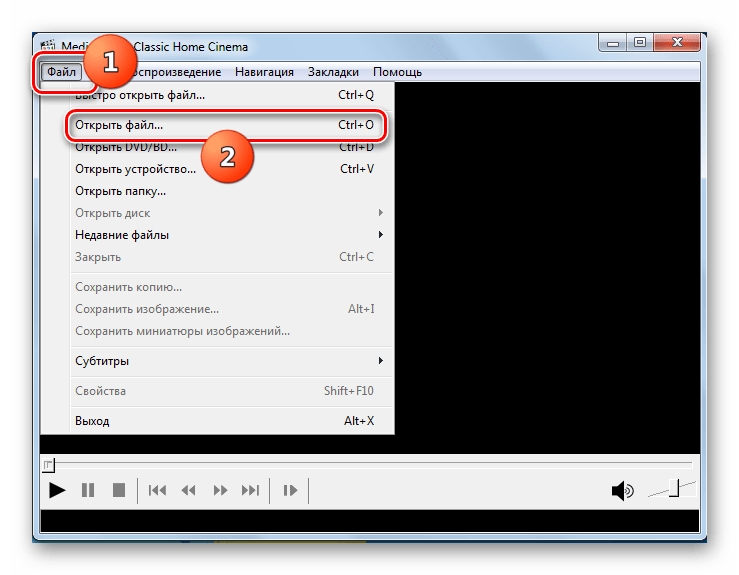
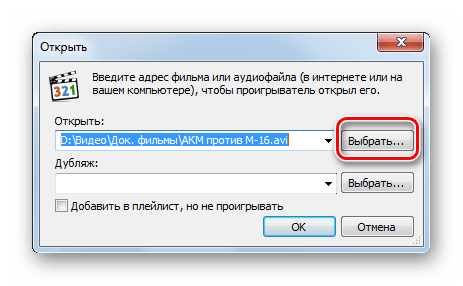
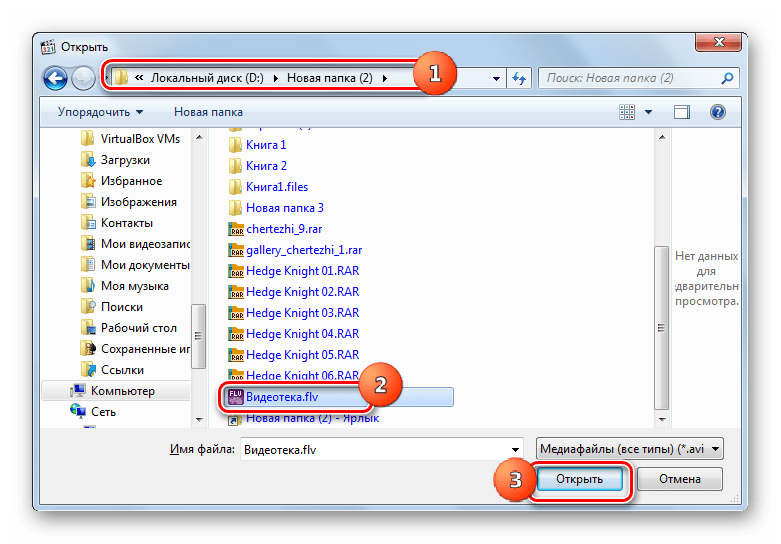
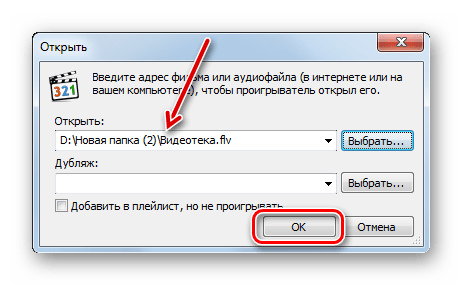
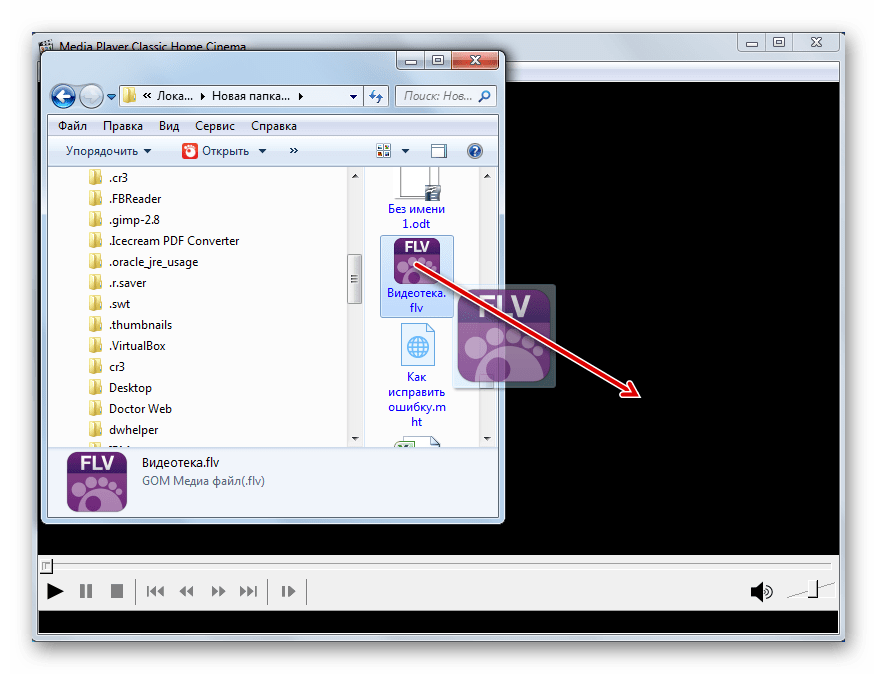
Существует вариант и моментального запуска видеоролика Flash Video. Для этого требуется просто переместиться в директорию его расположения в «Проводнике» и перетащить этот объект в оболочку Media Player Classic. Видео тотчас же начнет проигрываться.
Способ 2: GOM Player
Следующей программой, без проблем открывающей FLV, является GOM Player.
-
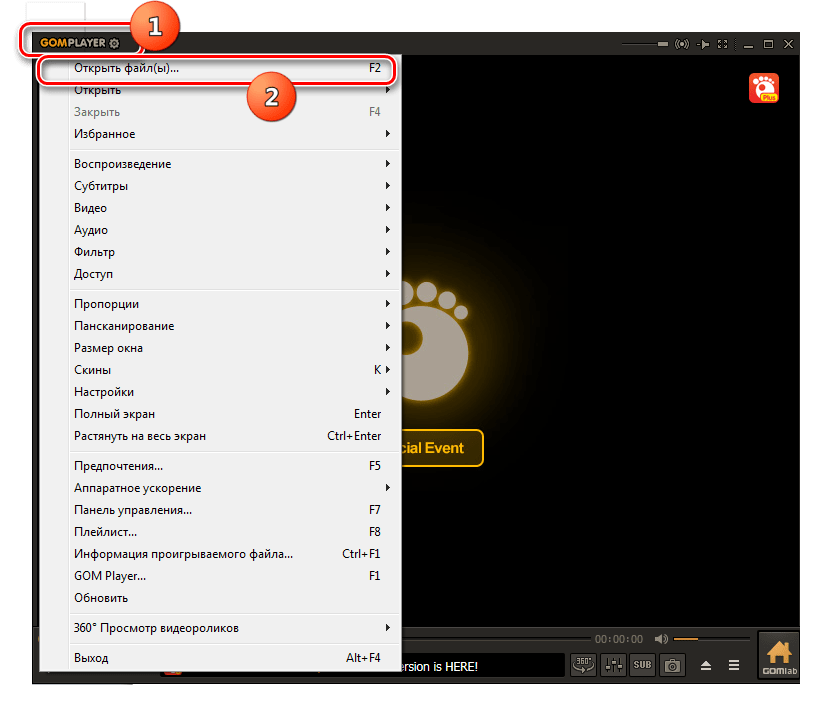
Запустите приложение. Щелкните по его логотипу в верхнем левом углу. В открывшемся меню выбирайте вариант «Открыть файл(ы)».
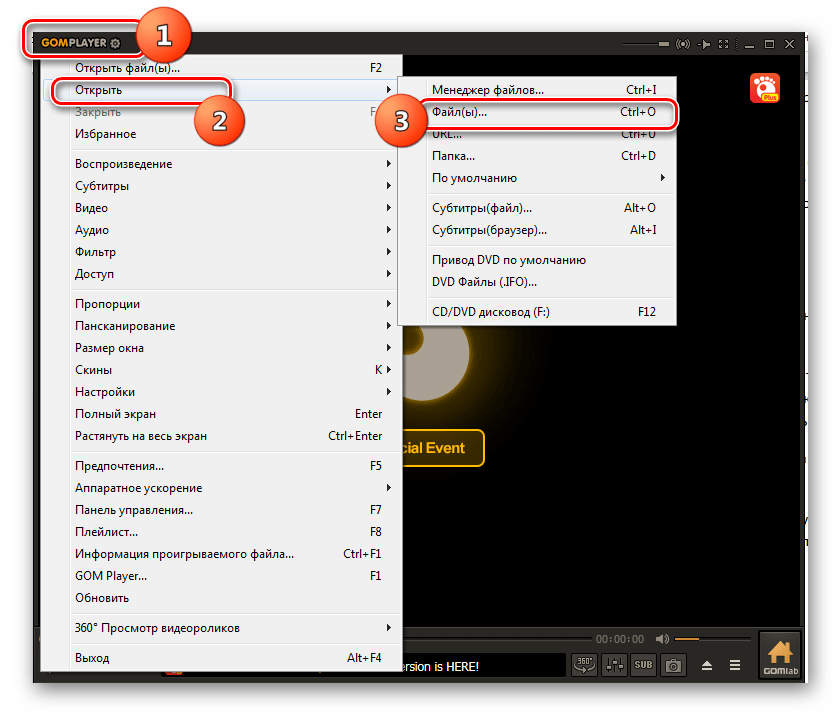
Также можете применить другой алгоритм действий. Опять же щелкайте по логотипу, но теперь останавливайте выбор на пункте «Открыть». В дополнительном списке, который откроется, выберите «Файл(ы)…».
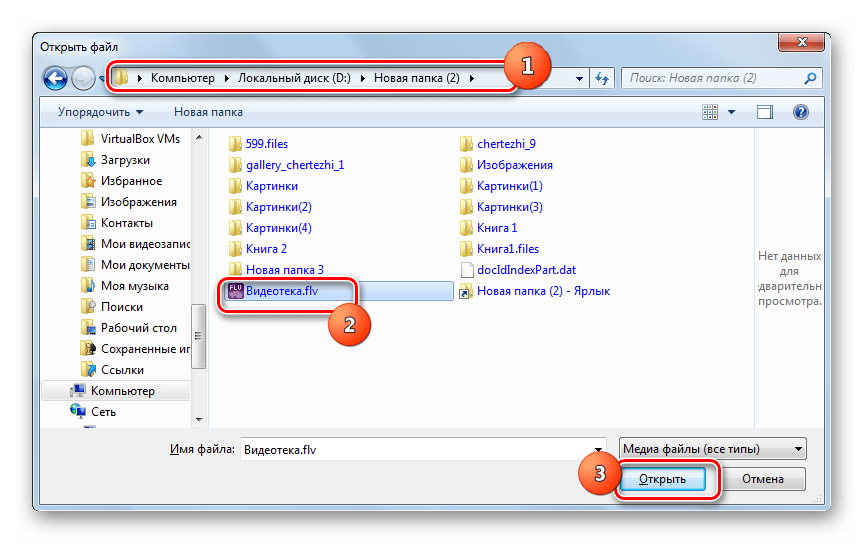
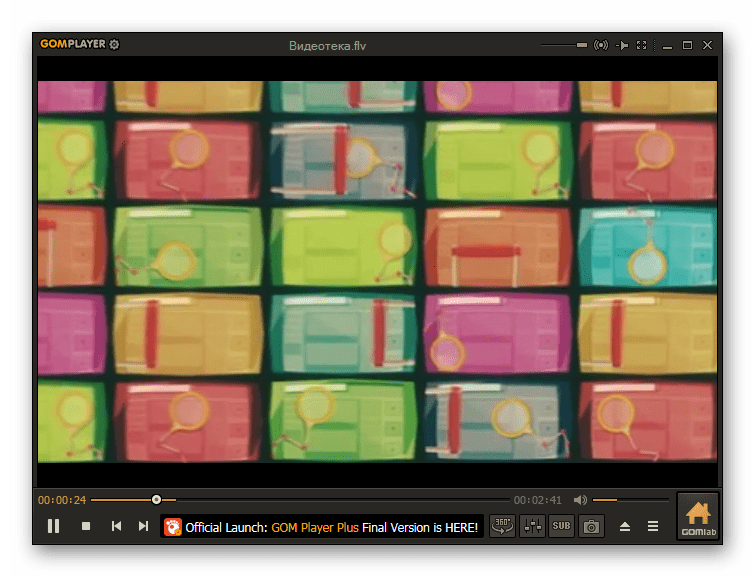
Есть также возможность запуска воспроизведения видеоролика через встроенный менеджер файлов.
-
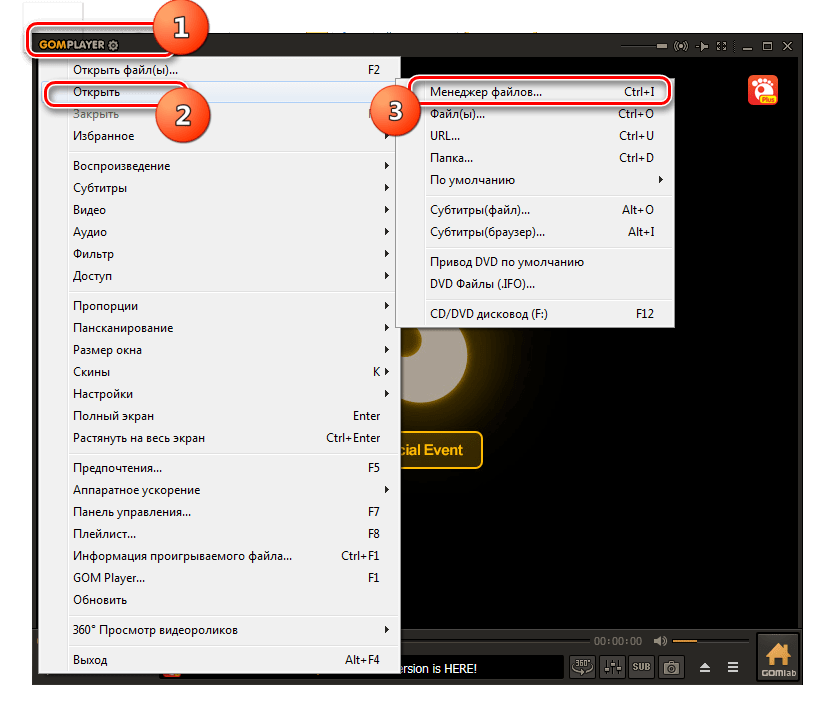
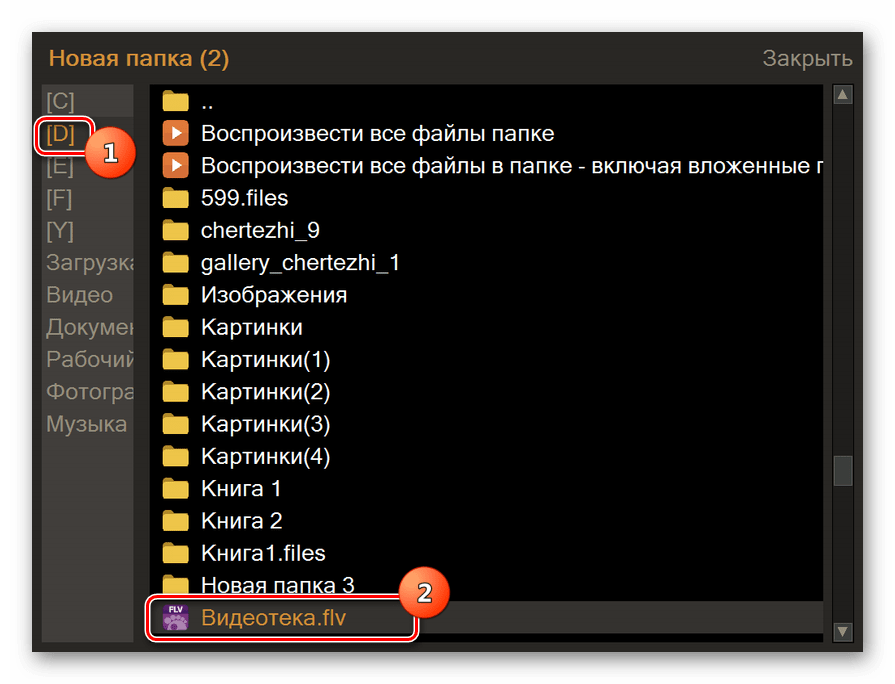
Опять щелкайте по логотипу GOM Player. В меню выбирайте «Открыть» и далее «Менеджер файлов…». Также можете вызвать этот инструмент, нажав Ctrl+I.
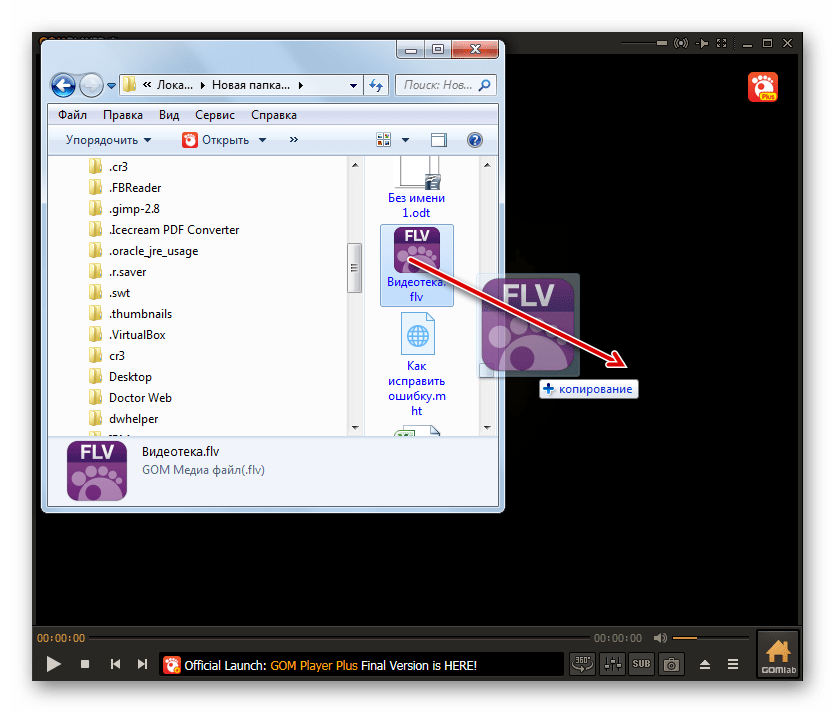
GOM Player поддерживает также запуск проигрывания Flash Video путем перетягивания видеофайла из «Проводника» в оболочку программы.
Способ 3: KMPlayer
Ещё одним многофункциональным медиапроигрывателем, в котором имеется возможность просмотра FLV, является KMPlayer.
-
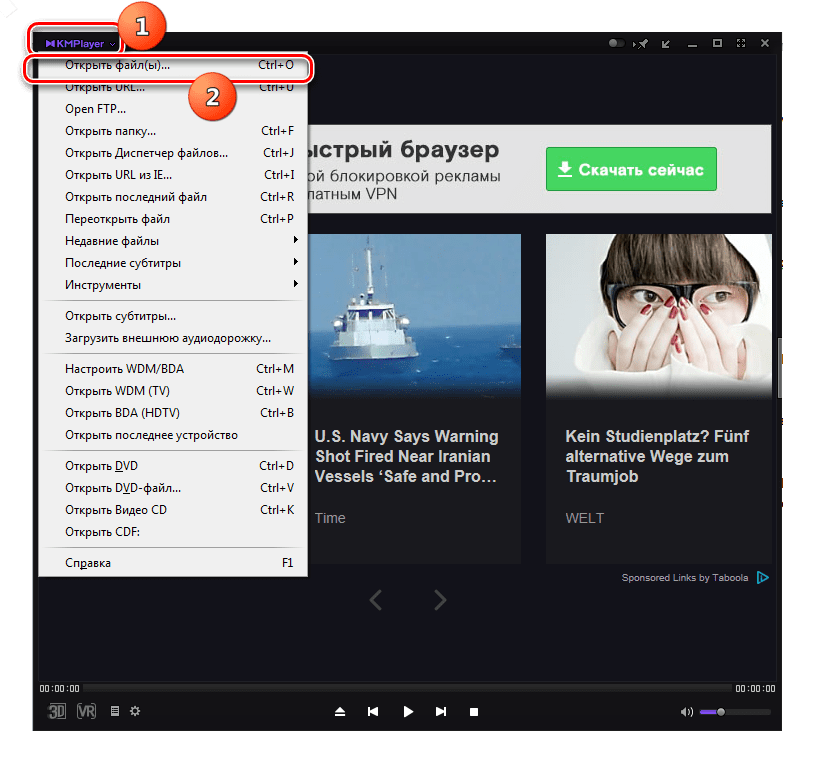
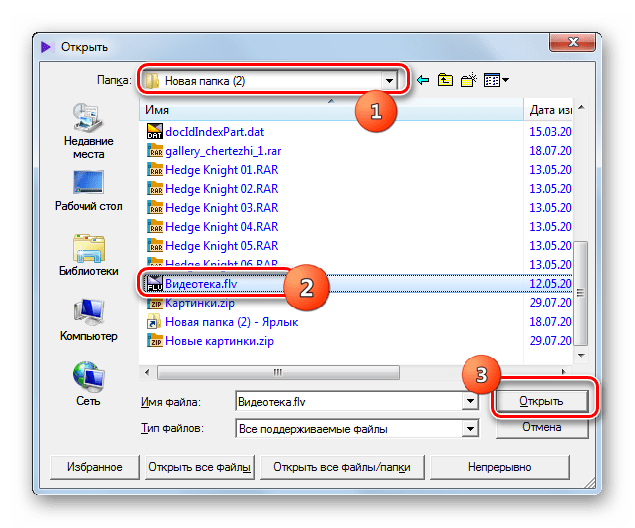
Запустите КМПлеер. Щелкните по логотипу программы в верхней части окна. В раскрывшемся списке выберите «Открыть файл(ы)». Можете в качестве альтернативы воспользоваться Ctrl+O.

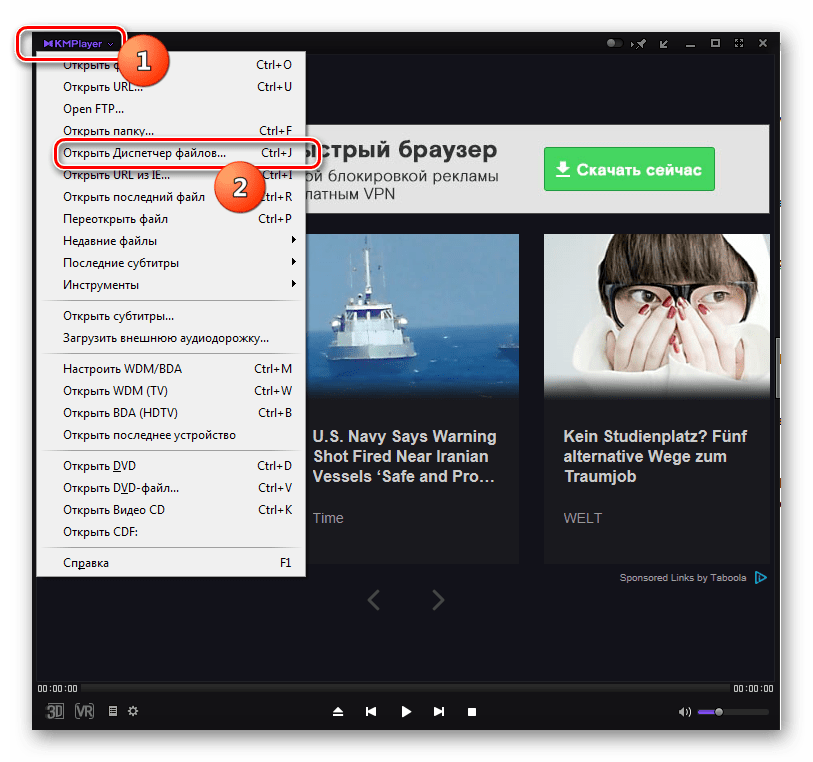
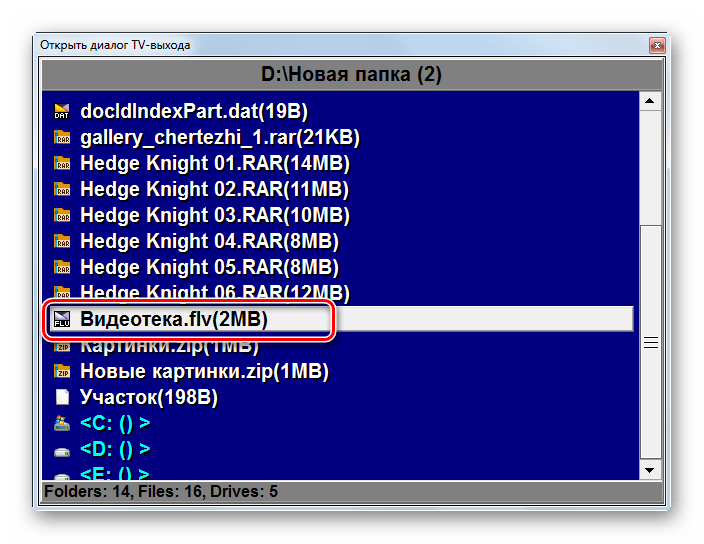
Как и у предыдущей программы, у КМПлеер имеется возможность открытия Flash Video через собственный встроенный файловый менеджер.
-
Щелкайте по логотипу KMPlayer. Выберите пункт «Открыть Диспетчер файлов». Также можете применить Ctrl+J.
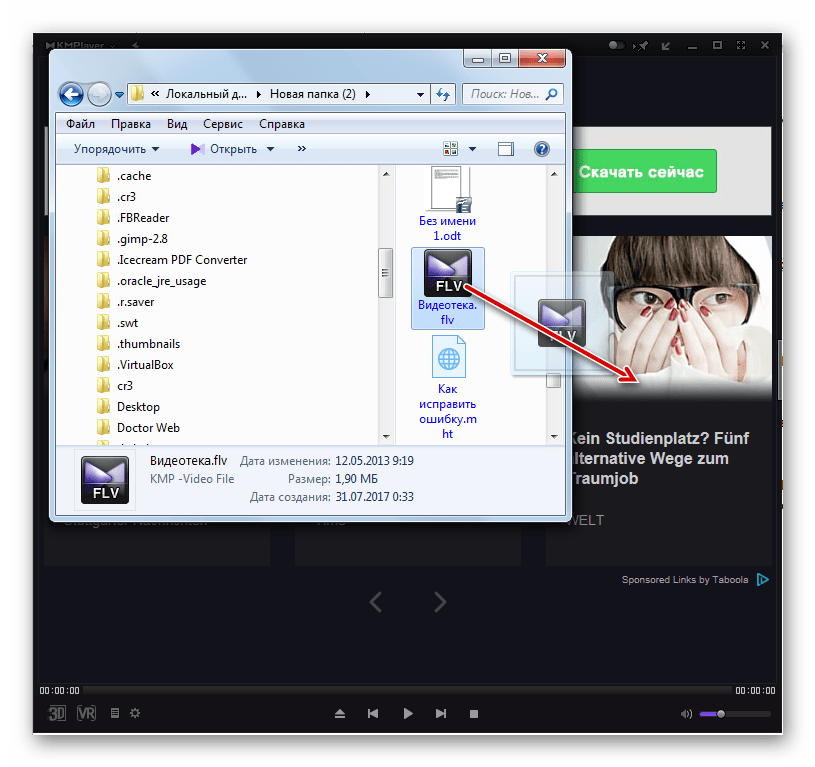
Также можно запустить воспроизведение Flash Video путем перетаскивания видеофайла в оболочку KMPlayer.
Способ 4: VLC Media Player
Следующий видеопроигрыватель, который умеет обрабатывать FLV, называется VLC Media Player.
-
Произведите запуск ВЛС Медиа Плеер. Щелкайте пункт меню «Медиа» и нажимайте «Открыть файл…». Также можете применить Ctrl+O.

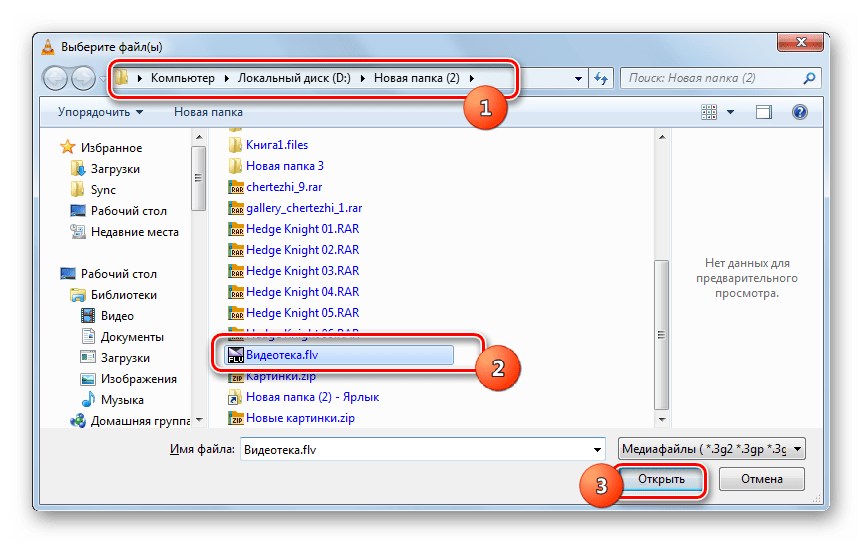

Как всегда, существует ещё один вариант открытия, хотя он многим пользователям может показаться и менее удобным.
-
Щелкайте «Медиа», затем «Открыть файлы…». Также можете применить Ctrl+Shift+O.
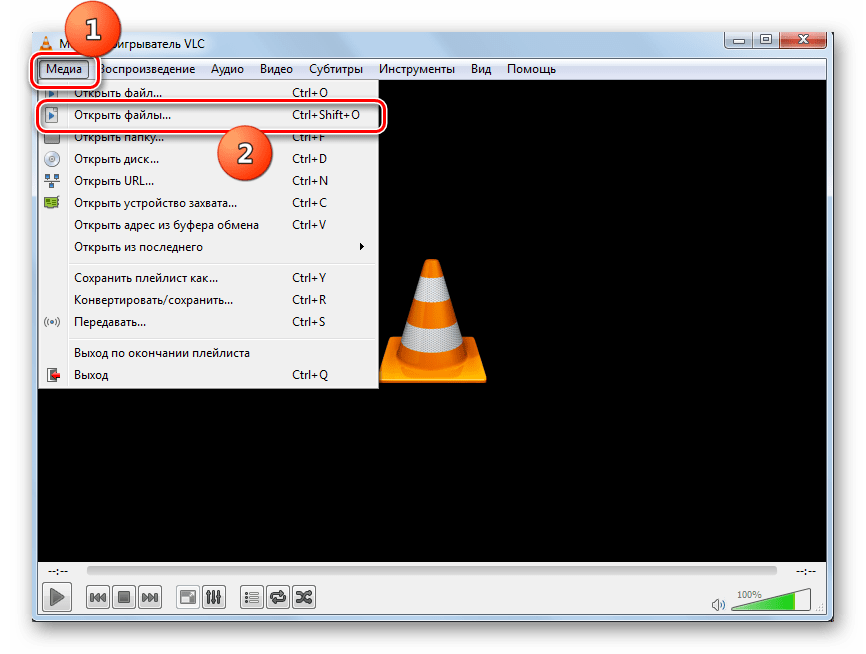
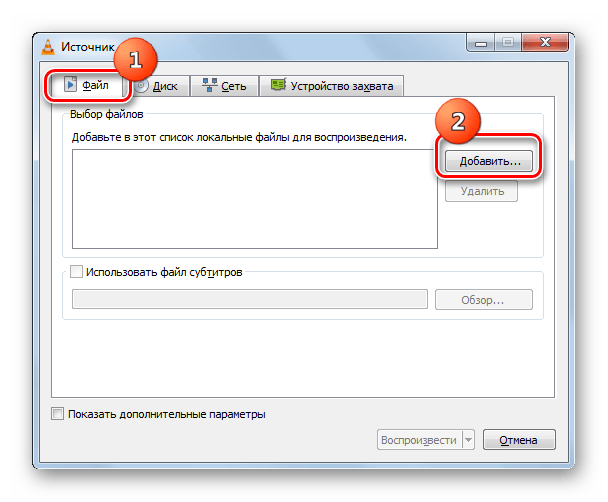
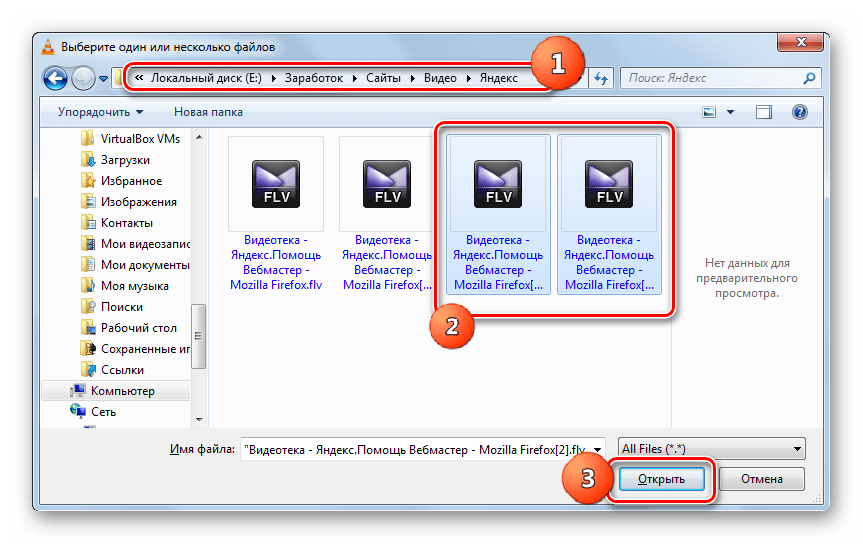
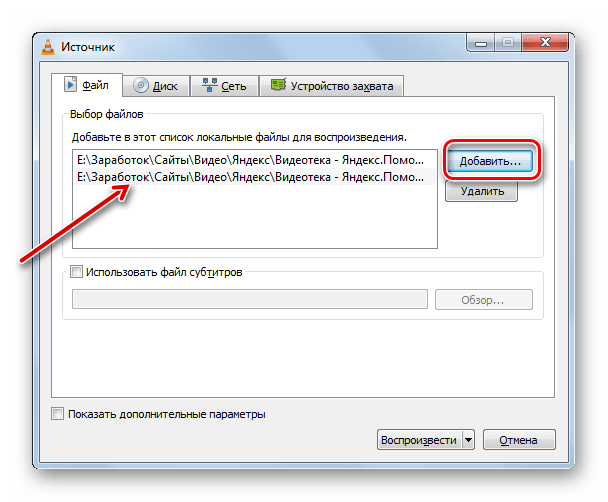

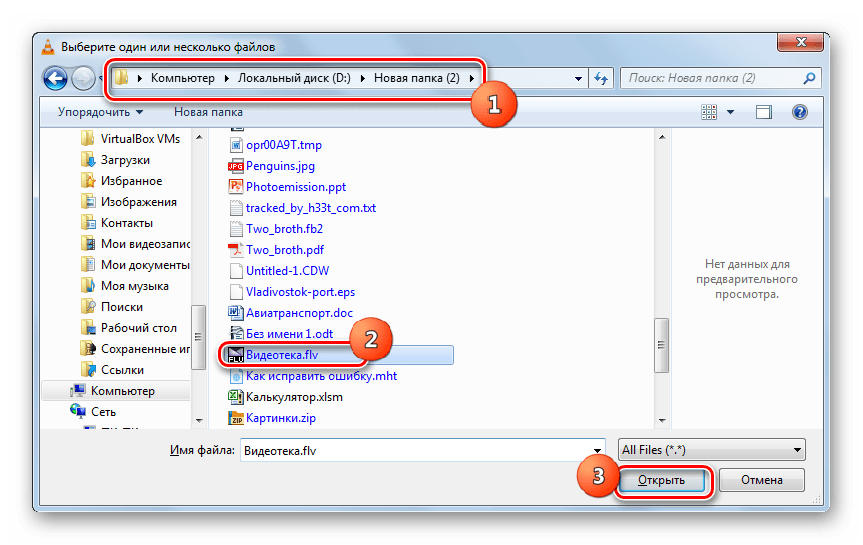
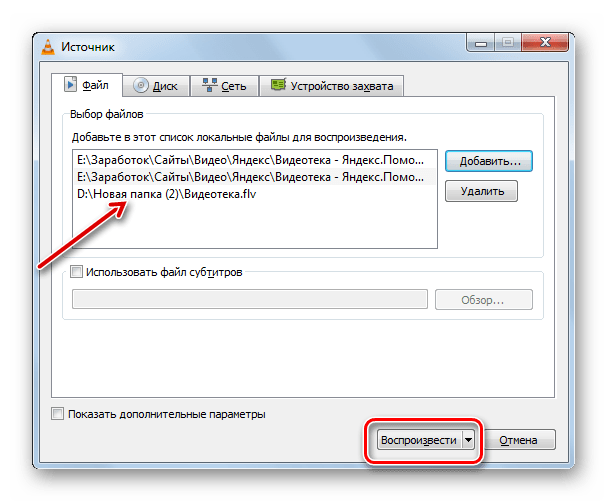
Как уже говорилось, данный вариант менее удобный для запуска воспроизведения одиночного видеофайла Flash Video, чем тот, который был рассмотрен первым, но для последовательного проигрывания нескольких роликов он подходит отлично.
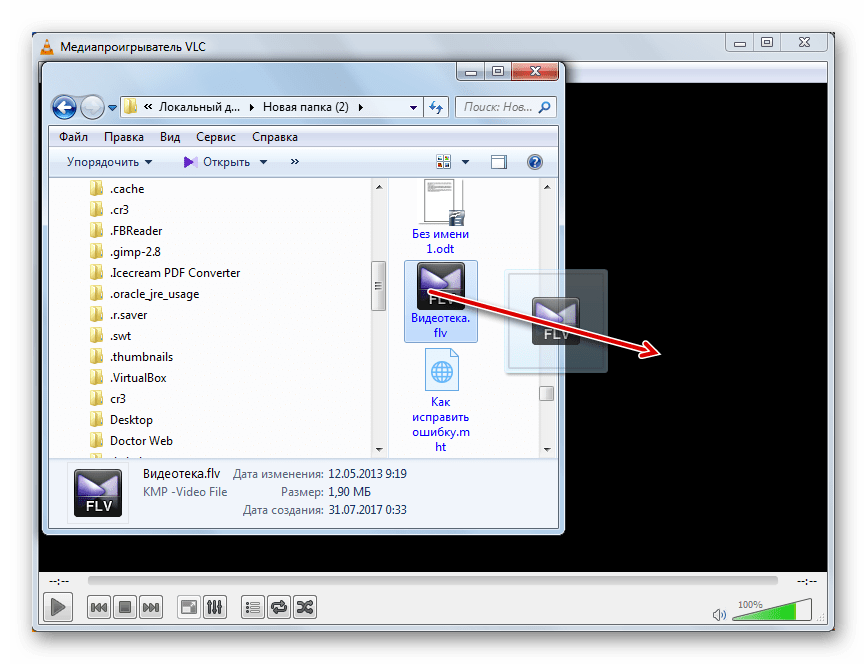
Также в VLC Media Player работает метод открытия FLV путем перетягивания видеофайла в окно программы.
Способ 5: Light Alloy
Далее рассмотрим открытие изучаемого формата с помощью видеоплеера Light Alloy.
-
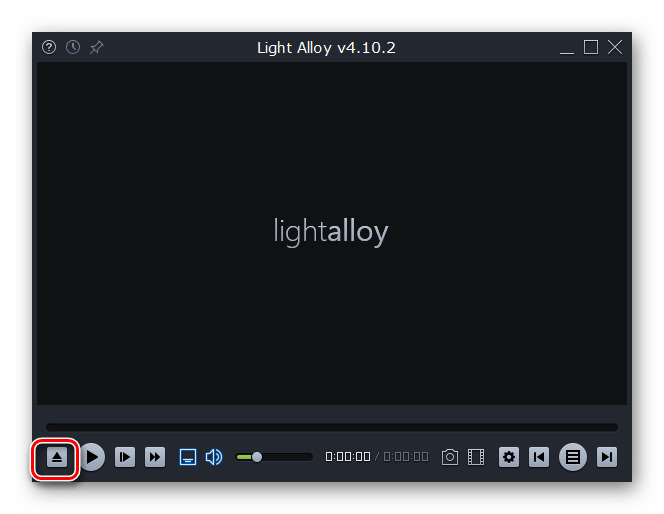
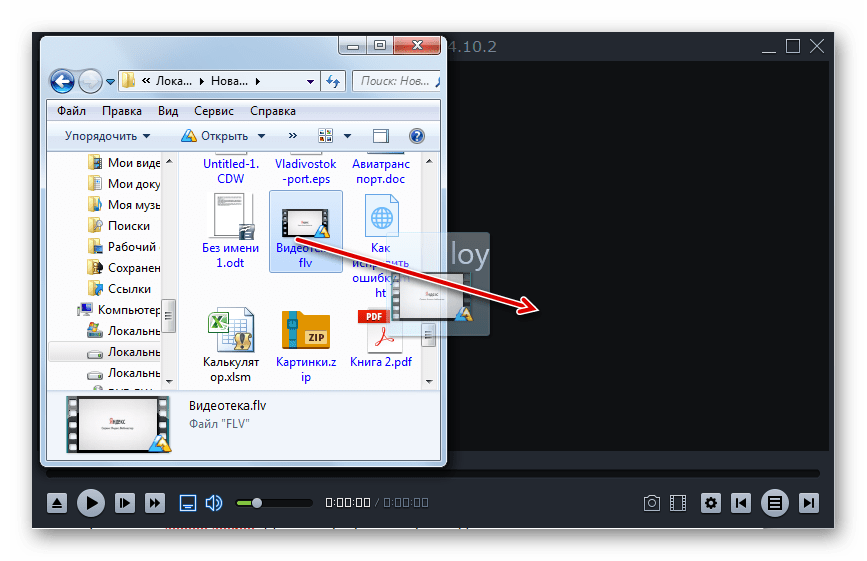
Активируйте Light Alloy. Щелкайте по кнопке «Открыть файл», которая представлена пиктограммой в форме треугольника. Также можете использовать нажатие F2 (Ctrl+O не работает).
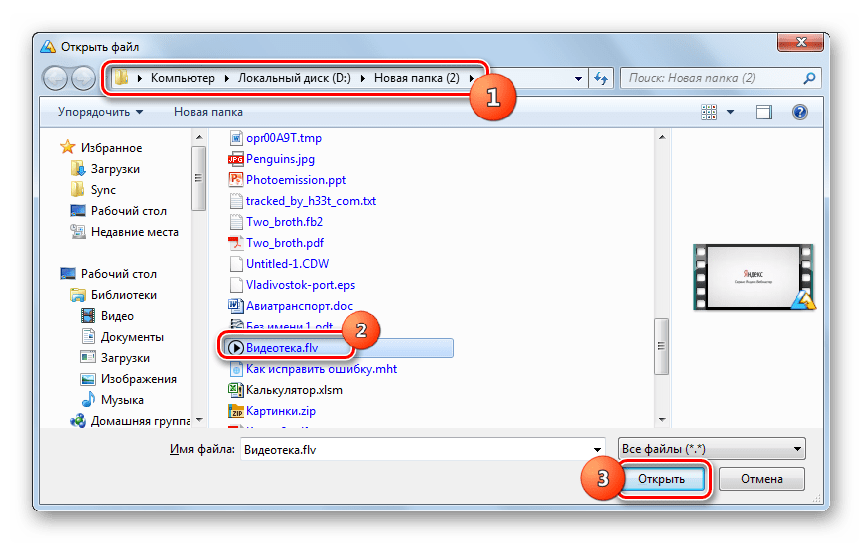
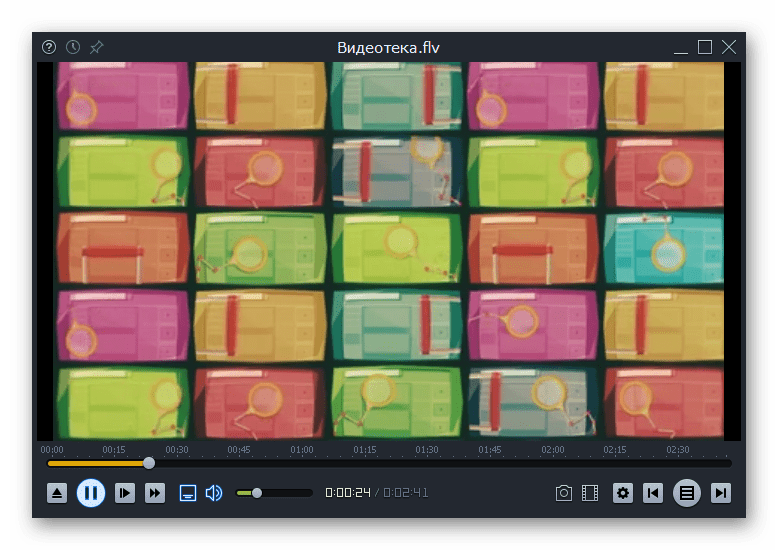
Запустить видеофайл вы сможете также, перетянув его из «Проводника» в оболочку Light Alloy.
Способ 6: FLV-Media-Player
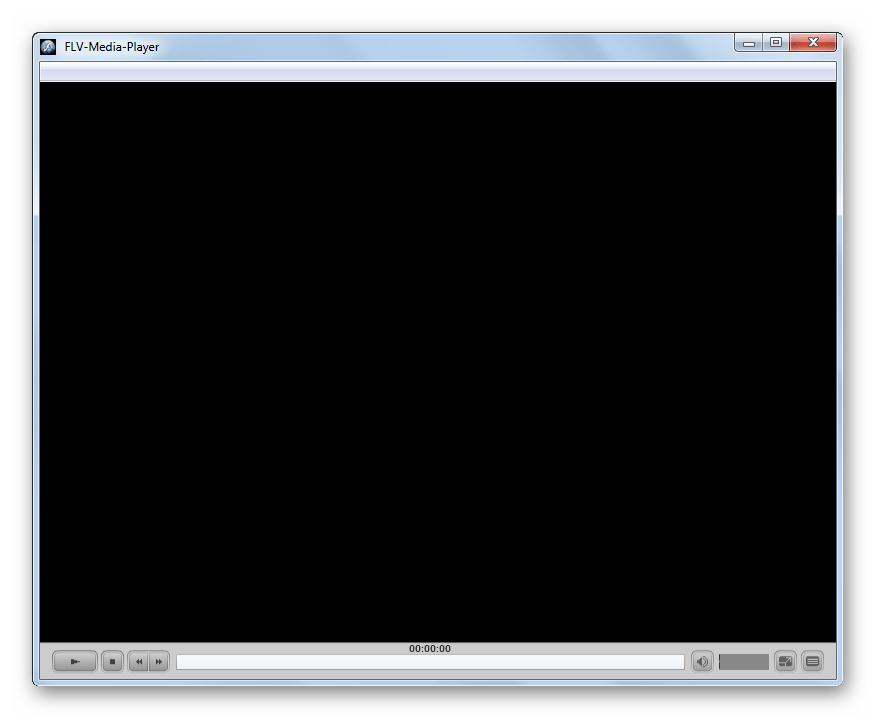
Следующая программа, о которой мы поговорим, прежде всего, специализируется на проигрывании роликов именно формата FLV, о чем можно судить даже по её названию — FLV-Media-Player.
-
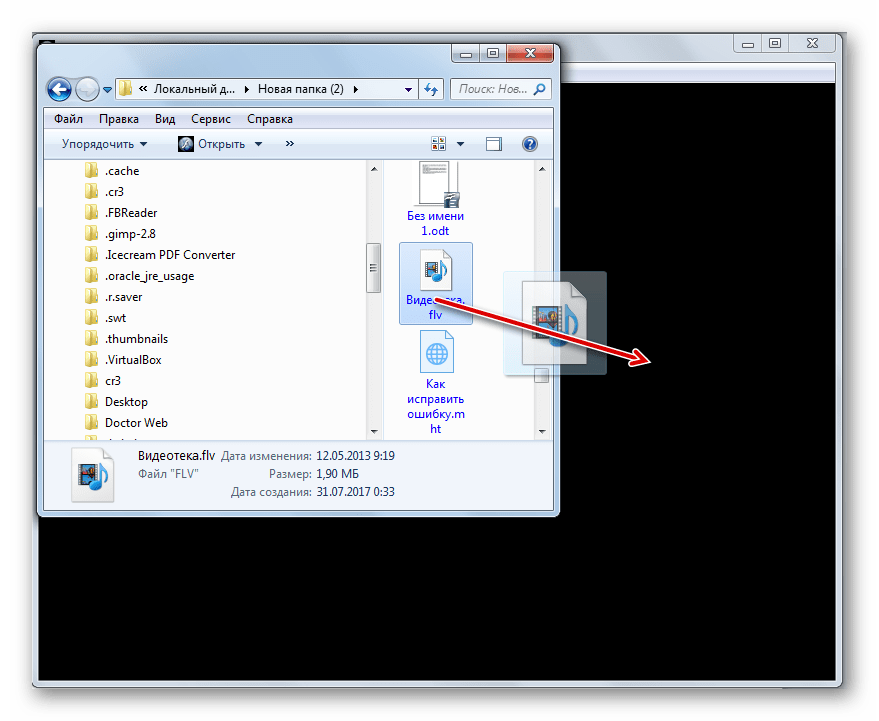
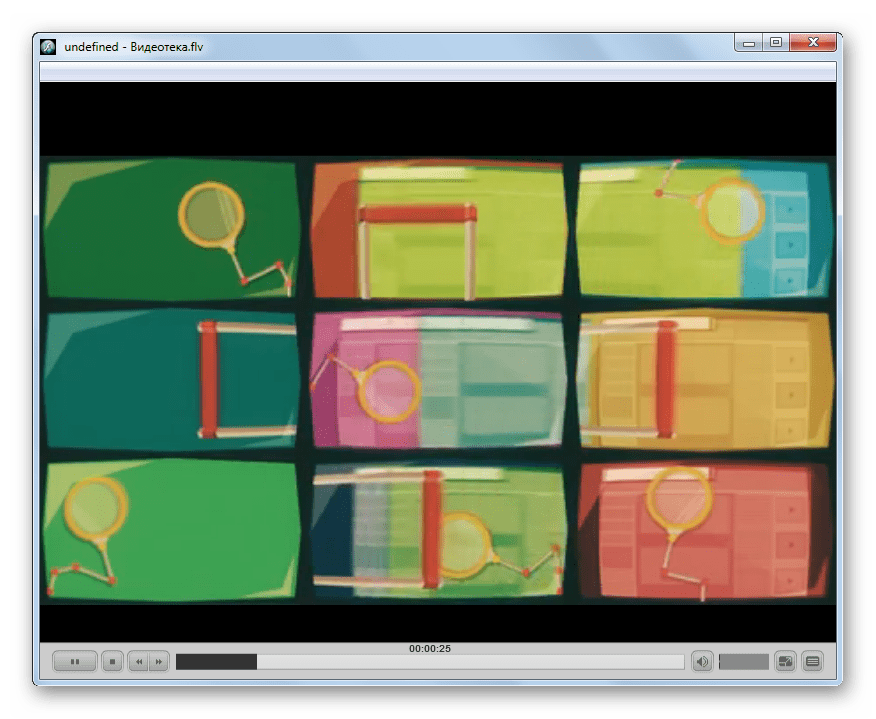
Запустите FLV-Media-Player. Данная программа проста до минимализма. Она не русифицирована, но это не играет никакой роли, так как в интерфейсе приложения практически полностью отсутствуют надписи. Нет даже меню, через которое можно было бы запустить видеофайл, не работает тут и привычная комбинация Ctrl+O, так как окно открытия видео у FLV-Media-Player тоже отсутствует.
Способ 7: XnView
Не только медиаплееры могут воспроизводить формат FLV. Например, ролики с этим расширением может проигрывать просмотрщик XnView, который специализируется на просмотре картинок.
-
Запустите XnView. В меню щелкайте «Файл» и «Открыть». Можете воспользоваться Ctrl+O.
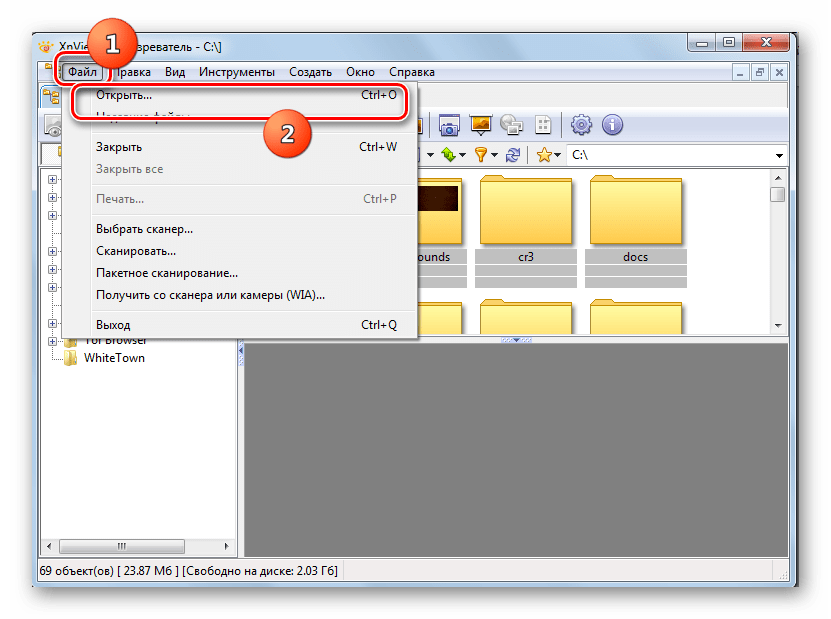
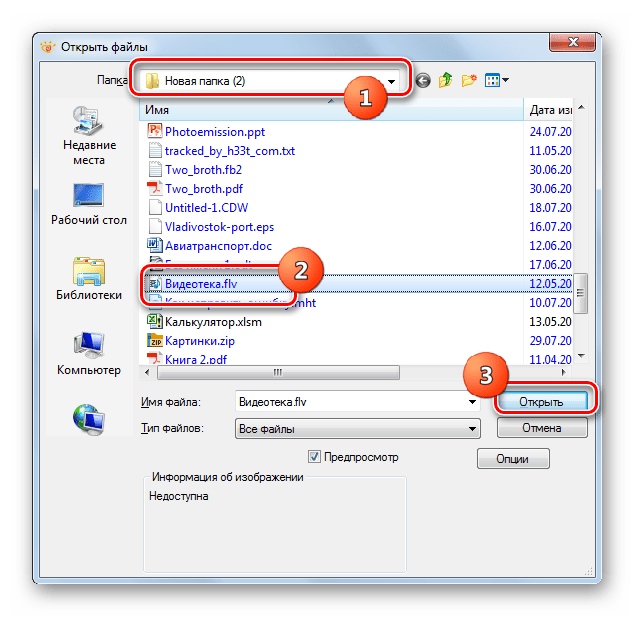
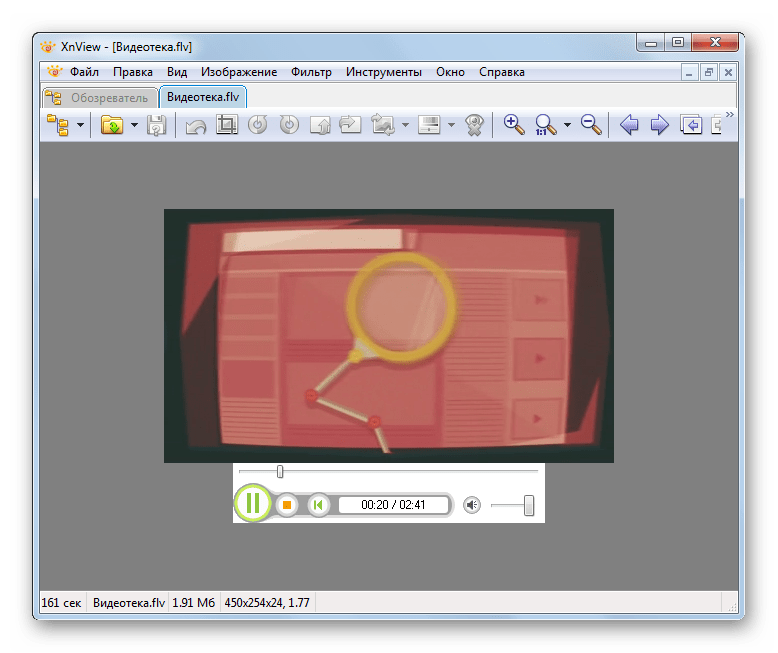
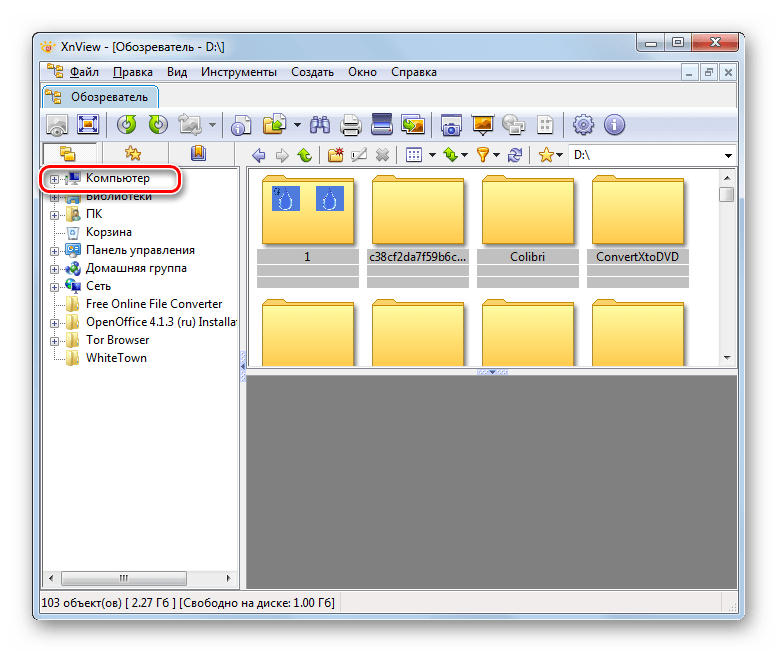
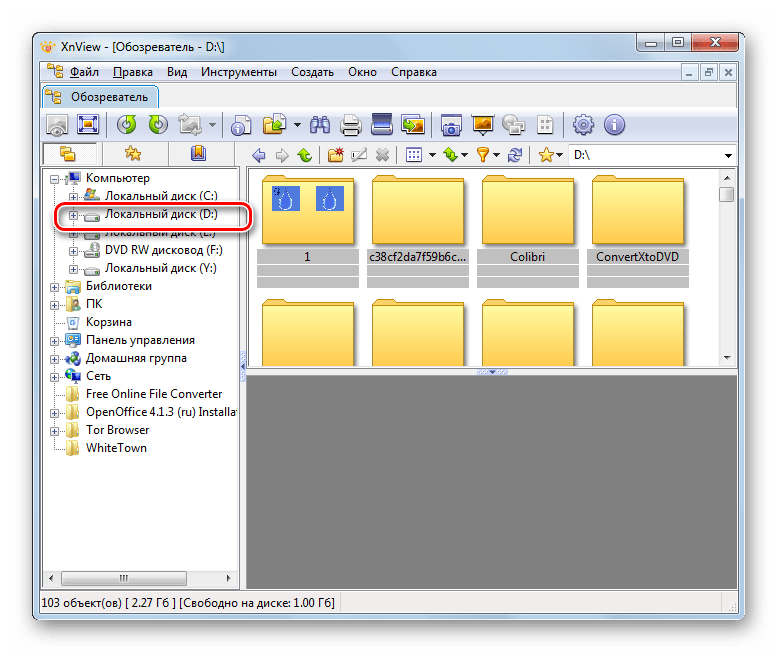
Можно произвести запуск и иным способом, запустив видеоролик через встроенный файловый менеджер, который называется «Обозреватель».
-
После запуска программы в левой области окна отобразится список каталогов в древовидной форме. Щелкайте по наименованию «Компьютер».
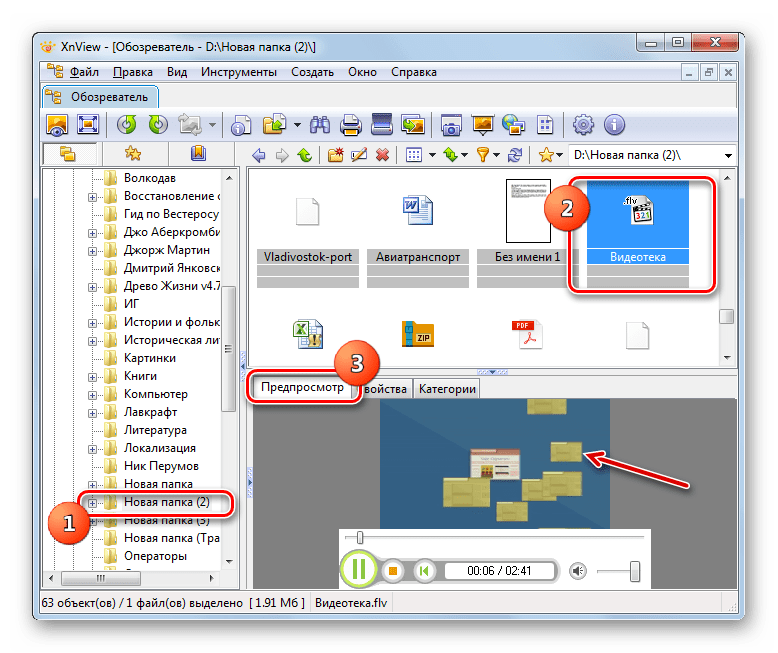
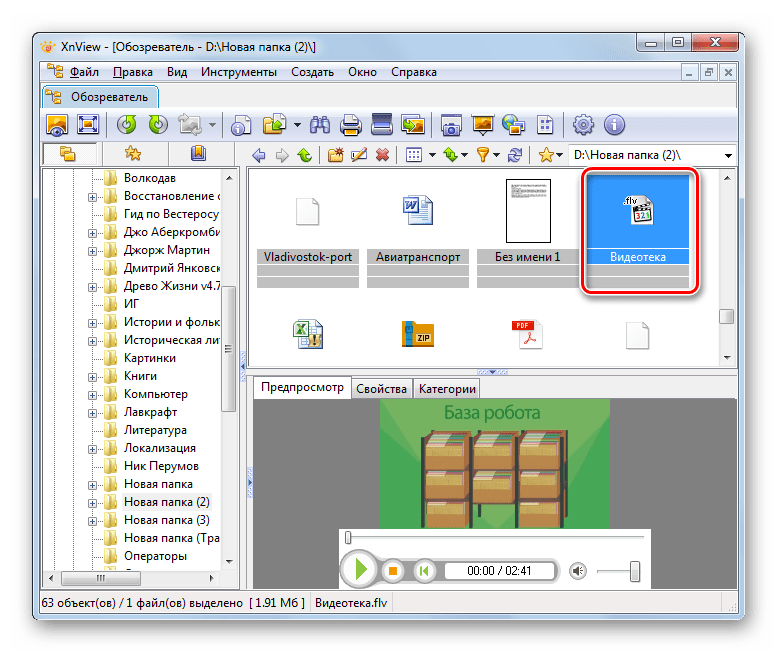
В то же время нужно заметить, что качество воспроизведения в XnView будет все-таки ниже, чем в полноценных медиапроигрывателях. Поэтому данную программу более рационально использовать только для ознакомления с содержимым видеоролика, а не для его полноценного просмотра.
Способ 8: Universal Viewer
Воспроизводить FLV могут и многие многофункциональные просмотрщики, специализирующиеся на просмотре содержимого файлов всевозможных форматов, среди которых можно выделить Universal Viewer.
-
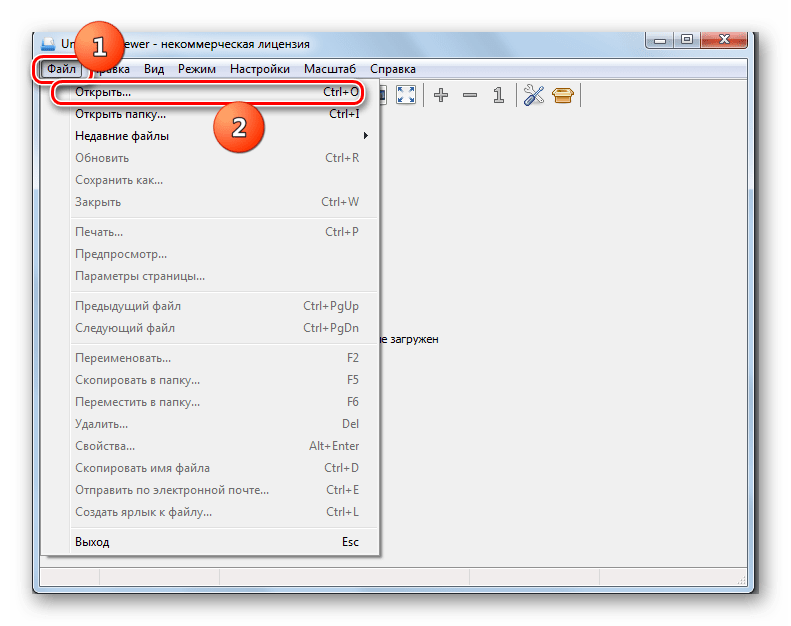
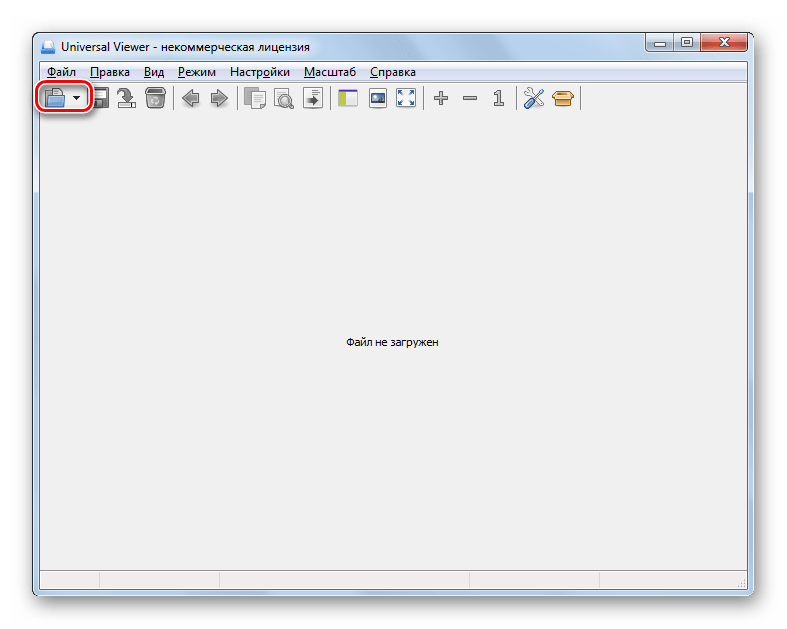
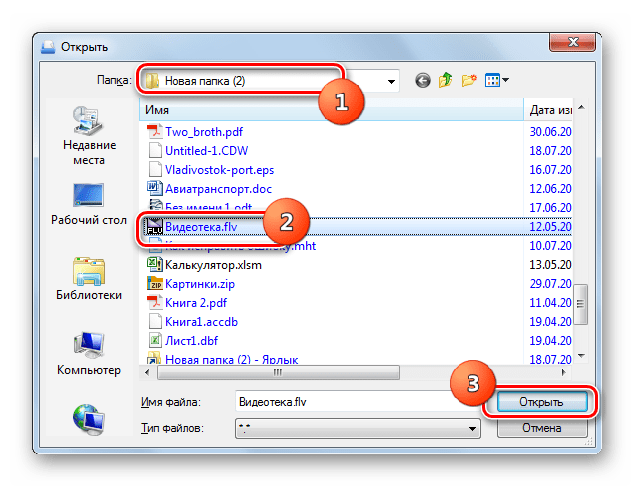
Запустите Universal Viewer. Щелкайте «Файл» и выбирайте «Открыть». Можете применять и Ctrl+O.
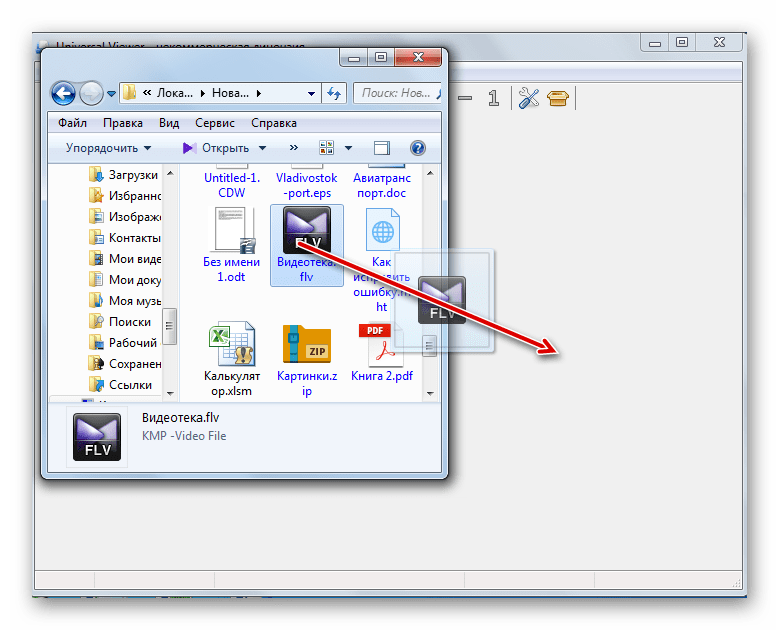
Юниверсал Вьювер поддерживает также открытие FLV методом перетаскивания видеоролика в оболочку программы.
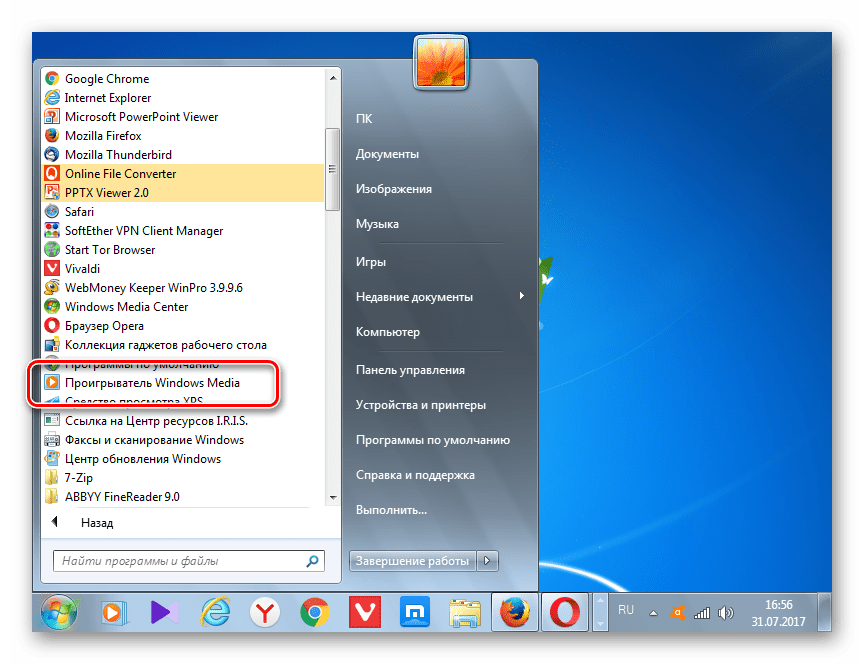
Способ 9: Windows Media
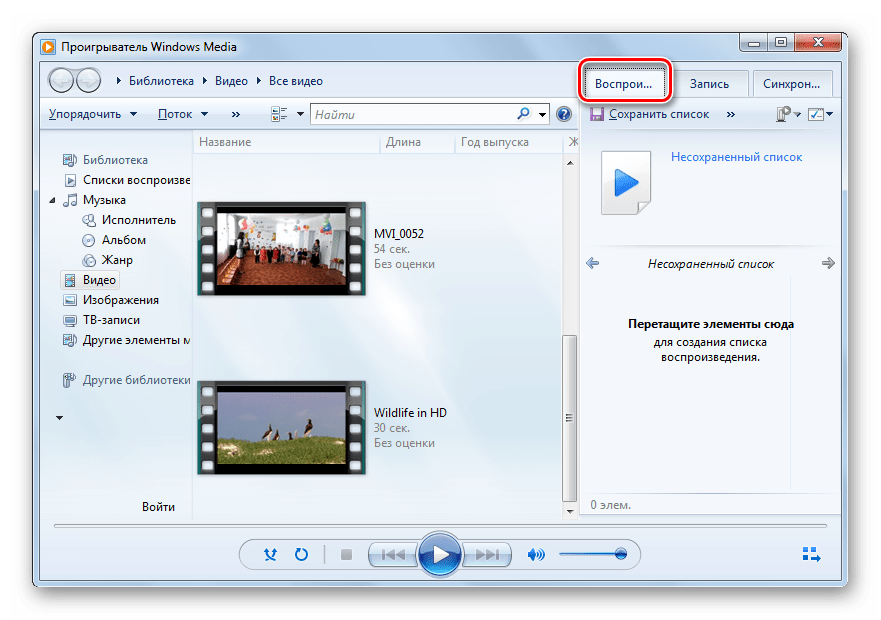
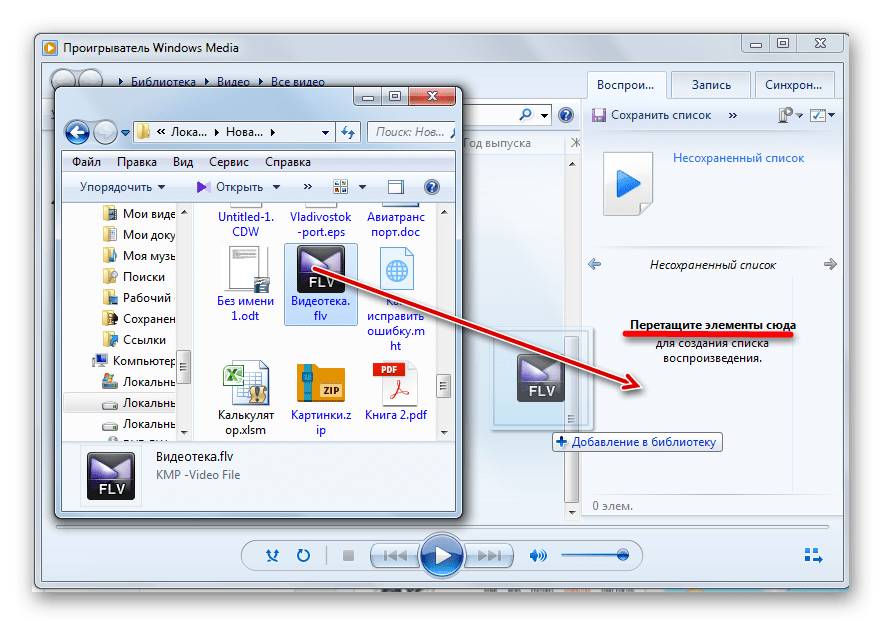
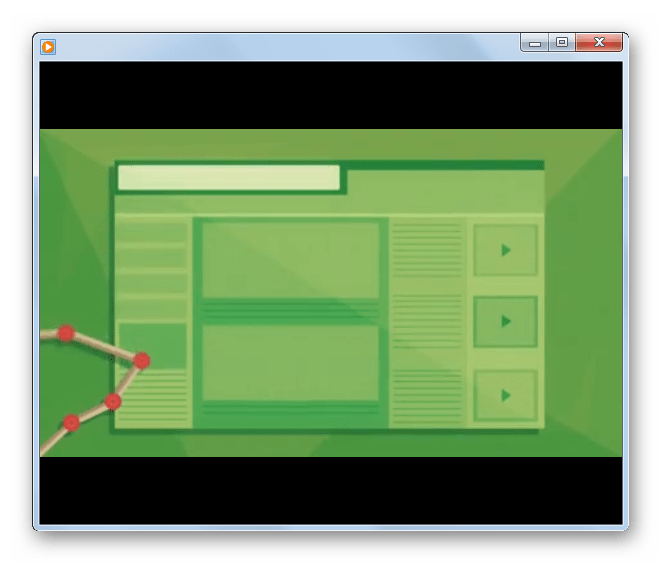
Но в настоящее время проигрывать FLV умеют не только сторонние видеопроигрыватели, но и стандартный медиаплеер Виндовс, который так и называется Windows Media. Его функционал и внешний вид зависит также от версии операционной системы. Мы рассмотрим, как проиграть ролик FLV в Windows Media на примере Windows 7.
-
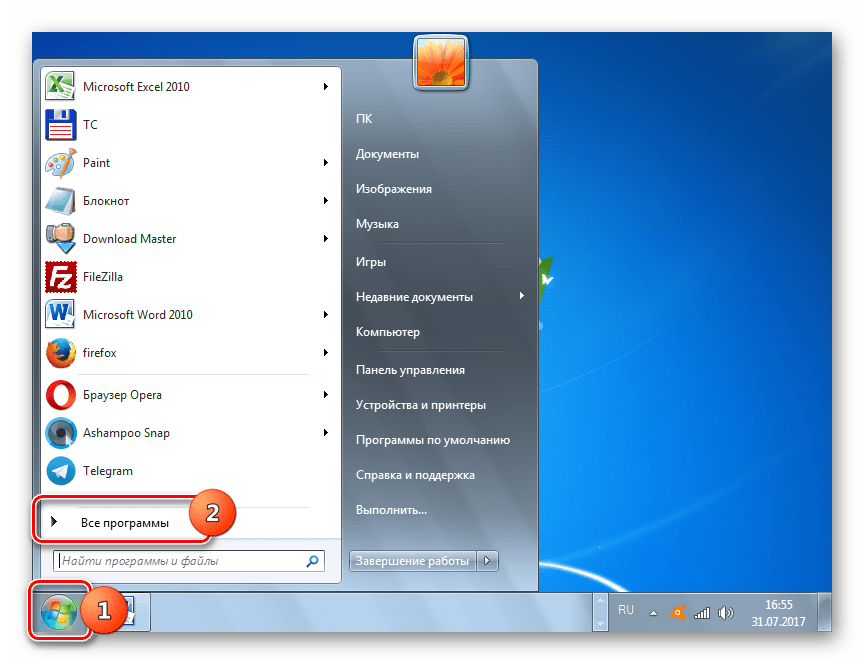
Щелкайте «Пуск». Далее выбирайте «Все программы».
В настоящее время существует довольно много разнообразных программ, которые способны проигрывать ролики потокового видео FLV. В первую очередь, это практически все современные видеоплееры, включая встроенный медиапроигрыватель Windows Media. Главным условием для корректного проигрывания является установка последней версии кодеков.
Кроме специализированных видеоплееров, просмотреть содержимое видеофайлов изучаемого формата можно также воспользовавшись программами-просмотрщиками. Впрочем, эти программы-просмотрщики все-таки лучше применять для ознакомления с содержимым, а для полноценного просмотра видеороликов, чтобы получить максимально качественное изображение, лучше использовать специализированные видеоплееры (KLMPlayer, GOM Player, Media Player Classic и другие).
 Мы рады, что смогли помочь Вам в решении проблемы.