Не могу распечатать z отчет (пробить чек) — ККТ кассовый аппарат пишет нет связи?
Нет связи с фискальником, аппарат не найден. И другие порой драматические сообщения вашей кассовой программы.
Итак, постараемся раскрыть наиболее часто встречающиеся проблемы (мой практический опыт) – разберем главные проблемы и способы их решения в случае если это возможно сделать собственными силами.
1) Просто включите на 5-7 секунд кассовый аппарат, и включите его заново.
2) Перегрузите кассовый компьютер и загрузите заново кассовую программу именно так как вы это делаете обычно.
3) Обычно фискальный аппарат просто отвалился от компьютера, т.е или его забыли включить (проверьте что бы горел соответствующий светодиод как правило зеленого цвета, красный обычно загорается при ошибке в работе ккм – бумага закончилась, датчик не отработал нужным образом, и тд)
При этом в подавляющем большинстве случаев даже в случае с красным светодиодом — т.е. в случае если аппарат висит в ошибке связь будет — и программа просто напишет в информационном сообщении что либо о конкретной ошибке — что не нравиться аппарату или что вы сделали не правильно – закончилась бумага, или ошибка такая.. да бывают тяжелые случае как например залили аппарат водой, или от перепада напряжения – скакнуло напряжение и погорела половины приборов в магазине в том числе и касса, в таких случаях понятное дело касса с красным светодиодом не найдется. Т.е кассовая программа напишет, нет связи ККТ ШТРИХ, АТОЛ, ПРИМ, но это из разрядов тяжелых случаев с которыми в любом случае самостоятельно не справиться.
4) Проверьте кабель соединяющий com-порт компьютера или юзб порт компьютера с соответствующем разъемом кассового аппарат, а при использовании переходника и надежность фиксации разъемов самого переходника USB-COM.
При использовании разъема USB – важно вставить соединительный провод именно в тот разъем в котором и был подключен аппарат. Так как фискальные аппараты работают все равно в эмуляции com-порта, и каждому гнезду USB присваиваться свой номер — который в конечном итоге фигурирует во всех настройках кассовой программы. Но об этом еще по говорим ниже…
Вообще подавляющее большинство вариантов такой ошибки решается именно таким способом — ПРОВЕРЯЕМ СМОТРИМ КАБЕЛИ – простой проверкой надежности контактов соединительного кабеля.
Однако что же делать если аппарат включен – горит зеленым, провода проверили, компьютер перегрузили, а связи по прежнему нет?
Здесь подход такой, как правило, в большинстве случаев на кассовом компьютере стоит установленным не только кассовая программа, но и заводской драйвер-утилита для настройки и проверки аппарата от производителя кассы.
Рассмотрим простой случай у нас кассовая программа работает под операционной системой Windows – не важно какой версии и/или поколения.
Проще всего выйти из программы — закрыть ее полностью (не гося – не закрывая смены если она отрыта конечно). Просто выходим (!Не сворачиваем, а выходим — закрываем — завершаем программу кассира).
Затем в зависимости от производителя кассы- (чаще всего из фискальников встречаются ШТРИХ и АТОЛ – в силу обратно же легкости их настройки и подключения к большинству существующих кассовых программ) заходим в меню Пуск –Все программы — АТОЛ технологии или Штрих затем в подпунктах находим «Драйвер ККМ –ФР любой версии — с любыми циферками»
Запускаем утилиту.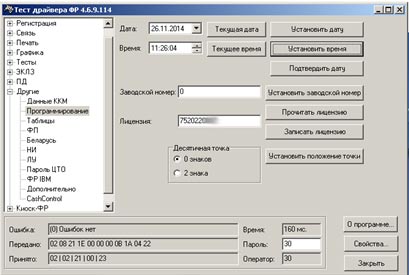
Затем в правой части программы с низу находим кнопочку «Свойства» нажимаем ее. Открывается под-окно, в нем ищем справа кнопочку «Поиск» — «Поиск оборудования». Нажимает ее.
Кассовые аппараты порт
Открывается третье подокно. В нем нажимаем кнопочку «Поиск» или «Начать поиск». Здесь мы видим все com-порты компьютера, в том числе и виртуальные. В случае если оборудование — фискальник найден — высвечивается номер ком-порта, скорость работы ком порта фискальника, и модель аппарата.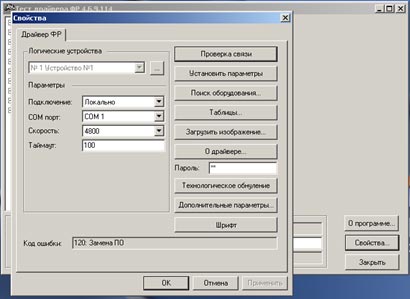
Запомнив эти данные мы закрываем наше крайнее окно и в преведущем устанавливаем соответствующие запомненные нами значения. Жмем кнопку «Проверки связи».
Если в «Строке состоянии:» или строке «Код ошибки:» в нижней части высветился номер и название кассового аппарата, то все сделано правильно, и в случае с 1С-кой достаточно часто этого достаточно. Так как данные настройки драйвера автоматически берутся многими 1с –ками.
В случае с другими кассовыми программами мы лишь выяснили, что аппарат находится компьютером, и проблема в кассовой программе. Иногда достаточно просто зайти под администраторам в программу и поменять на соответствующей настроечной вкладке — в соответствующем разделе настройки кассового оборудования – программы на наши найденные значения. После чего по логике вещей аппарат найдется. Но здесь возникаем вопрос, а почему поменялся косм-порт и скорость?
Здесь продолжим уже рассмотренные выше капризи юзб.. В случае с USB — это может объясняться тем что шнурок от кассы просто о вынули – или он сами вывалился из разъема и его воткнули по ошибки в соседний не заметив этого. НЕ смотря на то, что разъемы одинаковые, но в случае с кассами каждому их юзби разъемов присваивается виртуальный com-порт. И у каждого гнезда он свой. И если в случае с обычным принтером иногда виндовс прощает это, в случае с кассой такой номер не пройдет. Поэтому просто пометьте какое гнездо USB вы отвели под кассовый аппарат (к прикручивать ЮЗБ не возможности ).
В случае с родным com – портом, нумерация поменяться не могла, но комп-порт с данным номером может занять другое приложение. (существует два вида реализации программных продуктов – порт занимается лишь во время выполнения операции или он занимается конкретным приложением в момент его загрузки и не освобождается – становиться не доступным для других до момента завершения -закрытия данного приложения).
Иногда по невнимательности вы можете просто запустить дважды например 1-ку, при этом вторая с значительной долей вероятности может уже не найти фискальник, так как порт занят первым (в 1c — ке– вариантов реализации работы с компортом столько же сколько и программистов))).
Подробно с принсринами каждого шага о том как первоначально настроить кассу ФР для работы с компьютером (запуск, выбор портов, скорости, и тд) написано здесь:
- Для кассовых аппаратов ККТ ФР ПРИМ
- Для кассовых аппаратов ККТ ФР АТОЛ
- Для кассовых аппаратов ККТ ФР ШТРИХ
В случае с другой скоростью аппарата: варианты скорее всего будут такими:
1) Аппарат забирали в ремонт, или просто перенастраивали – и не вернули его старые параметры обмена –т.е. скорость работы его интерфейса – com порта.
Т.е. любой фискальник может работать на следующих скоростях: 4800, 9600, 19200, 57000, 115000. Наиболее распространенные: 111500, и 9600, а так еже иногда 4800. В случае с использованием последнего – при пробитии кассового чека с значительной дополнительной информацией — длинным чеком с длинным полным наименованием товаров – может наблюдаться увеличение времени пробития чека в 2-3 раза в сравнении с использованием скорости ком-порта в 115 200 Бит. Т.е пробитие простого чего без дополнительной текстовой информации (в виде наименований товара, большого длинного клише – логотипа, просто рекламной информации) по скорости исполнения проводиться практически одинаково, так как сами суммы чека передаются при любой скорости почти мгновенно, а вот в случае если необходимо передать дополнительную информации в случае с 4800 наблюдается явное заметное снижение производительности — скорости работы аппарата. Хотя конечно не смертельное, и не всегда как уже писалось выше многими заметное.
Однако мы отвлеклись, описывая влияние скорости печати чеков от скорости обмена. Т.е. в фискальнике можно установить любую из указанных скоростей, но точно такую же скорость нужно устанавливать и в кассовой программе. В противном случае программа его не найдет.
2)Так же сброситься на 4800 скорость может по следующим причинам:
В случае продукцией Штрих – был сделан селф-тест – проверочный тест –т.е. аппарат переключили с зажатой кнопкой протяжки – аппарат прошел тест – распечатал техническую информацию и тестовый символы для проверки качества печати термоголовки, после переключения он вышел из данного состояния теста, но скорость его останется на 4800. В случае с продукцией Штрих М или (ПТК) – ФР из-за не совсем удачного расположения кнопки протяжки – данное явление периодически наблюдается в виде самопроизвольного перехода аппарата в данный режим за счет недооджима кнопки протяжки в следствии слишком малого места между корпусом и самой кнопкой.
3) Третий вариант более плачевен, аппарат обнулился, т.е. исчез заголовок- вместо названия вашей фирмы печатается например слово «Торговый объект», улетела дата на несколько лет назад (к году выпуска прошивки аппарата). В таком случае просто выключите аппарат и вызовите мастера, и лучше обойтись без попыток пробития или закрытия смены. А проверяется все просто снимаем х-отчет — документа который ни чего не делает, ни чего не двигает, а просто снимает оперативную сводку по кассе без каких либо изменений в содержании счетчиков оной.
Однако мы обратно отвлеклись..
4) слетели настройки в программы или в драйвере – очень редко, но все же не исключен и здесь вариант с вирусами на компьютере или самовольном обновлении например с операционной системой Window 8 (где для разрешения работы драйвера после стандартного обновления необходимо перегружаться по F8, и разрешать конкретному приложению работу.. безопасность мля..).
Вариант с вирусами которые до такой степени «съели систему» призрачен. Так как кроме данной проблемы обычно начинаются проблемы в работе кассовой программы и операционной системы в целом, а не только в проблемах с связью аппарата и компьютера.
Уф, устал, наверное пока хватит.. Вообще конечно сложно вот так запихнуть в одну статью не «..хнуемое» однако если будет время и желание подраскоем тему и дальше..
Ответы линии консультаций
Шаг 1: Вы пробуете найти ответ с помощью быстрого поиска по базе знаний. Если ответ не найден, переходим на Шаг 2. Шаг 2: Для того что бы задать вопрос и получить ответ от нашего специалиста, нам необходима краткая информация о вас. Вы формируете вопрос, заполняете анкету и переходите на Шаг 3. Шаг 3: Если вы еще не наш клиент, Вам предоставляется выбор тарифа. Первый вопрос вы можете задать бесплатно. Важно! Мы работаем только с пользователями лицензионных программ 1С. Чтобы задать вопрос, вы должны знать регистрационный номер вашей программы 1С. Что это и как узнать номер, смотрите здесь.
Проверка регистрационного номера программного продукта показала, что , поэтому мы подготовили для Вас, следующие тарифы:
Почему онлайн-касса не печатает чек
Уже несколько лет использование контрольно-кассовой техники обязательно при осуществлении расчетных операций. При этом работа с ККТ должна происходить согласно установленным нормам и правилам. Так, одним из обязательных требований к ККТ является формирование и распечатка чека, который кассир должен в обязательном порядке предоставить покупателю. Однако бывают случаи, когда онлайн-касса дает сбой и перестает печатать фискальный документ. О причинах возникновения такой проблемы и путях ее решения и будет рассказано в данной статье.
Почему онлайн-касса не печатает чек и как решить проблему
Существует несколько причин, по которым касса не печатает чек. Некоторые из них кассир может легко решить без посторонней помощи, другие – требуют вмешательство специалиста. И в том и в другом случае первое, что может сделать кассир, – это попробовать самостоятельно выявить причину поломки или ошибки.
Наиболее частыми причинами являются:
- Отсутствие чековой ленты в принтере
- Отсутствие интернет-соединения
- Ошибки в работе ПК и ПО
- Техническая поломка устройства (повреждены провода, сломан интернет-модуль, вышел из строя ФН)
- Ошибки в настройке ПО онлайн-кассы
- Ошибки в настройке взаимодействия интернет-магазина с кассой
- Ошибки при взаимодействии онлайн-кассы с другими электронными устройствами (терминал эквайринга)
- Падение сервера ОФД
Как решить проблему отсутствия чековой ленты в принтере
Банальная причина, которая может легко завести в тупик кассира-новичка. Решение, как и сама причина, простое – вставить новую чековую ленту.
Как исправить отсутствиет интернет-соединения
Также является довольно банальной причиной. Нередко возникает при покупке ККТ, которая не рассчитана на данные условия. Например, в магазине проводной Интернет работает плохо, с частыми перебоями.
Лучшим вариантом в этом случае будет покупка ККТ, которая подключается к сети с помощью SIM-карты. Проводной интернет также может быть помехой для бизнеса, где кассу постоянно приходится перемещать. Кабель подключения отваливается, из-за чего пропадает соединение. В таком случае лучше приобрести онлайн-кассу с возможностью подключения Wi-Fi.
Решение: приобрести онлайн-кассу, которая будет подходить под условия торговли; проверить доступа к интернету; проверить подключение ККТ к модему. Если проблемы в работе сети, то необходимо обратиться на линию поддержки интернет-оператора.
Не работает ПК к которому подключена онлайн-касса
Такие онлайн-кассы, как фискальные регистраторы, работают с привязкой к головному устройству – компьютер, ноутбук, планшет, телефон. Фискальный регистратор получает команды с ПО компьютера, так что если последний отключен или завис, то и фискальный регистратор не сможет выполнить свою задачу.
Решение: наладить работу компьютера. Если есть проблемы с электросетью, то лучше подключать кассу к ноутбуку или планшету, которые продолжат работу во время отключения электричества.
Повреждены провода
То, на что нечасто обратишь внимание, но что неотвратимо влияет на работу торговой точки.
Решение: проверить пригодность кабеля. В случае неисправности его следует заменить на новый.
Произошла поломка онлайн-кассы
Здесь скорее отмечается общая проблема, чем название конкретной причины, потому как внутреннее устройство. Например, поломка интернет-модуля.
Решение: самостоятельно починить онлайн-кассу не выйдет, при отсутствии необходимых знаний и умений можно усугубить ситуацию. Поэтому лучшее, что можно сделать в данной ситуации, – обратиться к квалифицированному специалисту.
У платежной системы не включена опция печати чеков
Данная проблема может возникнуть при реализации продаж через интернет-магазины.
Решение: поставить отметку на «Разрешить печать чеков» в настройках платежных систем сайта.
Касса на сайте настроена неверно
Также относится к интернет-магазину.
- зайти на сайт интернет-магазина;
- открыть форму настроек;
- отметить опцию, отвечающую за функционирование касс;
- выбрать ОФД;
- ввести название, марку и идентификатор ККТ;
- убирать отметку с опции «Используется офлайн» (только для интернет-магазина);
- установить необходимые ограничения;
- указать email;
- указать время начала и конца смены (для печати отчетов);
Неверно установлена прошивка
Данная проблема нередко возникает, когда владельцы ККТ решают самостоятельно установить прошивку, что делать, конечно, не стоит. Решением данной проблемы будет обращение в специальный сервис, где квалифицированные специалисты установят прошивку, которая будет соответствовать требованиям ФЗ-54 и не нарушит работу ККТ.
Ошибка при расчете через эквайринговый терминал
При возникновении подобной ошибки в истории чеков будет отображена «Ошибка печати», а сведения об операции не уйдут в ОФД.