Чем открыть doc файлы?
Описание формата файла расширением .DOC
Файл DOC является видом текстовых документов, созданных в MS Word. Приложение входит в офисный пакет Microsoft Office и является одним из самых популярных инструментов для работы с текстовой информацией.
DOC-файл может содержать сведения об обработке и форматировании текста, в том числе: различные шрифты, данные о начертании и выравнивании, списки, отступы, абзацы, разметку страницы и т.д. Здесь же в документе могут находиться разные изображения, сценарии, диаграммы и таблицы. Также возможно сохранение настройки параметров печати.
Расширение DOC использовалось до версии Ворд 2007, в дальнейшем разработчики ввели новый формат DOCX. При этом, старый .DOC совместим со всеми новыми редакциями программного обеспечения от компании Майкрософт, документ легко открывается в редакторе по умолчанию.
Как открывать файлы с расширением doc в режиме online?
Вы сможете просмотреть и распечатать содержимое при помощи онлайн-сервисов от компании Гугл. Доступ к ресурсам осуществляется с любого браузера и устройства, причём пользователям не требуется устанавливать специальные плагины или сторонние расширения. Рассмотрим подробную инструкция по работе с софтом.
Google Docs
- Перейдите на сайт Google Документы;
- Войдите в свой аккаунт или пройдите быструю регистрацию;
- Щёлкните левой кнопкой мыши по значку папки, находящемуся в правой стороне интерфейса;
- В открывшемся окне выберите вкладку «Загрузка»;
- Перетащите нужный файл вручную или укажите путь к месту его расположения на жёстком диске ПК;
- Готово, ДОК открыт!
Облачное хранилище Google Диск
- Откройте ресурс Google Drive;
- Не забудьте пройти процедуру авторизации;
- Нажмите по вкладке «Мой диск»;
- Откроется небольшое контекстное меню, в котором следует выбрать пункт «Загрузка файлов. »;
- В проводнике укажите требуемый объект;
- Внизу справа отобразится окошко со сведениями о скачивании;
- Подождите, пока программа будет загружать данные, затем кликните по своему файлу, чтобы запустить средство просмотра.
Чем открывать DOC-файлы в Виндовс?
Прежде всего, для выполнения рассматриваемой нами задачи отлично подойдёт стандартная программа Microsoft Word, начиная от сборки 97, заканчивая версией 2019 года. Просто наведите курсор мыши на документ и откройте его двойным щелчком.
Ещё один официальный продукт от компании Microsoft — WordPad (ранее Word Viewer). Является встроенным просмотрщиком в «восьмой» и «десятой» Винде. Кликните правой клавишей мыши по файлу и в появившемся меню выберите пункт «Открыть с помощью», затем нажмите «ВордПад».
Перечень сторонних утилит и редакторов, поддерживающих DOC-файлы в Виндовс огромен! Представляем список наиболее распространённых из них:
Программы для просмотра и редактирования DOC-формата на Андроид
Пользователи Android-гаджетов могут без проблем работать с ДОК-файлами. Для этого достаточно выбрать одно из представленных ниже приложений. Чаще всего программы для открытия файлов doc бесплатные и распространяются через Маркет.
Майкрософт Ворд
- Зайдите на Play-маркет, найдите и скачайте MS Word;
- После установки открываем программку;
- Разрешаем доступ к данным девайса;
- Ждём, пока завершится процесс автонастройки;
- Авторизацию можно пропустить нажатием кнопки «Войти позже»;
- В нижней части открывшегося интерфейса жмём по значку в виде папки;
- Выбираем нужный файл в проводнике и можем использовать функционал по работе с DOC-расширением.
Гугл Диск
- Качаем клиент с маркета или заходим на онлайн-сервис через любой браузер;
- Авторизуемся и жмём по иконке плюсика или папки в правой стороне экрана;
- Выберите «Загрузить» и укажите новый объект — файл в формате doc;
- Готово, теперь можно читать содержимое документа.
Помимо рассмотренных средств, есть ещё несколько хороших утилит: Kingsoft WPS Office for Android, Infraware Polaris Office, SoftMaker Office HD: TextMaker BASIC, MobiSystems OfficeSuite Pro, AlReader Free.
Чем открывать документы в формате DOC на MacOS и iOS?
Если вы владелец ноутбука или моноблока от корпорации Apple, можете установить полноценный Ворд 2019 с App Store или воспользоваться одним из следующих программных продуктов.
Apple Pages
Удобное средство, работающее с популярными форматами DOC/DOCX, TXT, RTF, XML и так далее. Загрузите софт, после чего останется импортировать требуемый объект в окно редактора.
Apache OpenOffice
Содержит функции создания и конвертации различных текстовых форматов. Чтобы просмотреть расширение DOC, откройте его с помощью соответствующей утилиты.
Также стоит выделить несколько хороших программ: Apple Works, iWork, LibreOffice, Planamesa NeoOffice, Open Office, Adobe InDesign for Mac.
Что делать пользователям iPhone и iPad?
ДОК-файлы открываются аналогично девайсам на базе Андроид! Скачайте мобильную версию Ворда или используйте возможности облака от Гугл.
Файл формата DOCX: чем открыть, описание, особенности
Наша статья расскажет о текстовом формате DOCX: особенностях создания и редактирования, чем открыть.

- Чтобы открыть новый документ, в верхней полосе нажмите «Файл», затем «Создать», из выпавшего списка выбираете «Документ».
- Чтобы загрузить файл с компьютера, в правом верхнем углу нажмите значок с папкой и нажмите «Загрузка». Документ появится в поле редактора. Изменения сохраняются автоматически.
- Чтобы скачать документ, нажмите кнопку «Файл», выберите «Скачать» как. Найдите нужный формат и нажмите. Документ сохранится в папку «Загрузки» на компьютере.
- В верхнем правом углу нажмите «Отправить документ для импорта из компьютера».
- Появится окно редактора, идентичное стационарному Word, с таким же набором функций.
- Если документ не нужен, после редактирования закройте окно. При этом изменения сохранятся.
- Для скачивания нажмите вверху слева «Файл», выберите «Сохранить как».
- Нажимаете «Start Writing». Создайте учетную запись на сайте или используйте авторизацию через соцсети Вконтакте, Facebook, Одноклассники.
- Откроется поле редактора.
- Вверху слева нажмите кнопку «Файл», далее «Импортировать документ». После загрузки нажмите «Открыть».
- Документ открыт для работы.
- После внесения изменений выберите вверху «Файл» и «Загрузить как».
- На странице сервиса нажмите «Просмотреть файлы и выбрать файл».
- Документ откроется в поле просмотра.

В Windows 7
Открыть DOCX в Word 2003
Формат DOCX, как открыть?
Формат «.docx» – это текстовый формат файла, который работает на основе пакета Office Open XML, использующего алгоритм сжатия, аналогичный ZIP-архиватору. Этот алгоритм и является тем, что отличает его от своего предшественника – формата «.doc». Если «.doc» представляет собой бинарный текстовый файл, то «.docx» содержит в себе XML-файлы и дополнительные папки, которые обеспечивают сжатие файла и, как следствие, уменьшают его размер.

Данный формат относительно современный, поэтому открыть его получится не каждым текстовым редактором. Например, если открыть его Блокнотом, то получится неразбериха из символов.

О редакторах, которые позволяют осуществить открытие таких файлов, и пойдёт речь в статье.
Microsoft Word
Формат «.docx» разработан корпорацией Microsoft – ею же и разработан текстовый редактор Microsoft Word. Поэтому логично, что компания, создавшая определённый формат файла, создаст и редактор, который его поддерживает. Поэтому «.docx» откроет любая версия Word, начиная с 2007. С более ранними версиями сделать этого не получится. Чтобы открыть файл, проделайте следующее:
-
Для начала запустите текстовый редактор Word (обязательно версии 2007 или позже) и откройте вкладку «Файл», находящуюся в левой верхней части документа.


LibreOffice Writer
LibreOffice – это мультиплатформенный офисный пакет для работы с текстом, таблицами, презентациями и т.д., первая версия которого была разработана в 2010 году. Так как дата выпуска данного пакета состоялась позже, чем создание формата «.docx», то и поддержка данного формата также была включена в программы данного пакета. В частности программа LibreOffice Writer. Чтобы открыть файл данной программой, следуйте дальнейшей инструкции:
-
Перейдите в стартовое меню пакета LibreOffice, затем нажмите на «Открыть файл».


На заметку! Есть более быстрый способ открытия файла в LibreOffice. Можно просто открыть проводник, найти нужный файл и перетащить его в стартовую оболочку. Перетаскиваются файлы при помощи нажатия и удерживания левой клавиши мыши.

OpenOffice Writer
Пакет OpenOffice – это главный конкурент LibreOffice, поэтому в плане функционала он от него не отстаёт. С помощью приложения, предоставляемого данным пакетом, также можно просматривать и редактировать файлы с расширением «.docx». Название этого приложения аналогично предыдущему – «Writer». Для открытия файла с его помощью сделайте следующее:
-
Запустите OpenOffice, нажмите на «Файл», затем выберите «Открыть». Можете проделать аналогичную операцию нажатием на сочетание клавиш «Ctrl+O».


На заметку! OpenOffice также предоставляет возможность быстрого открытия файлов, которое осуществляется через перемещение.

WordPad
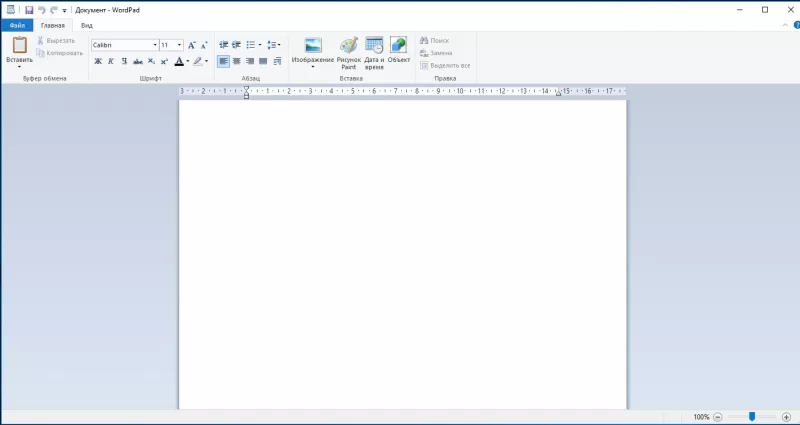
WordPad – это встроенный в операционную систему Windows текстовый редактор. Его часто называют неким промежуточным звеном между Блокнотом и Вордом, так как у него больше возможностей, чем у первого редактора, но меньше, чем у второго. Но с форматом «.docx» он работать умеет, и если вы хотите открыть с его помощью файл, то делайте всё как в инструкции:
-
Так как WordPad включен в перечень стандартных программ Windows, его можно открыть через меню «Пуск». Сначала откройте это меню, затем выберите «Все программы».


На заметку! WordPad способен работать не со всеми функциями формата «.docx», на что вы наверняка обратили внимание на последнем скриншоте. Это делает WordPad менее предпочтительным инструментом для работы с рассматриваемым форматом. Единственное преимущество данной программы над остальными состоит в том, что она встроена в ОС по умолчанию, и её не нужно скачивать и устанавливать.
AlReader
AlReader – это программа-«читалка», которая поддерживает многие форматы, в том числе и «.docx». Если хотите открыть с её помощью документ, сделайте всё так, как описано ниже:
-
Запустите программу AlReader, затем нажмите на «Файл» и выберите «Открыть файл».


Другие программы
Так как формат «.docx» довольно популярен, его поддерживают многие программы, а в статье упомянуты только самые популярные. С этим расширением могут работать такие программы как:
- Calibre;
- Universal Viewer;
- OxygenOffice;
- TextMaker;
- Ability Write и многие другие.
После прочтения статьи вы вряд ли испытаете трудности с открытием «.docx»-файла, так как теперь вы знаете массу программ для работы с ним. Подбирать нужную программу необходимо в соответствии с тем, что вы хотите сделать с документом. Если просто прочесть, то лучше выбрать «читалку», вроде AlReader, а для редактирования подойдут Word, Writer и прочие.