Стоит ли устанавливать утилиту GeForce Experience
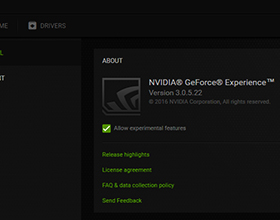
GeForce Experience – программа для владельцев видеокарт NVIDIA, при помощи которой можно быстро изменять настройки графики, обновлять драйвера видеокарты и делиться записями игр. Утилита подойдет тем, кто занимается стримингом и летсплеями, а также регулярно запускает большое количество игр и не хочет каждый раз менять настройки под каждую из них. Но стоит ли она установки?
Назначение GeForce Experience
Программа является универсальным помощником для настройки графики. Она выполняет следующие функции:
- Автоматическое обновление драйверов.
- Быстрая оптимизация настроек графики под различные игры (поддерживается более 350 популярных игр).
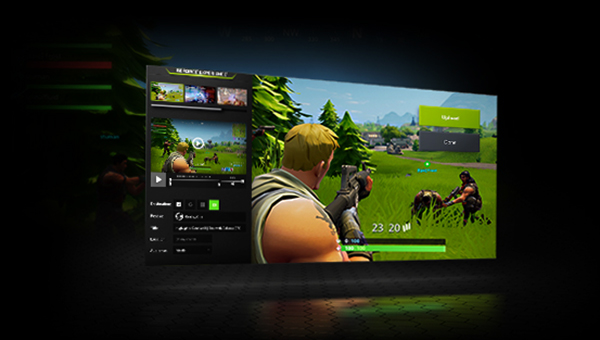
- Запись стримов, не выходя из игры, нажатием всего двух клавиш (функция Share).
- NVIDIA Highlights — запись последних 30 секунд геймплея нажатием одной кнопки, если хочется поделиться интересным моментом, а захват экрана еще не был настроен.
- Создание скриншотов с обзором 360 градусов.
- Пост-обработка в режиме реального времени – возможность изменять насыщенность и цветовую гамму игр.
Программа понравится геймерам, которые регулярно делятся своими достижениями. В нее встроены горячие клавиши, позволяющие в два клика отправить летсплей, скриншот в разрешении 4К или GIF файл на Twitch, Facebook и Youtube.
Плюсы программы
GeForce Experience удобен в использовании, не перегружает ПК, полностью переведен на русский язык. Есть и другие преимущества.
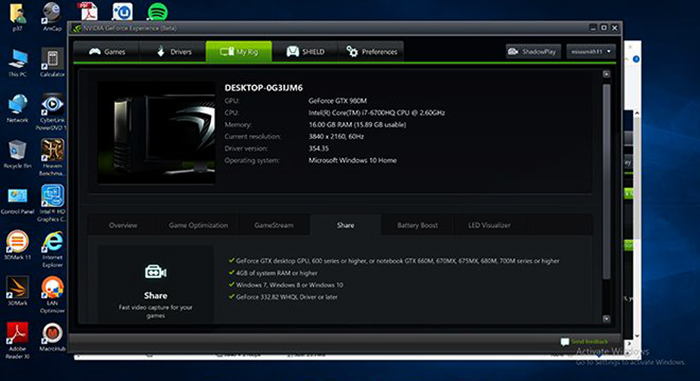
- Интуитивно понятный интерфейс. Меню простое и быстро осваивается владельцем. Слева расположена вкладка «Главная», где можно выбрать параметры графики для определенных игр или установить те, что рекомендует программа. Справа в верхнем меню находится вкладка «Драйверы». В ней можно узнать, нет ли на данный момент обновлений, а при необходимости и установить их. В разделе настроек, отмеченным привычным механическим колесиком, можно выбрать сочетания клавиш для записи стримов, видео и быстрой отправки материалов в социальные сети.
- Автоматическая оптимизация игр. Утилита собирает данные тысяч компьютеров и на основе этой информации приходит к выводу, какие настройки будут оптимальны для игрового процесса. Чтобы выбрать их, достаточно нажать кнопку «Оптимизировать». Всего за 1-2 минуты программа изменит конфигурацию, снизив ФПС и сделав картинку более плавной и глубокой. Новые параметры помогут избежать перегрузки.
- Начало трансляции в один клик. Специальная функция Share позволяет, не переключаясь на программу, прямо из окна с игрой запустить трансляцию. Для этого нужно вызвать всплывающее меню в верхней части экрана.
- Запись видео без перегрузки ПК. ПО не перегружает процессор, поэтому можно спокойно играть и одновременно вести видеозапись. Таким не могут похвастаться даже специальные программы для захвата видео с экрана.
Минусы GeForce Experience
Утилита обладает массой полезных функций, но все из них правильно работают. Еще одна проблема программы – ограниченность. Не все ПК смогут поддерживать ее.
- Некорректное выполнение команд и несовместимость с антивирусами. Быстрый вызов функции Share осуществляется при помощи горячих клавиш Alt + Z. Но пользователи заметили, что периодически программа не откликается на это сочетание и не начинает запись. Чтобы начать стрим, приходится заходить в GeForce Experience и через меню активировать трансляцию. В среднем, такая ошибка встречается 1 из 10 раз использования сочетания Alt + Z. Ряд антивирусов, например, Avast, может блокировать функции программы. Из-за этого Experience будет работать неправильно либо перестанет обновлять драйвера.
- Проблемы после обновления драйверов. После очередного обновления драйверов, которое можно осуществлять в автоматическом режиме, утилита может перестать работать. Простого перезапуска программы будет недостаточно. Те, кто сталкивался с проблемой, были вынуждены целиком переустанавливать G
- Только для картNVIDIA. Владельцы других устройств также могут установить себе эту программу, но тогда большая часть функционала окажется недоступной. Так, записать видео процесс игры без дополнительной нагрузки не получится: заметно поднимется ФПС. Обновление драйверов, так как видеокарта другая, также не будет осуществляться. Оптимизация игрового процесса может работать некорректно.
- Высокие системные требования. Программа не запустится на ПК, где используются старые операционные системы. Она также не будет работать на устройствах с низкими техническими показателями. Видеокарта должна быть производительной, как и процессор. GeForce Experience ориентирована на игровые компьютеры с хорошей начинкой.
- Большой размер файлов. Видеозаписи, которые получаются в результате работы программы, занимают достаточно много места. При небольшом остатке свободной памяти жесткий диск может быстро забиться.
Стоит ли устанавливать?
GeForce Experience подойдет тем, у кого есть карта NVIDIA серии 700. Программу стоит устанавливать в следующих случаях:
- Нужно регулярно записывать видео и стримы, а при включении других программ сильно увеличивается FPS.
- Нет времени проверять обновления для видеокарты на сайте NVIDIA, хочется получать их в автоматическом режиме.
- Нет навыков настройки графики.
Тем, кто более опытен в вопросах оптимизации графических параметров ПК, лучше использовать программу NVIDIA Shield. Она также бесплатна и идет в комплекте с видеокартой и драйверами, но позволяет более глубоко и вручную менять настройки. Что касается записи видео и скриншотов игрового процесса, обладатели других видеокарт могут пользоваться Bandicam и Fraps.
В целом программа удобная, не требует высоких системных параметров, практически не занимает ЦП и память даже во время записи. Новичкам будет выгодно ее установить.
NVIDIA GeForce 391.35 WHQL
Чем ближе человек, создающий нечто в определенности области ближе к этой самой области нашей жизни, тем лучше у него будет получаться. Взять к примеру девайсы для компьютерных игр. Ведь среди них больше половины устройств созданы в сотрудничестве с киберспортсменами, ведь кому, как не им знать, какими качествами должна обладать, например, мышка, чтобы «тащить». То же самое и с софтом. Вспомните хотя бы Apple — ведь они создают и железо, и софт, что позволяет им добиваться просто отличной оптимизации.
Герой нашей статьи тоже из таких, ведь основное направление работы nVidia — графические процессоры. Очень популярные и мощные GPU, надо сказать. А еще больше раскрыть потенциал их чипов можно с помощью фирменного приложения — GeForce Experience, которое обладает многими интересными и уникальными функциями. На них-то мы сейчас и посмотрим.
Оптимизация игр
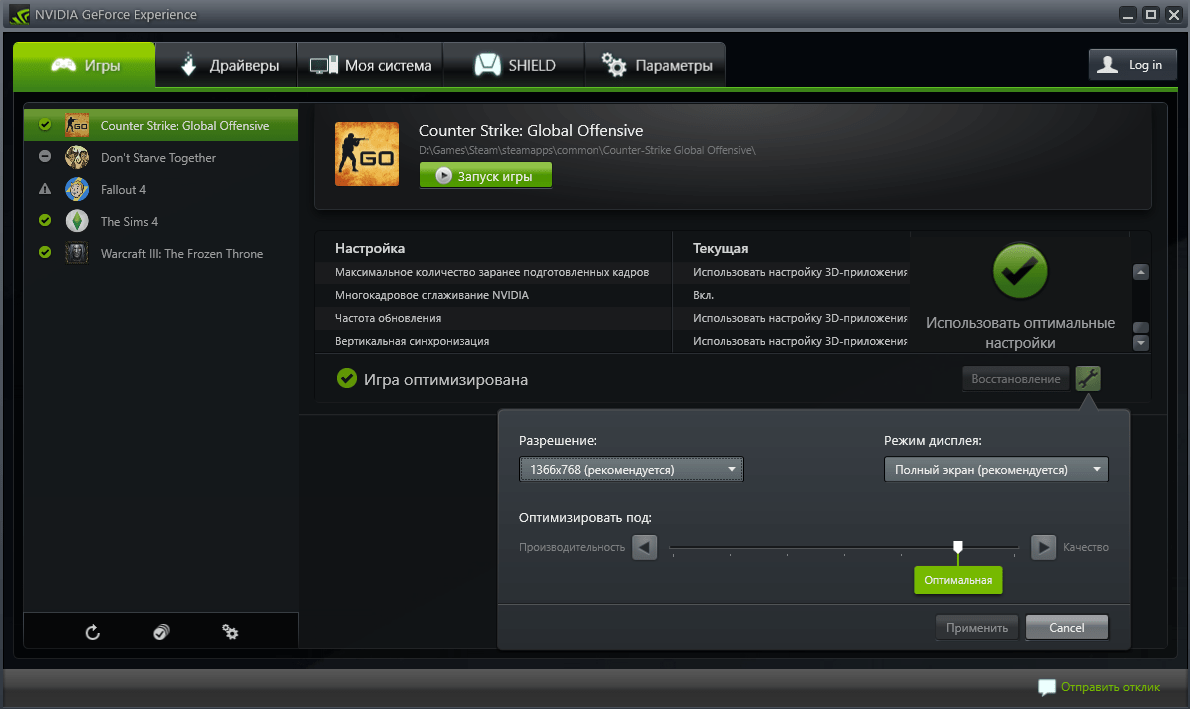
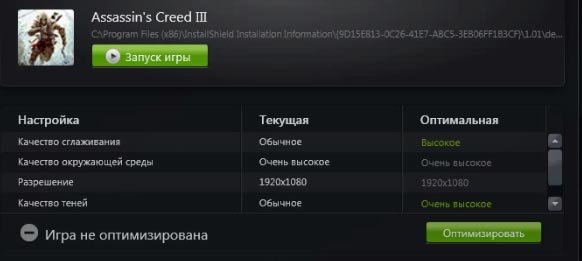
Почти всегда при первом запуске игры автоматически выставляют определенный уровень графики. К сожалению, эти параметры, как правило, берутся с большим запасом по производительности, что не позволяет сразу же выжать максимально красивую картинку. Конечно, можно и вручную все перенастроить, но куда проще переложить эти заботы на специальный софт. В GeForce Experience есть функция, которая сначала ищет игры на компьютере, а затем в один клик оптимизирует их.
Если же вас все равно что-то не устраивает, вы можете просто переместить ползунок в сторону производительности или качества. Также имеется возможность установить разрешение экрана и режим дисплея. Наконец, программу можно использовать и как лаунчер, ведь здесь можно не только параметры подкрутить, но и саму игру запустить.
Обновление драйверов
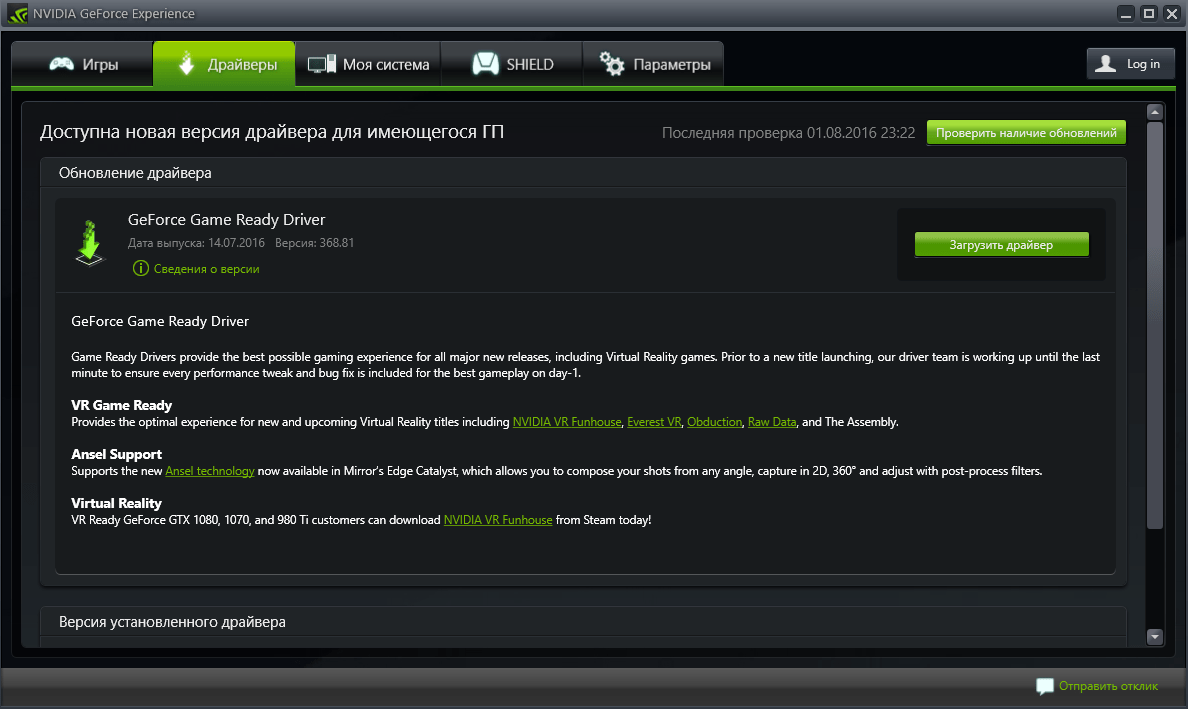
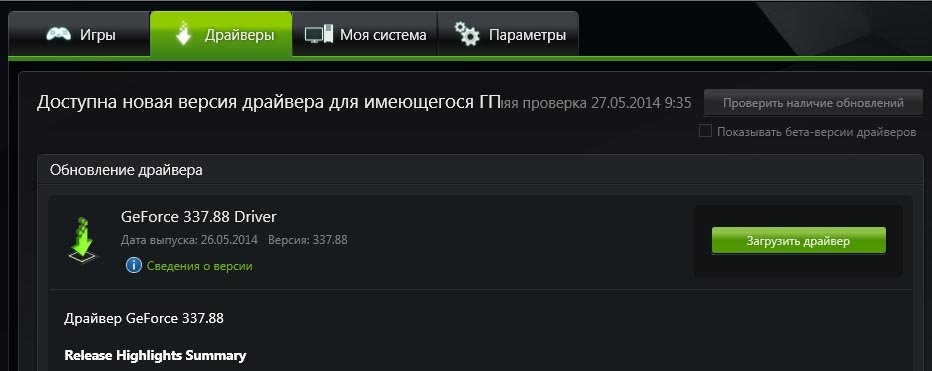
Чтобы ваша видеокарта работала на полную мощность, разумеется, необходимо периодически обновлять ее драйвера. Сделать это можно опять же с помощью нашего подопытного. Он не только выводит уведомления об обновлениях и предлагает их скачать, но и предоставляет информацию о изменениях в новой версии. Это упростит выбор — ставить ли обновление сейчас или стоит пропустить эту версию.
GameStream
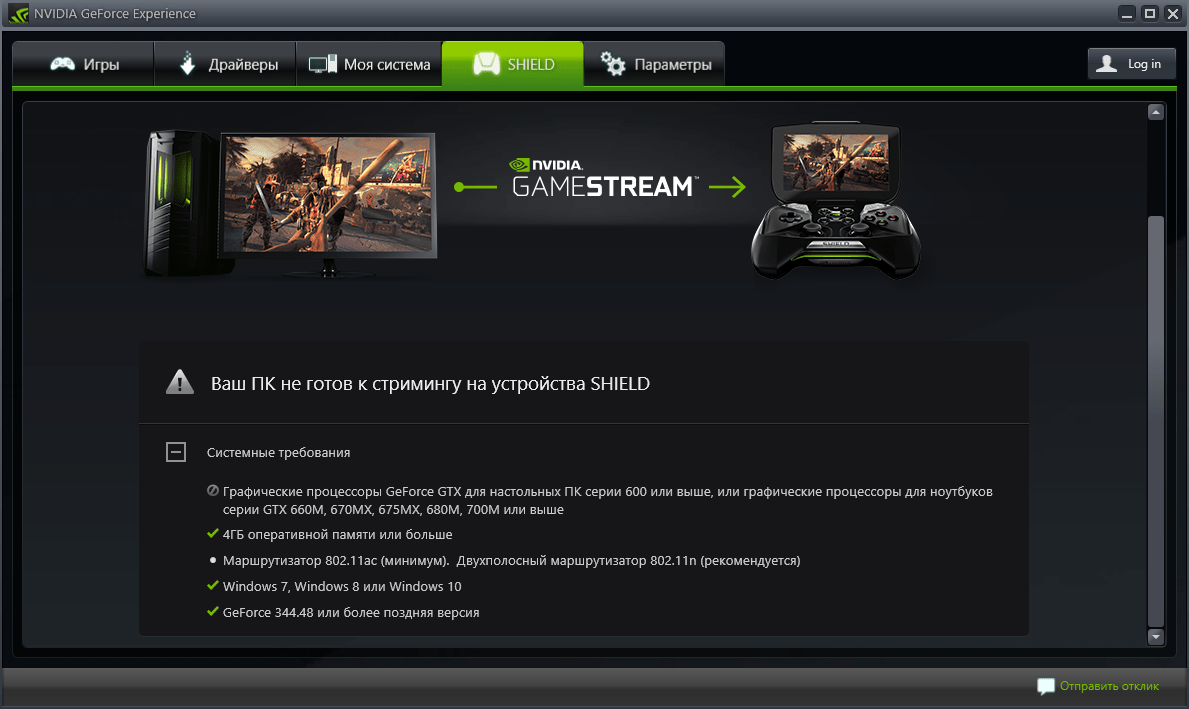
Данная функция будет интересна лишь ограниченному кругу людей. А все потому, что помимо довольно мощного ПК вам также потребуется одно из устройств семейства nVidia Shield: TV-приставка, планшет или портативная консоль. Зато если вы один из таких счастливчиков, можете без проблем включить функцию GameStream и рубиться в PC-игры лежа на диване или вовсе находясь вне квартиры. Т.е. заядлые геймеры могут в принципе не расставаться с любимыми играми.
ShadowPlay


В настоящее время игровой стриминг и запись летсплеев получила довольно активное развитие. Этим занимаются очень многие геймеры самых разных возрастов и вкусов. Как вы наверное знаете, самыми известными программами для захвата видео с экрана являются Fraps и Bandicam, но и GeForce Experience с недавних пор ничуть не уступает своим именитым конкурентам. Во-первых, стоит отметить возможность записи в FullHD с фреймрейтом 60 FPS, что более чем не плохо. Что еще приятнее, по заверениям разработчиков, данная технология отнимет у вас всего 5-7% производительности.
Во-вторых, стоит отметить наличие ручного режима записи и, так называемого, ShadowMode. С первым все довольно просто: нажали Alt + F9 -запись началась, нажали снова — закончилась. Т.е. можно записывать ролики абсолютно любой длины. А вот с ShadowMode все куда интереснее, ведь этот режим постоянно хранит в памяти до 20 последних минут игры. Это значит, что вы можете не ждать какого-то интересного момента, записывая все подряд, а сохранить только готовый результат. Это и удобно, и место на ваших жестких дисках сэкономит.
BatteryBoost
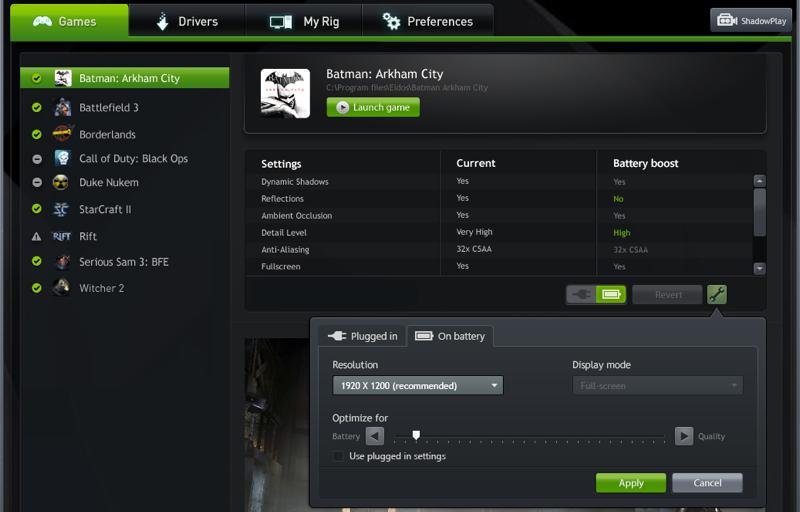
Сейчас, в 2016 году, стационарные компьютеры стремительно теряют популярность. А кто занимает их место? Правильно, легкие и удобные ноутбуки. Конечно, многие могут возмутиться, мол «игровые» ноутбуки это ерунда, но нельзя не считаться с тем фактом, что они обретают все большую популярность. Да и их производительность даст фору многим стационарным товарищам. Вот только единственная проблема с ними — в динамичной и прожорливой игре батареи хватит в лучшем случае на пару-тройку часов.
Впрочем, как утверждают nVidia, их технология BatteryBoost способна продлить время автономной работы до 2 раз. Принцип довольно прост — если максимальная мощность сейчас не нужна, стоит ее немного обрезать, дабы сохранить заряд. Как и в случае с оптимизацией игр у вас будет выбор: производительность или батарея?
Виртуальная реальность
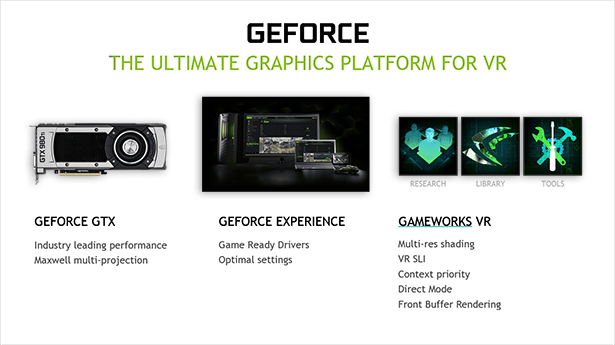
Виртуальная и дополненная реальности шагают по планете семимильными шагами. Да что там говорить — это ведь общепризнанный тренд последнего года. Но к огромному сожалению, тренды далеко не всегда доступны широкой массе людей. Да, разумеется nVidia является одним из пионеров в данной области и мы уже сейчас может попробовать VR-игры используя GeForce Experience. Вот только для этого помимо собственно очков виртуальной реальности вам понадобится Intel Core i7 6700HQ или выше и как минимум GeForce GTX 980.
LED-визуалайзер
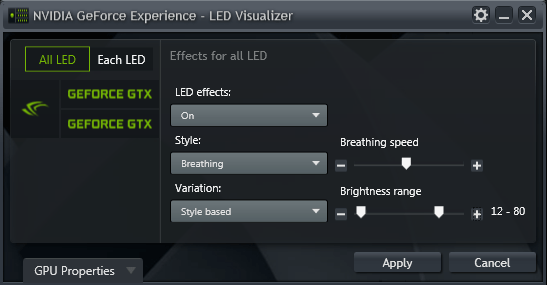
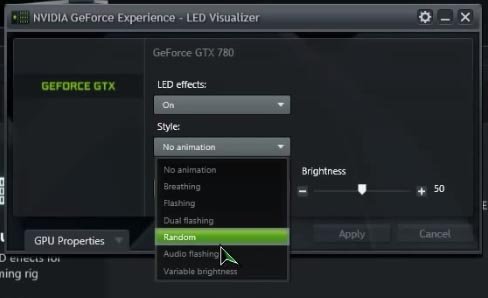
Напоследок у нас осталась функция, отвечающая не за программную составляющую, а за красоту вашего «железа». И да, снова все плюшки владельцам настольных ПК с мощными видеокартами. С помощью данной функции вы можете включить подсветку, настроить ее режим (дыхание, вспышки, вспышки под музыку, рандом), а также яркость.
Достоинства
- Большой набор уникальных функций;
- Отличный дизайн.
Недостатки
- Не обнаружены.
Заключение
Итак, nVidia GeForce Experience очень и очень интересная программа. В ее арсенале собраны функции, которые пришлось бы искать в нескольких сторонних программах. Да что говорить, большая часть возможностей в принципе доступна только здесь. Единственный недостаток — необходимость мощной видеокарты, что уж никак нельзя причислить к минусам самой программы.
Зачем нужна программа NVIDIA GeForce Experience?
В данной статье мы расскажем Вам за чем нужна программа NVIDIA GeForce Experience. Приложение NVIDIA GeForce Experience это целый комплекс разнообразных функций, которые способны автоматически обновлять драйверы, осуществлять оптимизацию игр, совершать видеозапись игр и управлять LED подсветкой на некоторых видеокартах.
Начнем по порядку. Первое и самое главное, это конечно обновление драйверов. Программа GeForce Experience способна автоматически проверять наличие самых актуальных драйверов, для Вашей видеокарты, а так же загружать и устанавливать их.
Оптимизация игр – осуществляет автоматическую настройку графики в играх. Настройка графики происходит за счет анализа конфигурации ПК. Если Ваш компьютер не сильно мощный, настройки будут средними или минимальными, а если ПК игровой – то Оптимизатор сделает соответствующие настройки, после чего Вы сможете наслаждаться игрой без лагов. Так же оптимизатор осуществляет поиск поддерживаемых игр на Вашем ПК.
Предупреждаем сразу, что оптимизатор работает не на всех компьютерах. Для его корректной работы нужна определенная конфигурация ПК. С системными требованиями данной программы Вы можете ознакомиться на этой странице.
Shadow Play – данная программа, входит в состав GeForce Experience, способна записывать видео игр, в которые Вы играете. В отличии от других средств записи вилео (Fraps, Bandicam), приложение Shadow Play практически не влияет на производительность Вашего ПК во время игр. Так же Shadow Play способен транслировать игровой процесс на сервис Twitch. Помимо Twith приложение Shadow Play может транслировать поток видео с ПК на NVIDIA Sheield (если он у Вас имеется конечно).
С системными требованиями Shadow Play Вы можете ознакомиться на этой странице.

Led Visualizer – Управляет Led подсветкой на видеокарте. Особой полезной нагрузки данное приложение не несет. Просто некоторые топовые видеокарты имеют LED подсветку, на торцевой стороне. Если Ваш ПК имеет прозрачную крышку и не установлен под столом – смотреть в настройках данный пункт бессмысленно.
В общем, надеюсь, мы смогли ответить на Ваш вопрос, зачем нужна программа nvidia geforce experience.