Температура процессоров AMD Ryzen: какую считать нормальной (рабочей), а какую перегревом. Несколько способов снижения температуры (t°C)
 Доброго дня!
Благодаря относительно-низкой цене и весьма неплохой производительности — процессоры Ryzen пользуются сейчас достаточно высокой популярностью. (я тоже рекомендовал не так давно сборку на нем 👌).
И, разумеется, вопросы относительно их рабочей температуры, и что делать если она вышла из «нормального диапазона» — стали учащаться (видимо проблема еще в «слабом» боксовом кулере, который многие ставят по умолчанию. ).
Собственно, в этой заметке решил собрать несколько своих кратких ответов из личных сообщений и скомпоновать их в одну заметку. Думаю, что какие-то основы вы из нее должны почерпнуть. 👌
Примечание : кстати, обратить на показания датчика температуры ЦП я порекомендовал бы также если заметите, что компьютер начал тормозить, произвольно выключается/перезагружается, стал появляться синий экран, слышен сильный гул кулеров. Всё это «симптомы» перегрева.

Коротко и главном (AMD Ryzen)
Просмотр текущей температуры
Способ 1
Наиболее простой и информативный способ быстро отслеживать изменение температуры ЦП — явл. утилита 👉 AIDA 64.
Достаточно лишь перейти во вкладку «Компьютер/датчики» — и пред вами будут представлены температуры: процессора, системной платы, видеокарты, накопителей и пр.
Кстати, весьма не лишним будет посмотреть и насколько быстро вращается вентилятор (в моем примере 869 RPM 👇 (т.е. 869 оборотов в 1 мин.) ).
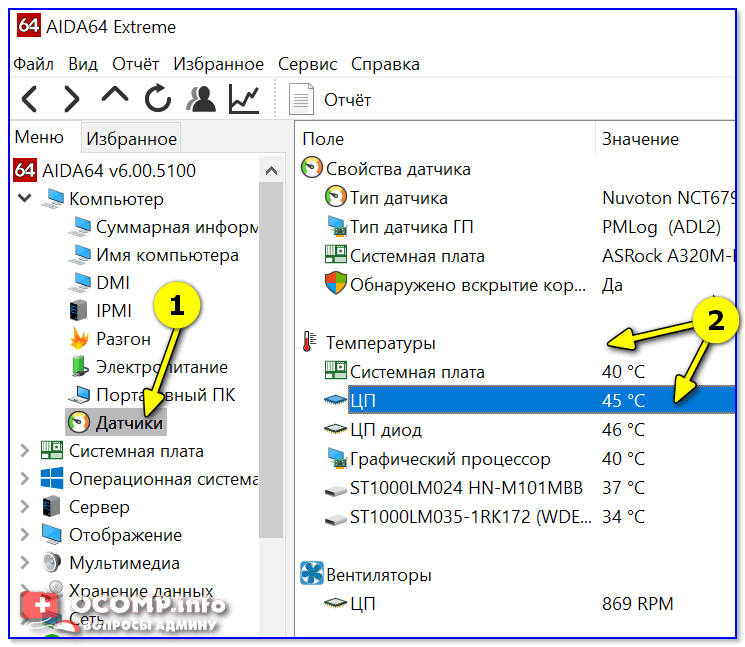
AIDA 64 — просмотр датчиков
Не могу не отметить, что у AIDA 64 есть весьма удобная «фишка» — зайдя в опции программы, во вкладку «Значки датчиков» , вы можете вынести их в трей (рядом с часами).
Тем самым, вы в любой момент времени просто переведя взгляд сможете узнать текущую температуру! Удобно!? 👌
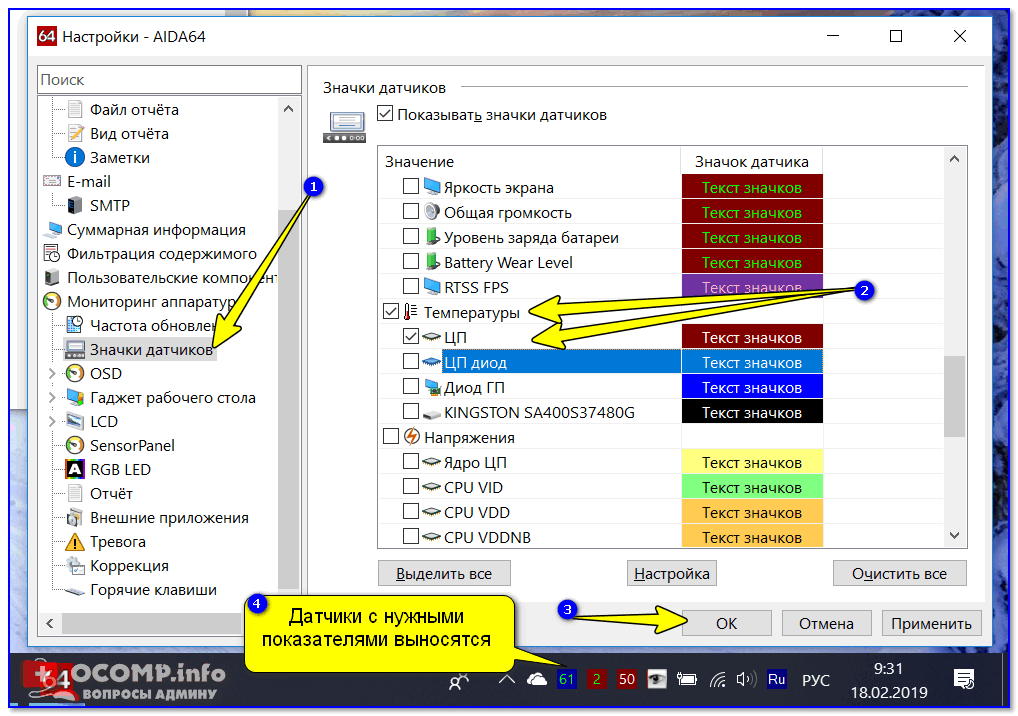
Датчики с нужными показателями выносятся в трей — AIDA64
Способ 2
В заметке подобного рода нельзя не отметить еще одну крайне полезную утилиту для просмотра как температур, так и многих других показателей (частоты работы ЦП, вольтажа, скорость вращения кулера и пр.) — речь о 👉 HWMonitor.
Разумеется, при разгоне или каких-то «проблемах» с ПК — все эти показатели весьма удобно просматривать в комплексе.
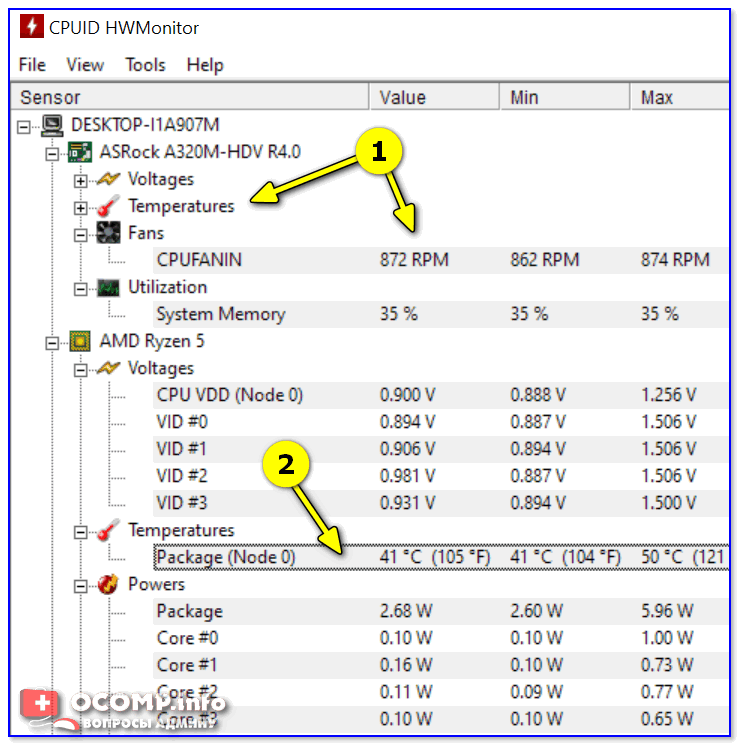
HWMonitor — скрин окна программы
Утилита эта хороша также тем, что она показывает не только текущие значения, но и макс./мин. показатели, которые были в текущем сеансе (это может быть весьма удобно, если температура «прыгала» в каком-то запущенном приложении, которое вы не успели свернуть на пиках. ).
Способ 3
Разумеется, узнать температуру ЦП можно еще и в 👉 BIOS (UEFI). Как правило, для этого нужно открыть вкладку «H/W Monitor» («Sensors», «Info» и пр., в зависимости от версии BIOS).
Вообще, этот способ не очень удобен, т.к. он позволяет оценить температуру только в обычном режиме работы ПК (значение t (°С) при запуске той же игры — разумеется, будут выше).
👉 В помощь!
Как войти в BIOS (UEFI) на компьютере или ноутбуке [инструкция]
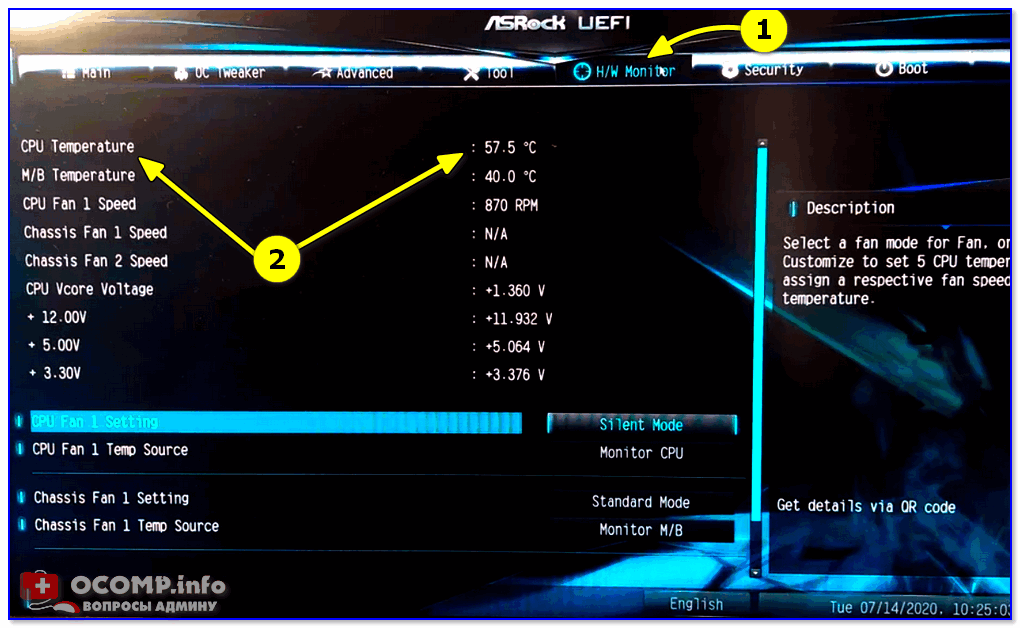
CPU Temperature // ASRock UEFI
Какую температуру можно считать нормальной (рабочей)
Для начала стоит сказать, что у процессоров AMD Ryzen есть несколько поколений (например, Ryzen 5 2600x — это второе поколение). На текущий момент актуальны 1-е, 2-е, 3-е и 4-е поколение, и цифры я приведу ниже для них (что там нас ждет в будущем — неизвестно. ) .
Также отмечу, что несмотря на двухуровневую защиту ЦП (прим.: при перегреве — ПК просто выключится) , работа под высокими температурами может серьезно сказаться на долговечности процессора. И сгоревшие Ryzen — сейчас отнюдь не редкость.
Важно!
Критическая температура для вашей 👉 модели ЦП обязательно указывается на сайте производителя.
Ввиду того, что информации (со временем) свойственно устаревать — проверяйте контрольную цифру самостоятельно!
👉 От 30 до 45°C (градусов Цельсия) — нормальный диапазон температуры работы ЦП (самый оптимальный 👌). Обычно эти значения держатся при не сильной нагрузке: веб-серфинг, работа с документами и т.д.
👉 От 50 до 70°C — рабочий диапазон под нагрузкой. Обычно, такая температура наблюдается при запуске каких-то требовательных игр, кодировании видео, при работе в редакторах и пр.
👉 От 70 до 79°C — если температура «перевалила» за 70°C — можно сказать, что это первый «звоночек» перегрева. Происходит это, обычно, при высокой нагрузке и «слабом» кулере (возможно, что компьютер пора почистить от пыли, заменить термопасту и т.д.). Работать в принципе можно, но я бы не рекомендовал оставлять так ситуацию надолго.
👉 От 80°C — крайне не желательный диапазон, т.к. при температуре выше 80°C может начать проявляться так называемый троттлинг (процессор сбрасывает частоты, чтобы за счет этого избежать термического повреждения при перегреве. При работе вы можете заметить, что система стала не такой отзывчивой, появились «тормоза». ).
≈95-98°C — критическое значение для ЦП AMD Ryzen (данные с офиц. сайта производителя). При приближении температуры к этому значению — компьютер просто выключится (чтобы не сгорел ЦП). Разумеется, работа при таких высоких температурах — крайне не рекомендуется!
Как снизить температуру: несколько рекомендаций
Отмечу, что рекомендации можно выполнять как в комплексе, так и отдельные какие-то моменты.
Если у вас ноутбук — ознакомьтесь со статьей, ссылка на которую приведена чуть ниже (👇).
👉 Совет 1
Для начала откройте системный блок и 👉 почистите все компоненты от пыли (у некоторых пользователей за полгода-год там скапливаются целые «не продуваемые» куски).
👉 Совет 2
Обратите внимание на кулер. Боксовый вариант (который шел в комплекте к ЦП) по степени охлаждения значительно уступает кулеру башенного типа с 4-6-ю медными трубками (стоит ли говорить и о разнице в шуме. ).
По возможности, рекомендовал бы заменить кулер (и обновить термопасту).
👉 Кстати!
Приобрести кулер за относительно небольшие средства можно в китайских онлайн магазинах
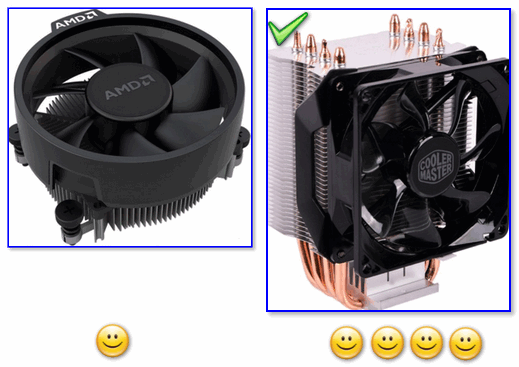
Слева — боксовый кулер, справа — кулер башенного типа
👉 Совет 3
Если у вас плохо-продуваемый корпус — можно открыть боковую крышку системного блока, а напротив поставить обычный комнатный вентилятор. Как правило, такой способ значительно улучшает охлаждение всех компонентов (но, разумеется, он временный. ).
👉 Совет 4
Попробуйте ограничить макс. производительность своего ЦП (это не всегда мешает нормальной игре или работе, а скинуть 10-15°C — запросто!).
Для этого нужно зайти 👉 в панель управления Windows и открыть вкладку «Оборудование и звук\Электропитание\Изменение параметров схемы питания» .
Среди этих доп. параметров питания необходимо в строке «Максим. состояние процессора» установить значение меньше 100% (например, 99÷90% 👇).
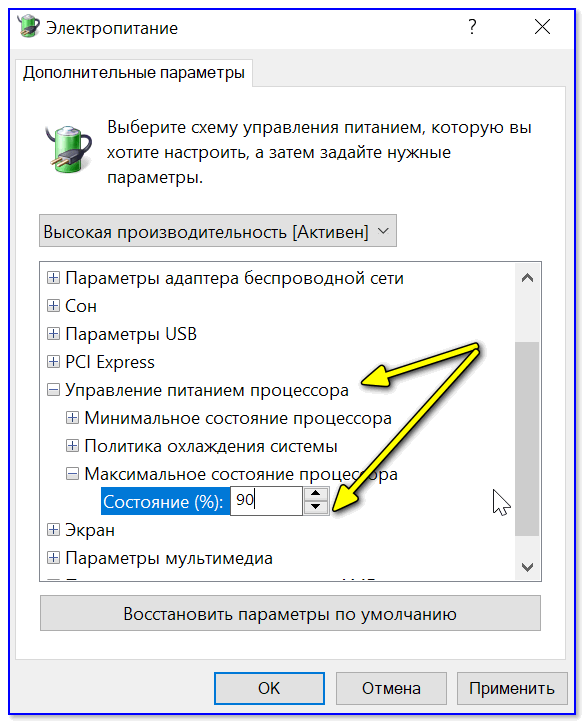
Максимальное состояние процессора — 90%
Таким образом работа ЦП станет несколько медленнее, но и вместе с тем должна начать падать температура ⇓.
👉 Совет 5
На многих ПК при помощи спец. утилит (либо настроек в BIOS) можно настроить работу кулера на более интенсивное охлаждение (это тем более актуально, если по умолчанию, например, включен сбалансированный/тихий режим). Тема эта несколько обширная, поэтому ссылка ниже в помощь.
На этом заметку пока завершаю.
Первая публикация: 4.08.2020


Являюсь обладателем третьего поколения Райзенов (R5 3600). Греется безбожно. В простых задачах температура доходила до 65-70град. Кулер стандартный заменил на башенный. Результат: сбросил температуру всего на 5 градусов. Помогло только отключение в Биос технологии Turbo Boost. В результате температура 40-45град. Производительность упала — для моих задач не критично. Также кулер перестал периодически завывать и действовать на нервы.
Кстати, насчет кулера: они тоже разные бывают, возможно стоило взять с еще большим кол-вом медных трубок.
Решается все гораздо проще, без потери производительности.
Ryzen 1600 греется в пабг до 45 градусов.
Башня Gammamax 300. Не разу не видел что бы грелся выше 50. Не знаю, что говорят про амд, что греется. Не верю. Обладатель так же RX 5700 XT рефералка с одним вентилям, выше 96 не видел. Ну для нее это норм температура.
С включенным бустом — очень сильно греются. Просто у вас неплохая башня на 130 Вт рассеивания (и ЦП на 65 Вт).
Для R5 3600 лучше всего в биосе ограничивать питание процессора, надо зафиксировать 1,285 или 1,300, для работы на 4200 этого за глаза. Стрестесты на ура. Нет проблем с температурой
1. HWMonitor и в меньшей степени AIDA нередко неадекватно отражают показания датчиков (в первую очередь, напряжение).
Для Ryzen рекомендуется использование HWiNFO, Ryzen Master и CPU-Z.
2. Проблемы с температурой, специфичные для Ryzen, могут вызваны (в отличие от общих советов типа почистить от пыли):
— дизайном кулера — часть, представленных на рынке, имеет дизайн основания, который вызвает неплотное прилегание к крышке процессоров линейки Ryzen
— спецификой буста ядер на архитектуре Zen (в большей степени касается Zen 3). Вызываемые этим временные скачки температуры могут вести к неадекватному охлаждению — поэтому рекомендуется использование настроенной вручную кривой регулирования скорости вентилятора
— версии BIOS — ранее на некоторых материнках на сокете AM4 его ранние версии вели к завыщенным температурам (на новых версиях BIOS с обновленными версиями AGESA типа 1.0.0.5/6 или V2 1.0.0.2 такие проблемы попадается вроде перестали).
Также для снижения температур на Zen 2 нередко рекомендуют андер-вольтинг, но необходимо учитывать, что это по сути является разгоном, и на Ryzen 3000 это как правило ведёт к потере однопоточной производительности, которая и так является слабым местом этой архитектуры в настоящее время.
Так что необходимо принимать во внимание свои задачи (насколько для вас критична производительность в однопотоке) и насколько для вас комфортно делать разгон. Бывают случаи, конечно, когда чип выигрывает в «кремниваемой лотерее», что позволяет ему стабильно держать высокие частоты фактически без потерь (что типа 4,4 ГГЦ на Ryzeb 5 3600), но здесь необходимо тестировать настройки для данного конкретного экземпляра процессоров.
Рязань 2700Х, который установлен у меня, имеет TDP 105 ватт. Однако даже до 60 градусов не разогревался. Стоит кулер GammaX 400 V2. В регулировке температуры помогает программа для плат Асус AI Suit 3.
Не знаю, что там в голове у автора, но как обладатель не самого бич кукурузена могу сказать, что после 80 градусов никакого троттлинга не наблюдалось при стресс-тесте, а температура выше 89 так и не поднялась (башня не позволила, стресс-тест длился более 10 мин.).
Частота, что в начале теста, что по его завершению была 4Ггц по всем ядрам. Если про игры говорить — то вообще смешно: 56 градусов в любой игре (выше пока не видел), а в простое 43-45 градусов, но для моего камня это даже не температура.
Люди какие 45 градусов? У меня Amd Ryzen 5 3550H, так при включении ноута только 55 градусов, а во время игры в CS GO или Dota 2 стабильно 95-97 градусов держит, а иногда и до 103 доходит. Это при том, что Windows перебил и на компе кроме этих двух игр вообще ничего нет.
Доброго времени.
Кирил, если у вас новое устройство — вероятно внутри ноутбука не самая лучшая конструкция системы охлаждения (сейчас не редкость, когда в игровые ноутбуки ставят маленький тонюсенький радиатор и небольшой кулер. Главное, чтобы ноутбук был тонким и легким, а как он будет работать и сколько — никого не волнует. Тенденция. ).
По теме: лично я бы не сказал, что ваши значения температур хорошие (для железа точно нет). Хорошо бы в нагрузке скинуть 10-15 градусов (рекомендации высказал в заметке).
T2600 процессор чем заменить
Сравнительный анализ процессоров Intel Core 2 Duo T7200 и Intel Core Duo T2600 по всем известным характеристикам в категориях: Общая информация, Производительность, Совместимость, Безопасность и надежность, Технологии, Виртуализация, Память. Анализ производительности процессоров по бенчмаркам: PassMark — Single thread mark, PassMark — CPU mark, Geekbench 4 — Single Core, Geekbench 4 — Multi-Core.

Intel Core 2 Duo T7200
Intel Core Duo T2600
Преимущества
Причины выбрать Intel Core 2 Duo T7200
- Процессор новее, разница в датах выпуска 6 month(s)
- Кэш L2 в 2 раз(а) больше, значит больше данных можно в нём сохранить для быстрого доступа
- Производительность в бенчмарке PassMark — Single thread mark примерно на 11% больше: 749 vs 676
- Производительность в бенчмарке PassMark — CPU mark примерно на 57% больше: 706 vs 449
Причины выбрать Intel Core Duo T2600
- Примерно на 8% больше тактовая частота: 2.16 GHz vs 2 GHz
- Примерно на 10% меньше энергопотребление: 31 Watt vs 34 Watt
Сравнение бенчмарков
CPU 1: Intel Core 2 Duo T7200
CPU 2: Intel Core Duo T2600

Тесты Intel Core2 T7200 против Intel T2600
Скорость в играх
Производительность в играх и подобных приложениях, согласно нашим тестам.
Наибольшее влияние на результат оказывает производительность 4 ядер, если они есть, и производительность на 1 ядро, поскольку большинство игр полноценно используют не более 4 ядер.
Также важна скорость кэшей и работы с оперативной памятью.
Скорость в офисном использовании
Производительность в повседневной работе, например, браузерах и офисных программах.
Наибольшее влияние на результат оказывает производительность 1 ядра, поскольку большинство подобных приложений использует лишь одно, игнорируя остальные.
Аналогичным образом многие профессиональные приложения, например различные CAD, игнорируют многопоточную производительность.
Скорость в тяжёлых приложениях
Производительность в ресурсоёмких задачах, загружающих максимум 8 ядер.
Наибольшее влияние на результат оказывает производительность всех ядер и их количество, поскольку большинство подобных приложений охотно используют все ядра и соответственно увеличивают скорость работы.
При этом отдельные промежутки работы могут быть требовательны к производительности одного-двух ядер, например, наложение фильтров в редакторе.
Данные получены из тестов пользователей, которые тестировали свои системы как в разгоне, так и без. Таким образом, вы видите усреднённые значения, соответствующие процессору.
Скорость числовых операций
Простые домашние задачи
Требовательные игры и задачи
Экстремальная нагрузка
Для разных задач требуются разные сильные стороны CPU. Система с малым количеством быстрых ядер и низкими задержками памяти отлично подойдёт для подавляющего числа игр, но уступит системе с большим количеством медленных ядер в сценарии рендеринга.
Мы считаем, что для бюджетного игрового компьютера подходит минимум 4/4 (4 физических ядра и 4 потока) процессор. При этом часть игр может загружать его на 100%, подтормаживать и фризить, а выполнение любых задач в фоне приведёт к просадке ФПС.
В идеале экономный покупатель должен стремиться минимум к 4/8 и 6/6. Геймер с большим бюджетом может выбирать между 6/12, 8/8 и 8/16. Процессоры с 10 и 12 ядрами могут отлично себя показывать в играх при условии высокой частоты и быстрой памяти, но избыточны для подобных задач. Также покупка на перспективу — сомнительная затея, поскольку через несколько лет много медленных ядер могут не обеспечить достаточную игровую производительность.
Подбирая процессор для работы, изучите, сколько ядер используют ваши программы. Например, фото и видео редакторы могут использовать 1-2 ядра при работе с наложением фильтров, а рендеринг или конвертация в этих же редакторах уже использует все потоки.
Данные получены из тестов пользователей, которые тестировали свои системы как в разгоне (максимальное значение в таблице), так и без (минимальное). Типичный результат указан посередине, чем больше заполнена цветная полоса, тем лучше средний результат среди всех протестированных систем.
Не каждый может позволить себе совершить такую крупную покупку, как приобрести новый ноутбук. Самые дешевые стоят около 200 долларов, и в них часто впаяны процессоры, установлены небольшого размера экраны, а качество корпуса вызывает сомнения. Более продвинутые устройства обойдутся много дороже. Так же, на современные мобильные ПК устанавливаются UEFI, вместо старого доброго BIOS, или вместе с ним. Это может временами хорошо попортить нервы и потратить время.
Тем кто сильно стеснен в средствах остается только довольствоваться старой, слабой по современным меркам, техникой.
Выход из такого положения есть, и вы сможете комфортно работать и играть, пусть на минимальных настройках и не в самые последние игры– это апгрейд ноутбука. Для начала определите, какой чипсет имеет ваш аппарат.
Чипсет, Северный мост

940GML, которые в системе могут отображаться как 940/943, поддерживают только одноядерные процессоры и максимальный объем памяти до 2 Гигабайт. То, что именно такой чипсет у вас установлен, можно узнать либо через источники в интернете, либо посмотреть маркировку на северном мосте.
Часто встречаются Intel 943/945, которые так же в системе отображаются как 940/943 или 945, и их можно проапгрейдить до двухядерника, и поставить память до 4 Гигабайт. Именно этим владельцам повезло больше.
Ещё существуют GL960, GL965, но их в обращении немного меньше, но процесс улучшения схож.
Процессоры
Первое, с чего стоит начать улучшать своего старого "друга"– это подбор и замена процессора.
Определим, какой Socket (сокет, или разъем под процессор) установлен. Для этого надо будет вооружиться отвертками, либо побродить по справочникам в интернете, где описывается ваш лэптоп и какой именно тип разъема установлен.


Надо быть особо внимательным, так как некоторые CPU (процессоры), например M 520/530, могут быть двух видов, как Socket P, так и M.
Если установлен M 4xx, например M 430, то внутри ПК точно Socket M.
Замена процессора
Для чипсета 940GML существует всего несколько вариантов замены: Celeron M440/450 (частоты 1866 и 2000), либо Core Solo T1350 (имеет частоту 1866, если у вас разъем M, то ищите именно процессор под M). Solo предпочтительней из-за пониженого тепловыделения и большего числа инструкций.
Для 943/945 выбор гораздо больше:
| Socket M | |||
|---|---|---|---|
| Наименование | Частота, CPU | Частота шины | Ядер |
| Core Solo T1200 | 1500 | 667 | 1 |
| Core Solo T1300 | 1660 | 667 | 1 |
| Core Solo T1350 | 1866 | 533 | 1 |
| Core Solo T1400 | 1833 | 667 | 1 |
| Core Solo T1500 | 2000 | 667 | 1 |
| Core Duo T2050 | 1600 | 533 | 2 |
| Core Duo T2250 | 1733 | 533 | 2 |
| Core Duo T2350 | 1866 | 533 | 2 |
| Core Duo T2450 (. в магазин) | 2000 | 533 | 2 |
| Core Duo T2300E | 1666 | 667 | 2 |
| Core Duo T2300 | 1666 | 667 | 2 |
| Core Duo T2400 | 1833 | 667 | 2 |
| Core Duo T2500 | 2000 | 667 | 2 |
| Core Duo T2600 | 2167 | 667 | 2 |
| Core Duo T2700 | 2333 | 667 | 2 |
| Core 2 Duo T5200 | 1600 | 533 | 2 |
| Core 2 Duo T5300 | 1733 | 533 | 2 |
| Core 2 Duo T5500 | 1667 | 667 | 2 |
| Core 2 Duo T5600 | 1833 | 667 | 2 |
| Core 2 Duo T7200 (. в магазин) | 2000 | 667 | 2 |
| Core 2 Duo T7400 (. в магазин) | 2167 | 667 | 2 |
| Core 2 Duo T7600 (. в магазин) | 2333 | 667 | 2 |
| Socket P | |||
|---|---|---|---|
| Наименование | Частота, CPU | Частота шины | Ядер |
| Core 2 Duo T5250 | 1500 | 667 | 2 |
| Core 2 Duo T5270 | 1400 | 800 | 2 |
| Core 2 Duo T5450 | 1667 | 667 | 2 |
| Core 2 Duo T5470 | 1600 | 800 | 2 |
| Core 2 Duo T5550 | 1833 | 667 | 2 |
| Core 2 Duo T5670 | 1800 | 800 | 2 |
| Core 2 Duo T5750 | 2000 | 667 | 2 |
| Core 2 Duo T5800 | 2000 | 800 | 2 |
| Core 2 Duo T5850 | 2133 | 667 | 2 |
| Core 2 Duo T5870 | 2000 | 800 | 2 |
| Core 2 Duo T5900 | 2200 | 800 | 2 |
| Core 2 Duo T6400 | 2000 | 800 | 2 |
| Core 2 Duo T6500 | 2100 | 800 | 2 |
| Core 2 Duo T6570 | 2100 | 800 | 2 |
| Core 2 Duo T6600 | 2200 | 800 | 2 |
| Core 2 Duo T6670 | 2200 | 800 | 2 |
| Core 2 Duo T7100 | 1800 | 800 | 2 |
| Core 2 Duo T7250 | 2000 | 800 | 2 |
| Core 2 Duo T7300 | 2000 | 800 | 2 |
| Core 2 Duo T7500 (. в магазин) | 2200 | 800 | 2 |
| Core 2 Duo T7700 | 2400 | 800 | 2 |
| Core 2 Duo T7800 | 2600 | 800 | 2 |
| Core 2 Duo T8100 | 2100 | 800 | 2 |
| Core 2 Duo T8300 | 2400 | 800 | 2 |
| Core 2 Duo T9300 | 2500 | 800 | 2 |
| Core 2 Duo T9500 | 2600 | 800 | 2 |
| Core 2 Duo T9300 | 2500 | 1066 | 2 |
| Core 2 Duo T9400 | 2533 | 1066 | 2 |
| Core 2 Duo T9550 | 2667 | 1066 | 2 |
| Core 2 Duo T9600 | 2800 | 1066 | 2 |
| Core 2 Duo T9800 | 2933 | 1066 | 2 |
| Core 2 Duo T9900 | 3067 | 1066 | 2 |
Под Socket P существуют еще процессоры Pxxxx, Qxxxx, Xxxxx, например: X7800, Q9200, P9500. Но нет гарантии,что чипсет или BIOS ноутбука будет их поддерживать. Поэтому в таблице приведены CPU серии Txxxx – они более распространены и вероятность их "отторжения" меньше, чем, например, P9600.
И так, мы определили какой нужен процессор. Что делать дальше? А далее, ищем нужное в магазинах, на барахолках или интернет аукционах. Параллельно, сразу же, приобретите термопасту и термопрокладку (она наклеивается на мост, а сверху ставиться радиатор). Рекомендую не экономить на данном типе охлаждения, так как самое слабое место в ноутбуках это северный мост и видеочип (если такой имеется), которые при перегреве выходит из строя.
Разбираем ноутбук (в интернете можно найти разбор практически на все известные модели), меняем процессор, намазываем на него термопасту, наклеиваем термопрокладку и устанавливаем обратно уже очищенную и протертую дочиста систему охлаждения. Собираем все в обратном порядке.
Делаем всё аккуратно и не торопясь– лучше "семь раз отмерить и один раз отрезать". Не забываем подключить разъем куллера обратно.
Включаем ноутбук. В 90% случаях все начинает работать сразу. Если включение не произошло, то проверьте правильно ли вы подключили все разъемы и шлейфа, все ли планки памяти установили, прочие устройства (клавиатуру, кнопку включения и пр.) и правильно ли выбрали процессор. В других случаях, возможно неисправен купленный процессор или ваш BIOS его не поддерживает. Тут выхода три:
- Прошить BIOS последней версией для вашего компьютера– не рекомендую, можно полностью угробить аппарат;
- Вернуть процессор продавцу;
- Продать процессор на местной барахолке, чтобы вернуть затраченные деньги;
Если вы попали в эту ситуацию, то не отчаивайтесь– подберите процессор поскромнее.
Для примера, фото биоса, об установленных процессорах:


P.S. Обращу внимание на еще один тип– 479 сокет. Это ноутбуки с процессорами Celeron M380/390 и подобными.

Варианты замены ограничены:
| Название | Частота, CPU | Частота шины | Ядер |
|---|---|---|---|
| Pentium M RH80536GC0132M | 1300 | 400 | 1 |
| Celeron M 350 / 350J | 1300 | 400 | 1 |
| Celeron M 360/360j | 1400 | 400 | 1 |
| Celeron M 370 | 1500 | 400 | 1 |
| Celeron M 380 | 1600 | 400 | 1 |
| Celeron M 390 | 1700 | 400 | 1 |
| Pentium M 710 | 1400 | 400 | 1 |
| Pentium M 715/715A | 1500 | 400 | 1 |
| Pentium M 725/725A | 1600 | 400 | 1 |
| Pentium M 730 | 1600 | 533 | 1 |
| Pentium M 735/735A | 1700 | 400 | 1 |
| Pentium M 740 | 1733 | 533 | 1 |
| Pentium M 745/745A | 1800 | 400 | 1 |
| Pentium M 750 | 1867 | 533 | 1 |
| Pentium M 755 | 2000 | 400 | 1 |
| Pentium M 760 | 2000 | 533 | 1 |
| Pentium M 765 | 2100 | 400 | 1 |
| Pentium M 770 | 2133 | 533 | 1 |
| Pentium M 780 | 2267 | 533 | 1 |
А частота шины может выставляться на материнской плате.
Память
Ноутбуки раньше комплектовали памятью в 512 Мб, реже 1 Гигабайт. Такого размера может не хватать даже для нормальной работы Windows XP, а про 7–ку можно даже забыть.
Имеет смысл устанавливать размер оперативной памяти более 2 Гб. Например: на HP530 с процессором T5600 на 2–х Гигабайтах уже возникают подтормаживания при работе. Выбирайте и частоту работы самой этой памяти, так же согласовываясь с частотой шины:
- Для DDR первой максимально DDR400 – PC3200;
- Для DDR2, максимально DDR2 800 – PC2–6400;
- Для DDR3, максимально DDR3 2933. Но такую частоту старые ноутбуки могут не поддерживать, поэтому лучше ориентироваться на 1333;
Жесткий диск
Для самых "гурманов" можно посоветовать заменить жесткий диск на более оборотистый, например с 5400 на 7200. Либо установить SSD, только цена на них сейчас довольно высокая.
В общем, это наверное всё, что можно обновить в старом ноутбуке. Если у вас видеокарта съемная, то можете заменить и её, на более мощную, но такие аппараты более редкие.
Все, что вы будете делать, будете делать на свой страх и риск. Всю ответственность за последствия, автор статьи, администрация сайта и владельцы, ответственности не несут!
Замена процессора в ноутбуке зависит от конкретной модели чипсета (северного моста) и установленного в ноутбук процессора.

Процессоры в корпусе rPGA (съемные) могут быть заменены в домашних условиях.
Процессоры в корпусе fcBGA распаяны на материнской плате ноутбука, их замена возможна только при наличии оборудования для BGA пайки.
Программа cpu-z

которая поможет Вам с выбором подходящего процессора.
В закладке Mainboard (мат. плата) есть параметр Southbridge, он нам и нужен для подбора подходящего процессора.
Ниже приведён список взаимозаменяемости процессоров ноутбуков Intel, а также их совместимость.
Процессоры Intel® Core™ 1-го поколения
Socket G1 (rPGA988A) под Mobile Intel HM55 Chipset (SLGZS), Intel HM57 Chipset (SLGZR)

Dual Core (32 нм, 35 Вт):
Mobile Celeron: P4500 (2M Cache, 1.86 GHz), P4600 (2M Cache, 2.00 GHz);
Mobile Pentium: P6000 (3M Cache, 1.86 GHz), P6100 (3M Cache, 2.00 GHz), P6200 (3M Cache, 2.13 GHz), P6300 (3M Cache, 2.27 GHz);
Core i3: i3-330M (3M Cache, 2.13 GHz), i3-350M (3M Cache, 2.26 GHz), i3-370M (3M Cache, 2.40 GHz), i3-380M(3M Cache, 2.53 GHz), i3-390M (3M Cache, 2.66 GHz);
Core i5: i5-430M (3M Cache, 2.53 GHz), i5-450M (3M cache, 2.66 GHz), i5-460M (3M Cache, 2.80 GHz), i5-480M (3M Cache, 2.933 GHz), i5-520M (3M Cache, 2.933 GHz), i5-540M (3M Cache, 3.066 GHz), i5-560M (3M Cache, 3.20 GHz), i5-580M (3M Cache, 3.33 GHz);
Core i7: i7-620M (4M Cache, 3.333 GHz), i7-640M (4M Cache, 3.46 GHz).
Quad Core (32 нм, 45-55 Вт):
Core i7M: i7-720QM (6M Cache, 2.80 GHz), i7-740QM (6M Cache, 2.93 GHz), i7-820QM (8M Cache, 3.06 GHz), i7-840QM (8M Cache, 3.20 GHz), i7-920XM (8M Cache, 3.20 GHz), i7-940XM (8M Cache, 3.33 GHz).
Процессоров Intel® Core™ 2-го поколения Sandy Bridge
Socket G2 (rPGA988B) под Mobile Intel HM65 Chipset (SLJ4P), Intel HM67 Chipset (SLJ4N)

Single Core (Sandy Bridge, 32 нм, 35 Вт):
Mobile Celeron: B710 (1.5M Cache, 1.60 GHz), B720 (1.5M Cache, 1.70 GHz), B730 (1.5M Cache, 1.80 GHz).
Dual Core (Sandy Bridge, 32 нм, 17-35 Вт):
Mobile Celeron: B800 (2M Cache, 1.50 GHz), B810 (2M Cache, 1.60 GHz), B815 (2M Cache, 1.60 GHz), B820 (2M Cache, 1.70 GHz), B830 (2M Cache, 1.80 GHz), B840 (2M Cache, 1.90 GHz);
Mobile Pentium: B940 (2M Cache, 2.00 GHz), B950 (2M Cache, 2.10 GHz), B960 (2M Cache, 2.20 GHz), B970 (2M Cache, 2.30 GHz), B980 (2M Cache, 2.40 GHz), B987 (2M Cache, 1.50 GHz);
Core i3: 2308M, 2310M (3M Cache, 2.10 GHz), 2312M, 2328M, 2330E, 2330M (3M Cache, 2.20 GHz), 2348M, 2350M, 2370M;
Core i5: 2410M (3M Cache, 2.90 GHz), 2430M (3M Cache, 3.00 GHz), 2450M (3M Cache, 3.10 GHz), 2510E (3M Cache, 3.10 GHz), 2520M (3M Cache, 3.20 GHz), 2540M (3M Cache, 3.30 GHz);
Core i7: 2620M (4M Cache, 3.40 GHz), 2640M (4M Cache, 3.50 GHz).
Quad Core (Sandy Bridge, 32 нм, 45-55 Вт):
Core i7: 2630QM (6M Cache, 2.90 GHz), 2670QM (6M Cache, 3.10 GHz), 2710QE (6M Cache, 3.00 GHz), 2720QM (6M Cache, up to 3.30 GHz), 2760QM (6M Cache, 3.50 GHz), 2820QM (8M Cache, 3.40 GHz), 2860QM (8M Cache, 3.60 GHz).
Чипсеты HM65, HM67 не поддерживают 22-нм процессоры третьего поколения под названием Ivy Bridge.
Процессоров Intel® Core™ 2-го и 3-го поколения Sandy Bridge / Ivy Bridge
Socket G2 (rPGA988B) под Mobile Intel HM70 Chipset (SJTNV)

Single Core (Sandy Bridge, 32 нм, 35 Вт):
Mobile Celeron: B710 (1.5M Cache, 1.60 GHz), B720 (1.5M Cache, 1.70 GHz), B730 (1.5M Cache, 1.80 GHz).
Dual Core (Sandy Bridge, 32 нм, 17-35 Вт):
Mobile Celeron: B800 (2M Cache, 1.50 GHz), B810 (2M Cache, 1.60 GHz), B815 (2M Cache, 1.60 GHz), B820 (2M Cache, 1.70 GHz), B830 (2M Cache, 1.80 GHz), B840 (2M Cache, 1.90 GHz);
Mobile Pentium: B940 (2M Cache, 2.00 GHz), B950 (2M Cache, 2.10 GHz), B960 (2M Cache, 2.20 GHz), B970 (2M Cache, 2.30 GHz), B980 (2M Cache, 2.40 GHz), B987 (2M Cache, 1.50 GHz).
Dual Core (Ivy Bridge, 22 нм, 35 Вт):
Mobile Celeron: 1000M (2M Cache, 1.80 GHz), 1005M (2M Cache, 1.90 GHz), 1020M (2M Cache, 2.10 GHz);
Mobile Pentium: 2020M (2M Cache, 2.40 GHz), 2030M (2M Cache, 2.50 GHz).
- У владельцев ноутбуков с HM70 есть возможность замены на HM75, HM76, HM77.
После замены ноутбук будет поддерживать процессоры Intel Core i3, Intel Core i5, Intel Core i7.
Чипсет HM70 не поддерживает процессоры Core™ i3, Core™ i5, Core™ i7! Ноутбук может выключаться через 20-30 минут.
Список процессоров Intel® Core™ 2-го и 3-го поколения Sandy Bridge / Ivy Bridge
Single Core (Sandy Bridge, 32 нм, 35 Вт):
Mobile Celeron: B710 (1.5M Cache, 1.60 GHz), B720 (1.5M Cache, 1.70 GHz), B730 (1.5M Cache, 1.80 GHz).
Dual Core (Sandy Bridge, 32 нм, 17-35 Вт):
Mobile Celeron: B800 (2M Cache, 1.50 GHz), B810 (2M Cache, 1.60 GHz), B815 (2M Cache, 1.60 GHz), B820 (2M Cache, 1.70 GHz), B830 (2M Cache, 1.80 GHz), B840 (2M Cache, 1.90 GHz);
Mobile Pentium: B940 (2M Cache, 2.00 GHz), B950 (2M Cache, 2.10 GHz), B960 (2M Cache, 2.20 GHz), B970 (2M Cache, 2.30 GHz), B980 (2M Cache, 2.40 GHz), B987 (2M Cache, 1.50 GHz);
Core i3: 2308M, 2310M (3M Cache, 2.10 GHz), 2312M, 2328M, 2330E, 2330M (3M Cache, 2.20 GHz), 2348M, 2350M, 2370M;
Core i5: 2410M (3M Cache, 2.90 GHz), 2430M (3M Cache, 3.00 GHz), 2450M (3M Cache, 3.10 GHz), 2510E (3M Cache, 3.10 GHz), 2520M (3M Cache, 3.20 GHz), 2540M (3M Cache, 3.30 GHz);
Core i7: 2620M (4M Cache, 3.40 GHz), 2640M (4M Cache, 3.50 GHz).
Dual Core (Ivy Bridge, 22 нм, 35 Вт):
Mobile Celeron: 1000M (2M Cache, 1.80 GHz), 1005M (2M Cache, 1.90 GHz), 1020M (2M Cache, 2.10 GHz);
Mobile Pentium: 2020M (2M Cache, 2.40 GHz), 2030M (2M Cache, 2.50 GHz);
Core i3: 3110M (3M Cache, 2.40 GHz), 3120ME (3M Cache, 2.40 GHz), 3120M (3M Cache, 2.50 GHz), 3130M (3M Cache, 2.60 GHz);
Core i5: 3210M (3M Cache, 3.10 GHz), 3230M (3M Cache, 3.20 GHz), 3320M (3M Cache, 3.30 GHz), 3340M (3M Cache, 3.40 GHz), 3360M (3M Cache, 3.50 GHz), 3380M (3M Cache, 3.60 GHz);
Core i7: 3520M (4M Cache, 3.60 GHz), 3540M (4M Cache, 3.70 GHz).
Quad Core (Sandy Bridge, 32 нм, 40-55 Вт):
Core i7: 2630QM (6M Cache, 2.90 GHz), 2670QM (6M Cache, 3.10 GHz), 2710QE (6M Cache, 3.00 GHz), 2720QM (6M Cache, up to 3.30 GHz), 2760QM (6M Cache, 3.50 GHz), 2820QM (8M Cache, 3.40 GHz), 2860QM (8M Cache, 3.60 GHz), 2920XM (8M Cache, 3.50 GHz), 2960XM (8M Cache, 3.70 GHz).
Quad Core (Ivy Bridge, 22 нм, 35-55 Вт):
Core i7: 3610QM (6M Cache, 3.30 GHz), 3612QM (6M Cache, 3.10 GHz), 3630QM (6M Cache, 3.40 GHz), 3632QM (6M Cache, 3.20 GHz), 3720QM (6M Cache, 3.60 GHz), 3740QM, 3820QM (8M Cache, 3.70 GHz), 3840QM (8M Cache, 3.80 GHz), 3920XM (8M Cache, 3.80 GHz), 3940XM (8M Cache, 3.90 GHz).
Intel HM76 Chipset и Intel HM75 Chipset не поддерживают процессоры Core i7-3920XM , Core i7-3940XM.
Процессоры Intel® Core™ 4-го поколения Haswell
Socket G3 (rPGA 946B/947, FCPGA 946) под Intel HM87 Chipset (SR17D), Intel HM86 Chipset (SR17E)

Dual Core (Haswell, 22 нм, 37 Вт):
Mobile Celeron 2950M (2M Cache, 2 GHz);
Mobile Pentium 3550M (2M Cache, 2.3 GHz);
Core i3: 4000M (3M Cache, 2.4 GHz), 4100M (3M Cache, 2.5 GHz);
Core i5: 4000M (3M Cache, 2.5 GHz), 4300M (3M Cache, 2.6 GHz), 4330M (3M Cache, 2.8 GHz);
Core i7: 4600M (4M Cache, 2.9 GHz).
Dual Core (Haswell Refresh, 22 нм, 37 Вт):
Mobile Celeron 2970M (2M Cache, 2.2 GHz);
Mobile Pentium 3560M (2M Cache, 2.4 GHz);
Core i3: 4010M (3M Cache, 2.5 GHz), 4110M (3M Cache, 2.6 GHz);
Core i5: 4210M (3M Cache, 2.6 GHz), 4310M (3M Cache, 2.7 GHz), 4340M (3M Cache, 2.9 GHz);
Core i7: 4610M (4M Cache, 3 GHz).
Quad Core (Haswell, 22 нм, 37-57 Вт):
Core i7: 4700MQ (6M Cache, 2.4 GHz), 4702MQ (6M Cache, 2.2 GHz), 4800MQ (6M Cache, 2.7 GHz), 4900MQ (8M Cache, 2.8 GHz), 4930MX (8M Cache, 3 GHz).
Quad Core (Haswell Refresh, 22 нм, 37-57 Вт):
Core i7: 4710MQ (6M Cache, 2.5 GHz), 4712MQ (6M Cache, 2.3 GHz), 4810MQ (6M Cache, 2.8 GHz), 4910MQ (8M Cache, 2.9 GHz), 4940MX (8M Cache, 3.1 GHz).
Процессоры Intel® 5-го поколения Broadwell

Компания Intel® производит мобильные процессоры с архитектуры Broadwell только в BGA-корпусе (не используя сокет, процессоры распаиваются непосредственно на материнской плате).
По этой причине возможность замены BGA процессоров в домашних условиях отсутствует.
Перед заменой процессора на более мощный, проверьте соответствие системы охлаждения с тепловыми характеристиками устанавливаемого процессора.
Процессор с увеличенным тепловым пакетом (TDP) даст дополнительную нагрузку на блок питания ноутбука. Рекомендуется приобрести блок питания с повышенной мощностью.
Чем заменить т2600
Completing the CAPTCHA proves you are a human and gives you temporary access to the web property.
What can I do to prevent this in the future?
If you are on a personal connection, like at home, you can run an anti-virus scan on your device to make sure it is not infected with malware.
If you are at an office or shared network, you can ask the network administrator to run a scan across the network looking for misconfigured or infected devices.
Another way to prevent getting this page in the future is to use Privacy Pass. You may need to download version 2.0 now from the Chrome Web Store.
Cloudflare Ray ID: 71acbe2fbe0f9ba0 • Your IP : 82.102.23.104 • Performance & security by Cloudflare