Что можно использовать вместо флешки
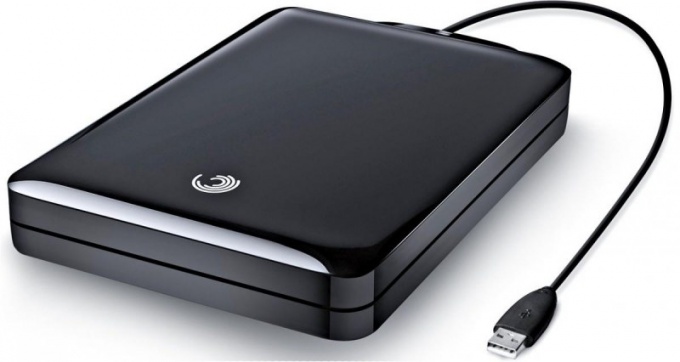
Современные пользователи нуждаются в разделении служебной и личной информации. Этому могут способствовать различные причины: вирусные атаки, конфиденциальная или служебная информация, которая не должна быть в открытом доступе по понятным причинам. С этой целью используются съемные накопители информации. Какой из них лучше: флешка или внешний жесткий диск?
Плюсы и минусы портативных устройств
В вопросе, что лучше выбрать для работы с информацией, следует отталкиваться от ее важности, скорости доступа к ней и требований, которые выдвигаются к носителю. У флешки и внешнего жесткого диска есть свои преимущественные особенности и сложности, на них стоит обратить внимание.
Преимущества внешнего жесткого диска
1. Удобен и долговечен.
2. Помещает в себе большие файлы, нет нужды использовать несколько флешек.
3. Возможность эксплуатации диска неограниченное количество, в отличие от флешки, срок годности которой истекает после 10-тысячной записи.
Минусы устройства следующие: требование в дополнительном порте для питания, стоит дорого, за устройство на 250 ГБ нужно отдать до трех тысяч рублей, низкая сопротивляемость к перепадам температуры.
Внешний жесткий диск производится двух типов: стандартный в 3.5 дюймов и миниатюрный в 2.5 дюйма. Первый из них исполняет роль увеличения памяти на ноутбуке или компьютере. Он имеет большой вес, а также требует дополнительное питание. Второй имеет меньший вес и размер памяти, но при этом обладает противоударными свойствами.
Характеристика флешки
1. Невысокая цена устройства. Допустим, девайс с объемом памяти 16 ГБ обойдется до 800 рублей.
2. Удобная в использовании, занимает мало места, практична в офисной работе, для школьников и студентов.
3. Имеет высокую скорость чтения информации или ее записи.
4. Низкое поглощение электроэнергии, что очень важно, если ноутбук не подключен к сети.
5. Большой выбор форм и расцветок флешек.
Из минусов следует выделить отсутствие USB-порта в некоторых гаджетах, а также невозможность воспроизведения информации, если флешка «битая».
Отвечая на вопрос, какой девайс предпочтительнее: внешний жесткий диск или флешка, нужно сказать, что лучше иметь на своем рабочем столе и то, и другое. Хотя противостояние двух необходимых устройств пользователя будет еще долго продолжаться.
Информация измеряется в колоссальных объемах, мест для ее хранения катастрофически не хватает. Нужны компактные носители, которые предоставляют большой объем. Понятно, что только внешний жесткий диск отвечает таким требованиям.
Практически всем известно, что жесткий диск – это диск, который находится внутри компьютера, но в последнее время получил распространение внешний жесткий диск. А прелесть таких дисков в том, что внешние usb диски приспособлены для переноса большего объема информации, с которых иногда не может справиться широко используемые флэш – накопители.
Внешние накопители очень удобны для переноса данных, для хранения резервных копий данных и т. д. , то есть применение для такого диска можно придумать множество. Если сравнивать внешние диски со стационарными дисками, то их цена немного выше, потому что это плата за их мобильность.
Даже если просто провести сравнение с обычными жесткими дисками, то usb накопитель, имеет бесспорные преимущества, во первых, подключение через usb, то есть вы можете подключить usb накопитель к нескольким компьютерам одновременно, из-за usb, вам не придется при установке снимать крышку компьютера и лезть в его внутренности, особенно это удобно, если вы этого не умеете делать.
Внешние накопители, еще называют usb hdd или usb винчестер, иногда их используют не просто, как переносное дисковое пространство, а как дополнительный usb винчестер, обычно это происходит, если у человека ноутбук, и дискового пространства катастрофически не хватает.
Внешние hdd usb винчестеры практически всегда продаются вместе с программным обеспечением, там даже есть программа, с помощью которой можно составить график резервного копирования, потому что usb накопители в основном все-таки используют именно для хранения backup-ов. Если вы настроили программу, то процесс резервного копирования будет происходить автоматически, главное, чтобы внешний винчестер в этот момент был подключен к компьютеру.
Иногда съемный жесткий диск оборудован дополнительными «опциями» , то есть на винчестере может быть двухпортовый usb концентратор, или например, устройство для считывания карт памяти.
Когда не хватает свободного пространства на жестком диске, и освободить его не получается, приходится рассматривать различные варианты по увеличению места для хранения новых файлов и данных. Одним из наиболее простых и доступных способов является использование flash-накопителя в качестве жесткого диска. Флешки среднего объема есть в наличии у многих, поэтому их свободно можно использовать как дополнительный накопитель, подключаемый к компьютеру или ноутбуку по USB.
Создание жесткого диска из флешки
Обычная флешка воспринимается системой как внешнее портативное устройство. Но ее можно без труда превратить в накопитель так, что Windows будет видеть еще один подключенный жесткий диск.
В дальнейшем на нее можно устанавливать операционную систему (необязательно Windows, можно выбирать среди более «легких» вариантов, например, на основе Linux) и совершать все те же действия, что вы делаете и с обычным диском.
Итак, перейдем к процессу превращения USB Flash во внешний HDD.
В некоторых случаях после выполнения всех нижеперечисленных действий (для обеих разрядностей Windows) может потребоваться переподключение флешки. Сперва выполните безопасное извлечение USB-накопителя, а затем подключите ее заново, чтобы ОС распознала ее, как HDD.
Для Windows x64 (64-bit)
- Скачайте и распакуйте архив F2Dx1.rar .
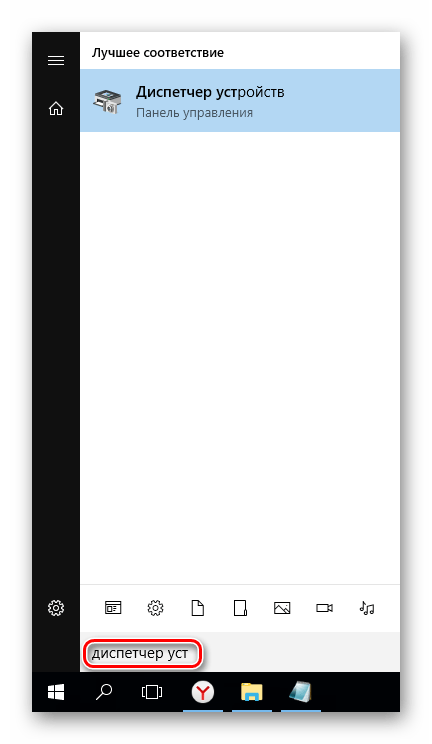
- Подключите флешку и запустите «Диспетчер устройств». Для этого просто начните набирать название утилиты в «Пуске».
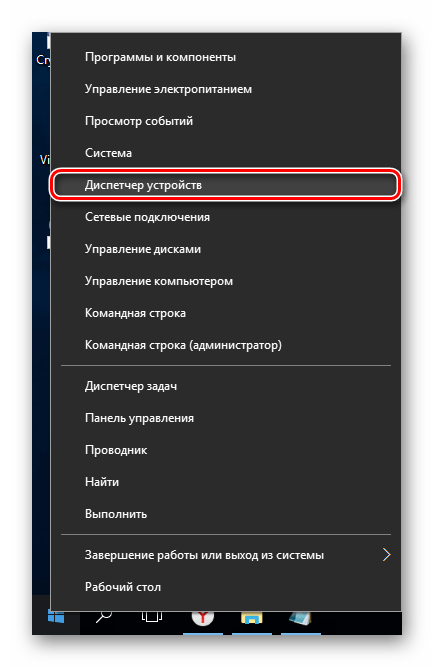
Или правым кликом мыши по «Пуск» выберите «Диспетчер устройств».
В ветке «Дисковые устройства» выберите подключенный flash-накопитель, щелкните по нему два раза левой кнопкой мыши — запустятся «Свойства».
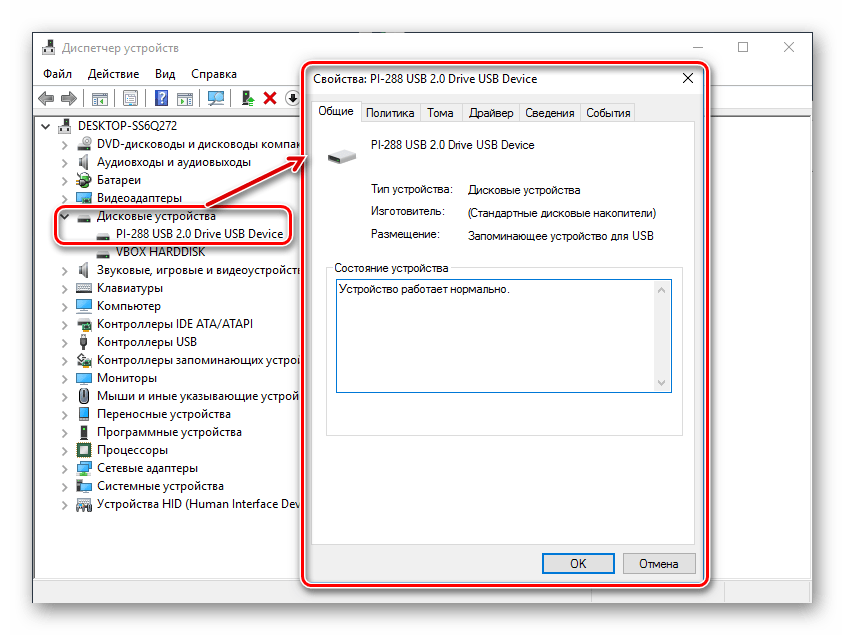
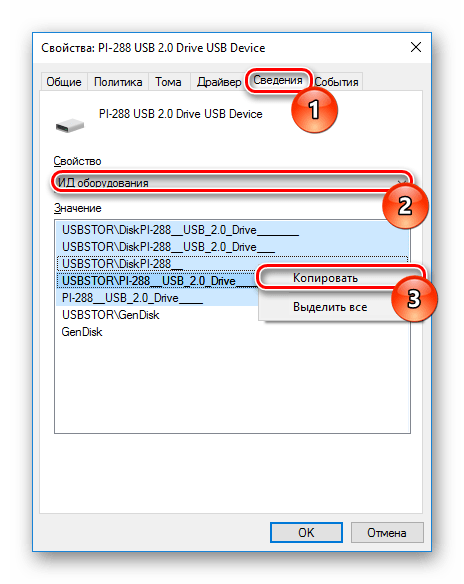
Переключитесь на вкладку «Сведения» и скопируйте значение свойства «ИД оборудования». Копировать нужно не все, а до строки USBSTORGenDisk. Выделить строки можно, зажав Ctrl на клавиатуре и кликая левой кнопкой мыши по нужным строкам.
Пример на скриншоте ниже.
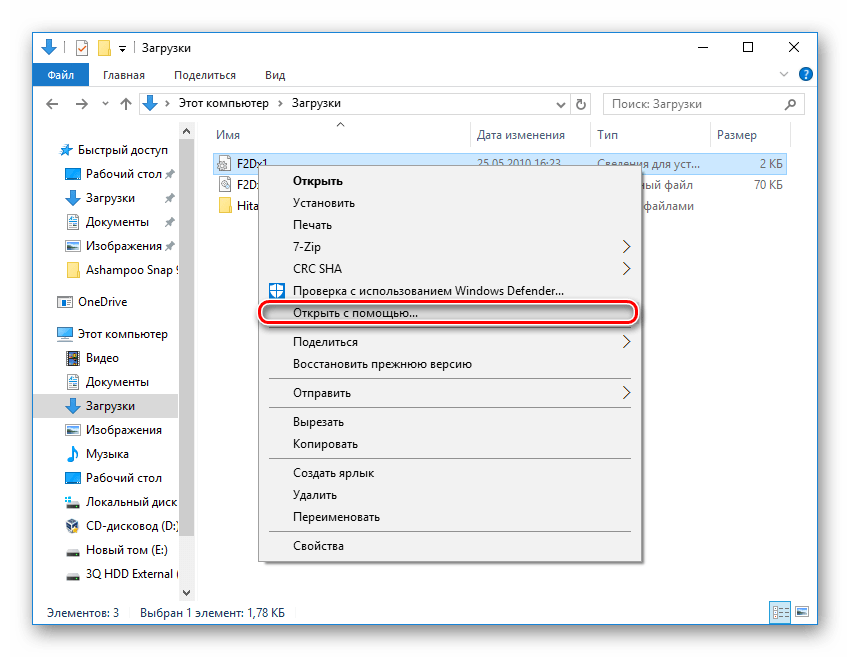
Файл F2Dx1.inf из скачанного архива нужно открыть при помощи Блокнота. Для этого нажмите по нему правой кнопкой мыши, выберите пункт «Открыть с помощью…».
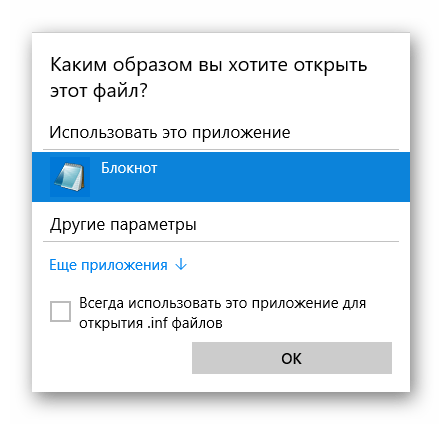
Перейдите в раздел:
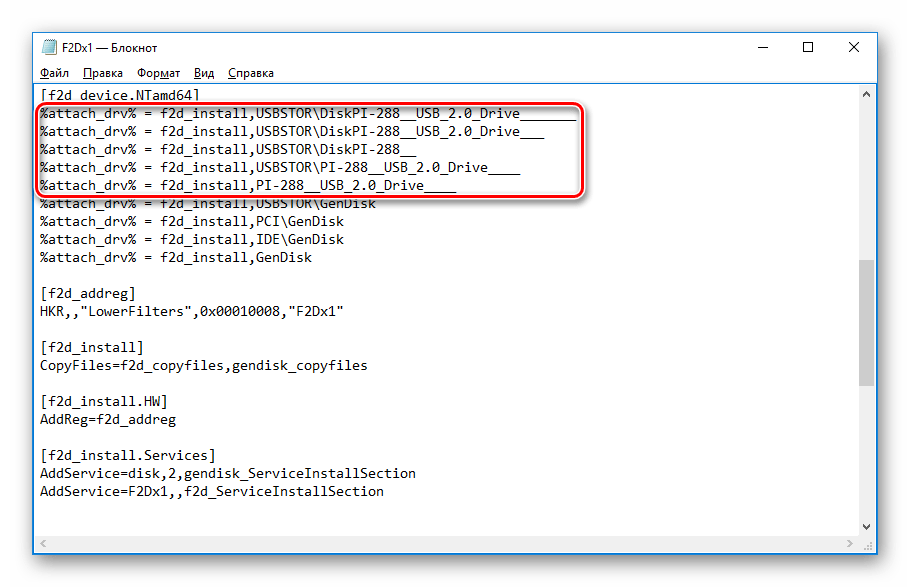
Из него нужно удалить первые 4 строки (т. е. строки до %attach_drv% = f2d_install,USBSTORGenDisk ).
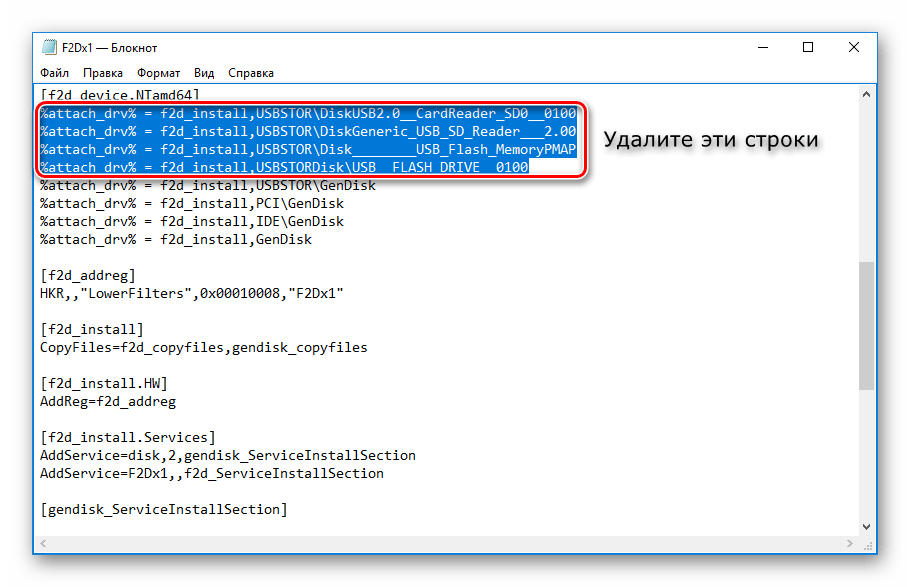
Должно получиться, как на скриншоте.
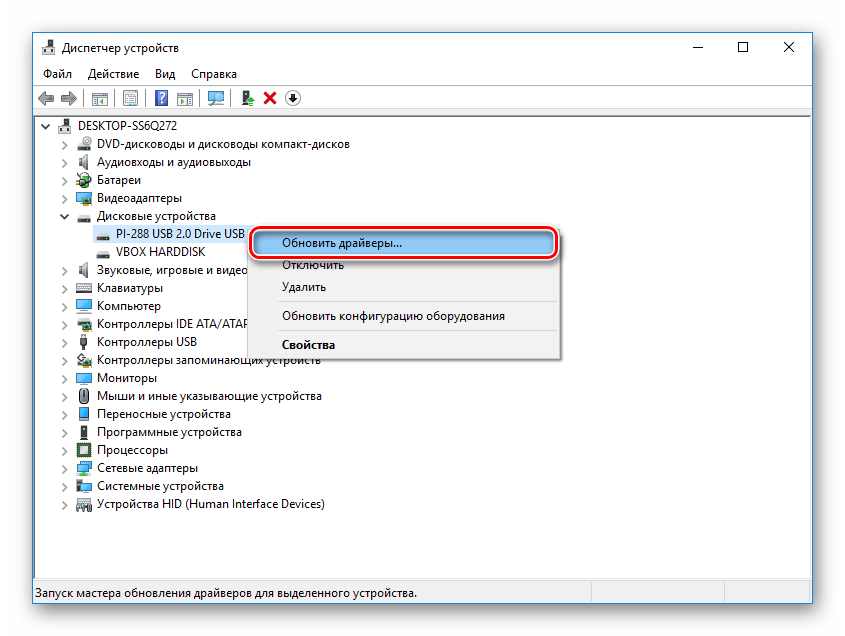
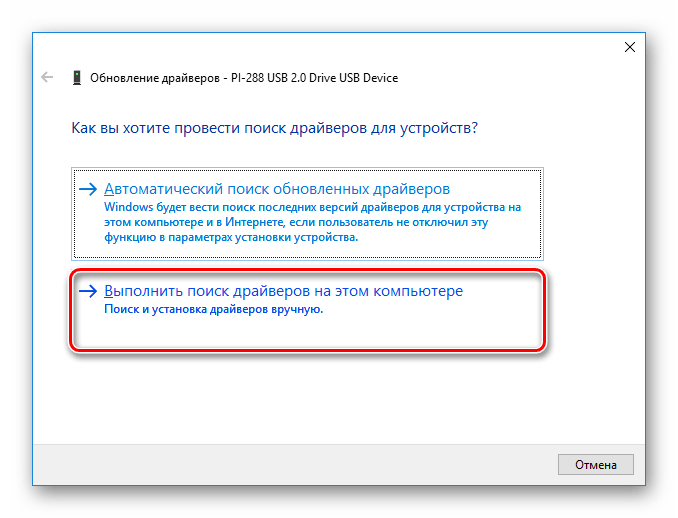
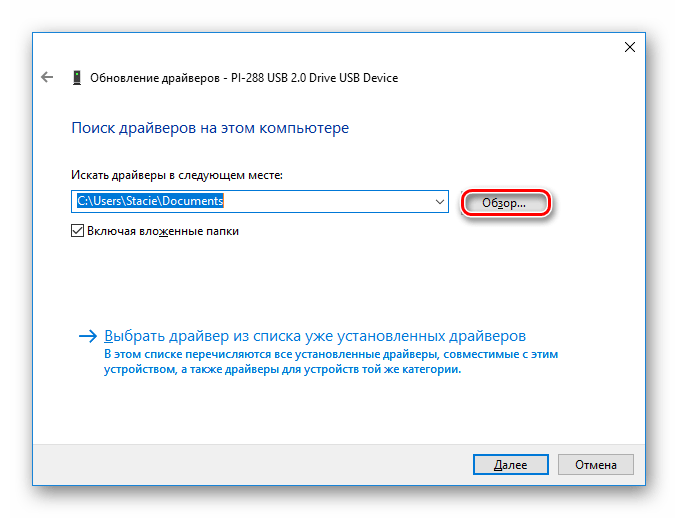
Воспользуйтесь способом «Выполнить поиск драйверов на этом компьютере».
Нажмите на «Обзор» и укажите месторасположение отредактированного файла F2Dx1.inf.
Для Windows x86 (32-bit)
- Скачайте и распакуйте архив Hitachi_Microdrive.rar .
- Выполните шаги 2-3 из инструкции выше.
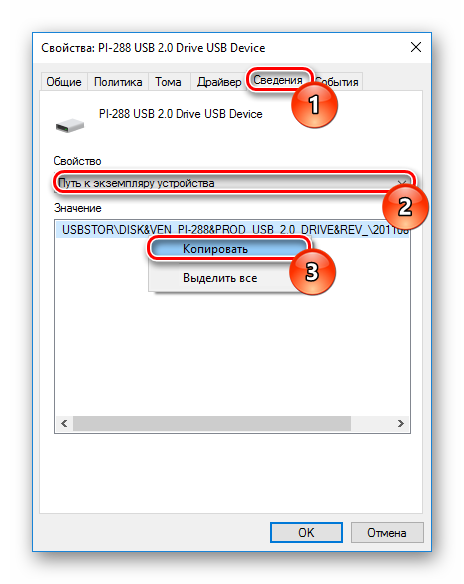
- Выберите вкладку «Сведения» и в поле «Свойство» выставьте «Путь к экземпляру устройства». В поле «Значение» скопируйте отображаемую строку.
Дойдите до строки:
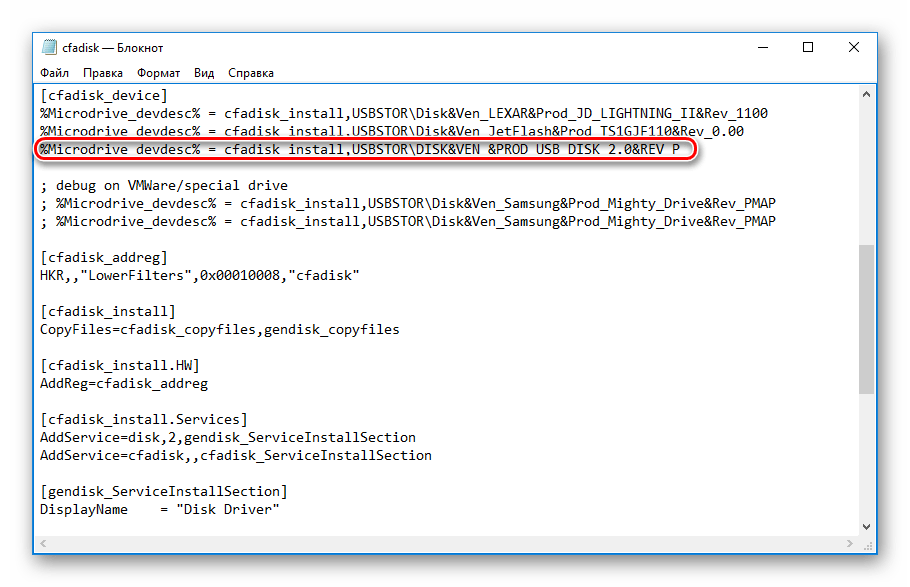
Удалите все, что идет после install, (последней должна быть запятая, без пробела). Вставьте то, что скопировали из «Диспетчера устройств».
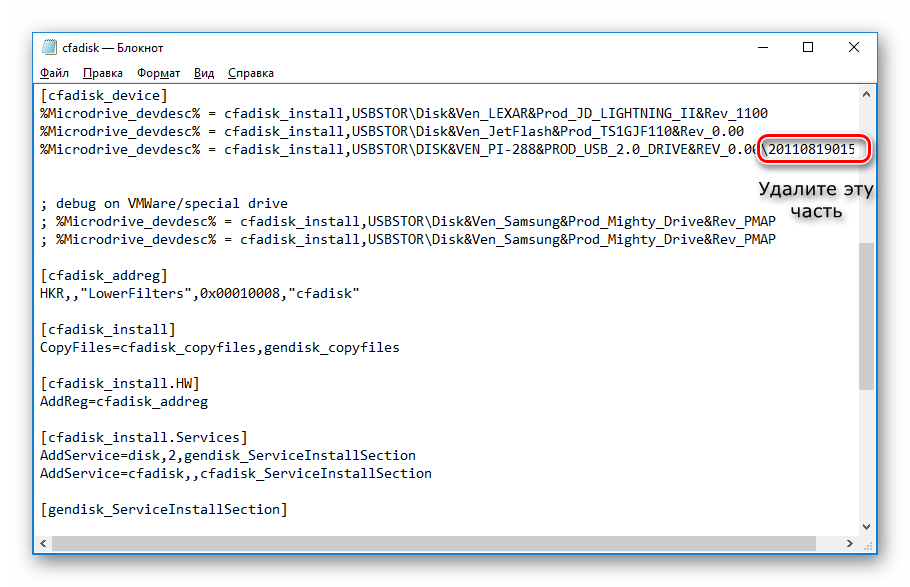
Удалите конец вставленного значения, а точнее все, что идет после REV_XХXX.
Вы также можете изменить имя флешки, перейдя в раздел
И отредактировав значение в кавычках в строке
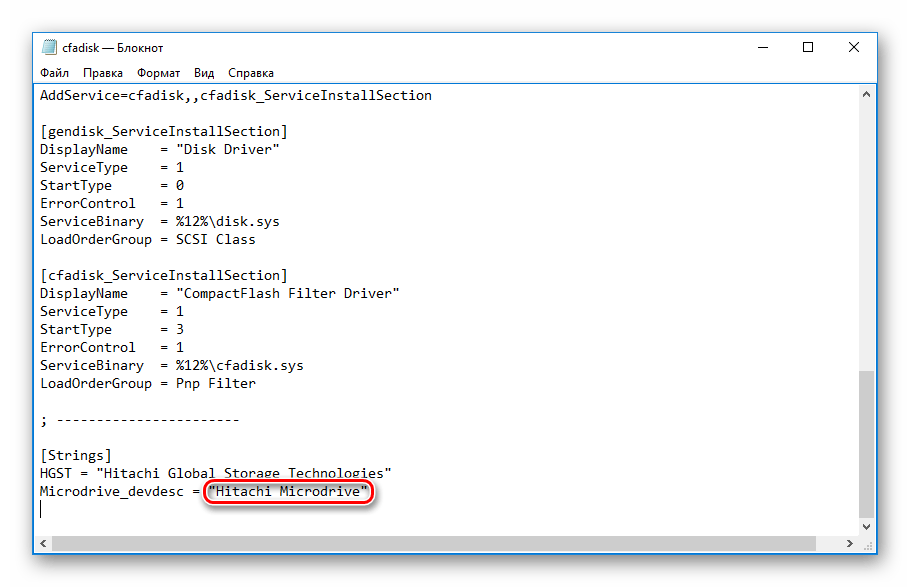
После этого вы можете разбивать flash на разделы, устанавливать на нее операционную систему и загружаться с нее, а также делать другие действия, как с обычным винчестером.
Обратите внимание, что это будет работать только с той системой, на которой вы выполнили все вышеперечисленные действия. Это связано с тем, что был заменен драйвер, отвечающий за распознавание подключенного накопителя.
Если вы хотите запускать флешку как HDD и на других ПК, то при себе нужно иметь отредактированный файл-драйвер, а затем устанавливать его через «Диспетчер устройств» тем же способом, что было указано в статье.
Что за жесткий диск, который можно вместо флешки использовать?
Практически всем известно, что жесткий диск – это диск, который находится внутри компьютера, но в последнее время получил распространение внешний жесткий диск. А прелесть таких дисков в том, что внешние usb диски приспособлены для переноса большего объема информации, с которых иногда не может справиться широко используемые флэш – накопители.
Внешние накопители очень удобны для переноса данных, для хранения резервных копий данных и т. д. , то есть применение для такого диска можно придумать множество. Если сравнивать внешние диски со стационарными дисками, то их цена немного выше, потому что это плата за их мобильность.
Даже если просто провести сравнение с обычными жесткими дисками, то usb накопитель, имеет бесспорные преимущества, во первых, подключение через usb, то есть вы можете подключить usb накопитель к нескольким компьютерам одновременно, из-за usb, вам не придется при установке снимать крышку компьютера и лезть в его внутренности, особенно это удобно, если вы этого не умеете делать.
Внешние накопители, еще называют usb hdd или usb винчестер, иногда их используют не просто, как переносное дисковое пространство, а как дополнительный usb винчестер, обычно это происходит, если у человека ноутбук, и дискового пространства катастрофически не хватает.
Внешние hdd usb винчестеры практически всегда продаются вместе с программным обеспечением, там даже есть программа, с помощью которой можно составить график резервного копирования, потому что usb накопители в основном все-таки используют именно для хранения backup-ов. Если вы настроили программу, то процесс резервного копирования будет происходить автоматически, главное, чтобы внешний винчестер в этот момент был подключен к компьютеру.
Иногда съемный жесткий диск оборудован дополнительными «опциями» , то есть на винчестере может быть двухпортовый usb концентратор, или например, устройство для считывания карт памяти.
Что касается скорости работы внешних дисков, то она у них чуть ниже, чем у обычного внутреннего винчестера, потому что, соединение через usb не может гарантировать, такую же скорость, как у внутренних дисков. Если для вас важным параметром является именно скорость, то вам не стоит приобретать такой винчестер, если же вы готовы пожертвовать ее, то даже в этом случае подбирайте usb винчестер внимательно, потому что в зависимости от компании производителя, будет колебаться и параметр скорости.
Чем заменить флешку для переноса и хранения файлов?
У стандартных компьютерных флешек, как правило, всего два назначения. Они нужны либо для временного хранения файлов, либо для переноса этих файлов с одного ПК на другой. В данном руководстве рассмотрим устройства, которыми можно заменить флешку, если её нет под рукой.
Перенос файлов между устройствами
Для переноса цифровых документов и прочих материалов можно использовать достаточно много разных гаджетов и сервисов, особенно учитывая развитие интернета и облачных хранилищ:
- Если есть доступ к высокоскоростному интернету, для хранения и переноса контента можно воспользоваться общедоступными серверами, такими как Яндекс.Диск и Google Диск. Достаточно просто загрузить туда необходимый материал, и сохранить ссылку, по которой можно затем скачать его из любой точки мира.
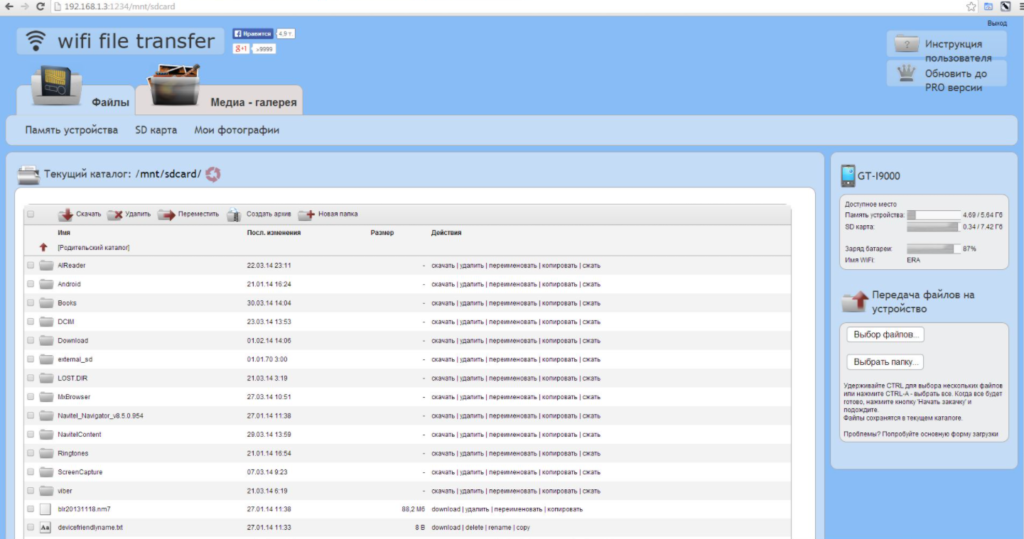
- Если два компьютера подключены к одной Wi-Fi сети, то можно перенести документы даже без использования интернета. Для этого можно настроить локальную сеть или использовать специальные программы по типу FTP.
- Для переноса информации можно использовать любое устройство, имеющее своё внутреннее хранилище. Например, телефон, планшет, и даже USB-модемы. В них встроен небольшой накопитель, на котором хранятся необходимые драйверы, а также есть свободное место для будущих обновлений. Как раз этим свободным пространством можно воспользоваться для переноса небольших файлов.
- Наконец, одним из вариантов является непосредственное подключение двух компьютеров между собой проводом, который также соединит их в локальную сеть как в примере с Wi-Fi.
Хранение файлов
Стоит иметь в виду, что флешка не предназначена для долгого хранения файлов, и является лишь временным хранилищем. Она имеет ограниченное время использования, и со временем данные на ней могут быть потеряны навсегда. Поэтому вместо флешек лучше использовать жёсткие диски, которые создаются специально для этих целей, и способны хранить информацию несколько десятилетий.
Кроме того, современные съёмные носители способны вмещать в сотни раз больше контента, и занимают не намного больше места в кармане, чем телефон. Поэтому их транспортировка не является проблемой. Также отметим, что для хранения лучше использовать HDD-диски. SSD-носители предназначены в основном для временного хранения, и служат для многократной перезаписи данных и работы системы на ПК.