Чем протереть жесткий диск
Для отключения данного рекламного блока вам необходимо зарегистрироваться или войти с учетной записью социальной сети.
Сообщения: 52
Благодарности: 0
Сообщения: 19561
Благодарности: 3024
——-
Мнение большинства людей всегда ошибочно, ибо большинство людей — идиоты.
Сообщения: 52
Благодарности: 0
Последний раз редактировалось Jetro, 21-08-2011 в 04:23 .
Сообщения: 19561
Благодарности: 3024
| Нет уж, диск раритетный очень » |
Вы хотите увидеть раритетный диск. Смотрите 


Тут старичкам палец в рот не клади, откусят 
——-
Мнение большинства людей всегда ошибочно, ибо большинство людей — идиоты.
Последний раз редактировалось yurfed, 21-08-2011 в 08:23 .
Сообщения: 1429
Благодарности: 160
| Конфигурация компьютера | |
| Процессор: QuadCore Intel Core i7-3770K, 3733 MHz (37 x 101) | |
| Материнская плата: Gigabyte GA-Z77X-UD5H | |
| Память: 8153 МБ (DDR3-1600 DDR3 SDRAM) | |
| HDD: OCZ-VERT EX3 SCSI Disk Device (111 ГБ), WDC WD10EADS-65L5B1 (1000 ГБ, SATA-II) | |
| Видеокарта: NVIDIA GeForce GTX 460 1024M GIGABYTE GTX460 GV-N460OC-1GI | |
| Звук: Realtek ALC899 @ Intel Panther Point PCH — High Definition Audio Controller [C-1] | |
| Блок питания: 650W Chieftec CFT-650-14CS PFC Black | |
| CD/DVD: HL-DT-ST DVD-RAM GH22NS30 ATA Device | |
| Монитор: ViewSonic VA1912w Series 19" , SAMSUNG Full HD 42" | |
| ОС: Windows 7 максимальная x64 | |
| Индекс производительности Windows: 7.9 |
Сообщения: 12189
Благодарности: 2130
| Конфигурация компьютера | |
| Процессор: Intel Xeon E3-1245 V2 + Thermaltake Contact 29 | |
| Материнская плата: GA-H77-DS3H v.1.0 | |
| Память: Samsung M378B5773DH0-CK0 2 ГБ DDR3-1600 — 2шт. | |
| HDD: Kingchuxing 64 Gb mSATA + ST3320418AS + HD103UJ + WD10EADS | |
| Видеокарта: Intel HD Graphics Р4000 | |
| Звук: ASUS Xonar D1 PCI 7.1 Audio Card + Pioneer A505R + Pioneer CS701 | |
| Блок питания: Inwin IW-P350J2-0 | |
| CD/DVD: ASUS DRW-24B3ST | |
| Монитор: Samsung SyncMaster 940n | |
| ОС: Windows XP Professional SP3 | |
| Индекс производительности Windows: 25 | |
| Прочее: Тюнер AverTV USB 2.0 plus, корпус Ikonik zaria a20 |
| диск раритетный очень — ему уже скоро 20 лет стукнет » |
| при чем, как он утверждал, полностью рабочий » |
Сообщения: 52
Благодарности: 0
| Вы хотите увидеть раритетный диск. Смотрите » |
Да, согласен, мой поновее будет. Он где-то 1992-1994 годов. Собственно вот: 

Так как тему все равно перенесли во флейм, то можно и пофлудить.
Вижу начинаем хвастаться раритетным железом, а как вам такая вещица: 

| гы. насколько я понимаю вскрытие диска в дом.условиях=100% смерть. даже при владением технологическими знаниями "ремонта" нужны условия приближенные к вакууму. » |
Вакуум в жестком диске миф — у него есть специальный клапан, который выравнивает давление внутри диска с давлением снаружи. А вот в старых винтах клапанов вообще никаких не было — там была обычная дыра внутрь. На моем диске таких аж две — они находятся прям под верхними болтами (обратите внимание на фото, в тех местах видно блестящую внутреннюю поверхность.
Как научится мыть и менять головы на винчестере HDD
Я уже упоминал , что с начала сентября работаю в крупнейшей Турецкой компании, занимающейся восстановлением информации. Стараюсь описывать в новостях наиболее интересные события и наблюдения.
Сегодня я хочу рассказать о пользе такого необходимого в быту инженера, занимающегося восстановлением данных с HDD инструмента, как микроскоп.
Странное дело, но многие мастера, которые давно занимаются восстановлением информации, не имеют микроскопа в наличии и даже слабо представляют, зачем он вообще нужен. Что уж говорить о пионэрах, которые кидаются проводить работы внутри гермозоны?
Не далее, как сегодня, принесли на восстановление данных винчестер Seagate Barracuda 7200.9 ST3200827AS. Со слов клиента, компьютер выключили как обычно, а наутро не смогли загрузить Windows. Диск этот и подтолкнул к написанию этой статейки.
Подключив HDD к диагностическому терминалу увидел:
Т.е. проблемы с одной из несистемных голов. Вскрытие гермозоны в чистой комнате показало — на видимых участках пластин нет повреждений, фильтр чист. Казалось бы, бери диск-донор и меняй головы. Так многие и поступают. А потом сильно удивляются, а почему головы заменены, а диск все равно не работает?
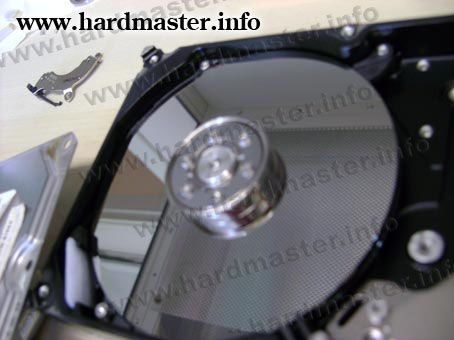
Поломался HDD Seagate
Все потому, что эти граждане не используют чуда технической мысли — микроскоп. Для меня лично, давно уже за правило используется: «Снял головы с клиентского диска, погляди на них пристально. А ну как узнаешь чего нового?»
Демонтирую клиентский БМГ, зорко всматриваюсь в окуляры. И вот она, причина поломки.
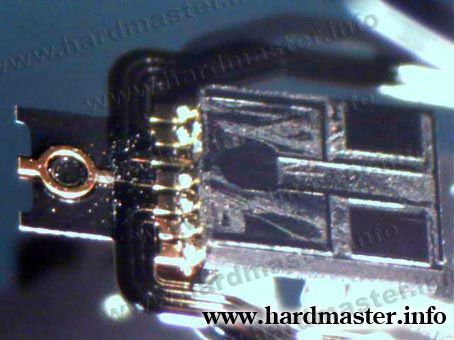
Запыленная голова HDD Seagate
Для тех, кто ни разу в жизни не видел, как должен выглядеть живой и здоровый mr-элемент головки чтения-записи выкладываю фотку рабочей системной головы.
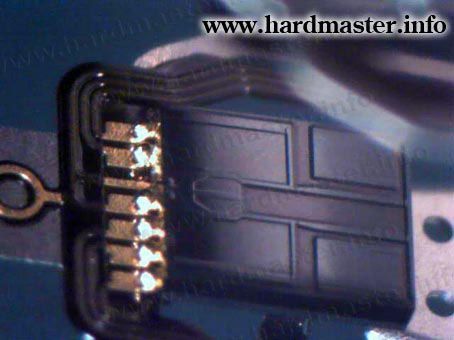
Исправная голова HDD Seagate
Таким образом, наметанному глазу сразу все понятно: голова усыпана металлической пылью. Капитан Очевидность тут как тут: металлическая пыль свидетельствует о зарождающемся запиле на одной из пластин, скрытых от внешнего осмотра. В данном случае на 2-ой. Что произойдет, если в такой диск поставить блок голов от диска-донора? Правильно — головы схватят свою порцию пыли и загнутся, попутно расцарапав пластины больше первоначального.
В результате на восстановление данных попадают такие диски . Где очумелые ручки неведомых маэстро долго и вдумчиво меняли головы и тестировали винчестер.
Как поступать в таком случае? Демонтировать пакет (не вытереть после пиццы руки об штаны и ухватить пластину покрепче, а используя специальный инструмент), оценить местоположение царапины (царапин) и принять решение о дальнейших действиях.
Для многих сюрприз, но в описанном случае вполне можно использовать родные головы, предварительно смыв с них спец. составом пыль и грязь. Как это сделать? Вы таки не поверите! В тесном сотрудничестве со старым-добрым микроскопом.
Удивительно, но даже весьма уважаемые специалисты в закрытых форумах нет-нет да и посоветуют на полном серьезе что-то типа «взять бумажку, капнуть спирт, сунуть промеж голов и тянуть до тех пор, пока бумажка не кончится». Не знаю кому-как, но мне лично очевидно, что способ этот позволительно использовать орангутангу, который еще не вполне произошел в человека. Но никак не специалисту data-recovery.
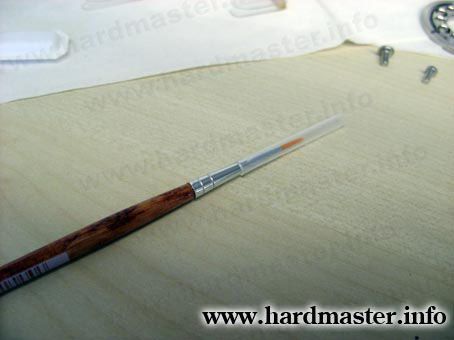
Инструмент для отмывки голов на HDD
Для отмывки голов нужен такой полезный инструмент, как кисточка из натурального ворса, и процесс этот нужно обязательно контролировать под микроскопом. И сразу будет ясно, уже отмылось, или еще нет, и где нужно пройтись кистью дополнительно, добавить еще отмывочной жидкости или уже можно подсушивать сжатым воздухом.
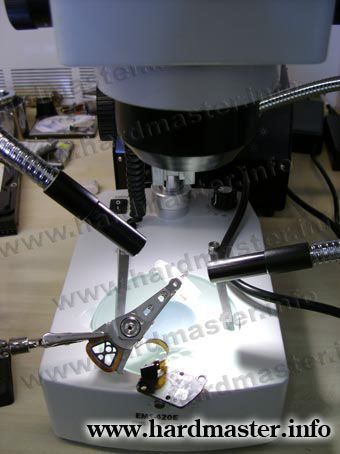
Как правильно мыть головы на HDD
Вот собственно и все, что мне хотелось рассказать. Надеюсь, те коллеги по цеху, которые еще не используют микроскопа, уже яростно листают каталоги в поисках оного.
Как полностью почистить жёсткий диск на ноутбуке или компьютере
Без свободного места на диске очень сложно работать, так как не получается скачать необходимую информацию, установить игру или программу. А если не хватает места на системном диске, то компьютер начинает подвисать и медленно реагировать на команды.
Для чего нужна чистка компьютера от мусора

По мере работы на компьютере происходит заполнение винчестера, это приводит к ряду неудобств. Когда на системном разделе С становится мало места, могут возникнуть следующие проблемы:
- не получается установить новые игры, программы;
- падает скорость работы компьютера;
- при обновлении операционной системы возникает сообщение о нехватке места.
Конечно, при нехватке свободного места на одном диске, можно установить новые продукты на другие, где оно есть. Но общую проблему это не решит. Если на системном диске становится мало места, то следует заняться его очисткой. Главное, делать это правильно и аккуратно.
Как очистить жёсткий диск полностью
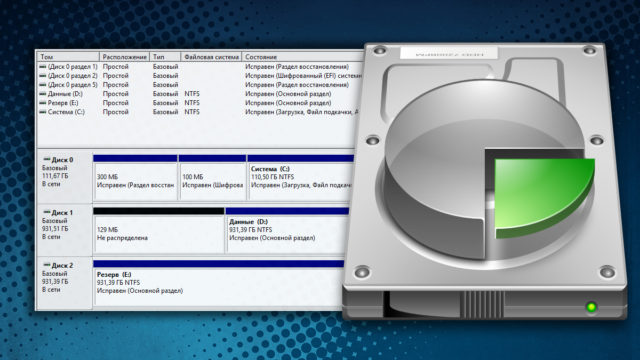
Если нужно тщательно и полностью очистить жесткий диск ноутбука или компьютера, особенно системный, следует составить четкий план действий. На первом шаге удаляется весь ненужный хлам, который пользователь самостоятельно расположил путем копирования и скачивания. Программы через кнопку Delete или контекстное меню «Удалить» убирать не стоит, их деинсталлируют.
Для тщательной очистки винчестера можно использовать следующую последовательность шагов.
- Сначала провести удаление всей ненужной информации пользователей.
- С помощью деинсталлятора удалить ненужные приложения.
- Затем с помощью специальной утилиты удалить ненужные файлы системы.
- Дополнительно следует почистить корзину, папку с временными данными, удалить тяжеловесные файлы системы.
Читайте также 
Выполняя подобные действия, получится очистить винчестер максимально грамотно, оставив только нужные программы и системные ресурсы.
Как почистить жёсткий диск на ноутбуке или компьютере
Принципиальной разницы очистки винчестера для стационарного компьютера и ноутбука нет. В обоих случаях следует использовать одинаковые инструменты. Разница может заключаться в версиях операционной системы Windows. Для каждой версии чаще всего используются свои папки временного хранения. Чаще всего это папка Temp, но она может быть в различных директориях. Поэтому если принято решение очистить жесткий диск на ноутбуке, то следует придерживаться общих правил, определенных для компьютера.
Как очистить жесткий диск до заводских размеров
Иногда возникает ситуация, когда необходимо полностью очистить жесткий диск от ненужных файлов. С разделами, где нет системных папок операционной системы все достаточно просто. Восстановить раздел до заводских размеров поможет форматирование.
Выбирая форматирование, нужно понимать, что после подобной процедуры вся информация уйдет безвозвратно.
Провести форматирование можно в проводнике. Открыть Компьютер, по выбранному разделу вызвать контекстное меню, нажать строку Форматировать. Длительность процедуры зависит от размера. После окончания Форматирования раздел будет стерилен.
Также провести форматирование можно с помощью утилиты Выполнить. В строке для ввода информации набирается команда «format <буквенное название диска>».
Очистить системный раздел перед установкой операционной системы можно прямо с установочного пакета. В ходе инсталляции операционной системы появится окно для выбора места для установки. В предложенном списке на желанный раздел установить курсор. В нижней части окна выбрать параметр «Настройка диска». Из предложенных опций выбрать «Форматирование». После выполнения процедуры инсталляции Windows продолжится.
Как правильно почистить диск С от мусора
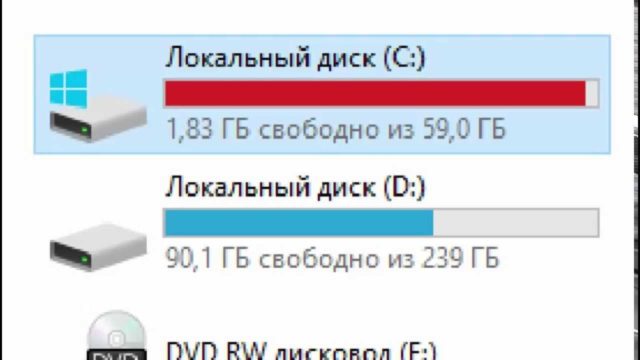
Хранить на компьютере ненужный хлам не стоит, поэтому следует периодически удалять лишнюю информацию. С очисткой открытых разделов жесткого диска все достаточно просто, а вот удалять информацию с системного диска С нужно аккуратно и правильно, чтобы не навредить системе.
Существует два варианта правильной чистки диска С.
- Удаление лишней информации с использованием специальных утилит.
- Очистка вручную.
Последний вариант достаточно трудоемкий, но наиболее эффективный. Он требует минимальной профессиональной подготовки.
Очищаем диск С по средствам Windows
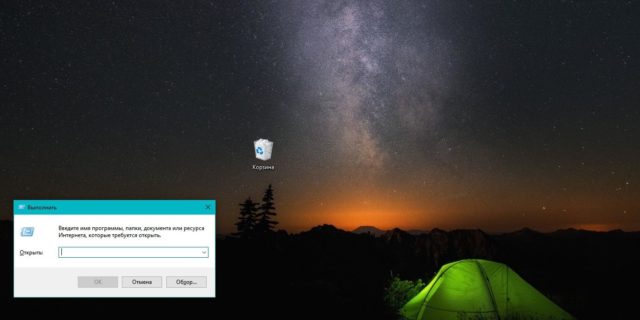
В составе операционной системы есть встроенная утилита, с помощью которой можно провести аккуратную очистку диска С. Для активации ее нужно выполнить следующую последовательность действий:
- Открыть окно «Выполнить» (нажатие клавиш Win+R)/
- В строке для ввода текста набрать cleanmgr, нажать Ок.
- В появившемся окне выбрать диск, который нужно очистить, например, С (с него рекомендуется начинать).
- После того как утилита проанализирует состояние выбранного раздела, установить флажки в местах на свое усмотрение и нажать Ок.
Операционная система регулярно обновляется, временные файлы новых пакетов хранятся в папке Windows.old. Для очистки выбирают функцию «Очистка обновлений Windows».
Очистка временных файлов и папок
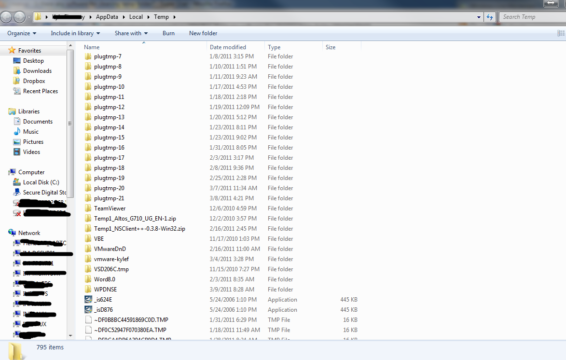
На системном диске (чаще всего он обозначается буквой С) есть папка Temp, в которой располагаются временные данные. Это могут быть данные, которые необходимы при установке программ или файлы, создающие приложения при работе. Подобное содержимое можно смело удалять.
- Открыть окно «Выполнить». Это можно сделать через Пуск-Выполнить или нажать одновременно клавиши Win+R.
- В строке для ввода (Открыть) ввести %temp% и нажать Ок.
- Прежде чем начать удаление следует сделать видимой скрытую информацию. Для этого выбрать в меню «Сервис-Параметры папок».
- В появившемся окне открыть вкладку «Вид» и напротив строки «Показывать скрытые файлы…» поставить флажок, затем нажать ОК или Применить.
- После того как во всех папках на компьютере будут отображаться даже скрытые и системные файлы можно провести полную очистку папки с временными файлами.
- Чтобы быстро очистить все содержимое папки Temp следует выделить все файлы (Ctrl+A). Затем вызвать контекстное меню и нажать строку с командой «Удалить».
Чтобы произошло полное удаление файлов, необходимо в конце очистить содержимое корзины.
Очистка «громоздких» системных файлов
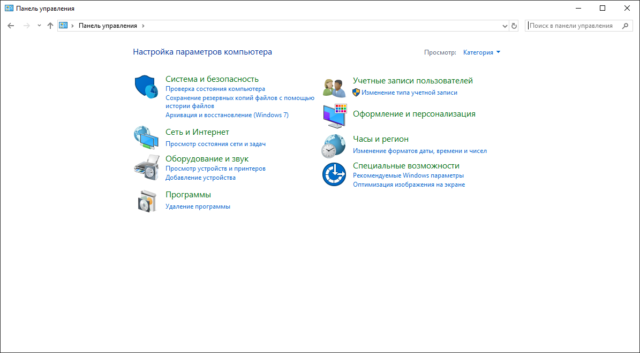
На компьютере есть несколько системных файлов, которые не всегда нужны. Многие пользователи их не используют, поэтому они впустую занимают большой объем места на диске. Удалять такую информацию можно только при наличии определенных знаний, так как важно четко понимать, что они не нужны.
Читайте также 
Pagefile.sys (файл подкачки RAM)
Это один из системных файлов, который во многих случаях не используется. Для его удаления нужно выполнить следующие действия.
- Нажать кнопку Windows.
- Выбрать «Панель управления».
- Найти раздел «Система и безопасность», в котором выбрать «Система».
- Найти параметр «Просмотр» и выбрать «Категория», затем открыть «Система и безопасность».
- Во вкладке «Дополнительные параметры системы» открыть окно «Быстродействие» и нажать «Параметры».
- Появится новое окно, в котором выбрать вкладку «Дополнительно», нажать в разделе «Виртуальная память» кнопку «Изменить».
- Установить флажок «Без файла подкачки» и сохранить внесенные изменения кликом по кнопке Ок.
Чистка «Hiberfil.sys»
Этот файл хранит в себе подробную информацию о настройках операционной системы с момента ее установки. В зависимости от многих параметров его размер иногда достигает до 10 Гб. Для его удаления потребуется выполнить следующие действия:
- Вызвать окно Выполнить (Win+R).
- Ввести команду powercfg – h off.
- Нажать Ок.
Очистка HDD с использованием программ и утилит
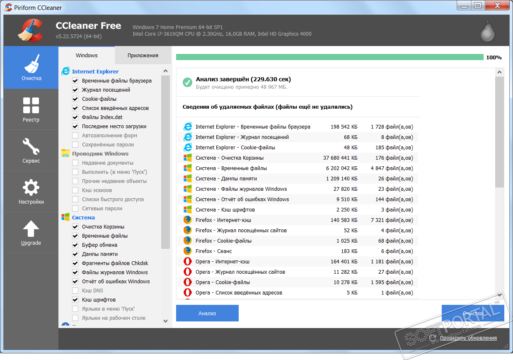
Для более неопытных и ленивых пользователей есть специальные программы, которые будут выполнять очистку дисков в соответствии с выбранными параметрами самостоятельно. Подобных приложений очень много, но можно выделить 4 наиболее распространенных и востребованных продукта.
- CCleaner. После установки программы процесс очистки можно начинать сразу. Сначала нужно запустить процесс под названием «Анализ». После ее выполнения приложение предлагает список потенциальных данных для удаления, из которых нужно выбрать те, что следует реально убрать из системы. Большим плюсом программы Ccleaner является то, что с помощью ее возможностей можно проанализировать и очистить реестр системы.
- Reg Organizer. Приложение профессионально чистит и оптимизирует реестр. Также Reg Organizer во время проведения чистки дисков выполняет устранение неполадок многих программ.
- Soft Organizer. Это условно-бесплатное приложение, с помощью которого можно быстро и легко удалять полностью любые программы. Работать с программой просто, все нужные инструкции будут предложены в процессе работы на русском языке.
- Revo Uninstaller. Назначение этой системы слегка отличается от предыдущей. Она может удалить файлы, которые ранее не были удалены полностью. После установки Revo Uninstaller проанализирует содержимое винчестера и предложит данные для удаления. Пользователю нужно установить флажки напротив необходимых.
Читайте также 
Зная, как правильно чистить винчестер компьютера и ноутбука, у любого пользователю получится держать технику в прекрасном рабочем состоянии. А при возникновении проблем со свободным местом человек сможет быстро убрать ненужный мусор без вреда для операционной системы.