Покраска ноутбука и корпуса компьютера: стоимость, чем обклеить, как раскрасить клавиатуру
Покраска ноутбука или корпуса компьютера: стоимость процесса
Первое определяющее свойство этого процесса — стоимость. Покраска ноутбука или корпуса компьютера — недешевое дело , ведь л учше такую услугу заказать у профессионалов и заплатить им за это денег. Сам процесс очень кропотливый, поэтому у многих пользователей не хватает терпения и конечный результат получается «так себе». В этом случае желание сэкономить не принесет эстетического удовлетворения от полученного результата.
Если у вас с терпением и кропотливостью все в п орядке, тогда можно попробовать выполнит ь этот процесс самостоятельно. Почему именно покраска ноутбука или корпуса компьютера, а не наклейки? Потому что наклейки недолговечны и быстро теряют красивый внешний вид, а после их удаления корпус устройства будет выглядеть только хуже. Так что , если решились на отчаянный шаг — изменить внешний вид своего ноутбука/компьютера , нужно красить.
Покраска ноутбука и стоимость работ
-
грунт для пластика в аэрозольных баллонах в количестве 1-2 шт. , в зависимости от объема баллона;
-
краска необходимого цвета или цветов, также в аэрозольных баллонах, количество регулируйте в зависимости от объема баллона;
-
прозрачный лак под выбранную краску;
-
наждачная бумага не меньше «2000», так как более крупная будет царапать пластмассовый корпус;
-
средство для обезжиривания;
-
малярный скотч;
-
губка;
-
острый нож.
-
Разберите ноутбук, отделив все детали от корпуса.
-
Поверхность, которую собираетесь красить, нужно обработать мелкой наждачной бумагой. Ваша цель — снять заводской лак корпуса, потому что новая краска к лаку цепляться не будет. Если есть небольшие царапины, они тоже устраняются на этом этапе.
-
После наждачной бумаги слегка смочите губку обезжиривающим средством и пройдитесь по обработанной поверхности, чтобы удалить пыль и лишние вещества. Подождите немного , пока обезжиривающее вещество не высохнет на корпусе.
-
Поверхность, которая не будет красит ь ся в новый цвет, должна быть заклеена малярным скотчем. Нужно обклеивать очень аккуратно, для этого понадоби тс я острый нож — л учше использовать канцелярский нож с нешироким лезвием.
-
На этом этапе уже должно быть подготовлено место для покраски. После того как вы обезжирили и обклеили корпус, нужно его загрунтовать. После грунтования может понадобиться несколько часов, чтобы грунт высо х . Время зависит от грунта, поэтому читайте инструкцию перед его применением.
-
После высыхания грунта можно приступать к покраске. Этот этап самый креативный , н апример , можно покрасить ноутбук в несколько цветов. Тогда покраска будет проходить в несколько этапов: сначала нужно нанести один цвет, потом другой после полного высыхания первого. Каждый раз нужно обклеивать все части корпуса, которые не должны быть окрашены в используемый цвет. Также на этом этапе на крышку ноутбука можно наклеить какую-нибудь арт-картинку, а остальной корпус покрасить в цвет. Самый простой вариант — покрасить все одним цветом. После покраски нужно будет время, чтобы краска полностью высохла. На высыхание может уйти несколько суток. Читайте инструкцию на краске.
-
После полного высыхания краски нужно залакировать корпус ноутбука. Во-первых, это пр и даст дополнительно го блеска, а во-вторых , это лучше защити т краску. Если на крышк у ноутбука вы нанесли какой-то арт, тогда на данном этап е е го также нужно покрыть лаком. После окончания процесс а н ужно подождать, чтобы высо х ла к . На высыхание может уйти несколько часов или целые сутки.
-
Когда лак высохнет , можно приступать к сборке ноутбука.
-
находите понравившуюся наклейку в интернете или специализированном магазине;
-
наклеиваете ее на корпус, сняв защитную пленку.
Как раскрасить клавиатуру
-
разобрать и покрасить ее корпус — по такому же принципу, как и корпус ноутбука;
-
заказать цветные клавиши и поменять их;
-
заказать наклейки на клавиши и обклеить ими клавиши клавиатуры.
-
найти цветные клавиши именно под вашу модель ноутбука достаточно сложно;
-
клавиатура очень сложно разбирается и собирается;
-
в некоторых моделях ноутбука клавиатура неразборн ая ;
-
и др.
Заключение
Покраска ноутбук а х оть и имеет высокую стоимость, но является единственны м способом сделать внешний вид устройства по-настоящему индивидуальным, особенно если подойти к этому процессу креативно. Сам процесс нудный и кропотливый, поэтому , если у вас проблемы с терпением, лучше этот процесс доверить профессионалам.
Мы будем очень благодарны
если под понравившемся материалом Вы нажмёте одну из кнопок социальных сетей и поделитесь с друзьями.
Из грязи – в князи или опыт покраски ноутбука

Добрый день, дамы и господа, хаброюзеры и анонимусы, стар и млад, и все, все, все. Сегодня я вам расскажу страшную историю, о том как можно в домашних условиях (ну или почти), за минимальные финансовые затраты окрасить ваш старый, но любимый ноутбук.
Всё началось с того, что в один прекрасный момент у меня пропал звук на ноутбуке, к слову сказать, что моему старичку Acer 2492 WLMi уже потопал 4 год, и за время использования с ним ничего страшного не случалось, максимум, что менял термопасту. Что сказать, живучий зараза. В отличии от моих новых машин.
И вот сложились так звёзды, сломался звуковой разъём, и в кармане были не сказать что и лишние, но всё те же 600 наших всегда деревянных рублей. Цель для себя поставил сделать красиво, и не как у всех, в интернете есть множество вариаций покраски, но обычно это заканчивалось покраской крышки в ядерные цвета. Лично меня такое не устраивает.
К сожалению, под рукой не оказалось фотоаппарата, дабы показать всю трагичность ситуации. Повидал он многое.
День первый.
В первый день была поставлена цель, распотрошить весь ноутбук, что особого труда не составило.
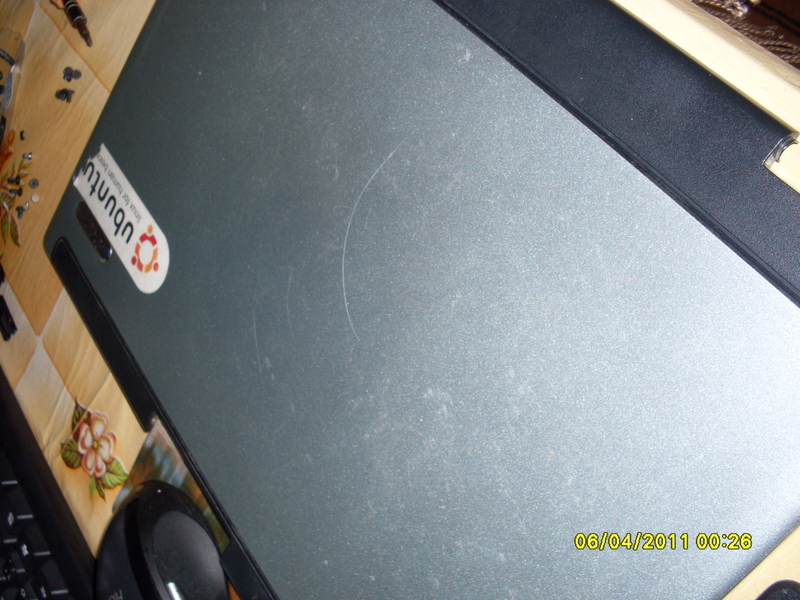

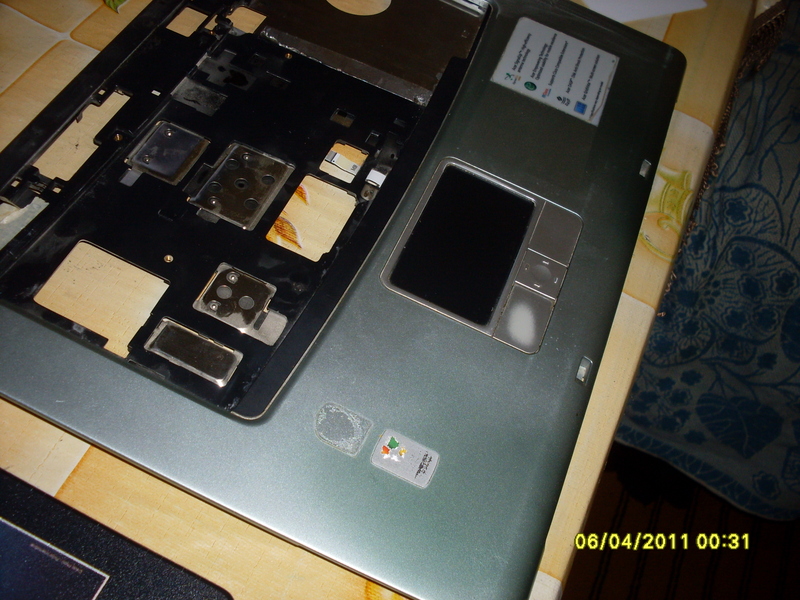
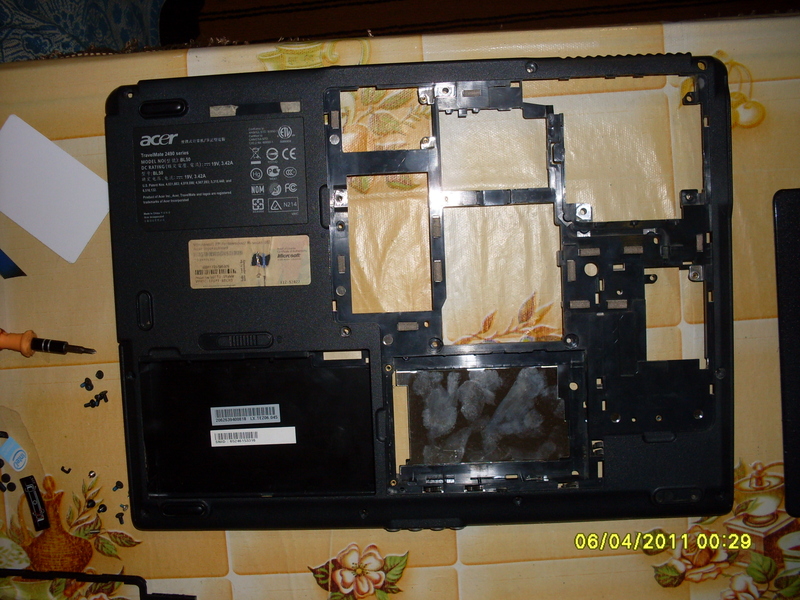


Материнская плата была извлечена и новый аудио разьём красовался на своём месте уже через полтора часа. На этом я останавливаться не буду.
Дальше моей задачей было выпотрошить все детали корпуса. Черная пластмассовая штука, по типу напоминающая толстый скотч, металлические подложки, наклейки, кнопки и всё что отковыривалось или же отрывалось.
Для того чтобы извлечь компоненты корпуса я использовал:
1) Самодельный ножичек, сделанный из полотна для ножовки
2) Паяльник
3) Великий и могучий Русский язык
Третий пункт не обязателен, но без него было тяжело работать.
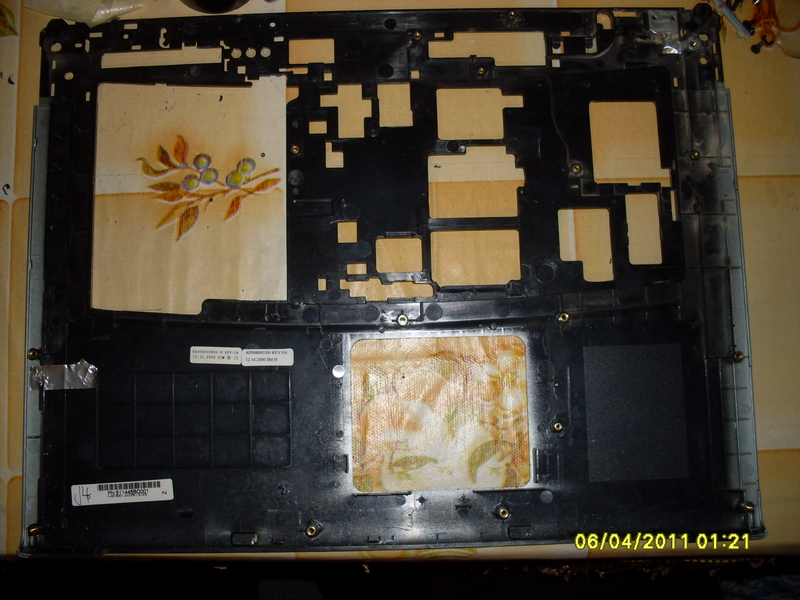
1) Лицевая панель с тачпадом. Берём ножичек или любое другое острое приспособление, и нежно, аккуратно срезаем пластиковые пяточки. Посматривайте по сторонам корпуса, иногда они скрываются в самых неожиданных, труднодоступных местах (именно в этих случаях использовался паяльник). Когда всё срезано, поднимаем подложку, и повторяем те же действия с тачпадом, кнопками и тем, что найдёте.
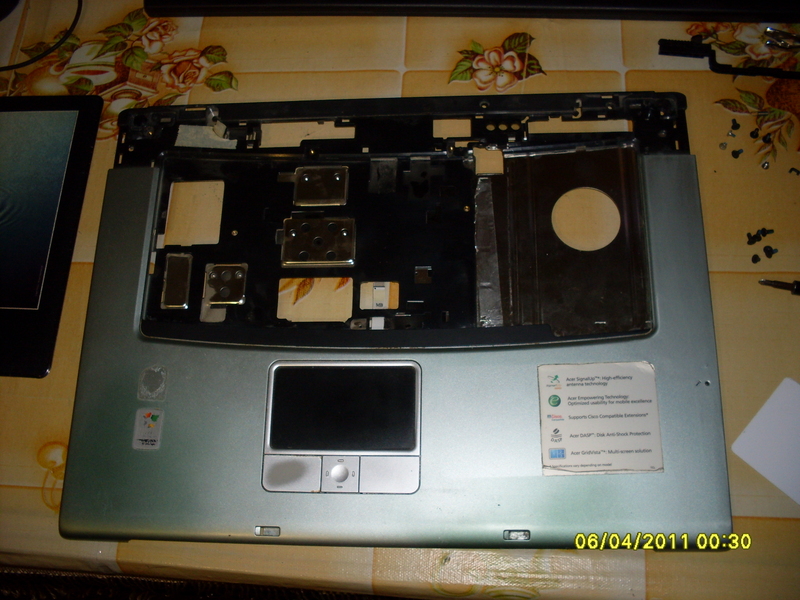

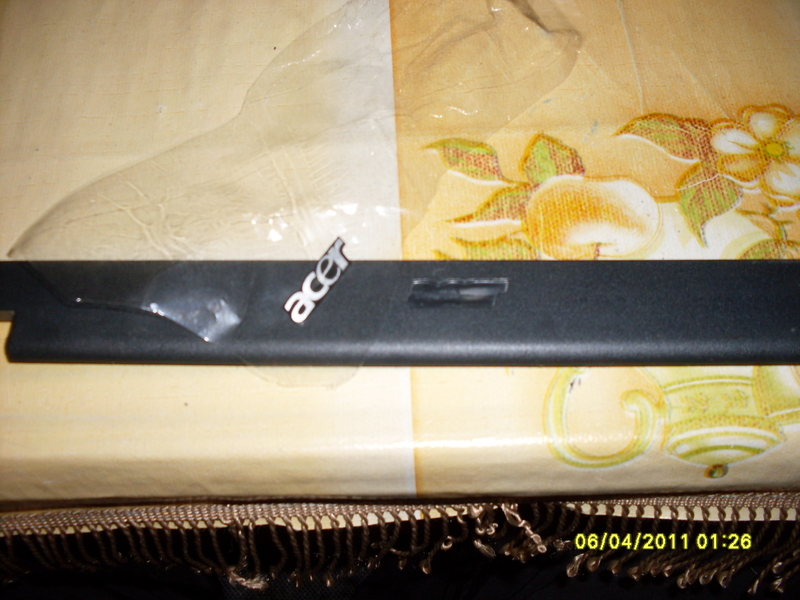
2) Оправа дисплея. Ну, тут особо заморачиваться не над чем. Подковыриваем логотип, и нежненько отклеиваем. Не забывайте снимать также резиновые ножки.

3) Днище. Вот тут вам понадобится недюжее терпение. Много элементов, есть даже такие к которым вообще не подлезть. Настоящий квест в двух словах.
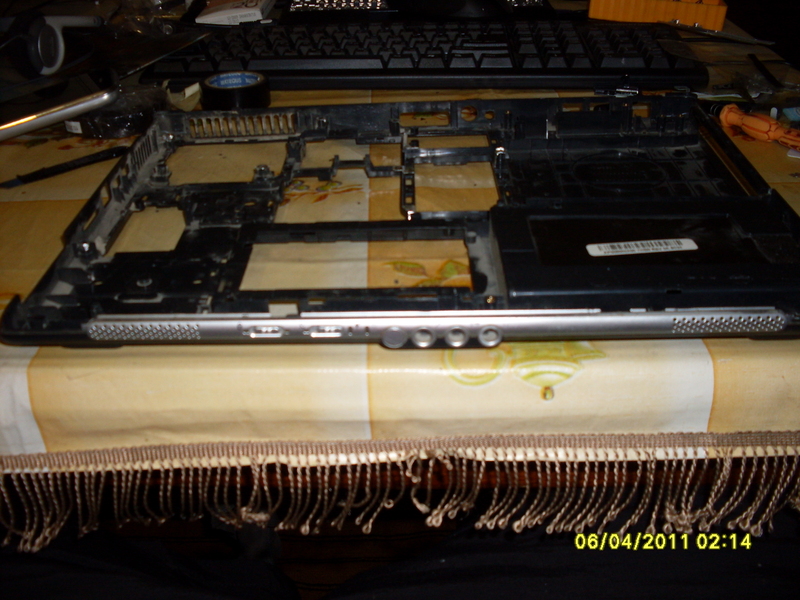
Металлическая подложка снята, как вы видите на фото. Следующий шаг снять панель разъёмов на лицевой стороне. Пяточки на ней толстые, так что можете просто и не пытаться их срезать, проще всего паяльником.
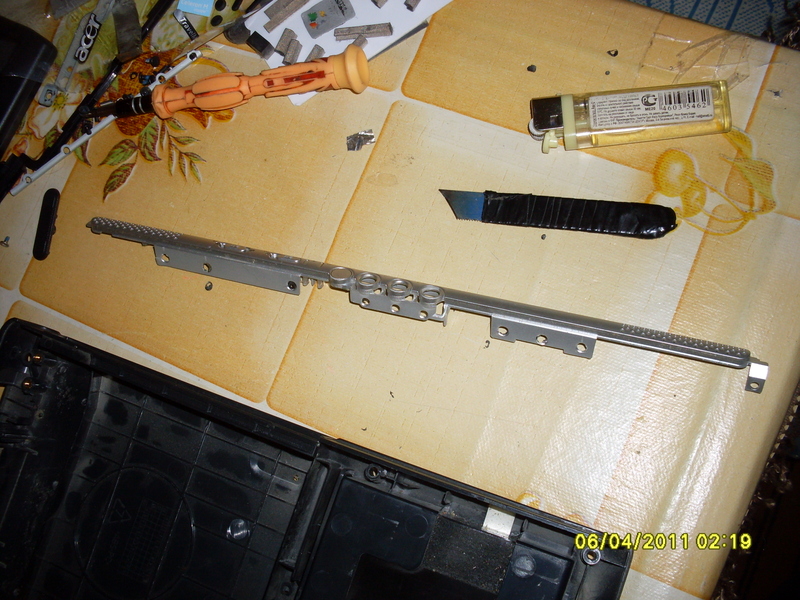
4) Панель над клавиатурой. Тут тоже все достаточно просто, отклеиваем наклейки, срезаем кнопки. Profit.

На этом закончился первый день. На всё ушло около 6-7 часов. Порезанные пальцы, и хорошее настроение вам обеспечено.
Предыстория. Подготовительные работы
Не много отвлекусь. В тот же день, и я начал продумывать каким я его хочу видеть. Были мысли: Золотой, красный, черный, оранжевый. А потом меня осенило. Я всегда хотел белый ноутбук, почему бы и нет. С утра по раньше набрав в поисковике автоэмали и ваш город ознакомился с ценами первых пяти магазинов и отправился в ближайший, где подешевле.
Приехав, мне было нужно.
1) Грунт аэрозольный по пластику SUNKE 231 серый (SPRAY 400мл) –140 рублей по карте мастер-карт
2) Грунт аэрозольный BOSNY 068 серый (SPRAY 400мл) –100 рублей по карте мастер-карт
3) Краска BOSNY 039 белая глянцевая (SPRAY 400мл) — 100 рублей по карте мастер-карт
4) Нажд. бум. 3M Р1500 микро тонкая абразивная бумага серии 401Q – 25 рублей по карте мастер-карт.
5) Губка абразив. полиуретан ROBERLO Р150 MEDIUM – 35 рублей по карте мастер-карт
6) Обезжириватель ПОЛИХИМ (0,25л) – 35 рублей по карте мастер-карт
7) Тест карточка – 15 рублей
8) Скотч тонкий — 15 рублей
9) Терпение — бесценно, для остального… ну ты понял, дорогой читатель
Все про всё 490 рублей
С радостным лицом, забирал нажитое и поехал домой.

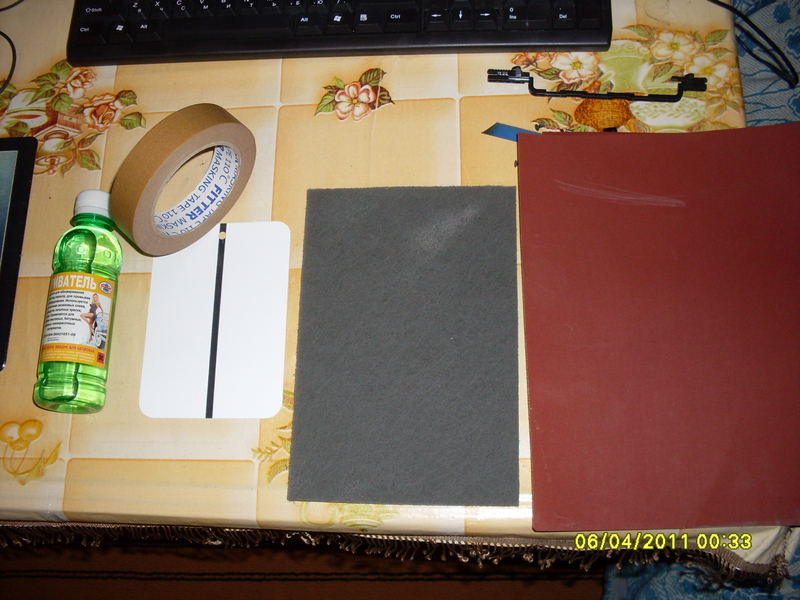

На этом первый день для меня был закончен, ибо спать тоже надо.
День 2-й подготовка и покраска грунтами
Так как в прошлый день мне поработать так и не удалось, я начал навёрстывать упущенное, ручки то чешутся.

Первым делом, что нужно сделать с деталями, так это взять наждачку, и терпеливо зачищать всё что можно (именно для этого мне включили в счёт терпение), этим я занимался порядка полутра часов.
Заранее хочу сказать, что перед началом зачистки заклейте все места, где вы
где вы не собираетесь красить. На фото показано, что у меня закрыта небольшая часть под клавиатурой. И дошло до меня это, после того как я поцарапал деталь.

Да, да. Мелкие детали тоже нужно зашлифовать.
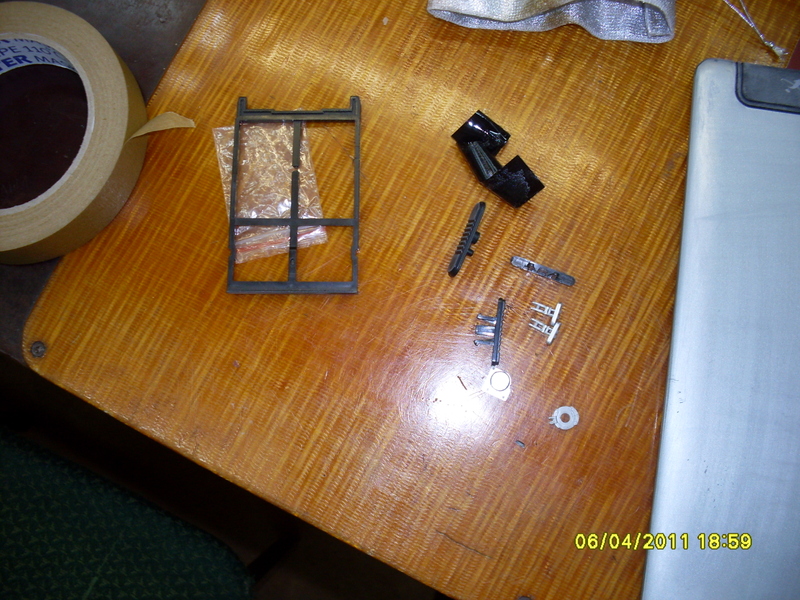
После того как я прошелся наждачкой, я взял абразивную губку, и ещё разок прошёлся, чтобы оставить канавки поглубже.

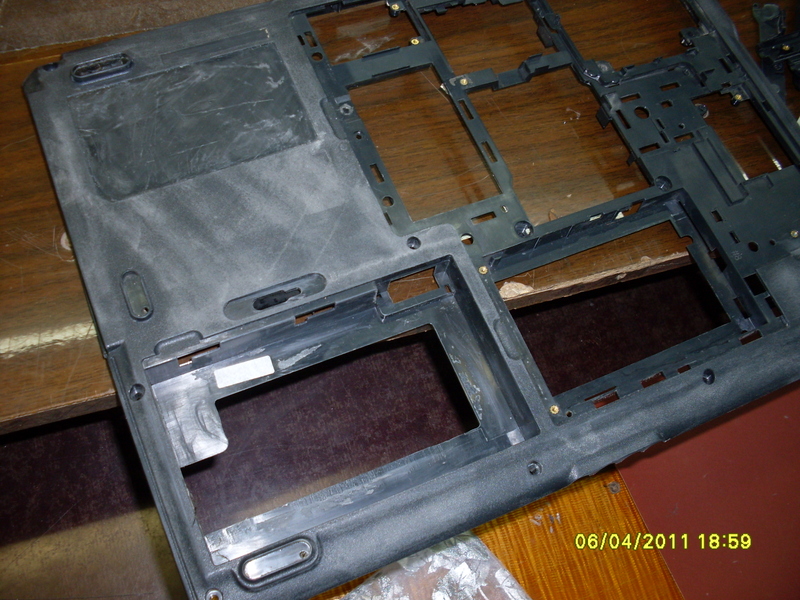
С этим всё. Хочу сказать, что чтобы зачистить ноутбук мне потребовалось полтора листа наждачки.
Следующим делом нужно соорудить «покрасочный цех». Я заморачиваться не стал, изготавливая бокс из дерева и плёнки, я взял обычные пластиковые пакеты, разрезал, склеил скотчем и постелил в удобном месте.

После того, как место покраски было изготовлено, а детали зачищены, нужно всё это дело обезжирить. Берём тряпочку и обезжириватель, и протираем зачищенный корпус.
Тадададам… И вот момент настал. Места было мало, пришлось красить не всё разом.
Берём пластик праймер, он же грунт аэрозольный по пластику, и начинаем всё это дело покрывать.
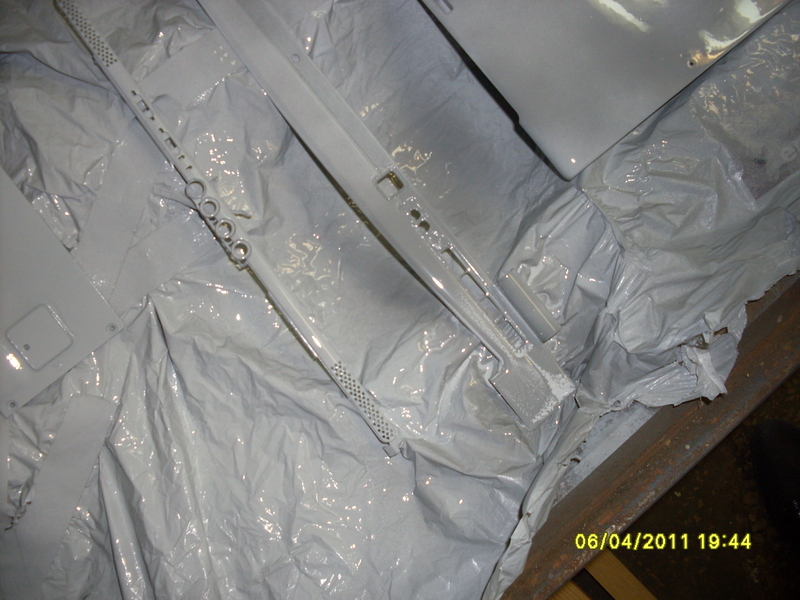
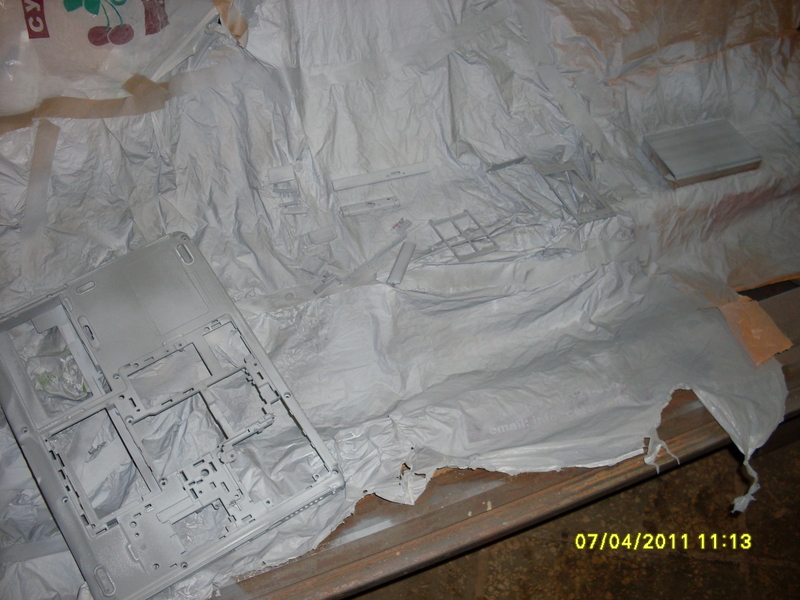
После покрытия первым баллоном, на сырое нужно нанести второй слой грунта из второго (тоже грунт, но другой), чтобы покрепче держалось.

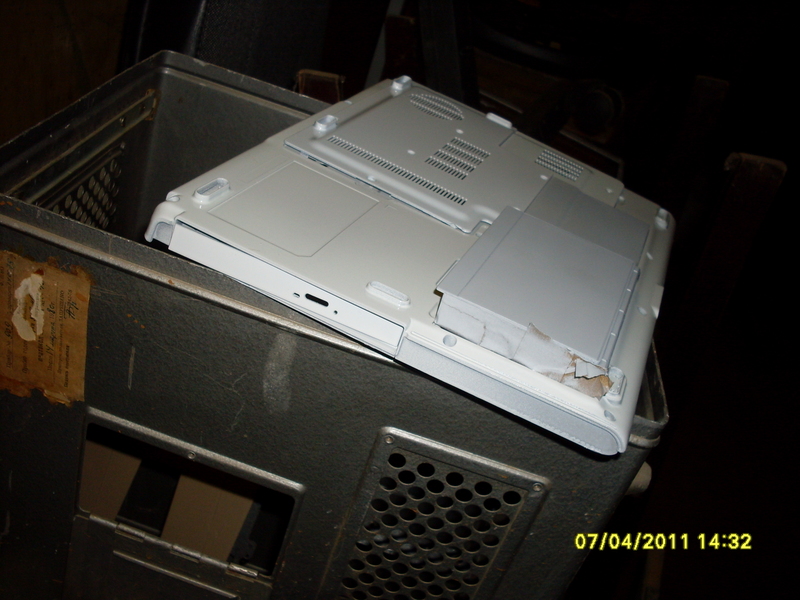
На фотографиях видны белые подтёки. Это я перестарался. Было очень досадно, но что поделать. Таким способом я покрыл все детали и оставил на ночь сушиться, так как подустал немного, и надышался паров. На этом день и закончился.
Хочу предупредить, я красил в огромном помещении с вытяжкой, и чуть не задохнулся, и вам настоятельно не советую красить на кухне.
День 3-й
Придя, на рабочее место, первым делом я посмотрел как там подтёки. На моё удивление, все было гладенько и ровненько. Ни единого разрыва подтёка. Тут то и началось самое интересное. Покраска. Дело не тривиальное, берём баллон, встряхиваем, красим.
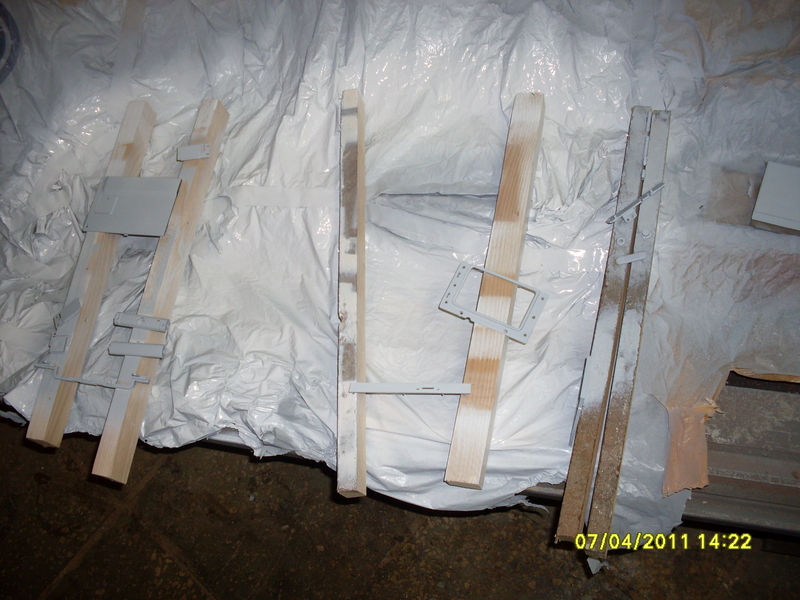
Покрасив большую часть корпуса, я стал ощущать лёгкость баллона. Его не хватило на 5-7 мелких элементов. Обидно, досадно, но что поделать. Подождав 3 часа, когда все слегка подсохло, я уже собирался все складывать и уносить, но я же хочу сделать красиво, а не абы как, и решил отложить всё до понедельника, съездить купить ещё один баллончик белой краски, и маленький 5 граммовый черный штрих, для некоторых элементов.
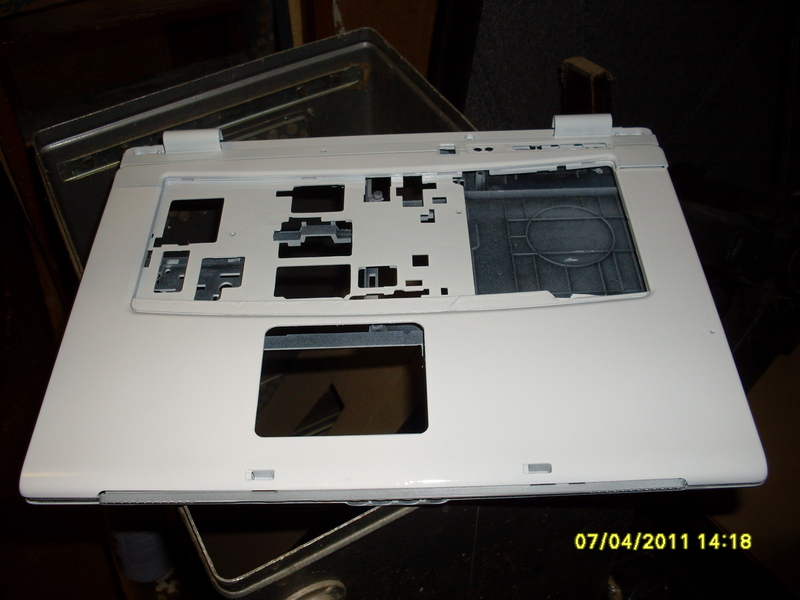

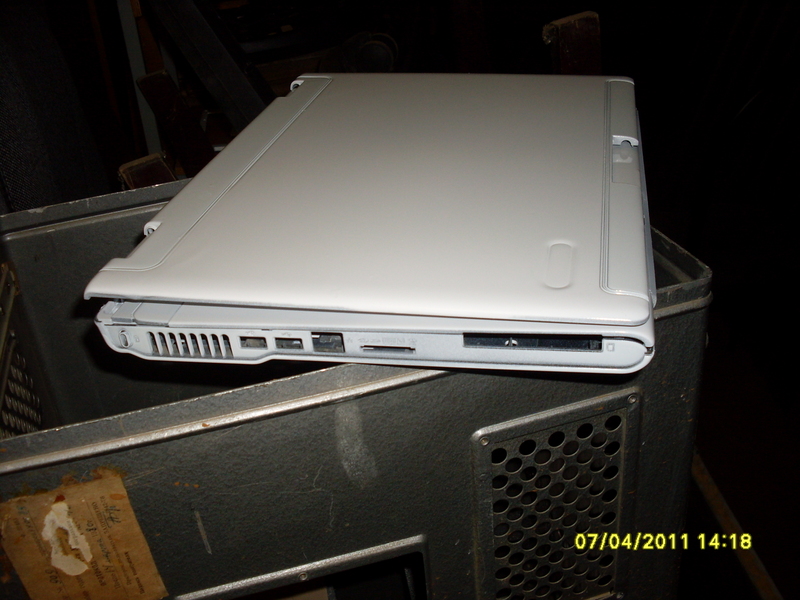


Спустя n-дней
После того как все высохло. А это как минимум 2 дня. Я собрал ноутбук. Получилось конечно хуже, чем хотел. Но лучше, чем ожидалось. Но результатом, я больше чем доволен.


Если вас что либо интересует — cпрашивайте, с радостью отвечу. Спасибо за внимание.
Как покрасить ноутбук своими руками

Обновить свой ноутбук, особенно если на его корпусе появились небольшие потертости или царапины вам поможет пластидип. По сути, пластидип – это краска с матовым эффектом, которая хватается пленкой и при необходимости легко удаляется. Как правильно это сделать, читайте в пошаговой инструкции.
Перед тем, как покрасить ноутбук своими руками, приготовьте:
Шаг 1. Застелите рабочий стол газетами, чтобы не окрасить пластидипом его поверхность.

Шаг 2. Малярным скотчем оклейте заднюю поверхность ноутбука. Обязательно закройте все порты по боковым сторонам. После оклейки обязательно проверьте, все ли вы закрыли. Если никаких пробелов между полосами скотча не имеется, переходите к следующему шагу. Если на крышке ноутбука имеются эмблемы, которые вы не хотите окрашивать, обязательно заклейте их малярным скотчем.

Шаг 3. Для более прочной сцепки краски с корпусом ноутбука и для ровного ее нанесения, обязательно обезжирьте поверхность. Для этого возьмите ацетон или спирт. Нанесите жидкость на салфетку или мягкую тряпку и протрите ими крышку устройства.

Шаг 4. Переходите к нанесению пластидипа. Работу делайте аккуратно, стараясь наносить его тонкими и ровными слоями, распределяя по окрашиваемой поверхности равномерно. Плотность окрашивания регулируйте самостоятельно, но обязательно проследите, чтобы перерыв между нанесением следующего слоя составил порядка 10 – 15 минут. В данном случае было нанесено 5 слоев краски.


Шаг 5. Сразу после нанесения краски удалите малярный скотч с нижней части корпуса. Уберите газету.

Шаг 6. Через 10 – 15 минут после нанесения пластидипа удалите малярный скотч, закрывающий логотип. Ноутбук оставьте до полного высыхания краски. Обычно на это требуется 24 часа.