Текстовые редакторы Блокнот и WordPad
Программа Блокнот (рис. 12.24,а) является простейшим текстовым редактором. Он предназначен для создания и редактирования текстовых документов формата ANSI, т.е. документов, не имеющих форматирования, а только "голый" текст. Такой формат имеют многие служебные файлы (AutoEXEC.BAT, файлы инициализации приложений с расширением INI). В программе Блокнот реализован минимальный набор операций редактирования. Главное достоинство этой программы — высокая скорость запуска и работы. Файлы, созданные в этой среде, имеют расширение .ТХТ.
Программа Блокнот выступает только в роли приложения-источника при разработке составных документов и поддерживает обмен данными между приложениями с помощью буфера обмена.
Рис.12.24. Интерфейс текстовых редакторов: а — Блокнот; б — WordPad
Текстовый редактор WordPad — преемник текстового редактора Write из Windows 3.1. WordPad (рис.12.4,6) предоставляет пользователю достаточно широкие по сравнению с программой Блокнот возможности по редактированию текстового документа. По умолчанию текстовым файлам присваивается тип DOC, как документам Word 6.0. Кроме того, WordPad может работать с документами и сохранять их в других форматах: RTF, текстовом, текстовом в формате MS DOS, текстовом Unicode. Он может работать с файлами типа WRI, созданными в редакторе Write среды Windows 3.1.
Текстовый редактор WordPad может выступать как в роли приложения-источника, так и в роли приложения-приемника при разработке составных документов, и поддерживает технологию внедрения и связывания объектов OLE.
Блокнот и Wordpad 2022

Есть еще несколько вариантов, когда дело доходит до обработки текстов, кроме Word, который является самым функциональным упакованным приложением. Два других варианта: Wordpad и Notepad, каждый со своими плюсами и минусами. Wordpad — это легкая версия Word, которая позволяет уменьшить количество форматирования. Он лучше всего подходит для обработки файлов RTF (Rich Text Format) расширения и текстовых файлов. Блокнот, с другой стороны, просто текстовый редактор и является самым легким из всех. Он способен только на минимальное форматирование, например, на шрифты и размеры. У вас нет параметров для абзаца, таких как выравнивание или даже добавление маркированных списков. Таким образом, Блокнот используется только с текстовыми файлами.
RTF является предпочтительным форматом для Wordpad, поскольку он использует ключевые слова, которые могут быть встроены в сам документ, чтобы создать немного форматирования. Все эти символы сохраняются в текстовом формате в формате RTF. Когда Wordpad открывает RTF-файл, он распознает все эти ключевые слова и выводит их из окончательного вывода. Так как Notepad ожидает, что файл, который он открывает, доступен только в обычном тексте, все символы, которые RTF-файлы используют для форматирования документов, также выходят, создавая беспорядочный вывод.
Блокнот имеет небольшую особенность, которая проистекает из его простоты. Когда вы копируете часть текста из другого отформатированного документа, такого как веб-страница, и вставляете его в блокнот, он сразу же удаляет все форматирование, и появляется только неформатированный текст. Wordpad не делает этого, поскольку он стремится сохранить как можно больше форматирования.
В общем, Wordpad используется для создания отформатированных документов, которые могут быть открыты любой программой обработки текстов, поскольку документы, созданные в Word, часто несовместимы с другими программами. Блокнот используется с файлами, где форматирование действительно не требуется и, как правило, контрпродуктивно для характера файла. Примером такого типа файлов является файл конфигурации, такой как файлы, используемые PHP или Apache для хранения их настроек. Текстовые файлы являются простейшими файлами и поэтому могут быть открыты всеми текстовыми процессорами и даже в командной строке.
Резюме: 1. Wordpad имеет больше возможностей, чем Блокнот 2. Вы не можете открывать RTF-файлы в Блокноте, но вы можете с помощью Wordpad 3. Wordpad пытается сохранить как можно больше форматирования при вставке фрагментов текста из других окон, в то время как «Блокнот» просто удаляет все форматирование 4. Обе программы создают файлы, совместимые практически со всеми программами обработки текстов
Бесплатные текстовые редакторы вместо редактора Word
Если открыть официальную страницу сайта Microsoft, станет понятно, что редактор Word — это платная программа. Точнее говоря, можно скачать Ворд с официального сайта Microsoft. И бесплатно пользоваться редактором Вордом в течение ограниченного времени. Но потом все равно понадобится купить эту программу. Последней версией является Ворд 2021 года.
p, blockquote 1,0,0,0,0 —>
p, blockquote 2,0,0,0,0 —>
p, blockquote 3,0,0,0,0 —>
LibreOffice, OpenOffice, Мой офис
Заменой программы Word могут быть бесплатный лицензионный пакет LibreOffice, в состав которого входят, в том числе, текстовые документы. Это аналог программы Word, есть кнопочка Скачать на сайте LibreOffice.
p, blockquote 4,0,0,0,0 —>
Понятие «офисный пакет» означает набор программ для обработки документов на компьютере, ноутбуке, планшете. Обычно в состав пакета входят текстовый редактор для работы с текстами, электронные таблицы для обработки табличных данных. Могут быть еще добавлены программы для создания презентаций и другие.
p, blockquote 6,0,0,0,0 —>
Кроме LibreOffice, имеется еще бесплатный лицензионный пакет OpenOffice. По моему мнению, предпочтительным является пакет LibreOffice.
p, blockquote 7,0,1,0,0 —>
На сайте OpenOffice есть кнопочка «Загрузить», чтобы скачать, установить на свое устройство и пользоваться этой программой.
p, blockquote 8,0,0,0,0 —>
Еще одна альтернатива Майкрософта — это бесплатный пакет МойОфис. Интернет для его использования не нужен. В пакет входит «Текст» для создания и редактирования текста, а также «Таблица» для работы с электронными таблицами.
p, blockquote 10,0,0,0,0 —>
МойОфис можно использовать как на Windows, так и на Линуксе. Причем, сохраняется по документам совместимость полная. Интерфейс пакета не так перегружен. Да и абсолютная бесплатность как очень приятный бонус.
p, blockquote 12,0,0,0,0 —>
Пакет МойОфис стал весьма популярный из-за того, что на новых гаджетах у всех он идёт по умолчанию.
p, blockquote 13,0,0,0,0 —>
Есть и другие варианты, с помощью которых можно заменить Ворд.
p, blockquote 14,1,0,0,0 —>
WordPad
h2 2,0,0,0,0 —> Поиск программы WordPad в Windows.
Встроенные программы имеются в каждой операционной системе Windows. К ним относится программа WordPad.
p, blockquote 15,0,0,0,0 —>
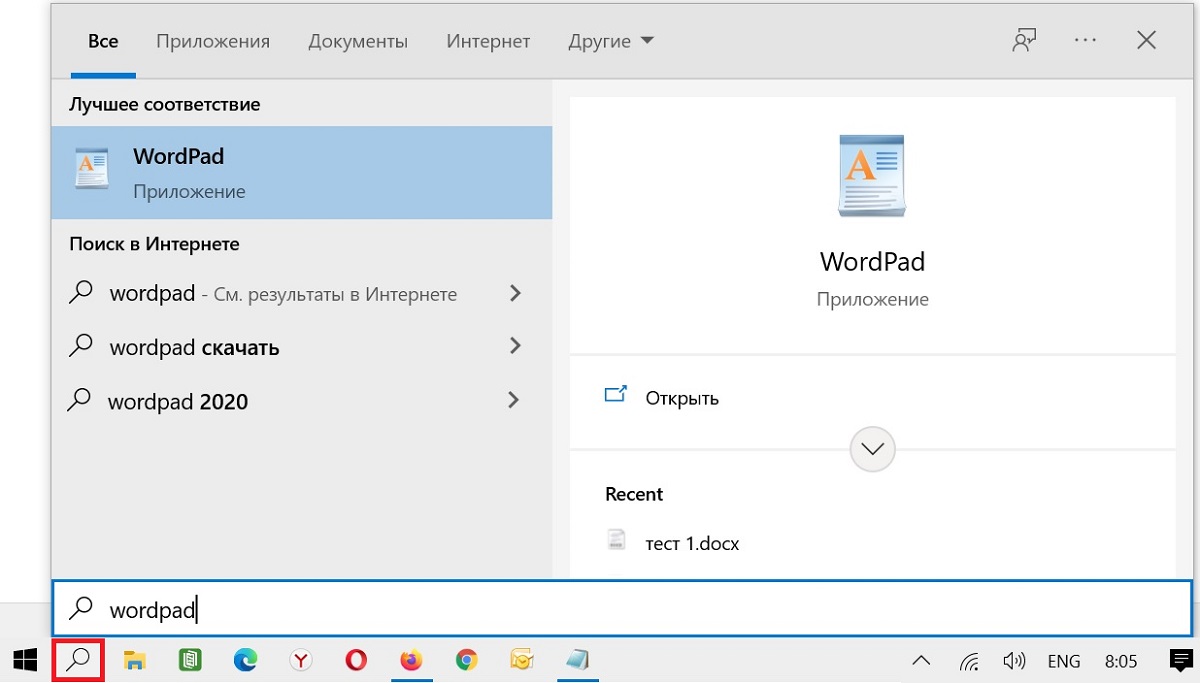
В строке поиск кликнем на значок лупы, наберем wordpad. Появится программа WordPad. В программе WordPad можно печатать текст и вставлять рисунки.
p, blockquote 16,0,0,0,0 —>
Блокнот
Кроме программы WordPad, есть еще простейший текстовый редактор — Блокнот. Это встроенный, бесплатный редактор, который имеется в каждой операционной системе Windows. Термин «встроенный» означает, что Блокнот поставляется вместе с операционной системой Windows, они связаны между собой.
p, blockquote 17,0,0,0,0 —>
Найти Блокнот на компьютере с Windows можно так же, как выше искали WordPad. Только теперь в строку поиска надо будет ввести без кавычек «блокнот».
p, blockquote 18,0,0,0,0 —>
В Блокноте тоже можно печатать текст. Единственное, чего здесь нет — нельзя вставлять рисунки, можно только печатать текст.
p, blockquote 19,0,0,0,0 —>
Кстати, Блокнот является любимой программой многих системных администраторов, потому что именно эта программа позволяет писать что называется «чистый код».
p, blockquote 20,0,0,0,0 —>
Какие альтернативные варианты есть ещё?
p, blockquote 21,0,0,1,0 —>
Google Документы
Гугл Документы — это совершенно бесплатный инструмент. Чтобы пользоваться Гугл Документами, Вам понадобится аккаунт в Google.
p, blockquote 22,0,0,0,0 —>
Чем удобны Гугл Документы? Тем, что они доступны с любого устройства — с планшета, с компьютера, ноутбука можно ими пользоваться. Можно давать публичную ссылку. Тогда этот документ может открыть ваш коллега по работе, чтобы вместе над этим документом работать.
p, blockquote 23,0,0,0,0 —>
В Гугл Документах можно НЕ печатать текст. Если открыть этот сервис в браузере Google Chrome, то в верхнем меню Гугл Документов есть вкладка «Инструменты». А в ней есть такая интересная фишка как «Голосовой ввод». Если по ней кликнуть, можно говорить, а компьютер будет записывать вашу речь. Мечта! Причем, очень просто ее выполнить.
p, blockquote 24,0,0,0,0 —>
Кроме Google Документов, возможно, кто-то предпочитает Яндекс.Документы. Чтобы пользоваться этим сервисом, также понадобится свой аккаунт в Яндексе (например, аккаунт в Яндекс.Почте). Если аккаунт есть, можно открыть новый документ и печатать текст.