Portable-программы: что это значит и зачем они нужны?
Довольно часто на страницах скачивания тех или иных программ можно в описании указывается, что существует ее portable-версия. Объясним, что это значит, и для чего нужны данные версии программного обеспечения.
Что такое portable-программа?
С английского «portable» переводится как «портативный» или «переносной». По отношению конкретно к программам, «portable» будет означать, что данную версию приложения: а) не нужно устанавливать в систему; б) можно запускать с любого носителя — диска, USB-флешки и т.п.
Касательно установки, то portable-программы все же иногда приходится устанавливать. Но это, скорее, не инсталляция, а распаковка архива. Даже если установщик является исполнимым EXE-файлом, то это, скорее, самораспаковывающийся архив либо его подобие. И распаковка такого архива не затрагивает никакие системные настройки, не копирует какие-либо файлы в системные каталоги жесткого диска (но в процессе распаковки может быть предложено создание ярлыка на рабочем столе или другие действия).
Удобство использования portable-версий еще и в том, что в качестве папки назначения установки (распаковки) можно указать, например, USB-флешку. Ее впоследствии можно будет подключить к любому компьютеру, а затем запустить с нее же установленную (распакованную) программу без необходимости повторной установки или копирования файлов на жесткий диск.
Зачем нужны portable-программы?
Портативные версии программ могут понадобиться в различных ситуациях, например:
- Необходимость выполнения каких-либо действий за компьютером сразу после переустановки операционной системы. К примеру, портативный менеджер драйверов позволит быстро установить необходимые драйверы, даже если компьютер не подключен к интернету.
- Обслуживание компьютера при использовании портативных программ, установленных на внешний накопитель (USB-флешку). Данный способ обслуживания зачастую используют специалисты по ремонту ПК — это значительно облегчает и ускоряет их работу.
- Запуск антивирусных программ (да, существуют портативные антивирусы) на компьютере, пораженном вирусами. Зачастую этот способ очистки ПК является единственно доступным (не считая удаления всех данных с жесткого диска и последующей переустановки системы), т.к. вирусы уже давно «научились» блокировать установку любых программ на компьютер, и в особенности антивирусы.
Также многие пользователи компьютеров создают свой личный набор портативных программ, чтобы их можно было запускать без необходимости повторной установки (например, при переустановке системы либо покупке нового жесткого диска или целого компьютера).
У всех ли программ существуют portable-версии?
Однозначно нет. Причина в том, что некоторые программы (а таковых большинство) требуют особых условий для их успешного запуска и последующего использования. И создание этих условий обычно осуществляется исключительно в процессе установки приложения. Такую программу нельзя просто скопировать на флешку, а затем запустить на другом компьютере или в другой системе.
Также следует понимать, что portable-версии многих приложений создают не сами их разработчики, а простые любители. Для этого они вносят собственные изменения в настройки программ, добавляют/удаляют/редактируют те или иные файлы и т.д. К запуску таких любительских сборок portable-версий приложений следует относиться с осторожностью, т.к. никогда точно неизвестно, что именно было в них изменено.
Остались вопросы, предложения или замечания? Свяжитесь с нами и задайте вопрос.
Особенности, достоинства и недостатки портативных программ
Портативными (Portable) называются версии программ, способные работать автономно, то есть без предварительной установки в операционную систему и не привязанные к конкретному месторасположению программы, с любого носителя.
Особенности, преимущества и недостатки
Все папки и файлы, необходимые для работы портативной программы, сосредоточены в единой папке – каталоге. На представленном ниже скриншоте это – каталог PhotoshopCS6. Как видно, он записан непосредственно на системный диск. Для вызова портативной программы достаточно запустить её одноимённый исполняемый файл, подчёркнутый красной чертой на приведенном ниже скриншоте (выше есть ещё один исполняемый файл, запускающий усечённую версию программы).

Естественно, что вариант расположения каталога портативной программы на системном диске – далеко не единственный. Он даже не самый распространённый. Ничто не мешает записать каталог PhotoshopCS6 на съёмный накопитель, например, флешку. После этого соответствующую портативную программу (в данном случае – Photoshop) можно будет носить в кармане в буквальном смысле этого слова.
В отличие от обычных программ, портативные никак не привязаны к компьютеру, на котором они были установлены. Поскольку портативные программы не имеют дела с системными файлами и папками для работы с ними не требуются права администратора. Потребление системных ресурсов компьютера может быть существенно меньшим, чем при работе классических программ.
В отличие от портативных, файлы и папки классических программ рассредоточены по различным каталогам жёсткого диска. Речь идёт о папках C:Program files, C:Program files (x86), C:ProgramData и C:UsersИмя_пользователяAppData. Для доступа к ним требуются права администратора. А настройки таких программ хранятся в различных ветвях реестра.
При удалении обычных программ, переставших быть нужными, стандартными системными средствами, на жёстком диске и в реестре остаются их следы. Они могут снизить быстродействие компьютера, поэтому их приходится подчищать специализированными программами, в частности, широко известной утилитой CCleaner. При использовании портативных программ об этом заботиться не нужно. Каталог потерявшей актуальность портативной программы достаточно стереть с жёсткого диска или флешки. И как правило, портативные программы уже имеют активацию, что является их существенным плюсом.
Важно ! Расположение всех компонентов портативной программы в обычном каталоге – не только преимущество, но и недостаток. Дело в том, что перечисленные выше системные папки на жёстком диске хорошо защищены от вирусов и несанкционированного доступа, чего не скажешь о простом каталоге портативных программ.
Откуда можно взять портативную версию программы
Портативные версии различных программ можно найти не только на различных файлообменниках. Продвинутые пользователи выкладывают на различных сайтах собственноручно созданные портативные программы. Однако никто не может гарантировать их функциональность и безопасность, поэтому подобных сайтов следует избегать, либо обязательно предварительно проверять программы на вредоносность, перед запуском.
Ещё один способ раздобыть нужную портативную программу заключается в использовании магазинов портативных приложений. Кроме собственно портативных программ, любой подобный магазин содержит так называемый «лончер» – оболочку, в которой находится список доступных портативных приложений для их удобного вызова. Один из самых популярных магазинов портативных программ – PortableApps, который можно скачать на одноимённом сайте .
Скачанную платформу PortableApps можно установить на стационарном компьютере, внешнем носителе или в облачном хранилище.

При установке на компьютер можно выбрать общий для всех его пользователей или автономный вариант.

После инсталляции пользователю становится доступен список, состоящий из более чем трёхсот разнообразных портативных программ.

Для удобства использования их можно отсортировать по категориям.

При отсутствии нужной портативной программы на просторах интернета, в специализированных магазинах, стоит учитывать, что portable-версию большинства программ можно создать самостоятельно, используя с этой целью специализированного программного обеспечения. К одной из популярных, в частности, относится программа Cameyo, которую можно скачать с её официального сайта .
Заключение
Среди портативных программ очень востребованы инструменты системного администратора – эмуляторы операционной системы, диагностические средства и автономные антивирусы. С их помощью опытный пользователь может приводить в порядок компьютеры друзей, знакомых или клиентов. Существуют готовые «аптечки скорой помощи» с наборами портативных программ для помощи «больному» компьютеру. Пользоваться такими программами удобно, мобильно, но существует риск с безопасностью и теоретически с законностью использования программ, подлежащих активации.
Важно ! Для повышения вирусоустойчивости рекомендуется хранить дистрибутивы используемых портативных программ в заархивированном виде в формате 7zip. Дело в том, что нацеленных на этот формат вирусов очень мало. Распаковывая свободный от вирусов архив для каждого запуска портативной программы, пользователь значительно повышает её вирусоустойчивость.
Дайте знать, что вы думаете по этой теме в комментариях. Мы крайне благодарны вам за ваши комментарии, дизлайки, отклики, подписки, лайки!
Дайте знать, что вы думаете по данной теме статьи в комментариях. За комментарии, лайки, отклики, дизлайки, подписки огромное вам спасибо!
Что из себя представляют portable-программы и как их cделать
В сети интернет можно найти приложения любого назначения, версии одного и того же софта для различных операционных систем, а также с пометкой «Portable». Такие вариации программ полезны не только системным администраторам, но и обычным пользователям. Так, загрузив на флешку или другой носитель необходимые портативные приложения, помимо своего компьютера вы сможете пользоваться ими и на прочих без необходимости установки нужного софта в систему каждый раз, когда он понадобиться. Кроме скачивания готовых программ из интернета можно создать Portable-версии практически любого приложения самостоятельно, сформировав собственный уникальный набор «must have», который будет соответствовать конкретно вашим потребностям.
Portable – что это значит
Для начала разберёмся, что такое Portable-версия программы, поскольку не все пользователи сталкивались с таким вариантом ПО. Со значением применяемого в определении категории софта прилагательного «Portable» всё ясно, учитывая суть самого слова в переводе с английского. В компьютерной сфере так называются портативные, переносные программы, записанные на любой носитель с возможностью запуска прямо с него. Это будет означать, что ни запуск, ни функционирование Portable-софта не требуют инсталляции на устройство, приложения прекрасно работают в автономном режиме с флешки или диска. Сделать подобную версию можно из различных программ. Конечно, профессиональный софт с высокими требованиями не поддаётся таким метаморфозам, но в основном слепить Portable вы сможете из большинства софта независимо от его типа и предназначения.
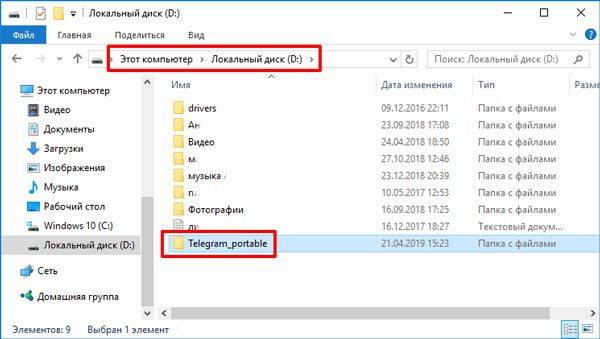
Поскольку для полноценной работы Portable-версии программы записи на жёсткий диск не требуется и запускается приложение без установки, это значит, что потребление системных ресурсов будет снижено, а вы сможете моментально воспользоваться необходимым софтом при наличии доступа к любому ПК или ноутбуку. Преимущества использования портативных программ очевидны, – сэкономив место на диске, ресурсы системы и собственное время, вы к тому же не привязаны к своему компьютеру, если часто работаете с определёнными программными инструментами. Кроме того, данный вариант хранения полезного софта удобен и в случае необходимости восстановления операционной системы.
Отличие портативных версий от устанавливаемых приложений
При стандартной инсталляции софта, как правило, начинающейся с использования установочного файла с расширением «.exe», приложение с основными компонентами устанавливается в систему вместе со всем своим багажом в виде библиотек, файла запуска, баз данных и прочих составляющих, применяющихся при работе с программой. Иногда ПО включает также драйверы виртуальных устройств, используемых в качестве контроллеров. Кроме копирования всех имеющихся в составе программы компонентов на жёсткий диск, она к тому же прописывается в системном реестре, а по мере работы с приложением, его папки могут пополняться различными элементами. По этой причине и удаление софта с компьютера выполняется не помещением каталога с файлами в корзину, а с помощью Панели управления, хотя в некоторых случаях и этого недостаточно для полного устранения остатков, тогда применяются соответствующие сторонние инструменты. Масштабы занимаемого места на диске и потребления ресурсов могут быть разными в зависимости от конкретного приложения.
В отличие от стандартной портативная программа установки на компьютер не требует. Она не занимает место на компьютере и не прописывает данные о себе в реестре системы (в ряде случаев возможно создание временных ключей, автоматически удаляющихся по окончании работы). Запуск Portable-версии приложения выполняется с применением исполняемого файла (как правило, «.exe», но могут использоваться и другие расширения), находящегося в папке продукта. Так, пользователю нужно скачать софт с пометкой «Portable» и после распаковки архива запустить исполняемый файл из каталога.
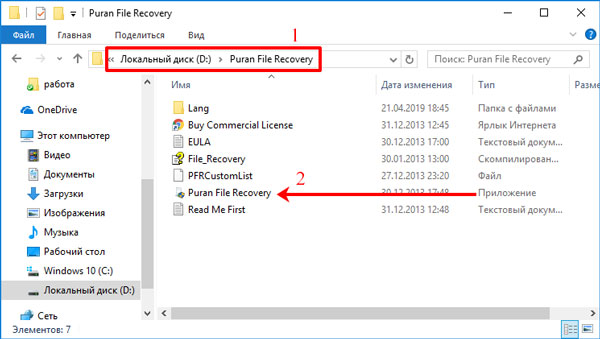
Конечно, серьёзные продукты даже в портативном варианте не будут состоять из одного «экзешника», но пакет компонентов не настолько увесист, как в случае с инсталлируемым приложением. Права администратора для работы с портативной программой не требуются, поскольку она не изменяет системные файлы. Все эти факторы обеспечивают быстрый старт Portable-софта, минимальное использование оперативной памяти и отсутствие нагрузки на процессор.
Где применяются портативные приложения
Спектр применения Portable-версий программ достаточно широк. Часто используются полезные инструменты, например, boot-менеджеры для загрузки ОС, лечащие утилиты, средства для диагностики системы, оптимизации и прочие приложения. Но это не означает, что пользоваться таким софтом нужно только сисадмину. Пользователи разного рода деятельности могут применить данную возможность, просто сделав из необходимого приложения его портативный вариант. Наиболее востребованы ввиду своих функциональных возможностей следующие инструменты:
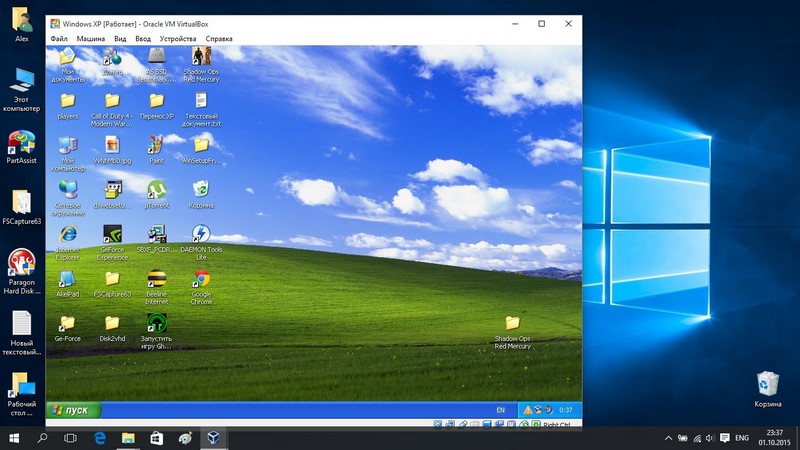
- Эмуляторы ОС. Программы, эмулирующие операционную систему, приходят на выручку при повреждениях и сбоях штатной операционки. Предварительно выставив в BIOS приоритет загрузки (с диска или флешки) и воспользовавшись загрузчиком и эмулятором ОС, вы можете загрузить с носителя полноценную систему и работать с её функционалом.
- Антивирусы, инструменты диагностики. Некоторые вирусы, проникая на компьютер, способны не только серьёзно повредить систему, но и подобраться к компонентам загрузки. Даже если вредители не препятствуют запуску системы, их не всегда сможет распознать, а тем более удалить установленное защитное ПО. В таких ситуациях спасает портативная версия утилиты, отлавливающая вирусы в загрузочных секторах, оперативной памяти и пр. ещё до старта операционки.
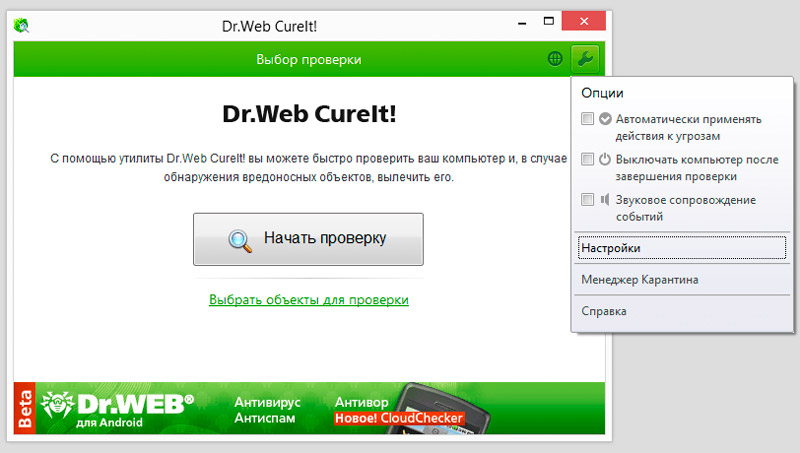
Сделать Portable-версию программы возможно практически из любого софта, который вам необходимо всегда иметь под рукой, будь то графический редактор или средство обработки видео и звука, исключая тяжёлый профессиональный софт. Вы можете записать на флешку хоть мессенджеры с автоматически авторизованной учётной записью или браузеры с собственными настройками, если вам так удобно.
Как самому создать портативную версию приложения
Если есть желание обзавестись Portable-софтом, вы можете скачать готовые приложения из сети или создать собственные. Создание портабельной программы не требует больших усилий и сверх способностей от пользователя. Выполнить процедуру можно с использованием специального софта, например Thinstall Virtualization или других, либо при помощи обыкновенных архиваторов.
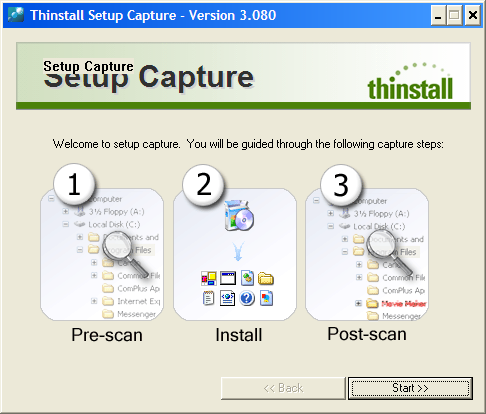
Как сделать программу Portable-версии, используя WinRAR
При помощи известнейшего архиватора WinRAR можно не только паковать файлы в архивы, а и создавать портативный софт. Эта программа из списка «must have» установлена, наверное, на каждом компе, но если по какой-то причине у вас её нет, устанавливаем. Необходимо позакрывать всё, что не будет использоваться, перед началом процесса. Программа, из которой будем ваять её портативный вариант тоже должна быть установленной на устройстве. Когда все подготовительные работы завершены, далее выполняем следующие действия:
- Для преобразования обычной программы в портабельную мы сделаем непрерывный SFX-архив, применив соответствующую кнопку и выбрав опцию «Создать непрерывный архив».
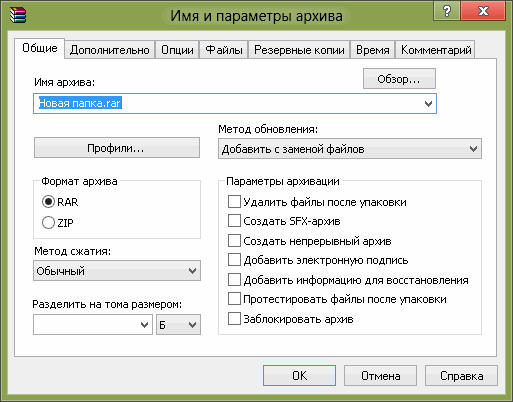
- В параметрах архива указываем путь «В текущей папке».
- Идём во вкладку «Режимы» и жмём «Распаковать во временную папку».
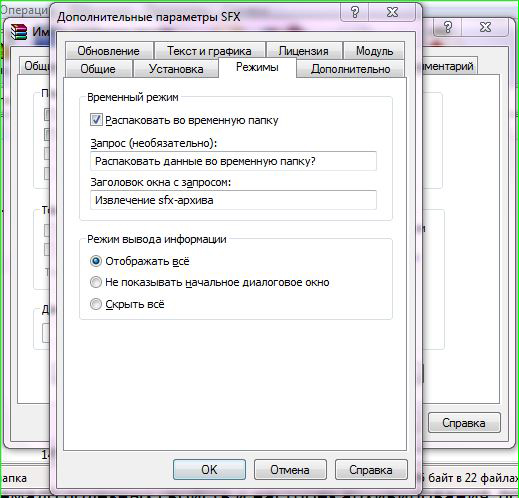
- Отмечаем галочкой «Скрыть все».
- Если требуется, есть возможность выбора ярлыка во вкладке «текст и графика».
- Подтверждаем действия, и по окончании процесса у нас будет готовый портативный вариант программы, который мы можем скинуть на носитель.
Как создать Portable-версию программы с применением Cameyo
Один из методов сотворения портативного софта подразумевает использование специального приложения. На компьютере должен быть инсталлятор той программы, что нужно преобразовать и собственно программа, которая позволит это выполнить.
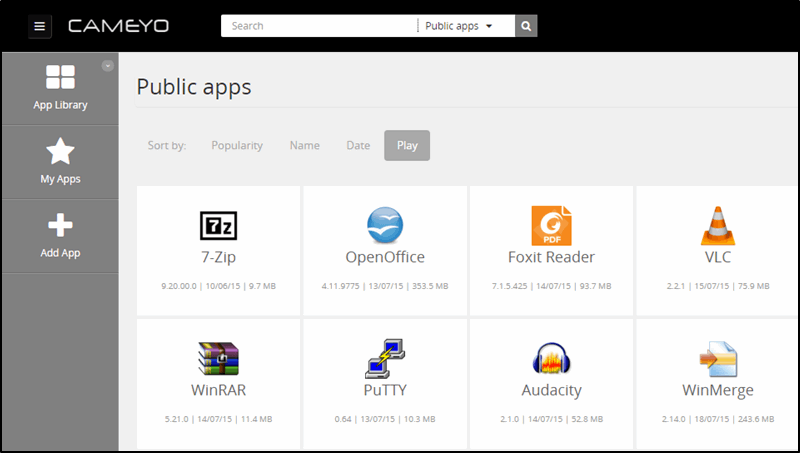
Рассмотрим, как сделать портативное приложение при помощи утилиты Cameyo:
- Софт, который будем преобразовывать в портативный, не должен быть установлен на компьютере, нам требуется только инсталлятор. Все прочие приложения, не требуемые для процедуры, закрываем.
- Качаем и запускаем Cameyo.
- Выбираем из предложенных после пуска утилиты вариантов «Capture an installation», жмём «Ок».
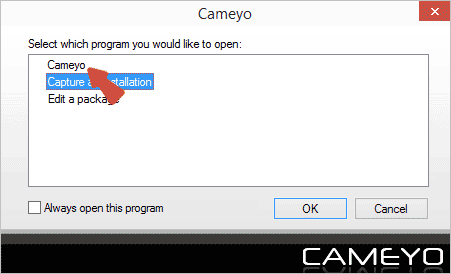
- Приложение создаст снимок системы для сравнения изменений.
- По окончании процесса появится уведомление в области трея, жмём соответствующую кнопку для пуска инсталлятора и выполняем установку необходимого софта.
- Вносить коррективы, то есть настраивать софт под себя нужно сразу после её инсталляции.
- В конце процедуры жмём кнопку «Install done», после чего приложение создаст ещё снимок (после инсталляции софта).
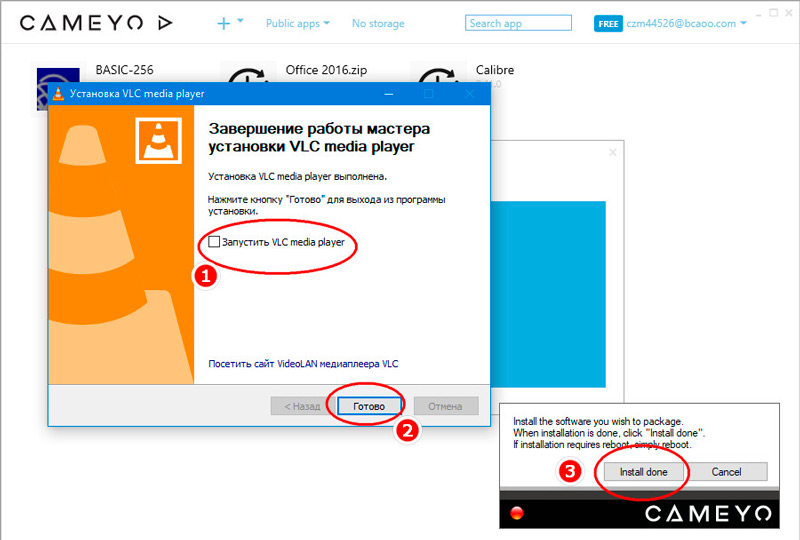
- Сверив оба снимка, Cameyo выделит из разных состояний ОС приложение для создания его портативного варианта.
- После таких нехитрых манипуляций мы получим сообщение с адресом, где Cameyo расположила портативную версию софтины.
- Идём в указанную директорию и забираем готовую портативную версию приложения.
Программа Cameyo имеет также встроенный редактор Portable-софта, чем могут воспользоваться более продвинутые пользователи. Вы можете также зарегистрироваться на сайте, чтобы получить доступ к другим возможностям веб-сервиса, например, скачивать готовые портативные программы из представленного ассортимента или хранить софт в облаке.
Создавать приложения типа Portable самостоятельно несложно. Преимущество собственноручного создания таких программ в том, что вы можете предварительно настроить их под себя и, сделав подборку того софта, который вам необходим, работать с ним со съёмного носителя на любом компьютере или ноутбуке.