Как легко и быстро почистить клавиатуру, и как часто это делать?
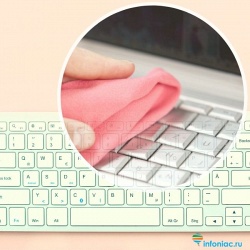
Полезные советы
- 2.1.Общие советы
- 2.2.Очищаем клавиатуру от пыли.
- 2.3.Избавляемся от микробов на клавиатуре.
- 2.4.Что делать, если разлил жидкость на клавиатуру?
- *Как снять клавиши cо стандартной клавиатуры и почистить всё (видео инструкция)
- 2.5.Части еды, грязь и жир на вашей клавиатуре
Многие считают, что самые грязные места в доме — это туалет, кухня или прихожая.
На самом же деле, самые загрязненные места — это экран смартфона, мышка и клавиатура. Как часто вы чистите свою клавиатуру?
Насколько грязная ваша клавиатура?

Мыло с водой, мягко говоря, не совсем подходят для электронных приборов, поэтому мы, наверное, и забываем их чистить, а может всё дело в лени.
Согласно исследованию 2012 года, проведённому учёными из Университета Аризоны, на обычном рабочем столе находится в 400 раз больше бактерий, чем на стульчаке унитаза. Честно говоря, стульчак – одно из самых чистых мест с точки зрения количества микроорганизмов.
Доктор Чак Герба, профессор микробиологии в Университете Аризоны, рассказал, что существует огромное количество вещей в нашем доме намного грязнее, чем сиденье унитаза.
Исследование 2006 года, проведённое специалистами из Северо-западной Мемориальной больницы, показало, что две очень опасных и устойчивых к лекарствам бактерий (Enterococcus faecium и Staphylococcus aureus) способны выжить на клавиатуре до 24 часов. Кроме этого, есть такая опасная бактерия, как Синегнойная палочка (Pseudomonas aeruginosa), которая может выжить на клавиатуре в течение часа.
Очевидно, что в первую очередь нужно мыть руки с мылом до и после использования клавиатуры, что касается и ноутбука.
В исследовании, проведённом в 2012 году, специалисты микробиологи проанализировали университетские компьютеры, и пришли к выводу, что публичные компьютеры, а точнее клавиатуры и мыши нужно обязательно дезинфицировать минимум раз в неделю, а лучше каждый день.
Как правильно чистить клавиатуру на компьютере?
Общие советы:
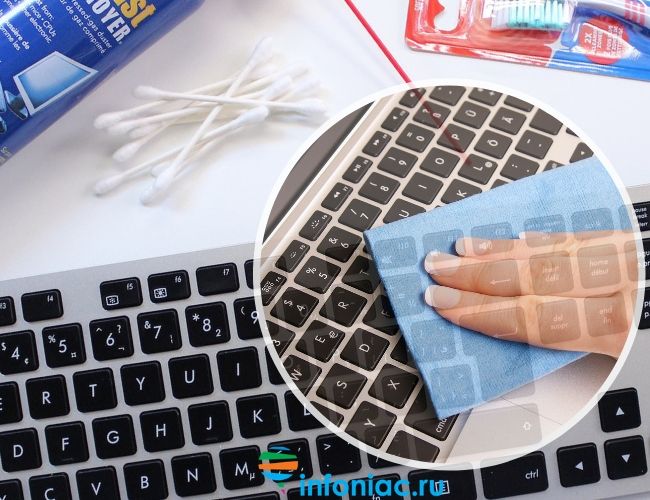
Специалисты из Национального центра медицинских исследований советуют каждую неделю поддерживать чистую клавиатуру, и вот как это сделать:
1.1. Мойте руки до и после работы на клавиатуре.
1.2. Когда ваши руки высохнут, выключите компьютер и выньте вилку из розетки.
Мы в соцсетях





1.3. Переверните клавиатуру клавишами вниз и вытряхните из неё мусор, который, вероятно, скрывается в щелях между клавиш.
1.4. Если у вас есть баллончик со сжатым воздухом, используйте его, чтобы избавиться от твердого мусора.
1.5. Слегка смочите ватный тампон водой или изопропиловым спиртом, чтобы он был чуть влажным, но не мокрым. Смажьте места между клавишами.
1.6. Смочите безворсовую ткань (опять же, чуть влажную) и вытрите остальную часть клавиатуры.
Важно: Разбирать и чистить клавиатуру стоит раз в три месяца.
Уделяйте особое внимание клавишам, которые используются чаще всего (Enter, Ctrl, пробел, Shift), и чистите их чаще.
1. Очищаем клавиатуру от пыли.
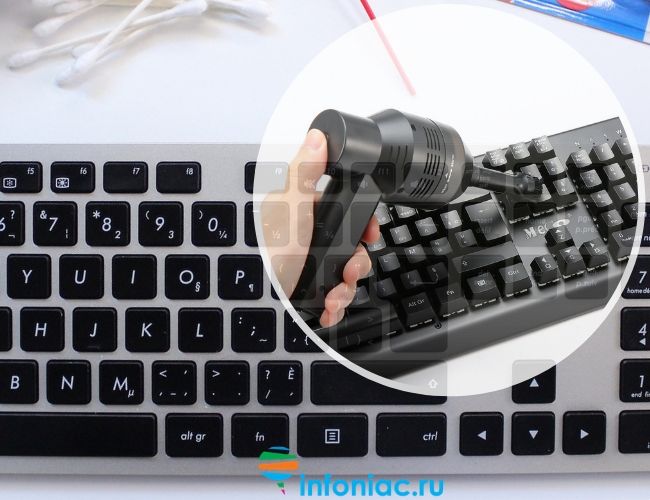
Пыль может подпортить впечатления от печати на клавиатуре. Но это легко исправить.
2.1. Можно ежедневно использовать маленькую щеточку для пыли с мягкой щетиной. В качестве альтернативы можно использовать кисть для нанесения пены для бритья или мягкую зубную щётку.
2.2. Небольшой ручной пылесос или баллончик со сжатым воздухом тоже помогут. Такие можно найти в магазинах электроники и гаджетов в отделе чистящих средств.
Важно: Держите баллончик под углом 45 градусов и на расстоянии 1,5 – 2 см от клавиш. Используйте его отрывками.
* Альтернативой может послужить обычный фен. Однако нужно быть осторожным, убрать функцию горячего воздуха и использовать, только если клавиши сидят довольно плотно, и нет риска, что мусор забьётся ещё глубже.
2.3. Также можно использовать специальный USB пылесос для клавиатуры или даже обычный пылесос с насадкой, имеющей на конце щётку.
2. Избавляемся от микробов на клавиатуре.
Будьте осторожны с дезинфицирующими аэрозолями, так как по большей части они содержат вещества, которые лучше не иметь на своей коже долгое время.
2.1. Попробуйте найти такие аэрозоли, которые подходят специально для электронных приборов.
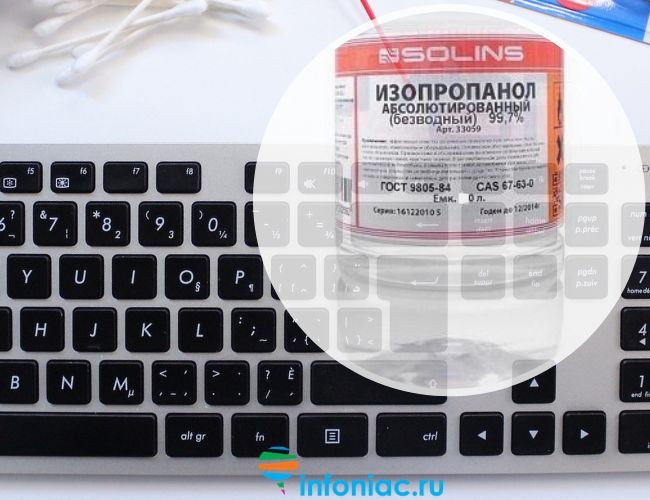
2.2. В домашних условиях можно использовать раствор изопропилового спирта.
Важно: Обязательно используйте изопропил (Изопропиловый спирт), а НЕ этил, так как он может очистить клавиатуру не только от микробов, но и от надписей на клавишах.
Если в растворе 60% алкоголя или больше, значит его можно использовать для чистки клавиатуры.
2.3. Возьмите немного спиртового раствора и смочите им небольшой кусок тряпки (а лучше микрофибры) или бумажное полотенце и протрите клавиши. Чтобы протереть между клавиш, используйте ватные палочки.
3.Что делать, если разлил жидкость на клавиатуру?
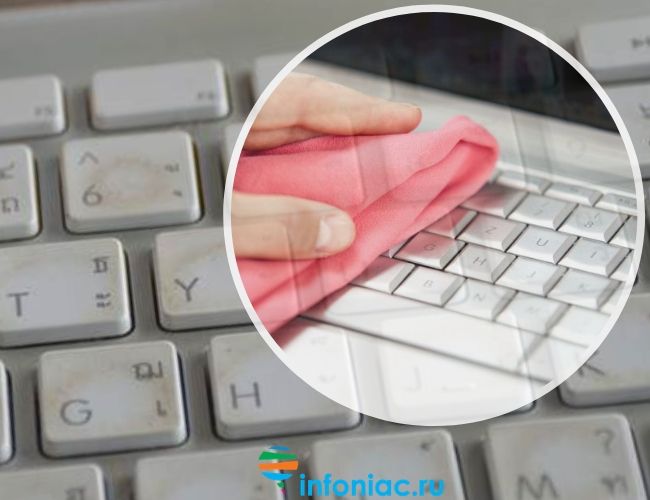
Разлив сладкого напитка, чая или кофе обеспечит вам липкие клавиши.
3.1. Первым делом нужно отключить клавиатуру, вынув из USB входа.
* Если у вас беспроводная клавиатура, лучше вынуть из нее батарейки.
3.2. Удалите излишки жидкости и с помощью бумажных полотенец хорошенько вытрите её.
Важно: лучше чистить клавиатуру, пока она ещё влажная, чтобы она не была сильно липкой. Не важно пролили ли вы сладкую жидкость 30 секунд назад или месяц назад.
3.3. Чтобы почистить липкие клавиши, их придется аккуратно снять, а саму клавиатуру как следует почистить.
Важно: Нужно знать положение всех клавиш, перед тем, как их снять. Если у вас стандартная клавиатура, то вы без труда сможете в Интернете найти все позиции клавиш. Но лучше на всякий случай сфотографировать клавиатуру.
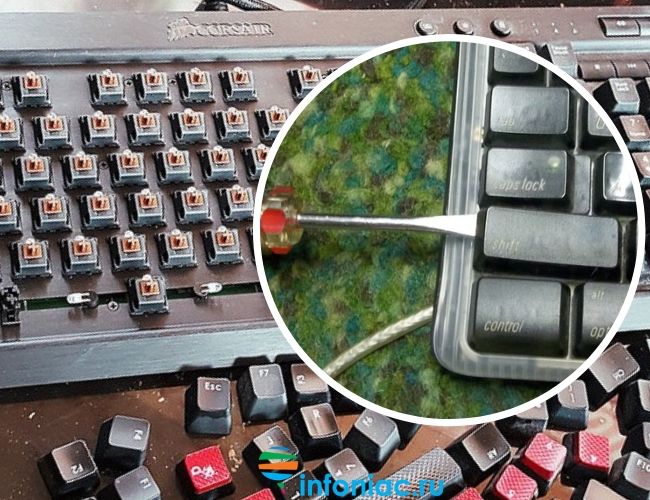
* Для снятия клавиатуры вам понадобится небольшой ножик или канцелярский нож.
* Для обычной клавиатуры достаточно немного поддеть боковое ребро каждой клавиши, чтобы снять её. Не нужно прилагать слишком большие силы, почувствуйте легкий звук хлопка, и кнопка сама отделится.
* Кнопки стоит придерживать пальцем, чтобы они не отлетали в разные стороны.
3.4. Снятые клавиши можно сполоснуть либо просто водой, либо мыльным раствором. Также подойдёт антисептик.
В качестве альтернативы можете использовать обычный носок:
— внутрь положите все клавиши и завяжите его
— замочите носок с клавишами в моющем средстве
— подержите носок под проточной водой
— теперь нужно высушить все клавиши (при желании чтобы ускорить процесс сушки, можете использовать фен).
3.5. Вставьте все клавиши на место, начиная с больших. В этот момент вам понадобится фотография вашей клавиатуры.
Как снять клавиши cо стандартной клавиатуры и почистить всё (видео инструкция)
4. Части еды, грязь и жир на вашей клавиатуре
Многие из нас (если не все) любят сидеть за компьютером и что-то перекусывать, поэтому на клавиатуре и появляется грязь, а в щели между клавишами попадают крошки и прочие остатки еды.
Способ 1.
* Чтобы очистить клавиатуру от такого мусора, придется снять клавиши.
* Далее можно использовать портативный пылесос.
* Потом можете воспользоваться баллончиком со сжатым воздухом, чтобы избавиться от мусора из щелей.
Грязь и жир:
* Вам поможет простой карандаш, а конкретнее резинка на другом его конце. Вы удивитесь, насколько хорошо резинка способна избавить клавиатуру от грязи.
Важно: Будьте осторожны, чтобы частички резинки не попали внутрь клавиатуры.
Способ 2.
Если вы использовали все методы очистки от грязи и жира, то вам стоит знать ещё об одном методе.
* Приготовьте зубную щетку с мягкой щетиной.
* Смочите щётку небольшим количеством спирта.
* Начните чистить клавиатуру.
Можно также почистить клавиши с помощью зубной щетки и мыльного раствора.
А что насчёт чистки клавиш ноутбука?
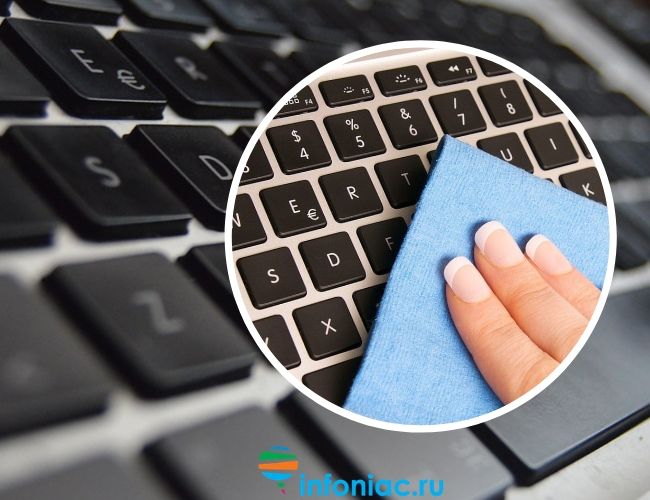
Постарайтесь уделить особое внимание длинным клавишам – пробел, Shift, Enter (в некоторым моделях Backspace и CapsLock). Как правило такие клавиши крепятся с помощью металлических зажимом, а значит снять их, и потом прикрепить на место будет немного сложнее.
Важно: Если вы не уверены, что получается снять клавиши, лучше их не трогайте. Более того, на некоторых ноутбуках эти клавиши сделаны таким образом, что их и вовсе невозможно снять.
Перед тем, как разобрать клавиши, внимательно осмотрите место крепления. Стоит осторожно пройтись по стыкам фланелевой тряпочкой или влажной салфеткой.
Для снятия таких клавиш нужно использовать тонкое лезвие ножа, либо пилочку, либо длинные ногти.
* Проденьте лезвие под уголок клавиши и аккуратно двигайтесь к другому уголку. Будьте очень осторожны, так как детали сделаны из пластика и могут легко сломаться.
Можете для начала снять и вставить одну клавишу, чтобы лучше понять, как работает механизм.
Как снять клавиши с кдавиатуры ноутбука (видео)
* Как только вы сняли все клавиши, можно приступить к чистке клавиатуры внутри. Можете использовать бумажное полотенце и спиртовой раствор. Будьте осторожные с металлическими деталями.
* Клавиши можно почистить в тёплой воде или с помощью ватных палочек.
* Чтобы вставить клавиши обратно, просто установите их в правильной позиции и легонько нажмите на каждую, пока не услышите щелчок.
Если клавиши имеют металлические зажимы, их нужно установить на свои места, чтобы каждая мелкая деталь была на своём месте.
Если вы чистите ноутбук или мембранную клавиатуру с помощью сжатого воздуха, старайтесь держать ее во время чистки под углом примерно 75 градусов (не полностью вертикально).
Наконец подключите клавиатуру к компьютеру и проверьте, работают ли все клавиши.
Лайфхак: как почистить клавиатуру, чтобы не испортить ее
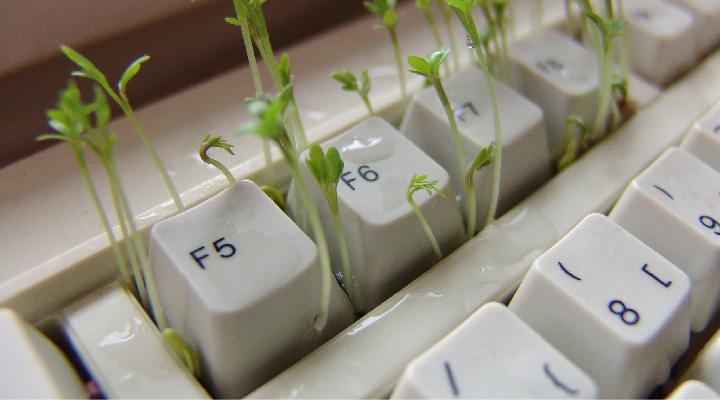
Раз в месяц достаточно проводить обычную очистку клавиатуры, чтобы избавиться от застрявших в ней крошек, пыли и кошачьей шерсти. Для этого отсоедините ее, переверните его вверх дном, слегка потрясите. Мягкой кисточкой или тонкой щеткой очистите пространство между клавишами. Затем возьмите пылесос без насадки и аккуратно, на малой мощности, пройдитесь им над клавиатурой. Пылесос можно заменить баллончиком со сжатым воздухом – тонкая струя воздуха выдует всю пыль и крошки. Фен тоже подойдет, но только если у него есть режим холодного обдува.
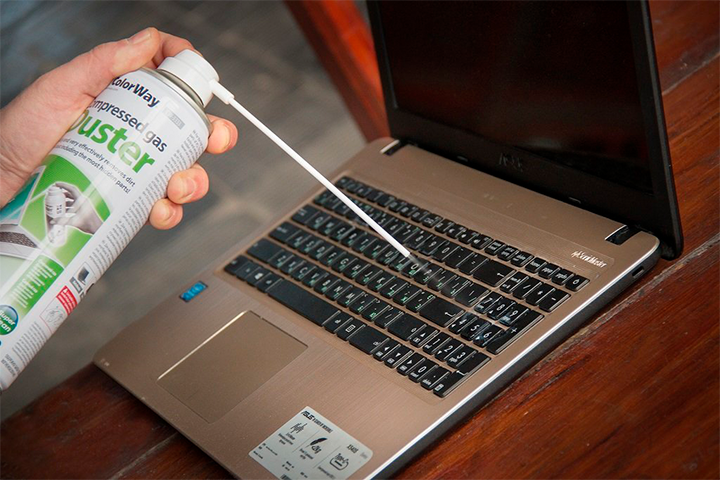
В конце слегка намочите бумажное полотенце или салфетку из микрофибры и протрите клавиатуру сверху, чтобы удалить жир и остатки пыли. Подойдут и специальные влажные салфетки для техники. А вот протирать клавиши спиртом не стоит: с них могут стереться символы.
Выбирая клавиатуру, учитывайте, что на моделях черного цвета грязь практически не заметна, в отличие от моделей со светлыми клавишами
Способ 2. Чистка со снятием клавиш
Это более глубокая и качественная чистка, которую можно проводить раз в несколько месяцев. Перед тем, как приступить к ней, обязательно сделайте снимок клавиатуры, чтобы после чистки вернуть клавиши на свои места в правильном порядке. Кнопки легко снимаются с помощью острого предмета – тонкой отвертки или пилочки для ногтей. Только вот клавишу Enter лучше оставить на месте – у нее слишком сложное крепление, которое можно легко сломать.
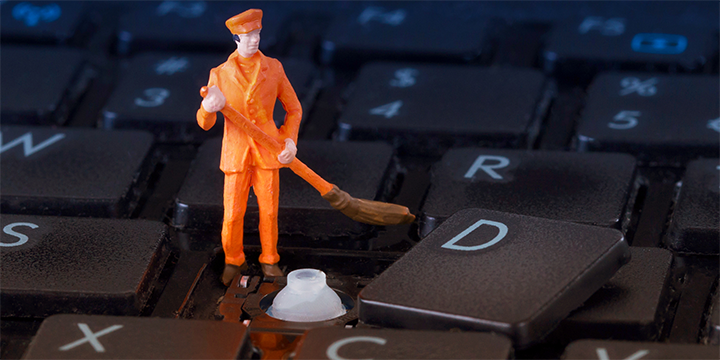
После этого клавиатуру нужно аккуратно почистить старой зубной щеткой или ватной палочкой, смоченной в любом антисептике. Клавиши можно отмыть вручную, а можно загрузить их в специальную сетку-мешочек и «постирать» в стиральной машине при невысокой температуре. Еще вариант – сложить их в носок, завязать его и промыть под проточной водой с любым моющим средством. Только не забудьте просушить клавиши перед тем, как ставить их обратно.
Способ 3. «Генеральная уборка»
Обычно это тот самый случай, когда проще купить новую клавиатуру, чем заморачиваться со старой. Однако если клавиатура дорогая и качественная, и вам не жалко тратить время на уход за ней, этот способ будет весьма актуален. Подойдет он и для очистки новой клавиатуры, на которую пролили что-то липкое.
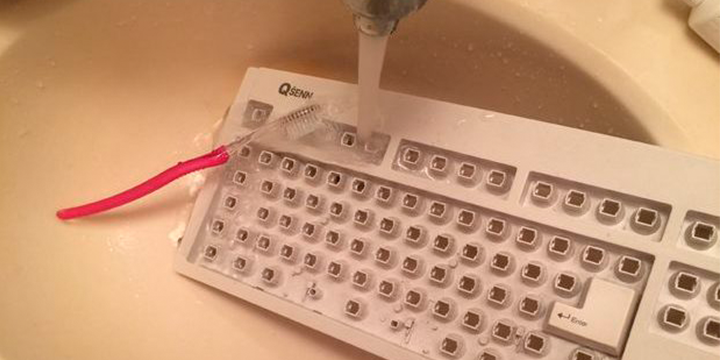
Итак, отсоединяем клавиатуру от компьютера, переворачиваем ее и аккуратно выкручиваем все шурупы, которыми верхняя ее часть крепится к нижней. Нижнюю часть достаточно просто протереть от пыли, а вот с верхней придется повозиться. Снимите все клавиши, предварительно сфотографировав их расположение. Клавиши промойте отдельно – в стиральной машине или в мешочке под проточной водой. Затем вымойте под краном нижнюю часть клавиатуры, щеточкой удаляя все загрязнения. Тщательно просушите все с помощью вена и соберите клавиатуру обратно.
А как быть, если у вас ноутбук? Воспользуйтесь первым способом – он наиболее безопасен для всего устройства. Если же речь идет о глубоких загрязнениях – например, пролитом на клавиатуру чае или газировке – лучше обратиться за помощью к профессионалам.
Другие события
Лето — отличный повод порадовать ребенка подарком, сразу 2 повода: День защиты детей и окончание учебного года.
Современные реалии диктуют свои правила, к которым приходится привыкать.
Дачный сезон и сезон барбекю открыт
Выпускной – праздник, который ждет каждый школьник.
Сделайте так, чтобы учителя вспоминали вас с любовью.
Пасха – это большой праздник для всех верующих людей
Снег тает, и наступает время задуматься о транспорте.
Как защитить ребенка в цифровом мире неприятного контента или мошенников?
5 способов как почистить клавиатуру компьютера и ноутбука
Как ни странно, но именно клавиатура является самой уязвимой частью компьютерного устройства. Ведь весь удар от неправильного и неаккуратного обращения с компьютером она принимает на себя.
Хотя, забитая крошками и пылью, клавиатура не всегда символизирует о неряшливости и небрежности своего хозяина. Это скорее обычное явление, неизбежное практически для всех пользователей.
А все потому, что ПК, ноутбуки и разные гаджеты настолько прочно вошли в нашу жизнь, что порой мы и поесть-то толком не успеваем, и кофе выпить, чтобы не пропустить что-нибудь интересное, происходящее в интернет и игровом мире.
Произведенная вовремя профилактическая чистка компьютерной клавиатуры способна надолго продлить срок ее службы
Вот и берет проголодавшийся пользователь с собой за компьютер чашку сладкого (или кому как) кофе, да еще и парочку бутербродов в придачу, чтобы не дай Бог совсем не помереть с голоду от напряженной работы (учебы, игры).
Естественно рано или поздно, состояние клавиатуры приходит в такой плачевный вид, что работать на ней становится практически невозможно. Наступило то самое время, когда такая важная составляющая компьютера нуждается в принятии незамедлительных мер по приведению ее в нормальный божеский вид.
Хотя лучше все-таки до состояния крайней запущенности не доходить, а взять себе за правило систематически и регулярно производить чистку клавиатуры. О том, как правильно это делать и пойдет речь в данной статье.
Выполняем чистку клавиатуру компьютера
Итак, существует несколько способов очистки клавиатуры компьютера либо ноутбука. Рассмотрим основные пять из них, которое без труда можно произвести собственноручно.
Существует несколько способов чистки клавиатуры компьютера
Но прежде, чем приступить к работе, необходимо кое-что четко усвоить – перед чисткой клавиатуру нужно обязательно отключить от компьютерного устройства, таким образом произведя ее обесточивание.
Примечание: перед тем, как почистить клавиатуру ноутбука, его необходимо обязательно выключить и, если есть такая возможность, извлечь аккумуляторную батарею.
Способ 1-й. Мягкая щетка и салфетка в руки
Данный способ приемлем, если мы производим процедуру освобождения клавиатуры от грязи и пыли регулярно и довольно часто, то есть мы поддерживаем устройство в чистоте и не допускаем его сильного загрязнения.
Для очистки клавиатуры можно использовать мягкую салфетку
Для данного вида ухода подойдет обычная щетка с мягким ворсом, которую обычно применяют для очистки мебели от пыли. Щеткой мы легко удалим пыль, скопившуюся между клавиш, а салфеткой сможем очистить их поверхность.
Что касается самой салфетки, то специально предназначенную для данных целей, ее можно легко найти в специализированных магазинах.
В частности, для различных моделей ноутбуков предлагаются свои средства профилактического ухода.
Способ 2. Нам поможет сжатый воздух
Этот способ отлично подойдет, если нам необходимо извлечь пыль, скопившуюся грязь и крошки из-под самих клавиш.
Баллончик со сжатым воздухом поможет очистить вашу клавиатуру от пыли и крошек
Итак, приобретаем обычный баллончик с сжатым воздухом, благо сейчас их можно легко купить в любом автомобильном магазине. Затем, путем нажатия на крышку баллона, мы получаем сильную струю воздуха, которая образовывается из-за очень сильного давления внутри.
Направляя эту струю на клавиатурe, мы сможем без особых усилий, но при этом весьма эффективно выдуть всю пыль на кнопках, между ними, а также на всех имеющихся контактах. Частички загрязнений моментально извлекаются из устройства, но при этом не попадая вовнутрь.
Примечание: Выдувая пыль и частички грязи из-под клавиш, вы скорее всего будете очень удивлены такому большому скоплению этого мусора в, казалось бы, чистой на первый взгляд, клавиатуре.
Способ 3. Используем пылесос
Для глубокой чистки клавиатуры можно использовать способ альтернативный способу со сжатым воздухом,
Небольшой пылесос — еще одно средство для очистки клавиатуры
но с применением подручных средств, имеющихся в каждом доме, таких как обычный пылесос.
Включив режим на выдув, можно добиться того же эффекта, как и в случае с баллончиком.
Также не лишним будет попробовать и обычный режим пылесоса – всасывание пыли, крошек и частиц грязи.
Примечание: Для чистки ноутбуков выпускаются специальные пылесосы, которые, если поискать, можно найти в специализированных магазинах.
Способ 4. Вооружаемся специальным набором
В настоящее время специализированные магазины компьютерной техники предлагают потребителю не только сами компьютерные устройства, но и различные средства по уходу за ними.
В настоящее время в специализированных магазинах можно найти множество различных наборов для чистки компьютера
К примеру, выпускаются специальные наборы для чистки компьютерной клавиатуры, а что касается ноутбуков, то там даже существуют специальные разновидности данных средств в зависимости от конфигурации.
Такой универсальный набор состоит, как правило, из нескольких предметов:
- специальной щетки;
- салфетки;
- чистящей жидкости.
И, если данный набор систематически использовать по назначению, то генеральная чистка устройства может и вовсе не понадобиться либо это произойдет очень нескоро.
Способ 5. Генеральная чистка клавиатуры
Это настолько серьезная и ответственная процедура, что заслуживает целой отдельной главы, поскольку подразумевает полную разборку клавиатуры, с тщательной чисткой резинок, мытьем и просушкой каждой клавиши.
О том, как это сделать пошагово в следующем разделе статьи.
Разборка и чистка клавиатуры
Итак, если дела совсем плохи — на клавиатуру нечаянно пролит сладкий чай (кофе) и это вызывает залипание отдельных клавиш, или же вы никогда не производили профилактическую чистку, то самое время подумать о «генеральной уборке» устройства.
Пришло время произвести генеральную чистку клавиатуры с демонтажем всех клавиш
И первое, что нужно сделать перед генеральной чисткой клавиатуры — это выключить компьютер (ноутбук), отсоединить его от системы питания (для ноутбука еще и извлечь аккумулятор).
Далее строго действуем, согласно нижеприведенной инструкции.
Самостоятельная «генеральная» чистка компьютерной клавиатуры
Перед тем, как приступить к разборке клавиатуры, необходимо ее сфотографировать, чтобы затем знать, куда какую клавишу разместить.
Перед разборкой клавиатуры фотографируем ее
Затем приготовим необходимые инструменты для проделывания этой процедуры:
- столовый нож либо отвертка;
- пакет;
- моющее средство (можно стиральный порошок);
- ненужная зубная щетка.
- Берем нашу, заранее отсоединенную от компьютера, клавиатуру и переворачиваем ее клавишами вниз, затем откручиваем все болты и снимаем заднюю крышку.
Переворачиваем клавиатуру клавишами вниз
- Находящуюся под нижней крышкой и прикрепленную к плате тонкую пленку с контактными дорожками, аккуратно снимаем — для этого откручиваем два болта на проводнике, через который эта пленка присоединена к плате.
Под нижней крышкой находится тонкая пленка с контактными дорожками
- Теперь снимаем клавиши. Столовым ножом или обычной отверткой поддеваем один из уголков клавиши и стараемся ее приподнять, она должна поддаться и легко отсоединиться. Такое действие проделываем с каждой клавишей.
- Все отсоединенные клавиши помещаем в пакет, добавляем в него моющее средство либо порошок и наливаем небольшое количество теплой воды. Далее пакет завязываем и начинаем хорошо встряхивать, стараясь чтобы было большее пены и интенсивнее происходила очистка клавиш.
Клавиши в пакете со стиральным порошком
- Через некоторое время такой «стирки» открываем пакет, сливаем мылкую воду, а клавиши хорошо промываем под струей проточной воды. Затем даем воде стечь и просушиваем клавиатуру.
- Основную часть клавиатуры хорошо очищаем зубной щеткой, время от времени смачивая ее пенным мылким раствором. Также промываем чистой водой и хорошо просушиваем.
- Приступаем к сборке клавиатуры, которую проделываем в обратном порядке от разборки — вначале вставляем все клавиши, расположив перед собой фото и сверяясь с ним. Далее на каждую кнопку кладем эластичный контакт, затем ставим на место клавиатурную плату, накрываем пленкой с проводниками, после чего привинчиваем к корпусу клавиатуры.
Производим сборку вымытой клавиатуры
- Укладываем кабель клавиатуры и привинчиваем крышку.
- Подсоединяем клавиатуру к компьютеру.
Наша вычищенная клавиатура сверкает чистотой
Вот и все, сверкающее чистотой устройство готово к работе.
Разбираем и чистим клавиатуру ноутбука
Процесс разборки клавиатуры ноутбука аналогичен описанному выше способу демонтажа компьютерного клавишного устройства, а потому повторяться и описывать все снова смысла нет.
Учимся правильно ухаживать за клавиатурой ноутбука
Но хочется подробнее остановиться на таких моментах, как чего не надо делать при разборке и чистке клавиатуры ноутбука, впрочем, как и компьютера.
Демонтаж клавиатуры ноутбука аналогичен демонтажу компьютерного клавишного устройства
Итак, категорически запрещено:
- срывать клавиши при разборке и неаккуратно обращаться с компьютерной платой;
- использовать для мытья клавиш агрессивные и разъедающие моющие средства, а лучше приобрести специальный раствор для мытья клавиш ноутбука, также можно для очистки воспользоваться разведенным в пропорции 2 к 1 медицинским спиртом;
- неаккуратно обращаться при демонтаже клавиатуры ноутбука со шлейфом, соединяющим ее с корпусом.
А в остальном немного терпения и клавиатура снова будет служить вам верой и правдой до следующей опрокинутой чашки кофе (шутка).