Таймеры JavaScript: все что нужно знать
Здравствуйте, коллеги. Давным-давно на Хабре уже переводилась статья под авторством Джона Резига как раз на эту тему. Прошло уж 10 лет, а тема по-прежнему требует разъяснений. Поэтому предлагаем интересующимся почитать статью Самера Буны, в которой дается не только теоретический обзор таймеров в JavaScript (в контексте Node.js), но и задачи на них.

Несколько недель назад я опубликовал в Твиттере следующий вопрос с одного собеседования:
***Ответьте на него для себя, а потом читайте дальше ***
Примерно половина ответов на этот твит были неверными. Нет, дело НЕ СВЯЗАНО с V8 (или другими VM). Функции вроде setTimeout и setInterval , гордо именуемые «Таймерами JavaScript», не входят ни в одну спецификацию ECMAScript или в реализацию движка JavaScript. Функции-таймеры реализуются на уровне браузера, поэтому в разных браузерах их реализации отличаются. Также таймеры нативно реализуются в самой среде исполнения Node.js.
В браузерах основные функции-таймеры относятся к интерфейсу Window , также связанному с некоторыми другими функциями и объектами. Этот интерфейс предоставляет ко всем своим элементам глобальный доступ в главной области видимости JavaScript. Вот почему функцию setTimeout можно выполнять непосредственно в консоли браузера.
В Node таймеры входят в состав объекта global , который устроен подобно браузерному интерфейсу Window . Исходный код таймеров в Node показан здесь.
Кому-то может показаться, что это просто плохой вопрос с собеседования – какой вообще прок знать подобное?! Я, как JavaScript-разработчик, думаю так: предполагается, что вы должны это знать, поскольку обратное может свидетельствовать, что вы не вполне понимаете, как V8 (и другие виртуальные машины) взаимодействует с браузерами и Node.
Рассмотрим несколько примеров и решим парочку задач на таймеры, давайте?
Для запуска примеров из этой статьи можно воспользоваться командой node. Большинство рассмотренных здесь примеров фигурируют в моем курсе Getting Started with Node.js на Pluralsight.
Отложенное выполнение функции
Таймеры – это функции высшего порядка, при помощи которых можно откладывать или повторять выполнение других функций (таймер получает такую функцию в качестве первого аргумента).
Вот пример отложенного выполнения:
В этом примере при помощи setTimeout вывод приветственного сообщения откладывается на 4 секунды. Второй аргумент setTimeout — это задержка (в мс). Я умножаю 4 на 1000, чтобы получилось 4 секунды.
Первый аргумент setTimeout – функция, выполнение которой будет откладываться.
Если выполнить файл example1.js командой node, Node приостановится на 4 секунды, а затем выведет приветственное сообщение (после чего последует выход).
Обратите внимание: первый аргумент setTimeout — это всего лишь ссылка на функцию. Она не должна быть встроенной функцией – такой, как example1.js . Вот тот же самый пример без использования встроенной функции:
Передача аргументов
Если функция, для задержки которой используется setTimeout , принимает какие-либо аргументы, то можно использовать оставшиеся аргументы самой функции setTimeout (после тех 2, которые мы уже успели изучить) для переброски значений аргументов к отложенной функции.
Вышеприведенная функция rocks , отложенная на 2 секунды, принимает аргумент who , и вызов setTimeout передает ей значение “Node.js” в качестве такого аргумента who .
При выполнении example2.js командой node фраза “Node.js rocks” будет выведена на экран через 2 секунды.
Задача на таймеры #1
Итак, опираясь на уже изученный материал о setTimeout , выведем 2 следующих сообщения после соответствующих задержек.
- Сообщение “Hello after 4 seconds” выводим через 4 секунды.
- Сообщение “Hello after 8 seconds” выводим через 8 секунд.
В вашем решении можно определить всего одну функцию, содержащую встроенные функции. Это означает, что множество вызовов setTimeout должны будут использовать одну и ту же функцию.
Вот как я бы решил эту задачу:
У меня theOneFunc получает аргумент delay и использует значение данного аргумента delay в сообщении, выводимом на экран. Таким образом, функция может выводить разные сообщения в зависимости от того, какое значение задержки мы ей сообщим.
Затем я использовал theOneFunc в двух вызовах setTimeout , причем, первый вызов срабатывает через 4 секунды, а второй – через 8 секунд. Оба эти вызова setTimeout также получают 3-й аргумент, представляющий аргумент delay для theOneFunc .
Выполнив файл solution1.js командой node, мы выведем на экран требования задачи, причем, первое сообщение появится через 4 секунды, а второе — через 8 секунд.
Повторяем выполнение функции
А что, если бы я задал вам выводить сообщение каждые 4 секунды, неограниченно долго?
Конечно, можно заключить setTimeout в цикл, но в API таймеров также предлагается функция setInterval , при помощи которой можно запрограммировать «вечное» выполнение какой-либо операции.
Вот пример setInterval :
Этот код будет выводить сообщение каждые 3 секунды. Если выполнить example3.js командой node , то Node будет выводить эту команду до тех пор, пока вы принудительно не завершите процесс (CTRL+C).
Отмена таймеров
Поскольку при вызове функции таймера назначается действие, это действие также можно отменить, прежде, чем он будет выполнен.
Вызов setTimeout возвращает ID таймера, и можно использовать этот ID таймера при вызове clearTimeout , чтобы отменить таймер. Вот пример:
Этот простой таймер должен срабатывать через 0 мс (то есть, сразу же), но этого не произойдет, поскольку мы захватываем значение timerId и немедленно отменяем этот таймер при помощи вызова clearTimeout .
При выполнении example4.js командой node , Node ничего не напечатает — процесс просто сразу же завершится.
Кстати, в Node.js предусмотрен и другой способ задать setTimeout со значением 0 мс. В API таймеров Node.js есть еще одна функция под названием setImmediate , и она в принципе делает то же самое, что и setTimeout со значением 0 мс, но в данном случае задержку можно не указывать:
Функция setImmediate поддерживается не во всех браузерах. Не используйте ее в клиентском коде.
Наряду с clearTimeout есть функция clearInterval , которая делает то же самое, но с вызовами setInerval , а также есть вызов clearImmediate .
Задержка таймера – вещь не гарантированная
Вы заметили, что в предыдущем примере при выполнении операции с setTimeout после 0 мс эта операция происходит не сразу же (после setTimeout ), а только после того, как будет целиком выполнен весь код скрипта (в том числе, вызов clearTimeout )?
Позвольте мне пояснить этот момент на примере. Вот простой вызов setTimeout , который должен бы сработать через полсекунды — но этого не происходит:
Сразу после определения таймера в данном примере мы синхронно блокируем среду времени выполнения большим циклом for . Значение 1e10 равно 1 с 10 нулями, поэтому цикл длится 10 миллиардов процессорных тактов (в принципе, так имитируется перегруженный процессор). Node ничего не может сделать, пока этот цикл не завершится.
Разумеется, на практике так делать очень плохо, но данный пример помогает понять, что задержка setTimeout – это не гарантированное, а, скорее, минимальное значение. Величина 500 мс означает, что задержка продлится минимум 500 мс. На самом деле, скрипту потребуется гораздо больше времени для вывода приветственной строки на экран. Сначала ему придется дождаться, пока завершится блокирующий цикл.
Задача на таймеры #2
Напишите скрипт, который будет выводить сообщение “Hello World” раз в секунду, но всего 5 раз. После 5 итераций скрипт должен вывести сообщение “Done”, после чего процесс Node завершится.
Ограничение: при решении данной задачи нельзя вызывать setTimeout .
Подсказка: нужен счетчик.
Вот как я бы решил эту задачу:
В качестве исходного значения counter я задал 0, а затем вызвал setInterval , берущий его id.
Отложенная функция будет выводить сообщение и всякий раз при этом увеличивать счетчик на единицу. Внутри отложенной функции у нас инструкция if, которая будет проверять, не прошло ли уже 5 итераций. По истечении 5 итераций программа выведет “Done” и очистит значение интервала, воспользовавшись захваченной константой intervalId . Задержка интервала — 1000 мс.
«Кто» именно вызывает отложенные функции?
При использовании ключевого слова JavaScript this внутри обычной функции, вот так например:
значение в ключевом слове this будет соответствовать вызывающей стороне. Если определить вышеупомянутую функцию внутри Node REPL, то вызывать ее будет объект global . Если определить функцию в консоли браузера, то вызывать ее будет объект window .
Давайте определим функцию как свойство объекта, чтобы стало немного понятнее:
Теперь, когда при работе с функцией obj.whoCallMe мы будем напрямую использовать ссылку на нее, в качестве вызывающей стороны будет выступать объект obj (идентифицируемый по своему id ):
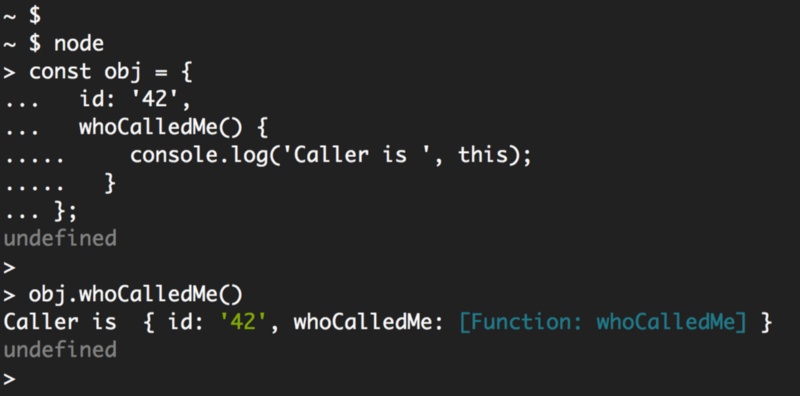
А теперь вопрос: кто будет вызывающей стороной, если передать ссылку на obj.whoCallMe вызову setTimetout ?
Кто в данном случае вызывающий?
Ответ будет отличаться в зависимости от того, где выполняется функция таймера. В данном случае просто недопустима зависимость от того, кто — вызывающая сторона. Вы утратите контроль над вызывающей стороной, поскольку именно от реализации таймера будет зависеть, кто в данном случае вызывает вашу функцию. Если протестировать этот код в Node REPL, то вызывающей стороной окажется объект Timeout :

Обратите внимание: это важно лишь в случае, когда ключевое слово JavaScript this используется внутри обычных функций. При использовании стрелочных функций вызывающая сторона вас вообще не должна беспокоить.
Задача на таймеры #3
Напишите скрипт, который будет непрерывно выводить сообщение “Hello World” с варьирующимися задержками. Начните с односекундной задержки, после чего на каждой итерации увеличивайте ее на секунду. На второй итерации задержка будет 2 секунды. На третьей — три, и так далее.
Включите задержку в выводимое сообщение. У вас должен получиться примерно такой вывод:
Hello World. 1
Hello World. 2
Hello World. 3
.
Ограничения: переменные можно определять только при помощи const. При помощи let или var — нельзя.
Поскольку длительность задержки в данной задаче – величина переменная, использовать setInterval здесь нельзя, но можно вручную настроить интервальное выполнение при помощи setTimeout внутри рекурсивного вызова. Первая выполненная функция с setTimeout будет создавать следующий таймер, и так далее.
Кроме того, поскольку нельзя использовать let / var , у нас не может быть счетчика для приращения задержки при каждом рекурсивном вызове; вместо этого можно воспользоваться аргументами рекурсивной функции, чтобы выполнять приращение во время рекурсивного вызова.
Вот как можно было бы решить эту задачу:
Задача на таймеры #4
Напишите скрипт, который будет выводить сообщение “Hello World” с такой же структурой задержек, как и в задаче #3, но на этот раз группами по 5 сообщений, а в группах будет основной интервал задержки. Для первой группы из 5 сообщений выбираем исходную задержку в 100 мс, для следующей – 200 мс, для третьей – 300 мс и так далее.
Вот как должен работать этот скрипт:
- На отметке 100 мс скрипт впервые выводит “Hello World”, и делает так 5 раз с интервалом, нарастающим по 100 мс. Первое сообщение появится через 100 мс, второе через 200 мс и т.д.
- После первых 5 сообщений скрипт должен увеличивать основную задержку уже на 200 мс. Таким образом, 6-е сообщение будет выведено через 500 мс + 200 мс (700 мс), 7-е — 900 мс, 8-е сообщение – через 1100 мс, и так далее.
- После 10 сообщений скрипт должен увеличивать основной интервал задержки на 300 мс. 11-е сообщение должно быть выведено через 500 мс + 1000 мс + 300 мс (18000 мс). 12-е сообщение должно быть выведено через 2100 мс, и т.д.
Включите задержку в выводимое сообщение. У вас должен получиться примерно такой вывод (без комментариев):
Hello World. 100 // При 100 мс
Hello World. 100 // При 200 мс
Hello World. 100 // При 300 мс
Hello World. 100 // При 400 мс
Hello World. 100 // При 500 мс
Hello World. 200 // При 700 мс
Hello World. 200 // При 900 мс
Hello World. 200 // При 1100 мс
.
Ограничения: Можно использовать лишь вызовы setInterval (а не setTimeout ) и только ОДНУ инструкцию if .
Поскольку мы можем работать только с вызовами setInterval , здесь нам потребуется использовать рекурсию, а также увеличивать задержку следующего вызова setInterval . Кроме того, инструкция if понадобится нам, чтобы это стало происходить лишь после 5 вызовов этой рекурсивной функции.
Планирование: setTimeout и setInterval
Мы можем вызвать функцию не в данный момент, а позже, через заданный интервал времени. Это называется «планирование вызова».
Для этого существуют два метода:
- setTimeout позволяет вызвать функцию один раз через определённый интервал времени.
- setInterval позволяет вызывать функцию регулярно, повторяя вызов через определённый интервал времени.
Эти методы не являются частью спецификации JavaScript. Но большинство сред выполнения JS-кода имеют внутренний планировщик и предоставляют доступ к этим методам. В частности, они поддерживаются во всех браузерах и Node.js.
setTimeout
func|code Функция или строка кода для выполнения. Обычно это функция. По историческим причинам можно передать и строку кода, но это не рекомендуется. delay Задержка перед запуском в миллисекундах (1000 мс = 1 с). Значение по умолчанию – 0. arg1 , arg2 … Аргументы, передаваемые в функцию (не поддерживается в IE9-)
Например, данный код вызывает sayHi() спустя одну секунду:
Если первый аргумент является строкой, то JavaScript создаст из неё функцию.
Это также будет работать:
Но использование строк не рекомендуется. Вместо этого используйте функции. Например, так:
Начинающие разработчики иногда ошибаются, добавляя скобки () после функции:
Это не работает, потому что setTimeout ожидает ссылку на функцию. Здесь sayHi() запускает выполнение функции, и результат выполнения отправляется в setTimeout . В нашем случае результатом выполнения sayHi() является undefined (так как функция ничего не возвращает), поэтому ничего не планируется.
Отмена через clearTimeout
Вызов setTimeout возвращает «идентификатор таймера» timerId , который можно использовать для отмены дальнейшего выполнения.
Синтаксис для отмены:
В коде ниже планируем вызов функции и затем отменяем его (просто передумали). В результате ничего не происходит:
Как мы видим из вывода alert , в браузере идентификатором таймера является число. В других средах это может быть что-то ещё. Например, Node.js возвращает объект таймера с дополнительными методами.
Повторюсь, что нет единой спецификации на эти методы, поэтому такое поведение является нормальным.
Для браузеров таймеры описаны в разделе таймеров стандарта HTML5.
setInterval
Метод setInterval имеет такой же синтаксис как setTimeout :
Все аргументы имеют такое же значение. Но отличие этого метода от setTimeout в том, что функция запускается не один раз, а периодически через указанный интервал времени.
Чтобы остановить дальнейшее выполнение функции, необходимо вызвать clearInterval(timerId) .
Следующий пример выводит сообщение каждые 2 секунды. Через 5 секунд вывод прекращается:
В большинстве браузеров, включая Chrome и Firefox, внутренний счётчик продолжает тикать во время показа alert/confirm/prompt .
Так что если вы запустите код выше и подождёте с закрытием alert несколько секунд, то следующий alert будет показан сразу, как только вы закроете предыдущий. Интервал времени между сообщениями alert будет короче, чем 2 секунды.
Вложенный setTimeout
Есть два способа запускать что-то регулярно.
Один из них setInterval . Другим является вложенный setTimeout . Например:
Метод setTimeout выше планирует следующий вызов прямо после окончания текущего (*) .
Вложенный setTimeout – более гибкий метод, чем setInterval . С его помощью последующий вызов может быть задан по-разному в зависимости от результатов предыдущего.
Например, необходимо написать сервис, который отправляет запрос для получения данных на сервер каждые 5 секунд, но если сервер перегружен, то необходимо увеличить интервал запросов до 10, 20, 40 секунд… Вот псевдокод:
А если функции, которые мы планируем, ресурсоёмкие и требуют времени, то мы можем измерить время, затраченное на выполнение, и спланировать следующий вызов раньше или позже.
Вложенный setTimeout позволяет задать задержку между выполнениями более точно, чем setInterval .
Сравним два фрагмента кода. Первый использует setInterval :
Второй использует вложенный setTimeout :
Для setInterval внутренний планировщик будет выполнять func(i) каждые 100 мс:
Реальная задержка между вызовами func с помощью setInterval меньше, чем указано в коде!
Это нормально, потому что время, затраченное на выполнение func , использует часть заданного интервала времени.
Вполне возможно, что выполнение func будет дольше, чем мы ожидали, и займёт более 100 мс.
В данном случае движок ждёт окончания выполнения func и затем проверяет планировщик и, если время истекло, немедленно запускает его снова.
В крайнем случае, если функция всегда выполняется дольше, чем задержка delay , то вызовы будут выполняться без задержек вообще.
Ниже представлено изображение, показывающее процесс работы рекурсивного setTimeout :
Вложенный setTimeout гарантирует фиксированную задержку (здесь 100 мс).
Это потому, что новый вызов планируется в конце предыдущего.
Когда функция передаётся в setInterval/setTimeout , на неё создаётся внутренняя ссылка и сохраняется в планировщике. Это предотвращает попадание функции в сборщик мусора, даже если на неё нет других ссылок.
Для setInterval функция остаётся в памяти до тех пор, пока не будет вызван clearInterval .
Есть и побочный эффект. Функция ссылается на внешнее лексическое окружение, поэтому пока она существует, внешние переменные существуют тоже. Они могут занимать больше памяти, чем сама функция. Поэтому, если регулярный вызов функции больше не нужен, то лучше отменить его, даже если функция очень маленькая.
setTimeout с нулевой задержкой
Особый вариант использования: setTimeout(func, 0) или просто setTimeout(func) .
Это планирует вызов func настолько быстро, насколько это возможно. Но планировщик будет вызывать функцию только после завершения выполнения текущего кода.
Так вызов функции будет запланирован сразу после выполнения текущего кода.
Например, этот код выводит «Привет» и затем сразу «Мир»:
Первая строка помещает вызов в «календарь» через 0 мс. Но планировщик проверит «календарь» только после того, как текущий код завершится. Поэтому "Привет" выводится первым, а "Мир" – после него.
Есть и более продвинутые случаи использования нулевой задержки в браузерах, которые мы рассмотрим в главе Событийный цикл: микрозадачи и макрозадачи.
В браузере есть ограничение на то, как часто внутренние счётчики могут выполняться. В стандарте HTML5 говорится: «после пяти вложенных таймеров интервал должен составлять не менее четырёх миллисекунд.».
Продемонстрируем в примере ниже, что это означает. Вызов setTimeout повторно вызывает себя через 0 мс. Каждый вызов запоминает реальное время от предыдущего вызова в массиве times . Какова реальная задержка? Посмотрим:
Первый таймер запускается сразу (как и указано в спецификации), а затем задержка вступает в игру, и мы видим 9, 15, 20, 24. .
Аналогичное происходит при использовании setInterval вместо setTimeout : setInterval(f) запускает f несколько раз с нулевой задержкой, а затем с задержкой 4+ мс.
Это ограничение существует давно, многие скрипты полагаются на него, поэтому оно сохраняется по историческим причинам.
Этого ограничения нет в серверном JavaScript. Там есть и другие способы планирования асинхронных задач. Например, setImmediate для Node.js. Так что это ограничение относится только к браузерам.
Итого
- Методы setInterval(func, delay, . args) и setTimeout(func, delay, . args) позволяют выполнять func регулярно или только один раз после задержки delay , заданной в мс.
- Для отмены выполнения необходимо вызвать clearInterval/clearTimeout со значением, которое возвращают методы setInterval/setTimeout .
- Вложенный вызов setTimeout является более гибкой альтернативой setInterval . Также он позволяет более точно задать интервал между выполнениями.
- Планирование с нулевой задержкой setTimeout(func,0) или, что то же самое, setTimeout(func) используется для вызовов, которые должны быть исполнены как можно скорее, после завершения исполнения текущего кода.
- Браузер ограничивает 4-мя мс минимальную задержку между пятью и более вложенными вызовами setTimeout , а также для setInterval , начиная с 5-го вызова.
Обратим внимание, что все методы планирования не гарантируют точную задержку.
Например, таймер в браузере может замедляться по многим причинам:
- Перегружен процессор.
- Вкладка браузера в фоновом режиме.
- Работа ноутбука от аккумулятора.
Всё это может увеличивать минимальный интервал срабатывания таймера (и минимальную задержку) до 300 или даже 1000 мс в зависимости от браузера и настроек производительности ОС.
Задачи
Вывод каждую секунду
Напишите функцию printNumbers(from, to) , которая выводит число каждую секунду, начиная от from и заканчивая to .
Настройка электропитания в Windows для работы компьютера от сети и батареи!

Я заметил, что большинство новичков, которые не ещё не особо хорошо шарят в компьютере, работая на ноутбуке не обращают внимания на настройки электропитания в Windows (это касается cистем Windows 7, Windows 8, Windows 10 на сегодняшний день). В операционных системах Windows, начиная с Windows 7, имеется большое количество настроек электропитания для настройки оптимальной работы ноутбука от батареи и от электросети. В чём разница? Логично, что от батареи ноутбук должен работать как можно дольше, а чтобы этого достичь, нужно правильно настроить соответствующий режим электропитания, уменьшив производительность компьютера, например. При работе от электросети, уже, соответственно, не требуется экономить заряд аккумулятора и потому от ноутбука требуется максимальная производительность и максимальный комфорт при работе!
В сегодняшней статье я расскажу вам о настройках электропитания в операционной системе Windows, чтобы каждый новичок мог оптимально настроить свой ноутбук в случае, если работает от аккумулятора и от электросети!
Пользователи часто не обращают внимания, на каких настройках электропитания в Windows они работают из-за того, что это никак не отображается на экране, т.е. никаких уведомлений об этом не приходит. И для того чтобы посмотреть режим, нужно перейти самостоятельно в соответствующие настройки. Причём стандартно, эти настройки электропитания в Windows не всегда могут быть оптимальными.
К примеру, вы купили новенький ноутбук c операционной системой Windows и уже пробуете его в работе. Бывает так, что настройки электропитания в Windows при работе от электросети выставлены не на максимальную производительность и в результате, ваш ноутбук в этом режиме настроек электропитания может работать не на полную катушку и вы, возможно, даже не будете этого замечать! А иногда, по ошибке у вас будет стандартно выбран режим настройки электропитания Windows с низкой производительностью (рассчитанный для работы ноутбука от аккумулятора) и при подключении ноутбука к розетке он не изменит режим электропитания, в результате чего опять же будет работать на низкой производительности.
Стандартно в Windows всегда имеется 3 режима (плана) настройки электропитания компьютера:
Экономия энергии. Этот режим настроек электропитания Windows рассчитан на работу компьютера от аккумулятора, т.е. для максимально длительно сохранения заряда батареи и, следовательно, чтобы компьютер работал как можно дольше.
Также, в зависимости от предустановленных на новый компьютер дополнительных программ, могут быть ещё дополнительные режимы настройки электропитания Windows, например:
- Power4Gear High Performance;
- Power4Gear Battery Saving.
Такие режимы настройки электропитания Windows есть, например, у меня в Windows и созданы они засчёт предустановленной на ноутбук программы Power4Gear Hybrid, предназначенной для быстрой настройки режимов настройки электропитания и автоматического их переключения при работе ноутбука от батареи и от сети.
Два приведённых выше режима настройки электропитания Windows по своим настройкам совершенно ничем не отличаются от ранее упомянутых режимов «Экономия энергии» и «Высокая производительность». Отличие только одно – режимы настройки электропитания, созданные при помощи специальной программы, позволяют автоматически включаться в нужный момент, при переходе ноутбука на питание от батареи или же от сети. Поэтому, за особой ненадобностью, можно предустановленное приложение для переключения режимов электропитания вообще удалить и пользоваться стандартными 3-мя режимами настройки электропитания Windows.
На каждом из ноутбуков может быть установлена своя дополнительная программа для смены режимов настройки электропитания Windows, подобная той, о которой речь шла выше. Зависит это от производителя компьютера. Например, на компьютеры Asus ставят одну программу, на Acer может стоять другая программа.
Заметьте, что режимы настройки электропитания нужны только если у вас ноутбук, поскольку именно такие компьютеры снабжаются батареей и имеют возможность работать от неё, без подключения к розетке.
Если же у вас стационарный домашний компьютер, то переключать режимы настройки электропитания Windows нет никакого смысла, ведь такой компьютер работает всегда от электросети, а значит всегда должен работать на максимальной производительности!
Рассмотрим, как переключать режимы настройки электропитания в Windows 7,8,10 и настраивать их.
Как переключать режимы настройки электропитания компьютера в Windows 7 / 8 / 10?
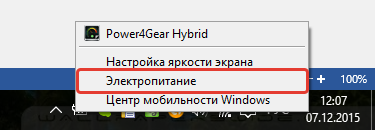
Для того, чтобы быстро перейти к режимам настройки электропитания в трее Windows у вас всегда будет отображаться значок батареи.

Для перехода к режимам настройки электропитания, жмём ПКМ (правой кнопкой мыши) по этому значку и выбираем «Электропитание»:
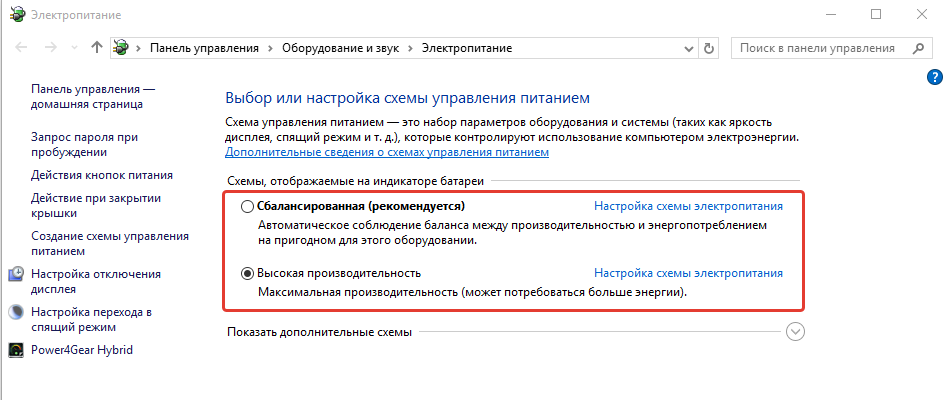
В окне вверху всегда будет отображаться схема «Сбалансированная» и одна из тех, которую вы использовали в последний раз:
Для того, чтобы открыть все доступные схемы настройки электропитания, нажимаем ЛКМ (левой кнопкой мыши) по подразделу «Показать дополнительные схемы»:
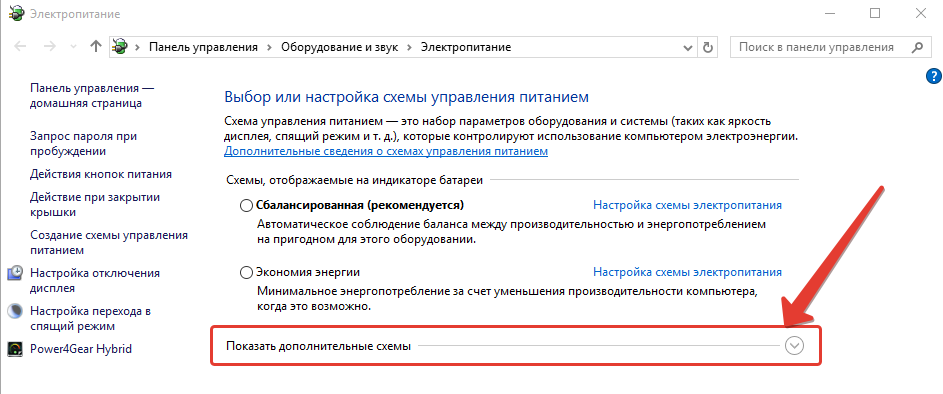
В результате отобразятся все схемы настройки электропитания Windows:
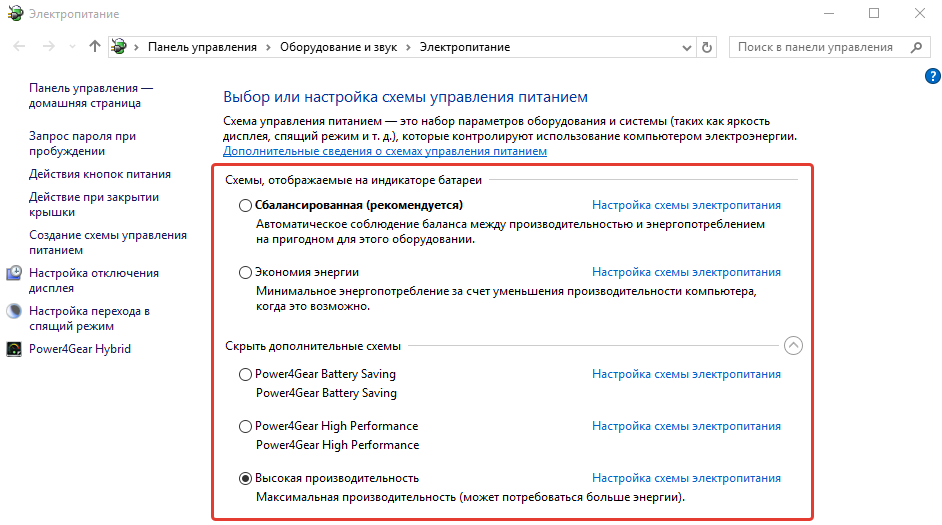
Тот режим настройки электропитания, который на данный момент задействован, отмечается кружком:
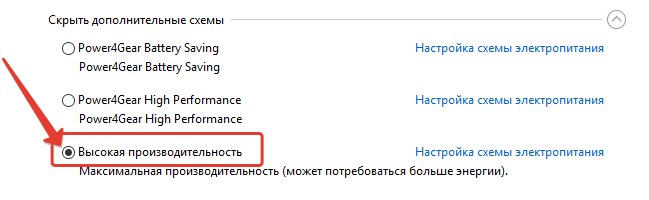
Следовательно, для того, чтобы переключить режим настройки электропитания Windows, вам нужно просто нажать ЛКМ по кружку напротив нужного режима. Нужный режим сразу же будет задействован.
Стандартная схема настройки электропитания Windows, которая служит для работы компьютер от аккумулятора и позволяет как можно дольше удерживать заряд батареи, называется «Экономия энергии». Следовательно, вам нужно включать этот режим только тогда, когда вы отключаете компьютер от розетки и он начинает работать от батареи. Или же можно использовать в этом случае режим настроек электропитания «Сбалансированная», тогда производительность не упадёт сильно и заряд аккумулятора будет разряжаться средними темпами.
Если же компьютер работает от розетки, то лучше включить режим «Высокая производительность», чтобы компьютер работал на полную мощь.
Однако, для удобства, чтобы не переключать постоянно режимы настройки электропитания Windows, можно просто-напросто использовать один режим, который вы настроите сразу для двух случаев – для работы компьютера от батареи и для работы компьютера от электросети. Каждый из представленных ранее стандартных режимов электропитания содержит в себе настройки для работы компьютера от батареи и от сети.
Но чтобы не лезть в стандартные настройки, можно просто создать свой режим электропитания.
Теперь разберёмся, как оптимально настроить режим работы компьютера от батареи и от электросети.
Настройки работы компьютера от аккумулятора и от электросети!
Для удобства, чтобы не переключаться постоянно между режимами настройки электропитания Windows в зависимости от того, работает компьютер от батареи или от сети, рекомендую создать свой режим электропитания и настроить в нём сразу работу компьютера и от батареи, и от розетки.
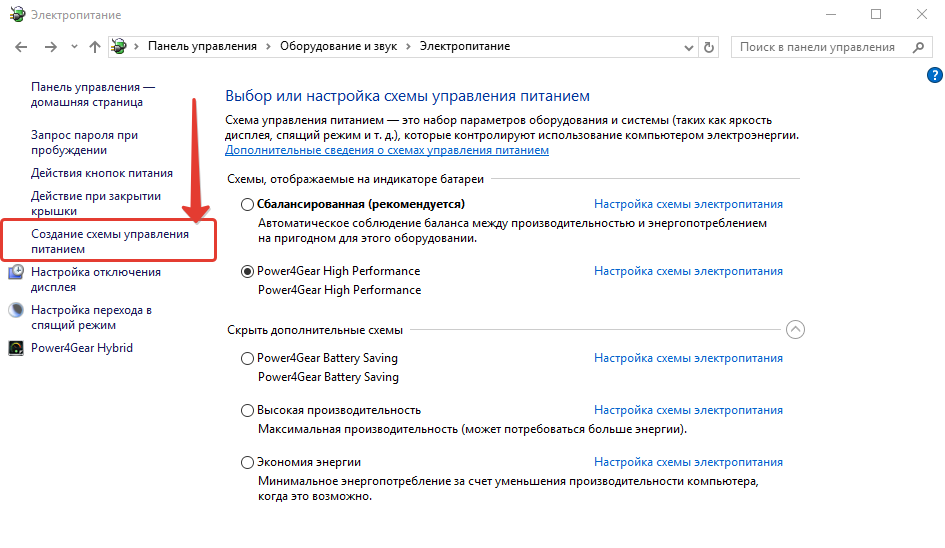
Для создания своего режима настроек, в окне «Электропитание» слева нажмите кнопку «Создание схемы управления питанием»:
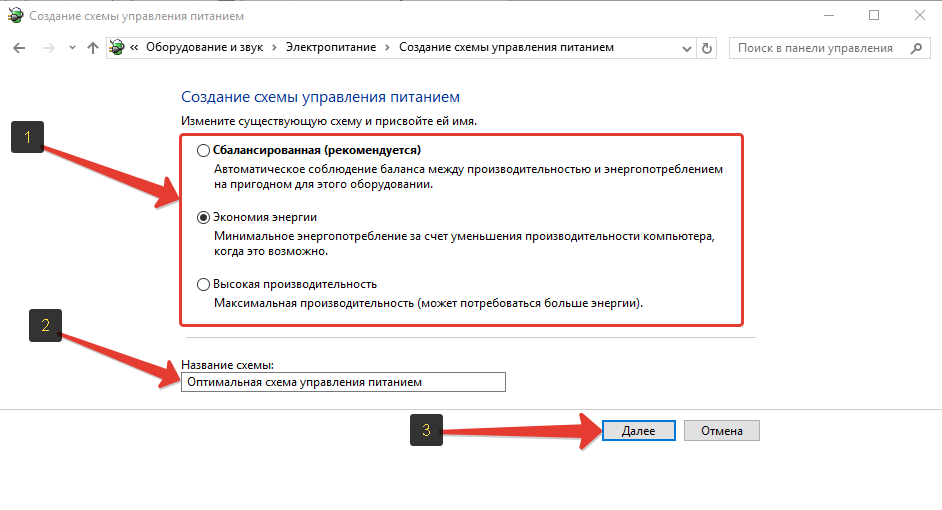
В окне в первую очередь нужно выбрать одну из стандартных схем настроек электропитания Windows, на основе которых будет создана ваша личная схема (1). Это не важно, поскольку так и так все настройки электропитания я рассмотрю ниже в данной статье. Выберите, например, схему «Экономия энергии». Далее внизу нужно указать название вашей схемы (2). Просто придумайте любое. И затем нажмите кнопку «Далее» (3).
Откроется окно, где будут отображены стандартные настройки электропитания Windows, а именно: через сколько минут отключать экран, через сколько минут переводить компьютер в спящий режим и настройка яркости экрана.
Сразу перейдём к полному списку настроек созданной схемы электропитания, где можно настроить каждый параметр, включая вышеперечисленные. Для этого нажимаем кнопку «Изменить дополнительные параметры питания»:

Откроется окно настроек выбранного режима электропитания. В первую очередь проверьте, чтобы вверху был выбран нужный режим настроек электропитания Windows, т.е. созданный вами. Затем нажмите ЛКМ по кнопке «Изменить параметры, которые сейчас недоступны»:
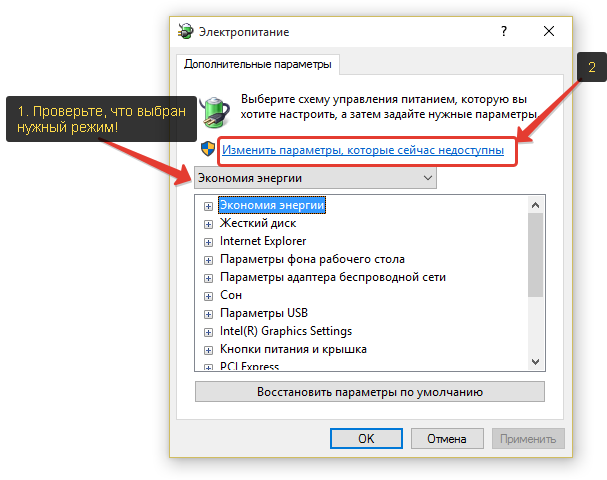
Это нужно для того, чтобы разблокировать некоторые настройки, которые вы, вероятно, сразу не сможете настроить, при помощи прав администратора компьютера.
Теперь приступаем к настройке режима электропитания.
В центре окна списком отображается несколько разделов настроек выбранного режима электропитания Windows. Каждый из разделов можно раскрыть при помощи кнопки «+» и посмотреть все его настройки.
У каждой настройки есть возможность выбрать вариант для случая работы от батареи и от электросети. Поскольку при работе компьютера от электросети, экономить заряд батареи не нужно, то настраивать вариант «от сети» можно по максимуму – для максимальной производительности компьютера. Таким образом, даже если вы включили режим «Экономия энергии», но подключили компьютер к розетке, то он будет работать на полную мощь. Это позволит вам лишний раз не переключать планы настройки электропитания и не путаться. Ниже будет всё подробно рассмотрено и вам станет понятно.
Настройки электропитания созданного режима по порядку:
Экономия энергии (вместо этого у вас будет отображаться название созданной вами схемы настроек электропитания!). Здесь имеется единственная настройка «Требовать введения пароля при пробуждении». Эта опция имеет смысл только тогда, когда для вашего пользователя в Windows установлен пароль. Т.е. когда только зная пароль можно попасть в Windows и работать за компьютером.
Эта настройка электропитания Windows означает, что вы можете включить или отключить запрос пароля для входа в Windows после того как компьютер «проснулся», т.е. после выхода из режима сна.
Рекомендую для обоих вариантов (от батареи и от сети) поставить значение «Да», поскольку это более безопасно!
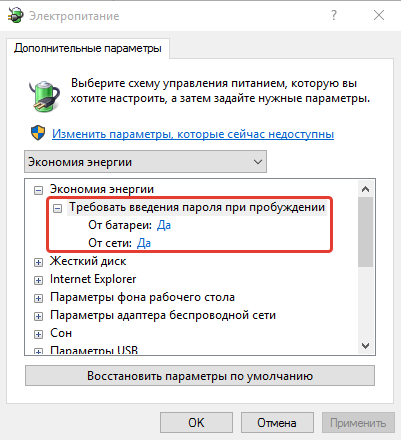
Иначе, если ваш компьютер кто-то посторонний самостоятельно выведет из режима сна, то он сможете сразу же воспользоваться компьютером, поскольку его система пустит без ввода пароля.
Жёсткий диск. Здесь единственная настройка – через какое время бездействия компьютера отключать жёсткий диск. Это позволит лишний раз не нагружать жёсткий диск компьютера, т.е. не изнашивать его и заодно – экономить заряд батареи. Как только работа за компьютером продолжится, жёсткий диск сразу продолжит работу.
Если вы не знаете, что такое жёсткий диск, то рекомендую к прочтению мою статью об основных компонентах компьютера:
Для варианта работы от батареи, рекомендую выставить маленькое значение данной настройки электропитания, например, 5 минут. Для электросети подойдёт значение, где-нибудь – 20 минут.

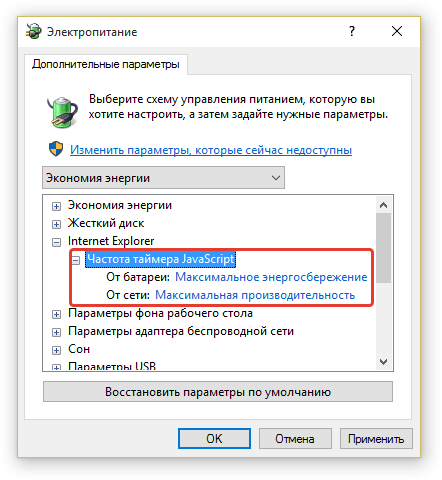
Internet Explorer. Здесь тоже имеется только одна настройка электропитания – «Частота таймера JavaScript». Данный раздел вообще имеет смысл настраивать только если вы для просмотра сайтов и интернете используете стандартный браузер Windows «Internet Explorer». В остальных случаях, этот раздел настроек вообще задействован не будет.
Что значит «Частота таймера JavaScript»? Это значит то, как часто будут исполняться функции в скриптах JavaScript на сайтах в интернете. Чем больше частота, тем плавнее будет воспроизводиться, например, флэш ролик или ещё какая-то программа на сайте. Однако высокая частота будет нагружать процессор и, следовательно, быстрее зажать батарею компьютера.
Новичку все эти скрипты вообще вряд ли о чём говорят, поэтому я рекомендую поставить здесь для режима «От батареи» значение «Максимальное энергосбережение», а для режима «От сети»: «Максимальная производительность».
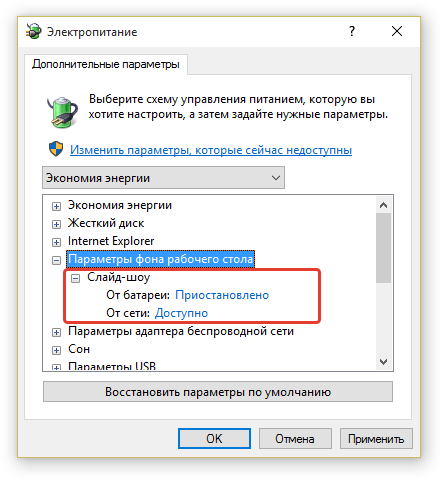
Параметры фона рабочего стола. Единственная настройка электропитания Windows здесь: «Слайд-шоу». Здесь мы можем указать, в каком случае в качестве фона рабочего стола можно использовать слайд-шоу из выбранных вами фотографий и картинок, а в каком случае – нельзя.
Слайд-шоу в виде меняющихся фоновых картинок рабочего стола быстрее разряжает аккумулятор компьютера, особенно если стоит низкий интервал смены картинок. Поэтому, при работе от батареи, я рекомендую отключить слайд-шоу (поставьте значение «Приостановлено»), а при работе от электросети – разрешить (значение «Доступно»).
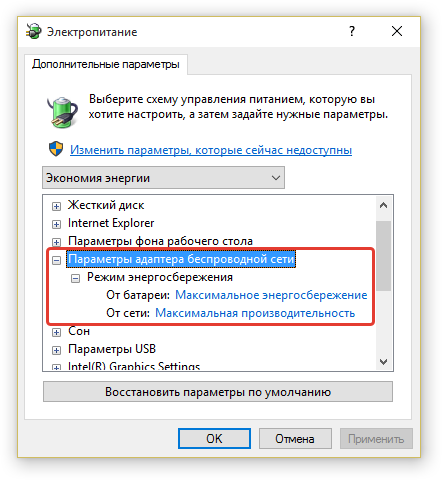
Параметры адаптера беспроводной сети. И единственная настройка электропитания здесь: «Режим энергосбережения».
Адаптер беспроводной сети – это Wi-Fi адаптер, т.е. устройство при помощи которого компьютер подключается к беспроводной сети, и вы можете выходить в интернет безо всяких проводов.
Когда Wi-Fi адаптер работает, аккумулятор разряжается быстрее и через настройку электропитания Windows в этом разделе мы можем указать режим работы Wi-Fi для оптимизации работы от батареи и электросети.
Для режима работы от батареи рекомендую поставить значение «Максимальное энергосбережение», а для режима работы от электросети – «Максимальная производительность».
Сон. Это раздел отвечает за настройку перехода компьютера в различные режимы пониженного энергопотребления.
Подробнее о назначении каждого режима энергосбережения Windows и их отличиях, вы можете прочитать в отдельной статье:
В этом разделе имеется несколько опций:
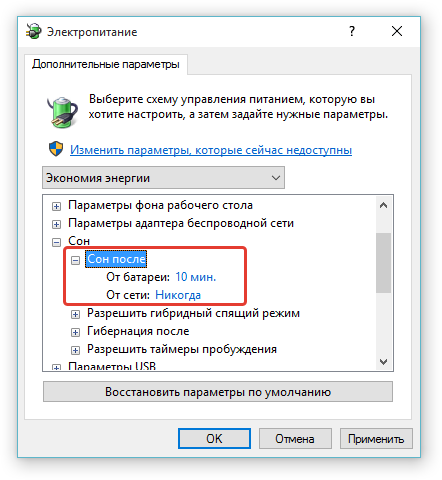
Сон после. В этой настройке электропитания Windows нужно указать, после скольки минут бездействия компьютера его необходимо перевести в режим пониженного энергопотребления (т.е. в сон).
В режиме «От батареи» я рекомендую выбрать 10-15 минут (на ваше усмотрение). Например, вы выбрали 10 минут, после чего компьютер оставили в покое и не используете. Ровно через 10 минут компьютер перейдёт в режим сна.
Для режима «От сети» можно вообще поставить значение «0» (Никогда). Потому что если компьютер работает от электросети, то ему в принципе и не зачем переходить в режим пониженного энергопотребления. При желании можете поставить просто значения побольше, например, 60 минут.
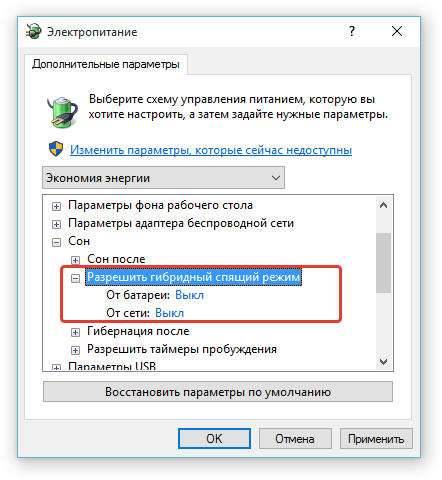
Разрешить гибридный спящий режим. Это режим пониженного энергопотребления, сочетающий в себе сразу режим сна и режим гибернации.
Гибридный спящий режим имеется смысл использовать только для стационарных компьютеров или если ваш ноутбук работает без батареи (например, вы её вынули за ненадобностью). Если же вы работаете за ноутбуком и батарея у него на месте, то поставьте «Выкл» в настройках гибридного спящего режима.
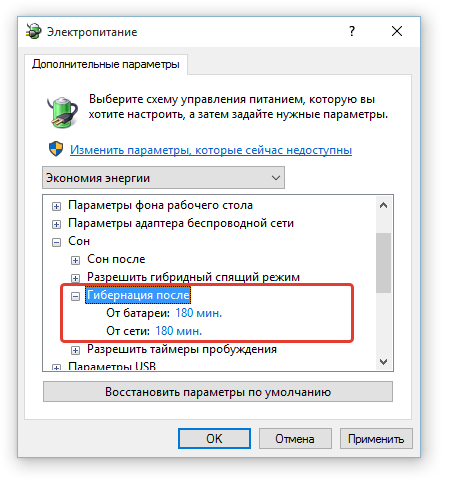
Гибернация после. В этой настройке электропитания Windows нужно указать время бездействия компьютера, после которого он перейдёт в режим гибернации. Здесь рекомендую указывать значение от 60 минут или более. Главное, чтобы время перехода в режим гибернации не было меньше перехода компьютера в режим сна, иначе получится, что компьютер перейдёт не в сон, а сразу в гибернацию. Так конечно тоже можно, но менее удобно, потому что из режима сна компьютер приходит к рабочему режиму намного быстрее. Гибернация же нужна только если компьютер очень долго находится в режиме сна и есть риск разряда аккумулятора в результате чего компьютер вырубится, и вы потеряете всю незавершённую работу на нём. А гибернация поможет всё сохранить и выключить компьютер безопасно с возможностью затем восстановить всю работу.
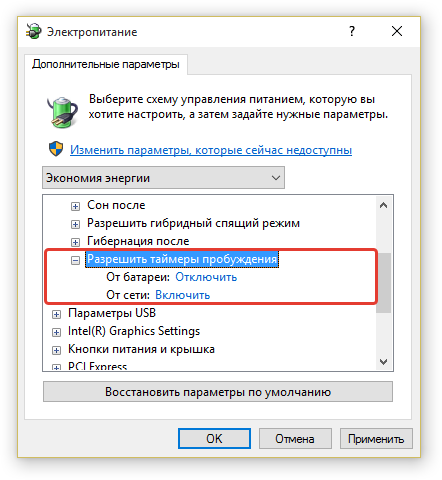
Разрешить таймеры пробуждения. В этой настроке электропитания Windows мы можем разрешить или запретить различным запланированным событиям на компьютере разрешать его выводить из режима сна. К примеру, через планировщика задач Windows можно настроить автоматический запуск какой-либо программы. И если в то время, когда задание по запуску программы должно сработать ваш компьютер находится в режиме сна, задание может само его «пробудить».
Для режима работы от батареи, рекомендую отключить пробуждение. А для режима работы от электросети – включить.
Параметры USB. Здесь имеется одна настройка электропитания «Параметр временного отключения USB порта». Поскольку устройства, подключенные к компьютеру по USB тоже оказывают влияние на разряд аккумулятора компьютера, то при бездействии компьютера можно настроить отключение USB устройств. Они ведь всё равно не буду в это время задействованы.
Поэтому для режима «От батареи» выбираем «Разрешено», а для режима «От сети» можно задать любое значение. В принципе, чтобы USB порты не работали зря, лучше задать тоже самое значение – «Разрешено».

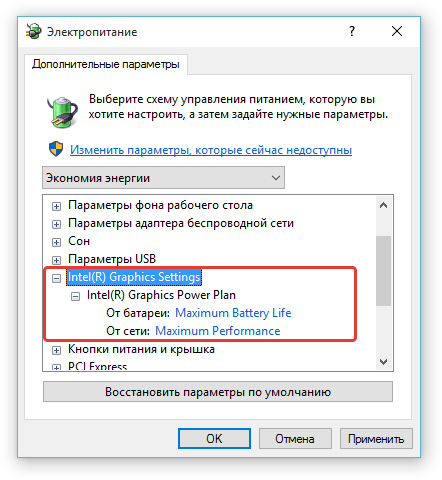
Intel ® Graphics Settings. Этот раздел настроек электропитания Windows будет отображаться только для компьютеров с интегрированной видеокартой от Intel. Параметр в этом разделе будет только один «Intel ® Graphics Power Plan» и позволяет настроить производительность встроенной видеокарты Intel.
Для режима «От батареи» рекомендую выбрать «Maximum Battery Life», что означает – максимальное сохранение заряда батареи. Таким образом, при работе компьютера от батареи, видеокарта будет работать на минимальную мощь, тем самым сохраняя заряд аккумулятора вашего компьютера.
Для режима «От сети» выбираем «Maximum Perfomance», т.е. – максимальная производительность встроенной видеокарты.
Кнопки питания и крышка. Этот раздел настроек электропитания Windows служит для настройки кнопок питания компьютера и действий при закрытии крышки ноутбука.
Здесь имеется несколько параметров:
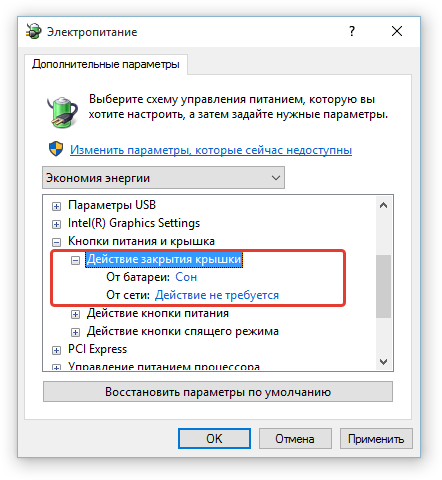
Действие закрытия крышки. В этой настройке электропитания мы выбираем, какое действие производить с ноутбуком при закрытии его крышки: переводить компьютер в сон, переводить в гибернацию, выключить или же не делать ничего.
Тут каждый выбирает то, что удобно ему при работе от батареи и электросети. Например, я привык к тому, что при закрытии крышки ноутбука ничего не происходит, т.е. он продолжает работать в обычном режиме. Меня почему-то бесит уход компьютера в сон при закрытии крышки, поэтому я никогда не ставлю такой выбор 🙂
Но с другой стороны, если вы закрываете крышку ноутбука, значит за ним какое-то время работать не планируете, а значит можно автоматически настроить перевод компьютера в режим сна. Ведь зачем зря расходовать заряд аккумулятора? Выключение компьютера при закрытии крышки считаю не нужной опцией.
В общем, определитесь для себя как вам удобно и выберите необходимое действие для режима «От батареи» и «От сети», учитывая, что при работе от батареи вам нужно как можно дольше сохранять заряд аккумулятора!
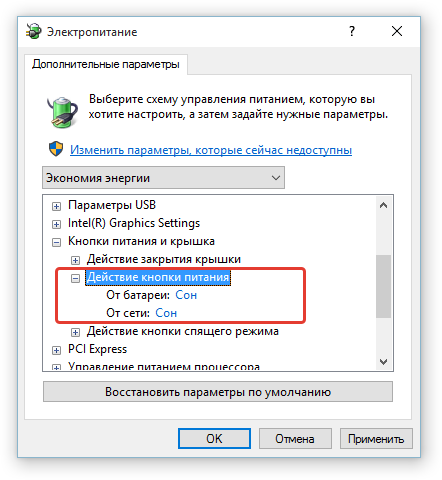
Действие кнопки питания. Здесь вы выбираете действие, которое будет выполняться при нажатии на кнопку включения вашего компьютера на корпусе (называется кнопкой питания). Например, вы можете настроить параметр так, что при нажатии кнопки питания компьютер будет всегда выключаться. А можно сделать так, что если компьютер работает от батареи, то при нажатии кнопки питания он будет уходить в сон или гибернацию, а если работает от электросети, то будет выключаться.
В этом случае опять же, решать вам. Как вам удобнее, те настройки здесь и ставьте.
Например, мне удобно как при работе компьютера от батареи, так и при его работе от электросети, при нажатии кнопки питания переводить его в режим сна.
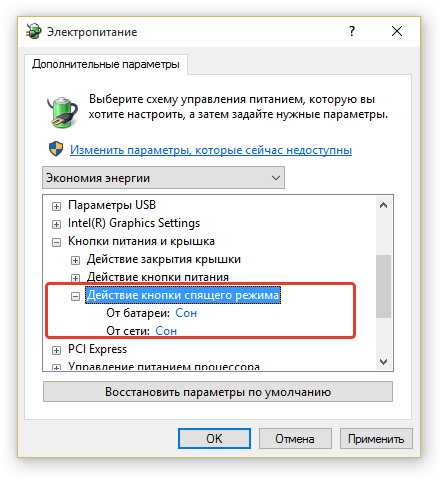
Действие кнопки спящего режима. В этой настроеке электропитания можно выбрать действие для кнопки «Спящий режим» в Windows. По умолчанию эта кнопка переводит компьютер в спящий режим. Но вы при желании можете настроить, например, переход в режим гибернации или просто отключать дисплей компьютера. В общем, на ваш выбор…
Я предпочитаю здесь ничего не менять и оставить стандартное значение «Сон» для обоих режимов.
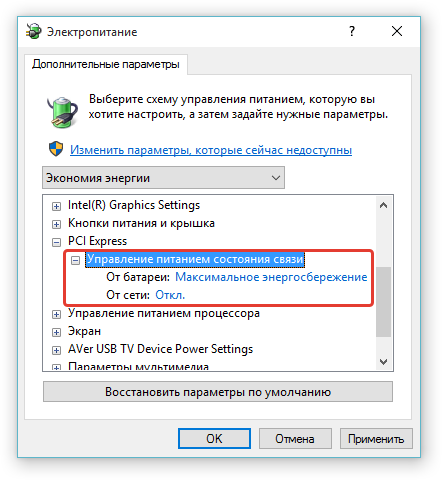
PCI Express. Здесь можно настроить питание для устройств, подключенных к разъёмам PCI Express компьютера. В качестве устройств PCI Express могут быть, например, звуковые карты, сетевые карты, видеокарты и различные другие устройства.
Здесь для режима «От батареи» рекомендую выбрать «Максимальное энергосбережение», а для режима «От сети» — «Откл.».
Управление питанием процессора. Это довольно важные настройки электропитания Windows, при помощи которых можно скорректировать мощность работы процессора, тем самым, увеличивая или уменьшая производительность компьютера при работе от сети и батареи, а также настроить интенсивность охлаждения.
Здесь имеется 3 настройки:
Минимальное состояние процессора. Здесь нужно задать, какова будет минимальная мощность работы процессора в процентах при работе компьютера от батареи и от электросети. Если компьютер работает от батареи, то процессор не должен работать на полную мощь, иначе батарея будет быстро разряжаться. Поэтому минимальный порог – 100%, рекомендую не ставить, потому что ещё раз повторю — очень быстро будет садиться аккумулятор!
Для батареи ставим значение где-нибудь 2 – 5%.
Для режима работы от сети ставим минимальный порог — 100%, ведь если компьютер работает от электросети, то и экономить заряд батареи пропадает необходимость, а значит можно настроить процессор на полную мощь!

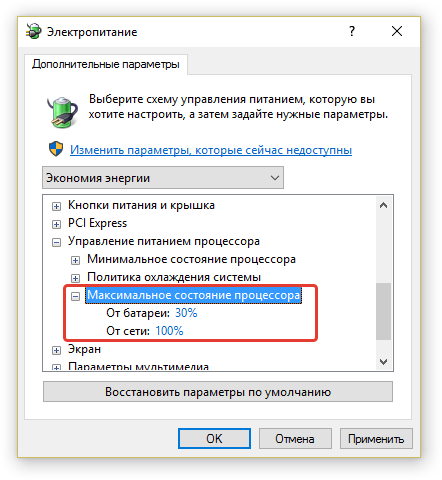
Максимальное состояние процессора. В этой настройке электропитания мы наоборот настраиваем уже максимально допустимую мощность работы процессора. Не путайте с минимальной!
Итак, если компьютер работает от батареи, то ограничить мощность процессора я рекомендую 30 – 40%.
Если от сети, то ничего не ограничиваем и ставим 100%.
Таким образом, если компьютер отключаете от розетки, он переходит на работу от батареи и при этом процессор будет работать максимум на 30-40% и минимум на 2 – 5% (как было указано выше).
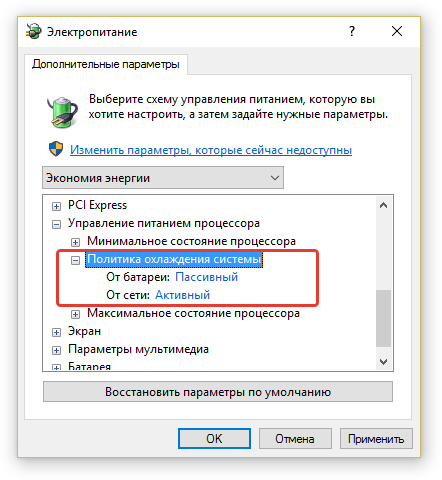
Политика охлаждения системы. Здесь настраивается интенсивность охлаждения компьютера при его работе от батареи и от электросети.
Если компьютер работает от батареи, значит он наверняка не работает на полную мощь (если вы, конечно, не настроили его таким образом сами!), а значит, максимальное охлаждение ему не потребуется. Если же компьютер работает от сети, то ему потребуется максимальное охлаждение (активный режим).
Таким образом, для режима «От батареи» ставим «Пассивный».
Для режима «От сети» ставим значение «Активный».
Экран. Здесь настраиваются параметры яркости экрана и время его отключения при работе компьютера от батареи и от электросети.
В данном разделе 4 настройки электропитания Windows:
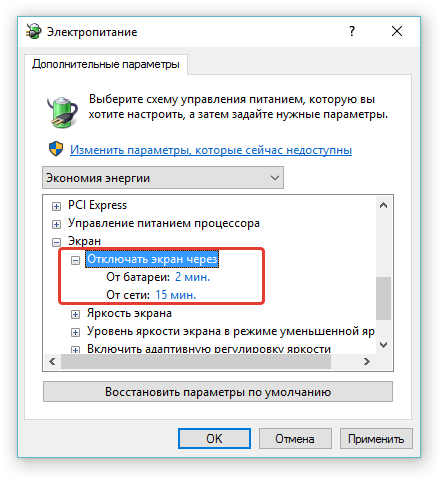
Отключать экран через. Здесь всё просто… Для экономии заряда батареи, можно настроить период бездействия компьютера в минутах, через который монитор будет отключён. Для его включения достаточно сдвинуть мышку или нажать любую кнопку на клавиатуры, т.е. показать, что вы снова садитесь за компьютер.
Для режима «От батареи» лучше поставить период поменьше, например – 2 минуты. Т.е. если 2 минуты компьютер никто трогать не будет, экран отключится и тем самым будете беречь заряд аккумулятора.
Для режима «От сети» с одной стороны, можно вообще не ставить отключение экрана (т.е. поставить значение «0», что означает «Никогда») и тогда ваш экран всегда будет включён, даже если за компьютером целый день никто не будет сидеть. Ведь батарею беречь не нужно, компьютер работает от электросети. Но с другой стороны, монитор – тоже устройство, которое и всякие компоненты в нём могут изнашиваться, поэтому я рекомендую всё же установить в данной настройке электропитания Windows период его отключения даже при работе от электросети. Минут 15-20 – самое оно, на мой взгляд.
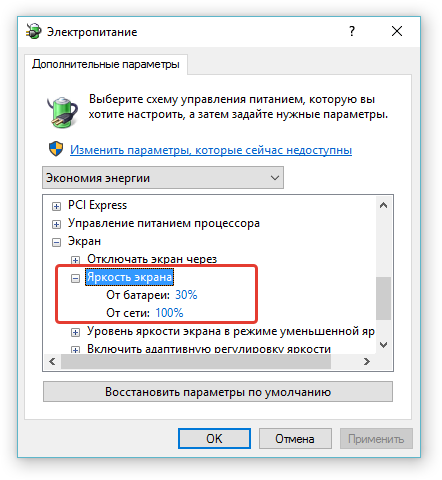
Яркость экрана. Здесь мы можем настроить яркость экрана монитора при работе компа от батареи и от электросети.
Опять же, чем выше яркость экрана в случае работы компьютера от батареи, тем быстрее батарея будет разряжаться. С другой стороны, некоторым людям очень некомфортно работать с низким уровнем яркости и тут уже ничего не поделаешь. Поэтому яркость каждому следует настроить под себя.
К примеру, я для режима «От батареи» для себя ставлю яркость 30%, для меня это нормально и заряд батареи экономится за одно 🙂 Вы можете поэкспериментировать, посмотреть какая яркость для ваших глаз будет минимальной, чтобы глаза не уставали и комфортно было работать.
В случае работы компьютера от электросети, экономить заряд аккумулятора не нужно, а значит яркость можно оставить максимальную – 100%.
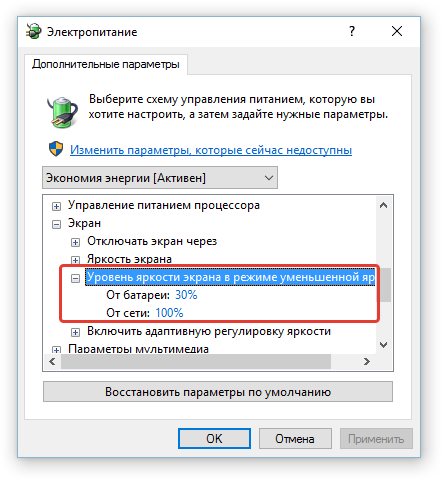
Уровень яркости экрана в режиме уменьшенной яркости. Для некоторых моделей компьютеров в основных настройках электропитания Windows (см. здесь) имеется пункт «Затемнить дисплей», позволяющий указать период бездействия компьютера, по прошествии которого экран компьютера затемняется, но не отключается совсем.
Вот именно на этот режим и влияет данная настройка яркости. Например, у меня на ноутбуке Asus N76VJ экран может только сам отключаться, либо я могу вручную регулировать яркость. А функции автоматического затемнения экрана у меня нет, а значит рассматриваемая сейчас настройка электропитания для меня бесполезна.
Если же ваша модель поддерживает затемнение экрана, и вы в настройках электропитания Windows задали автоматическое затемнение через какое-то время (например, через 5 минут бездействий компьютера экран затемняется, а через 10 минут – отключается), то в текущей рассматриваемой настройке вы можете указать конкретный процент яркости в режиме затемнения дисплея.
Если бы мой монитор поддерживал эту особенность, то я бы поставил точно такие же значения, как и в настройках яркости экрана (см. пункт 2 выше), например – 30% от батареи и столько же от сети.
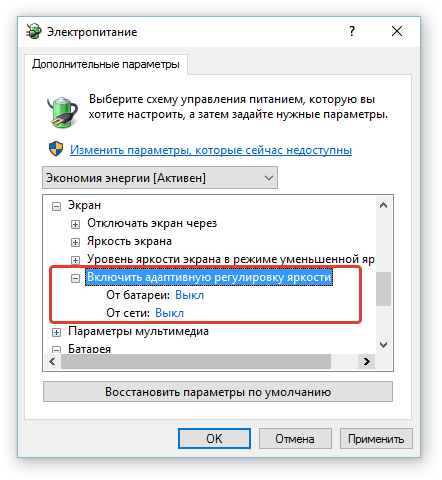
Включить адаптивную регулировку яркости. Здесь вы можете включить или отключить возможность автоматического изменения яркости экрана в зависимости от внешних источников света и изображений на экране. Например, при ярком освещении вокруг вас, яркость экрана убавится сама, а если будет темно в комнате, то яркость прибавится. Но не все модели мониторов поддерживают такую функцию.
Лично мне не нравится автоматическая регулировка яркости, потому что я и сам могу быстро изменить яркость тогда, когда мне это нужно. Поэтому у меня данная функция выключена как для режима «От батареи», так и для режима «От сети».
Параметры мультимедиа. В этих настройках электропитания Windows задаются параметры воспроизведения видео для оптимизации энергосбережения при работе компьютера от батареи и электросети.
Здесь 2 настройки электропитания:
При общем доступе к мультимедиа. Здесь мы можем запретить или разрешить компьютеру переходить в спящий режим или режим отсутствия в том случае, если ваш компьютер какое-то время бездействует, но его какие-то видео на нём просматривают другие пользователи вашей сети.
Если у вас настроена сеть и есть возможность смотреть какие-то видео или управлять какими-то файлами на вашем компьютере с другого компьютера, то если ваш компьютер перейдёт в спящий режим, остальные пользователи потеряют с ним связь.
Поэтому, на мой взгляд, в режиме «От батареи» следует задать параметр «Разрешить компьютеру переходить в режим отсутствия». Это такой режим, когда компьютер не уходит в сон, а просто кажется выключенным, в то время как на нём продолжают выполняться задачи. Т.е. в таком режиме с компьютера смогут просматривать видео другие пользователи сети. Аккумулятор будет разряжаться меньше. Или же вообще выбрать опцию «Запретить переход из состояния простоя в спящий режим» и тогда ваш компьютер будет всегда доступен в случае если к каким-то общим папкам или файлам на нём обращаются другие пользователи. Правда в таком случае, компьютер будет постоянно работать и не сможет уходить в сон, а значит батарея будет разряжаться быстрее.
Для режима «От сети» лучше поставить значение «Запретить переход из состояния простоя в спящий режим», поскольку при работе от электросети нам уже не нужно беспокоиться о заряде аккумулятора, и мы можем держать компьютер включенным хоть сколько, пока видео на нём просматривают пользователи других компьютеров вашей сети.
Большинство пользователей, особенно новичков, общих папок для обмена по сети не используют, поэтому данная настройка может вообще не пригодиться.
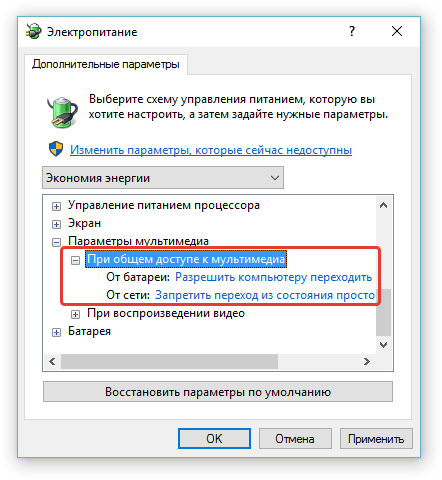
При воспроизведении видео. В этой настройке электропитания Windows мы можем установить нужное энергосбережение при воспроизведении видео на компьютере.
Например, если компьютер работает от батареи, то при просмотре видео можно чуть снизить качество, сохранив тем самым заряд аккумулятора дольше. Поэтому в этой настройке электропитания Windows, в режиме «От батареи» рекомендую выставить значение «Оптимизация энергосбережения».
Для режима «От сети» лучше выставить «Оптимизация качества видео», поскольку при работе компьютера от электросети нас уже не волнует сохранение заряда аккумулятора и можно использовать ресурсы компьютера на полную мощь.

Также имеется значение «Оптимизация», которое является средним между двумя вышеперечисленными.
Батарея. В этом разделе настроек электропитания Windows, регулируется поведение компьютера при различном уровне заряда его аккумулятора.
В данном разделе 6 настроек электропитания. Для удобства, я рассмотрю настройки не в том порядке, как они указаны в соответствующем окне, а по их логике:
Уведомление о низком заряде батарей. Здесь мы можем включить или отключить предупреждение о том, что батарея скоро разрядится.
Рекомендую поставить значение «Вкл» в обоих режимах (от батареи и от сети), хотя и при работе от сети это не важно.
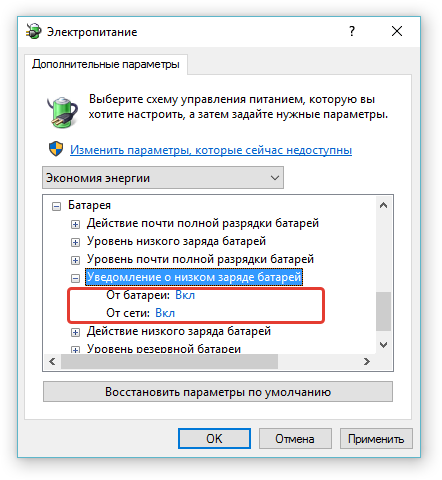
Уровень низкого заряда батарей. В этой настройке электропитания мы указываем степень заряженности аккумулятора, когда у вас на экране появится предупреждение о низком заряде аккумулятора (см. пункт выше). Предупреждение можно включить или отключить и о за это отвечает настройка «Уведомление о низком заряде батарей» (см. пункт выше).
Если ноутбук более-менее новый и батарея на нём ещё не изношена, то стандартные значения данной настройки будут оптимальными. Они равны 10%.
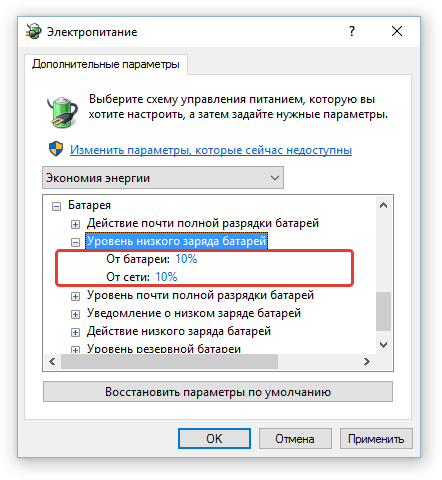
Но если батарея уже слабовата (держит заряд заметно ниже, чем это было при покупке), то рекомендую повысить процент где-нибудь до 15%. Иначе может получиться так, что ваш компьютер будет вырубаться ещё до появления этого первого предупреждения из-за сильного износа батареи. Поэтому, если такая проблема наблюдается, повышайте уровень до 15% и, возможно, выше — экспериментальным путём.
Действие низкого заряда батарей. В этой настройке электропитания Windows можно выбрать, что будет происходить с компьютером, когда уровень заряда батареи будет низким. Уровень низкого заряда батареи устанавливали в соответствующей настройки (см. пункт выше).
Поскольку низкий заряд батареи – это ещё не лишь первое предупреждение и компьютер можно проработать ещё долго, то рекомендую не настраивать здесь никакие действия. Т.е. ставим «Действие не требуется».
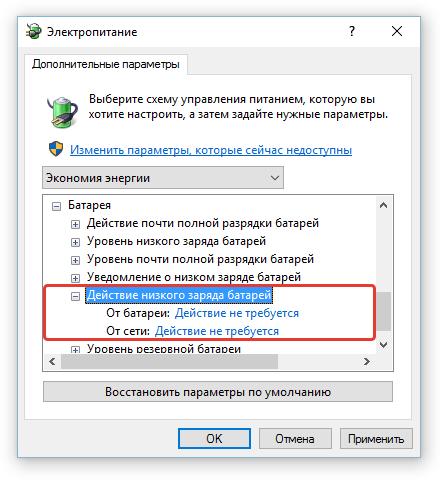
Уровень резервной батареи. Это второе предупреждение о разрядке батареи, а конкретно – о том, что батарея вот-вот сядет совсем, возможно с минуты на минуту.
После получения этого предупреждения настоятельно рекомендую сохранить всю работу на компьютере во избежание случайного отключения компьютера из-за изношенной батареи. А лучше перестраховываться и сохранять результаты работы уже после получения первого предупреждения (настройка «Уведомление о низком заряде батарей»).
Стандартно в данной настройке стоит значение 7% и это нормально, если ваш компьютер новенький и аккумулятор на нём ещё не изношен.
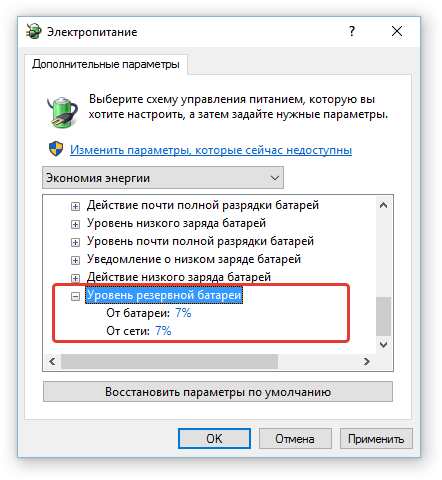
Но если компьютер уже не новый, например, моему вот 2 года и аккумулятор уже изношен (заметно сразу, поскольку компьютер от батареи будет работать значительно меньше чем раньше), то уровень резервной батареи рекомендую поднять где-нибудь до 10-12% (можно самостоятельно поэкспериментировать). Иначе, если батарея изношена, то она может вырубится даже при 10% заряде (зависит от степени изношенности) и тогда получается, вы получите первое предупреждение о низком заряде батареи (если вы настроили это предупреждение при уровне заряда 10% как описано в шаге №2) и компьютер сразу вырубится, а вы не успеете даже ничего сохранить. А если батарея изношена сильно, то она может отключиться и при 15% заряда, тогда вы даже и первого предупреждения уже не получите 🙂
Таким образом, корректируйте появление первого предупреждения и второго в зависимости от степени изношенности вашей батареи. Например, если компьютер неожиданно выключается, когда батарея уже разряжается, а вы ещё не получали ни одного предупреждения о разрядке, то поднимите планку появления обоих предупреждений в процентах (т.е. пункт №2 и 4).
Уровень почти полной разрядки батарей. Это та степень заряда батареи, при которой компьютер будет выполнять действие, указанное в пункте ниже, т.е. «Действие почти полной разрядки батарей». Например, вы выставили уровень почти полной разрядки равный 5% и это значит, что как только заряд аккумулятора станет равным 5%, компьютер либо выключится, либо перейдёт в спящий режим, либо в режим гибернации, т.е. в зависимости от того, что вы зададите в настройках (см. пункт ниже).
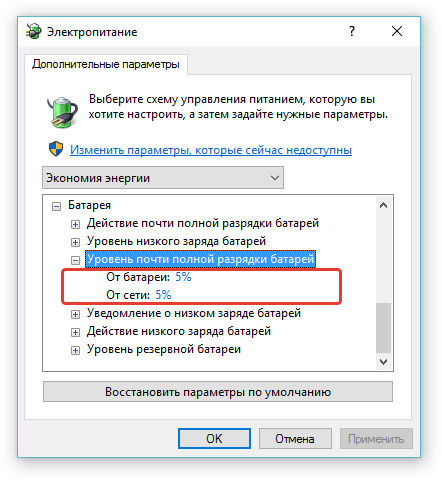
Если компьютер новенький, значит его батарея ещё не изношена и в таком случае уровень почти полной разрядки можно оставить равным 5% (стандартное значение). Но если компьютер не успевает выполнить нужное действие, например, уйти в режим сна или гибернации, значит батарея разряжается полностью ещё до уровня заряда 5%. Это значит, что вам нужно поднять планку данной настройки на 3-5% и проверить (т.е. чтобы уровень было равен 8-10%), не исчезла ли проблема. Т.е. настраиваем в зависимости от степени изношенности аккумулятора.
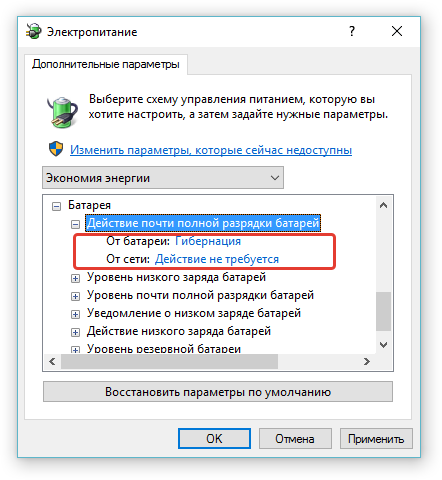
Действие почти полной разрядки батарей. В этой настройке электропитания Windows нам нужно указать, что будет происходить с компьютером, если его аккумулятор будет практически полностью разряжен и вот-вот сядет окончательно.
Режим «От сети» нас не интересует и там поставьте «Действие не требуется». Нас интересует только режим «От батареи» и там выберите один из вариантов: сон, завершение работы компьютера (выключение) или гибернация.
В этой настройке электропитания рекомендую выставить значение «Гибернация», потому что при почти полной разрядке аккумулятора, в спящем режиме аккумулятор может разрядиться окончательно и тогда компьютер выключится, а вся работа, которая на нём велась, будет утеряна! А когда компьютер уснёт в режиме гибернации, то вся работа будет восстановлена, как только вы подключите компьютер к розетке и включите его.
Теперь вы знаете, как настроить свой компьютер на максимальную производительность при его работе от электросети, как сохранить заряд батареи как можно дольше при работе компьютера от аккумулятора. При этом, вам не придётся постоянно переключать режимы настройки электропитания Windows с экономичного на высокопроизводительный, поскольку вы сделали свой режим управления питанием, в котором задали настройки сразу для обоих случаев! Это очень удобно.
Но вы также можете настроить и уже один из готовых вариантов схем электропитания Windows, если в этом есть необходимость. Для того, чтобы настроить любой режим электропитания Windows, вам нужно кликнуть ЛКМ по надписи: «Настройка схемы электропитания», расположенной справа от выбранного режима и перейдёте к настройкам, о которых шла речь выше.
Имейте ввиду!
Если вы, к примеру, купили компьютер и ни разу не проверяли, какая схема управления питанием у вас включена, рекомендую, зайти и посмотреть. Иначе может быть так, что ваш компьютер всё время работает, к примеру, на сбалансированной схеме, а это значит, что он не работает на полную мощь даже при подключении к розетке! Обязательно проконтролируйте, чтобы при работе от электросети стоял режим «Высокая производительность», а при работе от аккумулятора включайте «Экономия энергии». Ну а чтобы не переключаться между режимами настроек электропитания Windows, создайте и настройте свой единственный режим, как было рассказано в данной статье.
На этом всё. Всем всего хорошего 🙂 До скорых встреч в следующих статьях!