Как создать влан на cisco
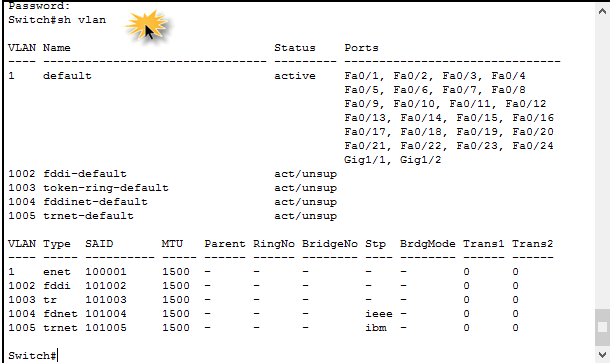
 Добрый день уважаемые читатели, сегодня я вам расскажу как как происходит создание vlan, что такое VLAn написано по ссылке слева, теперь давайте его создадим, так как только практика позволяет все осознать на сто процентов. Для начала посмотрим список vlan, делается в обычном режиме командной строки. Для этого воспользуемся командой.
Cоздание vlan
Переходим от слов к делу и делаем vlan на cisco,
sh vlan
Видим что есть vlan 1 и все порты по умолчанию в нем.
Как создать и настроить vlan в Cisco на примере Cisco 2960+48TC-S-01
Создадим vlan 2 для отдела бухгалтерии. Заходим в режим конфигурирования.
vlan 2
name buh
exit

Как создать и настроить vlan в Cisco на примере Cisco 2960+48TC-S-02
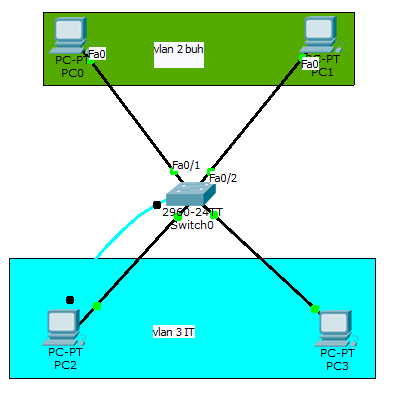
Общая схема такая
Как создать и настроить vlan в Cisco на примере Cisco 2960+48TC-S-03
Теперь подключим интерфейсы Fa0/1 и Fa0/2 к которым подключены компьютеры бухгалтерии к vlan2
interface fastEthernet 0/1

Как создать и настроить vlan в Cisco на примере Cisco 2960+48TC-S-04
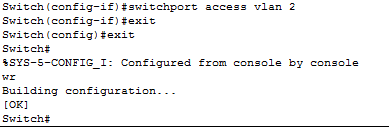
Теперь переключим vlan для данного интерфейса.
switchport access vlan 2
end
wr
Как создать и настроить vlan в Cisco на примере Cisco 2960+48TC-S-05
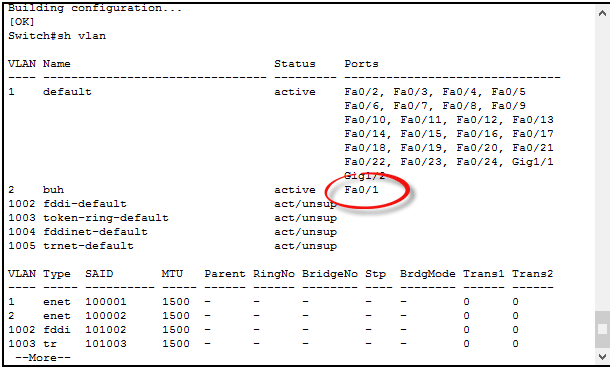
Вводим sh vlan и видим появился vlan 2 и в нем нужный интерфейс.
Как создать и настроить vlan в Cisco на примере Cisco 2960+48TC-S-06
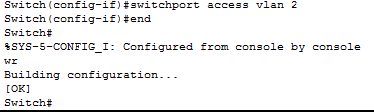
Сделаем тоже самое для Fa0/2
interface fastEthernet 0/2
switchport access vlan 2
end
wr

Как создать и настроить vlan в Cisco на примере Cisco 2960+48TC-S-07
Как создать и настроить vlan в Cisco на примере Cisco 2960+48TC-S-08
Создадим vlan 3 для user
name user
exit

Как создать и настроить vlan в Cisco на примере Cisco 2960+48TC-S-09
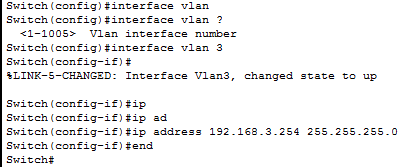
Добавим vlan 3 ip адрес 192.168.3.254
interface vlan 3
ip address 192.168.3.254 255.255.255.0
end
Как создать и настроить vlan в Cisco на примере Cisco 2960+48TC-S10
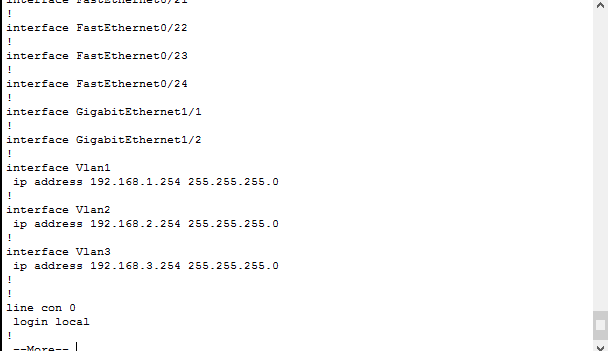
Теперь проверим наш ip на vlan3 на vlan 2 я настраивал аналогично
Как создать и настроить vlan в Cisco на примере Cisco 2960+48TC-S11
Теперь подключим интерфейсы Fa0/3 и Fa0/4 к которым подключены компьютеры пользователей к vlan3
interface fastEthernet 0/3
switchport access vlan 3
exit
interface fastEthernet 0/4
switchport mode access
switchport access vlan 3
wr

Как создать и настроить vlan в Cisco на примере Cisco 2960+48TC-S12

Как создать и настроить vlan в Cisco на примере Cisco 2960+48TC-S13

Как создать и настроить vlan в Cisco на примере Cisco 2960+48TC-S14
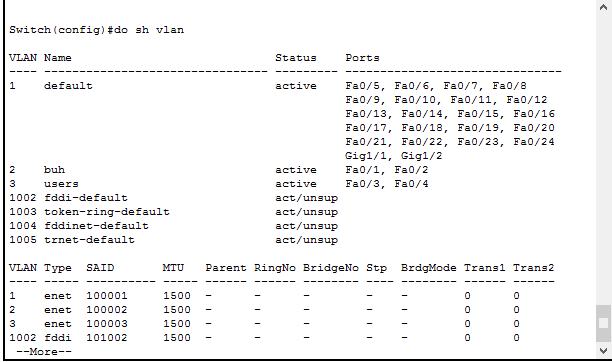
do sh run
Как создать и настроить vlan в Cisco на примере Cisco 2960+48TC-S15
На этом все vlan настроены в следующей части мы поговорим про trunk порты которые позволяют настроить коммутатор в коммутатор
VLAN в Cisco
На этой странице рассматривается процедура настройки VLAN в Cisco.
На странице VLAN в Cisco/Lab находятся лабораторные, которые можно сделать для того чтобы на практике попробовать настройки, которые описываются на этой странице. Лабораторные подготовлены в Packet Tracer, но аналогично могут быть выполнены и на реальном оборудовании.
Содержание
[править] Настройка VLAN на коммутаторах Cisco под управлением IOS


- access port — порт принадлежащий одному VLAN’у и передающий нетегированный трафик
- trunk port — порт передающий тегированный трафик одного или нескольких VLAN’ов
Коммутаторы Cisco ранее поддерживали два протокола 802.1Q и ISL. ISL — проприетарный протокол использующийся в оборудовании Cisco. ISL полностью инкапсулирует фрейм для передачи информации о принадлежности к VLAN’у.
В современных моделях коммутаторов Cisco ISL не поддерживается.
Создание VLAN’а с идентификатором 2 и задание имени для него:
[править] Настройка access портов
Назначение порта коммутатора в VLAN:
Назначение диапазона портов с fa0/4 до fa0/5 в vlan 10:
Просмотр информации о VLAN’ах:
[править] Настройка транка (trunk)
Для того чтобы передать через порт трафик нескольких VLAN, порт переводится в режим транка.
Режимы интерфейса (режим по умолчанию зависит от модели коммутатора):
- auto — Порт находится в автоматическом режиме и будет переведён в состояние trunk, только если порт на другом конце находится в режиме on или desirable. Т.е. если порты на обоих концах находятся в режиме «auto», то trunk применяться не будет.
- desirable — Порт находится в режиме «готов перейти в состояние trunk»; периодически передает DTP-кадры порту на другом конце, запрашивая удаленный порт перейти в состояние trunk (состояние trunk будет установлено, если порт на другом конце находится в режиме on, desirable, или auto).
- trunk — Порт постоянно находится в состоянии trunk, даже если порт на другом конце не поддерживает этот режим.
- nonegotiate — Порт готов перейти в режим trunk, но при этом не передает DTP-кадры порту на другом конце. Этот режим используется для предотвращения конфликтов с другим «не-cisco» оборудованием. В этом случае коммутатор на другом конце должен быть вручную настроен на использование trunk’а.
По умолчанию в транке разрешены все VLAN. Для того чтобы через соответствующий VLAN в транке передавались данные, как минимум, необходимо чтобы VLAN был активным. Активным VLAN становится тогда, когда он создан на коммутаторе и в нём есть хотя бы один порт в состоянии up/up.
VLAN можно создать на коммутаторе с помощью команды vlan. Кроме того, VLAN автоматически создается на коммутаторе в момент добавления в него интерфейсов в режиме access.
В схеме, которая используется для демонстрации настроек, на коммутаторах sw1 и sw2, нужные VLAN будут созданы в момент добавления access-портов в соответствующие VLAN:
На коммутаторе sw3 access-портов нет. Поэтому необходимо явно создать все необходимые VLAN:
Для автоматического создания VLAN на коммутаторах, может использоваться протокол VTP.
[править] Настройка статического транка
Создание статического транка:
На некоторых моделях коммутаторов (на которых поддерживается ISL) после попытки перевести интерфейс в режим статического транка, может появится такая ошибка:
Это происходит из-за того, что динамическое определение инкапсуляции (ISL или 802.1Q) работает только с динамическими режимами транка. И для того, чтобы настроить статический транк, необходимо инкапсуляцию также настроить статически.
Для таких коммутаторов необходимо явно указать тип инкапсуляции для интерфейса:
И после этого снова повторить команду настройки статического транка (switchport mode trunk).
[править] Динамическое создание транков (DTP)
Dynamic Trunk Protocol (DTP) — проприетарный протокол Cisco, который позволяет коммутаторам динамически распознавать настроен ли соседний коммутатор для поднятия транка и какой протокол использовать (802.1Q или ISL). Включен по умолчанию.
Режимы DTP на интерфейсе:
- auto — Порт находится в автоматическом режиме и будет переведён в состояние trunk, только если порт на другом конце находится в режиме on или desirable. Т.е. если порты на обоих концах находятся в режиме «auto», то trunk применяться не будет.
- desirable — Порт находится в режиме «готов перейти в состояние trunk»; периодически передает DTP-кадры порту на другом конце, запрашивая удаленный порт перейти в состояние trunk (состояние trunk будет установлено, если порт на другом конце находится в режиме on, desirable, или auto).
- nonegotiate — Порт готов перейти в режим trunk, но при этом не передает DTP-кадры порту на другом конце. Этот режим используется для предотвращения конфликтов с другим «не-cisco» оборудованием. В этом случае коммутатор на другом конце должен быть вручную настроен на использование trunk’а.
Перевести интерфейс в режим auto:
Перевести интерфейс в режим desirable:
Перевести интерфейс в режим nonegotiate:
Проверить текущий режим DTP:
[править] Разрешённые VLAN’ы
По умолчанию в транке разрешены все VLAN. Можно ограничить перечень VLAN, которые могут передаваться через конкретный транк.
Указать перечень разрешенных VLAN для транкового порта fa0/22:
Добавление ещё одного разрешенного VLAN:
Удаление VLAN из списка разрешенных:
[править] Native VLAN
В стандарте 802.1Q существует понятие native VLAN. Трафик этого VLAN передается нетегированным. По умолчанию это VLAN 1. Однако можно изменить это и указать другой VLAN как native.
Настройка VLAN 5 как native:
Теперь весь трафик принадлежащий VLAN’у 5 будет передаваться через транковый интерфейс нетегированным, а весь пришедший на транковый интерфейс нетегированный трафик будет промаркирован как принадлежащий VLAN’у 5 (по умолчанию VLAN 1).
[править] Настройка маршрутизации между VLAN

Все настройки по назначению портов в VLAN, сделанные ранее для sw1, sw2 и sw3, сохраняются. Дальнейшие настройки подразумевают использование sw3 как коммутатора 3 уровня.
При такой схеме работы никаких дополнительных настроек на маршрутизаторе не требуется. Коммутатор осуществляет маршрутизацию между сетями разных VLAN, а на маршрутизатор отправляет трафик предназначенный в другие сети.
Настройки на коммутаторе sw3:
| VLAN / интерфейс 3го уровня | IP-адрес |
|---|---|
| VLAN 2 | 10.0.2.1 /24 |
| VLAN 10 | 10.0.10.1 /24 |
| VLAN 15 | 10.0.15.1 /24 |
| Fa 0/10 | 192.168.1.2 /24 |
Включение маршрутизации на коммутаторе:
Задание адреса в VLAN. Этот адрес будет маршрутом по умолчанию для компьютеров в VLAN 2:
Задание адреса в VLAN 10:
[править] Перевод интерфейса в режим 3го уровня
Интерфейс fa0/10 соединен с маршрутизатором. Этот интерфейс можно перевести в режим 3 уровня.
Перевод fa0/10 в режим интерфейса 3 уровня и задание IP-адреса:
R1 используется как шлюз по умолчанию для рассматриваемой сети. Трафик не предназначенный сетям VLAN’ов будет передаваться на R1.
Настройка маршрута по умолчанию:
[править] Просмотр информации
Просмотр информации о транке:
Просмотр информации о настройках интерфейса (о транке):
Просмотр информации о настройках интерфейса (об access-интерфейсе):
Просмотр информации о VLAN’ах:
[править] Диапазоны VLAN
| VLANs | Диапазон | Использование | Передается VTP |
|---|---|---|---|
| 0, 4095 | Reserved | Только для системного использования. | — |
| 1 | Normal | VLAN по умолчанию. Можно использовать, но нельзя удалить. | Да |
| 2-1001 | Normal | Для VLANов Ethernet. Можно создавать, удалять и использовать. | Да |
| 1002-1005 | Normal | Для FDDI и Token Ring. Нельзя удалить. | Да |
| 1006-4094 | Extended | Только для VLANов Ethernet. | Версия 1 и 2 нет, версия 3 да |
[править] Пример настройки
[править] Пример базовой настройки VLAN, без настройки маршрутизации
В этом разделе приведены конфигурационные файлы коммутаторов для изображенной схемы. На коммутаторе sw3 не настроена маршрутизация между VLAN, поэтому в данной схеме хосты могут общаться только в пределах одного VLAN.
Например, хосты на коммутаторе sw1 в VLAN 2 могут взаимодействовать между собой и с хостами в VLAN 2 на коммутаторе sw2. Однако, они не могут взаимодействовать с хостами в других VLAN на коммутаторах sw1 и sw2.
Не все настройки являются обязательными. Например, перечисление разрешенных VLAN в транке не является обязательным для работы транка, однако, рекомендуется настраивать разрешенные VLAN явно.
Настройки транка на sw1 и sw2 немного отличаются от sw3. На sw3 не задается инкапсуляция для транка (команда switchport trunk encapsulation dot1q), так как в используемой модели коммутатора поддерживается только режим 802.1Q.
[править] Пример конфигураций с настройкой маршрутизации между VLAN
В этом разделе приведены конфигурационные файлы коммутаторов для изображенной схемы. На коммутаторе sw3 настроена маршрутизация между VLAN, поэтому в данной схеме хосты могут общаться как в пределах одного VLAN, так и между различными VLAN.
Например, хосты на коммутаторе sw1 в VLAN 2 могут взаимодействовать между собой и с хостами в VLAN 2 на коммутаторе sw2. Кроме того, они могут взаимодействовать с хостами в других VLAN на коммутаторах sw1 и sw2.
Настройки коммутаторов sw1 и sw2 остались точно такими же, как и в предыдущем разделе. Добавились дополнительные настройки только на коммутаторе sw3.
[править] Настройка VLAN на маршрутизаторах Cisco

Передача трафика между VLAN может осуществляться с помощью маршрутизатора. Для того чтобы маршрутизатор мог передавать трафик из одного VLAN в другой (из одной сети в другую), необходимо, чтобы в каждой сети у него был интерфейс. Для того чтобы не выделять под сеть каждого VLAN отдельный физический интерфейс, создаются логические подынтерфейсы [1] на физическом интерфейсе для каждого VLAN.
На коммутаторе порт, ведущий к маршрутизатору, должен быть настроен как тегированный порт (в терминах Cisco — транк).
Изображенная схема, в которой маршрутизация между VLAN выполняется на маршрутизаторе, часто называется router on a stick.
IP-адреса шлюза по умолчанию для VLAN (эти адреса назначаются на подынтерфейсах маршрутизатора R1):
| VLAN | IP-адрес |
|---|---|
| VLAN 2 | 10.0.2.1 /24 |
| VLAN 10 | 10.0.10.1 /24 |
| VLAN 15 | 10.0.15.1 /24 |
Для логических подынтерфейсов [1] необходимо указывать то, что интерфейс будет получать тегированный трафик и указывать номер VLAN соответствующий этому интерфейсу. Это задается командой в режиме настройки подынтерфейса:
Создание логического подынтерфейса для VLAN 2:
Создание логического подынтерфейса для VLAN 10:
Соответствие номера подынтерфейса и номера VLAN не является обязательным условием. Однако обычно номера подынтерфейсов задаются именно таким образом, чтобы упростить администрирование.
На коммутаторе порт, ведущий к маршрутизатору, должен быть настроен как статический транк:
[править] Пример настройки
Конфигурационные файлы устройств для схемы изображенной в начале раздела.
[править] Настройка native VLAN
По умолчанию трафик VLAN’а 1 передается не тегированым (то есть, VLAN 1 используется как native), поэтому на физическом интерфейсе маршрутизатора задается адрес из сети VLAN 1.
Задание адреса на физическом интерфейсе:
Если необходимо создать подынтерфейс для передачи не тегированного трафика, то в этом подынтерфейсе явно указывается, что он принадлежит native VLAN. Например, если native VLAN 99:
Тренинг Cisco 200-125 CCNA v3.0. День 13. Настройка VLAN
Сегодняшний урок мы посвятим настройкам VLAN, то есть попробуем проделать всё то, о чем говорили на предыдущих уроках. Сейчас мы рассмотрим 3 вопроса: создание VLAN, присваивание портов VLAN и просмотр базы данных VLAN.
Откроем окно программы Cisco Packer tracer с нарисованной мною логической топологией нашей сети.
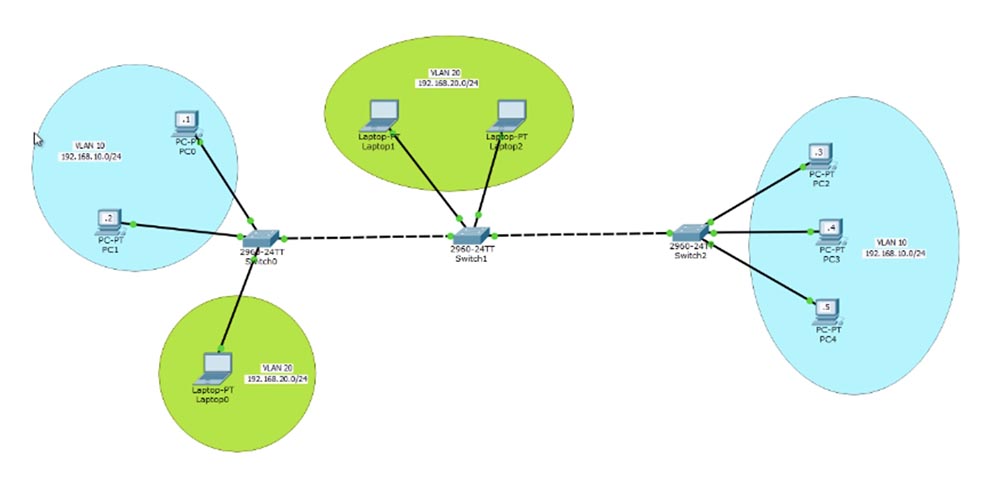
К первому свитчу SW0 подключены 2 компьютера PC0 и PC1, объединенные в сеть VLAN10 с диапазоном IP-адресов 192.168.10.0/24. Соответственно, IP-адреса этих компьютеров будут 192.168.10.1 и 192.168.10.2. Обычно люди идентифицируют номер VLAN по третьему октету IP-адреса, в нашем случае это 10, однако это не обязательное условие обозначение сетей, вы можете назначить любой идентификатор VLAN, однако такой порядок принят в крупных компаниях, потому что облегчает настройку сети.
Далее расположен свитч SW1, который подключен к сети VLAN20 с IP-адресом 192.168.20.0/24 с двумя ноутбуками Laptop1 и Laptop2.
VLAN10 расположена на 1 этаже офиса компании и представляет собой сеть руководства отдела продаж. К этому же свитчу SW0 подключен ноутбук Laptop0 маркетолога, который относится к VLAN20. Эта сеть распространяется на 2 этаж, где расположены другие сотрудники, и она соединена с отделом продаж, который может быть расположен в другом здании или на 3 этаже этого же офиса. Здесь установлены ещё 3 компьютера – PC2,3 и 4, которые являются частью сети VLAN10.
Сеть VLAN10, как и VLAN20, должна обеспечивать бесперебойную связь всех сотрудников независимо от того, что они располагаются на разных этажах или в разных зданиях. Вот такую концепцию сети мы сегодня рассмотрим.
Давайте приступим к её настройке и начнем с компьютера PC0. Кликнув по иконке, войдем в сетевые настройки компьютера и введем IP-адрес 192.168.10.1 и маску подсети 255.255.255.0. Я не ввожу адрес шлюза по умолчанию, потому что он нужен для выхода из одной локальной сети в другую, а в нашем случае мы не будем разбираться с настройками 3 уровня OSI, нас интересует только 2 уровень, и мы не собираемся рассматривать маршрутизацию трафика в другую сеть.
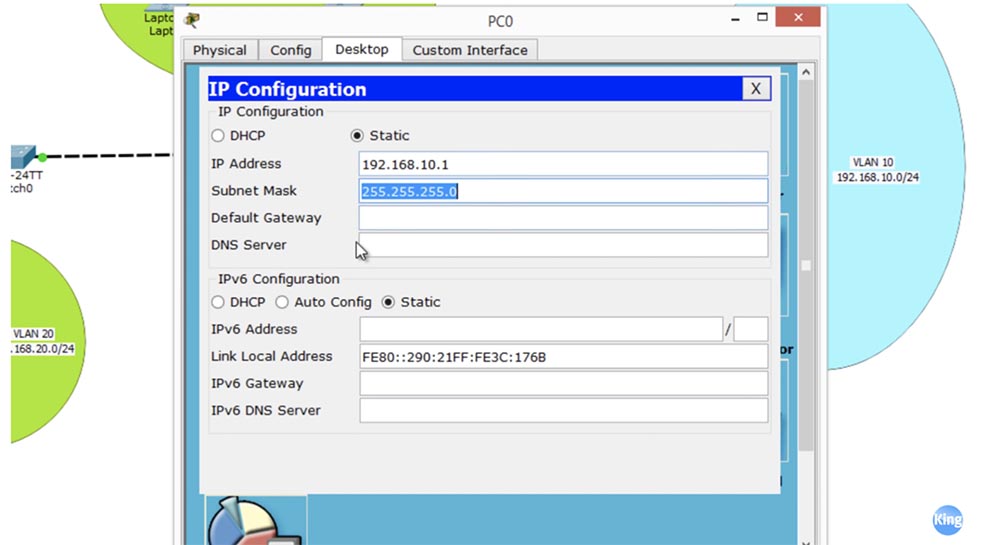
Мы собираемся настраивать интрасеть и только те хосты, которые в неё входят. Затем мы перейдем к компьютеру PC2 и проделаем то же самое, что и для первого ПК. Теперь проверим, смогу ли я пропинговать PC1 с компьютера PC0. Как видите, пинг проходит, и компьютер с IP-адресом 192.168.10.2 уверенно возвращает пакеты. Таким образом, мы успешно установили связь между PC0 и PC1 через свитч.
Чтобы понять, почему нам это удалось, зайдём в настройки свитча и посмотрим на таблицу VLAN.

Технически данный свитч имеет 5 VLAN: VLAN1 по умолчанию, а также 1002,1003,1004 и 1005. Если посмотреть на 4 последние сети, можно увидеть, что они не поддерживаются и обозначены unsupported. Это виртуальные сети старой технологии – fddi, fddinet, trnet. В настоящее время они не используются, но согласно техническим требованиям до сих пор включаются в новые устройства. Таким образом, фактически наш свитч имеет по умолчанию всего одну виртуальную сеть – VLAN1, поэтому все порты любого свитча Cisco «из коробки» настроены на эту сеть. Это 24 порта Fast Ethernet и 2 порта Gigabit Ethernet. Это значительно облегчает совместимость новых свитчей, потому что по умолчанию все они являются частью одной и той же VLAN1.
Мы должны переназначить порты, которые по умолчанию настроены на работу с VLAN1, на работу с VLAN10. Packet Tracer показывает, что в нашем случае это порты Fa0 и Fa0/2.
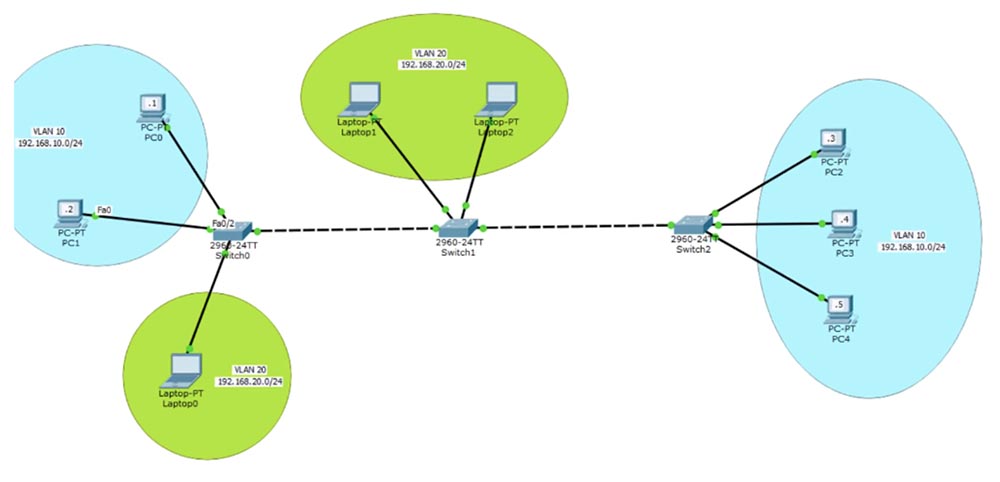
Вернемся к свитчу SW0 и настроим два эти порта. Для этого я использую команду configure terminal чтобы зайти в режим глобальной конфигурации, и ввожу команду настройки данного интерфейса – int fastEthernet 0/1. Мне нужно установить для этого порта режим работы access, потому что это access-порт, и я использую команду switchport mode access.
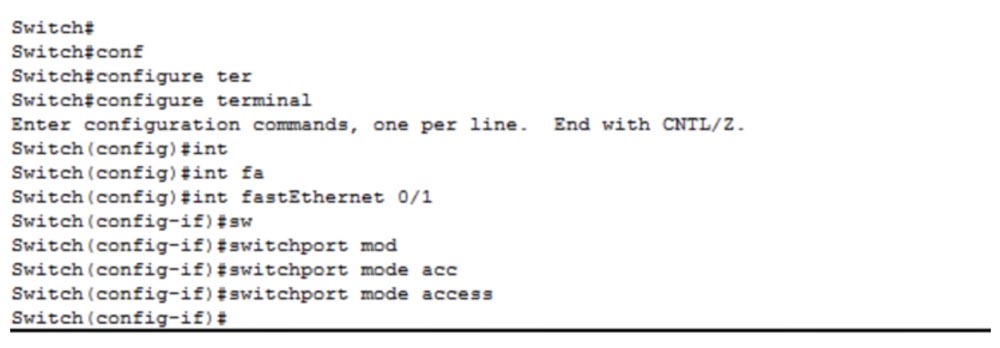
Этот порт конфигурируется как статический access-порт, но если я подключу к нему другой свитч, то благодаря использованию протокола DTP он перейдет в динамический режим trunk. По умолчанию этот порт принадлежит VLAN1, поэтому мне нужно использовать команду switchport access vlan 10. При этом система выдаст нам сообщение о том, что VLAN10 не существует и её необходимо создать. Если помните, в базе данных VLAN у нас существует только одна сеть – VLAN1, и никакой сети VLAN10 там нет. Но мы запросили свитч предоставить доступ к VLAN10, поэтому получили сообщение об ошибке.
Поэтому нам необходимо создать VLAN10 и приписать к ней этот access-порт. После этого, если зайти в базу данных VLAN, можно увидеть созданную только что VLAN0010, которая находится в активном состоянии и которой принадлежит порт Fa0/1.
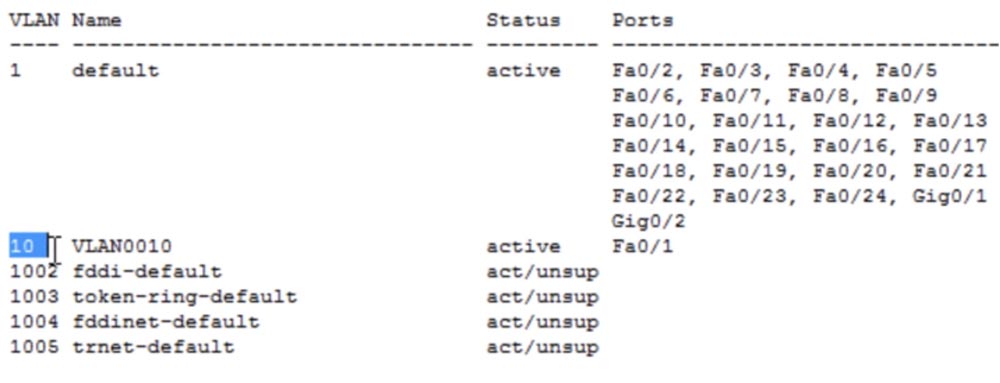
Мы не вносили никаких изменений в компьютер, а просто настроили порт свитча, к которому он подключен. Теперь попробуем пропинговать IP-адрес 192.168.10.2, что мы удачно проделали несколько минут назад. У нас ничего не получилось, потому что порт, к которому подключен PC0, теперь относится к сети VLAN10, а порт, связанный с компьютером PC1, по прежнему принадлежит VLAN1, и никакой связи между этими двумя сетями не существует. Для того, чтобы установить связь между этими компьютерами, необходимо настроить оба порта на работу с VLAN10. Я снова вхожу в режим глобальной конфигурации и проделываю аналогичные действия для switchport f0/2.
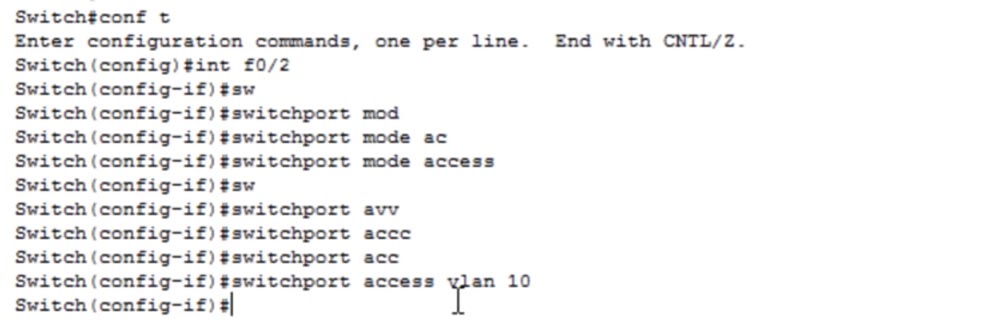
Посмотрим ещё раз на таблицу VLAN. Теперь мы видим, что сеть VLAN10 настроена на портах Fa0/1 и Fa0/2. Как видим, теперь пинг проходит успешно, потому что оба порта свитча SW0, к которым подключены устройства, принадлежат одной и той же сети. Давайте попробуем изменить имя сети, чтобы обозначить её предназначение. Если мы хотим внести какие-либо изменения в VLAN, мы должный войти в настройку этой сети.
Для этого я набираю команду vlan 10, и вы видите, что подсказка командной строки поменялась со Switch (config) # на Switch (config-vlan) #. Если ввести знак вопроса, система покажет нам только 3 возможных команды: exit, name и no. Я могу назначить имя сети с помощью команды name, возвратить команды к состоянию по умолчанию, набрав no или сохранить внесенные изменения, использовав команду exit. Поэтому я ввожу команды name SALES и exit.
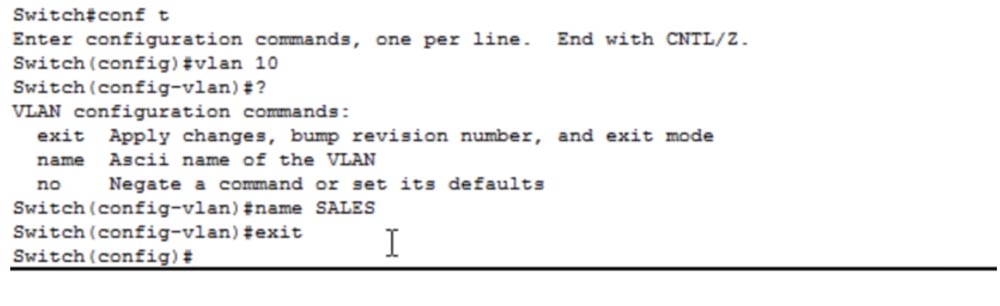
Если посмотреть базу данных VLAN, можно убедиться, что наши команды исполнены и бывшая VLAN10 теперь носит название SALES – отдел продаж. Итак, мы подсоединили 2 компьютера нашего офиса к созданной сети отдела продаж. Теперь нужно создать сеть для отдела маркетинга. Для того, чтобы подсоединить к этой сети ноутбук Laptop0, нужно войти в его сетевые настройки и внести IP-адрес 192.168.20.1 и маску подсети 255.255.255.0, шлюз по умолчанию нам не нужен. Затем нужно вернуться к настройкам свитча, войти в настройки порта командой int fa0/3 и ввести команду switchport mode access. Следующей командой будет switchport access vlan 20.
Мы снова получаем сообщение о том, что такой VLAN не существует и её необходимо создать. Можно пойти другим путем – я выйду из настройки порта Switch (config-if), зайду в Switch (config) и введу команду vlan 20, тем самым создав сеть VLAN20. То есть можно сначала создать сеть VLAN20, присвоить ей имя MARKETING, сохранить изменения командой exit, а затем настраивать под неё порт.
Если зайти в базу VLAN командой sh vlan, можно увидеть созданную нами сеть MARKETING и соответствующий ей порт Fa0/3. Я не смогу пропинговать компьютеры с этого ноутбука по двум причинам: у нас имеются разные VLAN и наши устройства принадлежат к разным подсетям. Так как они принадлежат разным VLAN, свитч будет отбрасывать пакеты ноутбука, направленные в другую сеть, потому что у него нет порта, принадлежащего VLAN20.
Как я говорил, компания расширяется, маленького офиса на первом этаже не хватает, поэтому она размещает отдел маркетинга на 2-м этаже здания, устанавливает там компьютеры для 2-х сотрудников и хочет обеспечить связь с отделом маркетинга на первом этаже. Для этого нужно сначала создать транк между двумя свитчами – портом Fa0/4 первого свитча и портом Fa0/1 второго свитча. Для этого я вхожу в настройки SW0 и ввожу команды int f0/4 и switchport mode trunk.
Существует команда инкапсуляции switchport trunk enc, однако в новых свитчах она не применяется, потому что по умолчанию они используют технологию инкапсуляции по протоколу 802.1q. Однако старые модели свитчей Cisco использовали проприетарный протокол ISL, который больше не применяется, так как теперь все свитчи понимают протокол .1Q. Таким образом, у вас больше нет необходимости в использовании команды switchport trunk enc.
Если сейчас зайти в базу данных VLAN, можно увидеть, что из неё исчез порт Fa0/4. Это потому, что в данной таблице указаны только access-порты, которые относятся к конкретной VLAN. Для того, чтобы увидеть транк-порты свитча, необходимо использовать команду sh int trunk.

В окне командной строки мы видим, что порт Fa0/4 включен, осуществляет инкапсуляцию по протоколу 802.1q и принадлежит к native vlan 1. Как мы знаем, если этот транк-порт принимает нетегированный трафик, он автоматически направляет его в сеть native vlan 1. На следующем уроке мы поговорим о настройке native vlan, пока что просто запомните, как выглядят настройки транка для данного устройства.
Теперь я перехожу ко второму свитчу SW1, вхожу в режим настроек int f0/1 и повторяю последовательность настройки порта аналогично предыдущему случаю. Два порта Fa0/2 и Fa0/3, к которым подсоединены ноутбуки сотрудников отдела маркетинга, необходимо настроить на режим access и приписать к сети VLAN20.
В предыдущем случае мы индивидуально настраивали каждый порт свитча, а сейчас я хочу показать вам, как ускорить этот процесс, используя шаблон командной строки. Можно ввести команду для настройки диапазона интерфейсов int range f0/2-3, в результате чего запрос командной строки примет вид Switch (config-if-range)#, и вы сможете ввести один и тот же параметр или применить одну и ту же команду к указанному диапазону портов, например, одновременно для 20 портов.
В предыдущем примере мы несколько раз использовали одни и те же команды switchport mode access и switchport access vlan 10 для нескольких портов свитча. Эти команды можно вводить однократно, если использовать диапазон портов. Сейчас я введу команды switchport mode access и switchport access vlan 20 для выбранного диапазона портов.
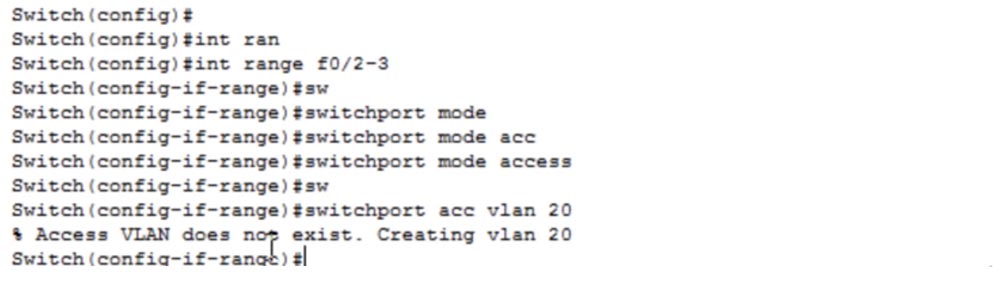
Поскольку сеть VLAN20 пока не существует, система создаст её автоматически. Я набираю exit для сохранения внесенных изменений и прошу показать мне таблицу VLAN. Как видите, теперь порты Fa0/2 и Fa0/3 являются частью только что созданной VLAN20.
Теперь я настрою IP-адреса ноутбуков на втором этаже нашего офиса: Laptop1 получит адрес 192.168.20.2 и маску подсети 255.255.255.0, а Laptop2 получит IP-адрес 192.168.20.3. Проверим работоспособность сети, пропинговав первый ноутбук со второго. Как видите, пинг проходит удачно, потому что оба устройства являются частью одной VLAN и подсоединены к одному и тому же свитчу.
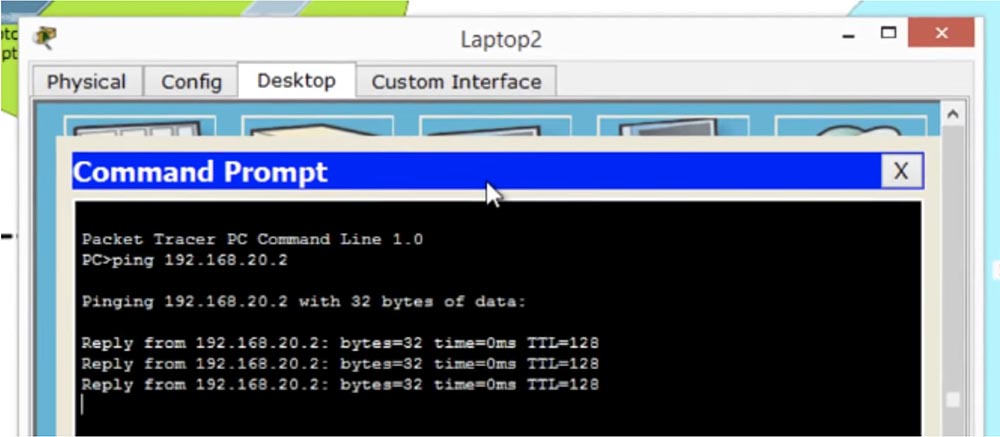
Однако ноутбуки отдела маркетинга на первом и втором этажах присоединены к разным свитчам, хотя находятся в одной сети VLAN. Проверим, как обеспечивается связь между ними, для этого я пропингую с Laptop2 ноутбук на первом этаже, имеющий IP-адрес 192.168.20.1. Как видите, все работает без проблем несмотря на то, что ноутбуки подсоединены к разным свитчам. Связь осуществляется благодаря тому, что оба свитча соединены транком.
Могу ли я установить связь между Laptop2 и компьютером PC0? Нет, не могу, потому что они принадлежат к разным VLAN. Теперь проведем настройку сети компьютеров PC2,3,4, для чего сначала создадим транк между вторым свитчем Fa0/4 и третьим свитчем Fa0/1.
Я захожу в настройки SW1 и набираю команду config t, после чего вызываю int f0/4, затем ввожу команды switchport mode trunk и exit. Аналогичным образом я настраиваю третий свитч SW2. Мы создали транк, и вы видите, что после того, как настройки вступили в силу, цвет портов поменялся с оранжевого на зеленый. Теперь необходимо настроить порты Fa0/2,0/3,0/4, к которым подсоединены компьютеры отдела продаж, принадлежащие сети VLAN10. Для этого я вхожу в настройки свитча SW2, выбираю диапазон портов f0/2-4 и применяю к ним команды switchport mode access и switchport access vlan 10. Поскольку на этих портах сеть VLAN10 отсутствует, она создается системой автоматически. Если посмотреть на базу данных VLAN этого свитча, можно увидеть, что теперь порты Fa0/2,0/3,0/4 принадлежат сети VLAN10.
После этого необходимо настроить сеть для каждого из этих 3-х компьютеров, введя IP-адреса и маски подсети. PC2 получает адрес 192.168.10.3, PC3 – адрес 192.168.10.4, а PC4 – IP-адрес 192.168.10.5.
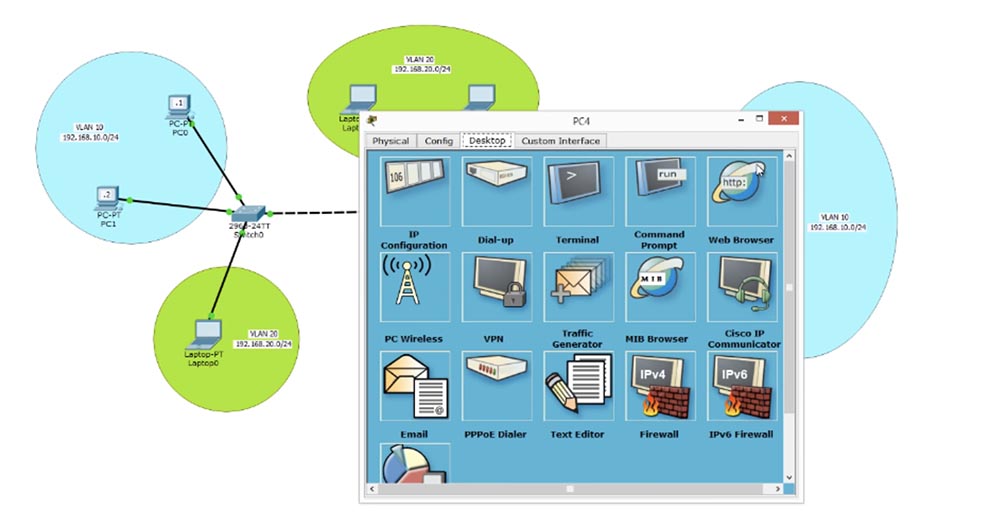
Чтобы ответить на вопрос, работает ли наша сеть, пропингуем компьютер PC0 на первом этаже с компьютера PC4, расположенного на 3-м этаже или в другом здании. Пингование окончилось неудачей, так что попробуем разобраться, почему нам не удалось это сделать.
Когда мы пытались пропинговать Laptop0 с ноутбука Laptop2, все прекрасно работало, не смотря на то, что ноутбуки были подсоединены к разным свитчам. Почему же теперь, когда наши компьютеры отдела продаж так же точно подсоединены к разным свитчам, связанным транком, пинг не проходит? Для того, чтобы разобраться в причине проблемы, нужно вспомнить, как работает свитч.
Когда мы посылаем пакет с компьютера PC4 на свитч SW2, он видит, что пакет поступает на порт Fa0/4. Свитч проверяет свою базу данных и обнаруживает, что порт Fa0/4 относится к сети VLAN10. После этого свитч тегирует фрейм номером сети, то есть прикрепляет к пакету трафика заголовок VLAN10, и отправляет его по транку второму свитчу SW1. Этот свитч «читает» заголовок и видит, что пакет предназначен для сети VLAN10, заглядывает в свою базу данных VLAN и, обнаружив, что никакой VLAN10 там нет, отбрасывает пакет. Таким образом, устройства PC2,3 и 4 без проблем могут общаться друг с другом, но попытка установить связь с компьютерами PC0 и PC1 оканчивается неудачей, потому что свитч SW1 ничего не знает о сети VLAN10.
Мы можем легко исправить эту проблему, зайдя в настройки SW1, создав сеть VLAN10 с помощью команды vlan 10 и введя её название MARKETING. Попробуем повторить пингование – вы видите, что первые три пакеты отбрасываются, а четвертый проходит удачно. Это объясняется тем, что сначала свитч проверял IP-адреса и определял MAC-адрес, это заняло определенное время, поэтому три первых пакета были отброшены таймаутом. Сейчас связь установлена, потому что свитч дополнил свою таблицу MAC-адресов и направляет пакеты прямо на требуемый адрес.
Всё, что я сделал для устранения проблемы – это зашел в настройки промежуточного свитча и создал там сеть VLAN10. Таким образом, даже если сеть непосредственно не связана со свитчем, он все равно должен знать обо всех сетях, участвующих в сетевых соединениях. Однако если в вашей сети имеется сотня свитчей, вы физически не сможете зайти в настройки каждого и вручную сконфигурировать идентификаторы VLAN. Вот почему мы используем протокол VTP, настройку которого рассмотрим на следующем видеоуроке.
Итак, сегодня мы рассмотрели все, что планировали: как создавать VLAN, как присваивать порты VLAN и как просматривать базу данных VLAN. Для создания сетей мы входим в режим глобальной конфигурации свитча и используем команду vlan <номер>, мы также можем присвоить имя созданной сети с помощью команды name <имя>.

Мы также можем создать VLAN другим путем, войдя в режим интерфейса и использовав команду switchport access vlan <номер>. В случае отсутствия сети с таким номером она будет создана системой автоматически. Не забывайте использовать команду exit после внесения изменений в первоначальные настройки, иначе они не сохранятся в базе данных VLAN. Далее вы можете приписать порты к конкретным сетям VLAN, используя соответствующие команды.

Команда switchport mode access переводит интерфейс в статический режим access-port, после чего номер соответствующей VLAN приписывается порту командой switchport access vlan <номер>. Для просмотра базы данных VLAN используется команда show vlan, которую следует ввести в пользовательском режиме EXEC. Для просмотра списка транк-портов нужно использовать команду show int trunk.

Спасибо, что остаётесь с нами. Вам нравятся наши статьи? Хотите видеть больше интересных материалов? Поддержите нас оформив заказ или порекомендовав знакомым, 30% скидка для пользователей Хабра на уникальный аналог entry-level серверов, который был придуман нами для Вас: Вся правда о VPS (KVM) E5-2650 v4 (6 Cores) 10GB DDR4 240GB SSD 1Gbps от $20 или как правильно делить сервер? (доступны варианты с RAID1 и RAID10, до 24 ядер и до 40GB DDR4).