Как создать VBScript?
VBScript — скриптовый язык программирования, который поддерживается операционными системами Microsoft Windows. С его помощью можно реализовать выполнение самых разных задач, от администрирования компьютера, до автоматизации пользовательских действий. Несомненным плюсом VBScript является тот факт, что для его работы не требуется установка каких-либо программ или обновлений — интерпретатор встроен в Windows по умолчанию (за исключением Windows 95, Windows NT 4.0 и Windows CE 3.0).
Давайте же разберем, как создать VBScript файл и как с его помощью можно выполнить простейшие операции.
Создание простого VBScript файла
Открываем Блокнот, и пишем туда следующее:
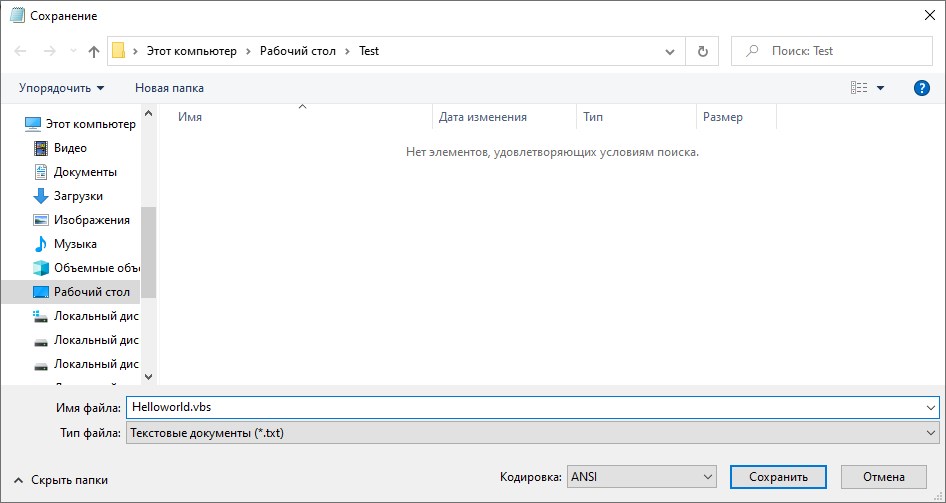
Нажимаем на меню Файл — Сохранить как, и в самом низу выбираем кодировку — ANSI. Затем, выбираем любое удобное место для сохранения, и сохраняем данный файл с именем helloworld.vbs .
Теперь, можно попробовать запустить двойным щелчком получившийся файл — в результате должно появится окно с надписью «Привет мир!».
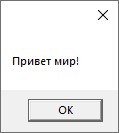
Вот таким образом был создан простой VBScript файл. Если же, вы получили совсем не то, что должно было быть — переходим к следующему разделу данной статьи.
Возможные проблемы
При запуске VBScript файла открывается Блокнот
Если при двойном щелчке по ранее созданному вами файлу, у вас открывается Блокнот, убедитесь, что вы сохраняете файл с расширением .vbs в конце названия файла.
Текст отображается крякозябрами
Если при запуске созданного VBScript файла вы получили примерно следующее:
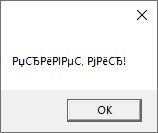
То проверьте, что при сохранении файла, вы установили значение «Кодировка» равное ANSI.
Работа с файлами в VBScript
Есть три способа создания пустого текстового файла (иногда называемого как «text stream»).
Первый способ — это использование метода CreateTextFile. В следующем примере показано, как создать текстовый файл, используя этот метод: Пример использования данного метода см. в разделе «3.7. Пример работы с объектом FileSystemObject».
Второй способ — это использование метода OpenTextFile объекта FileSystemObject с набором флагов ForWriting. В следующем примере показано, как создать текстовый файл, используя этот метод: Третий способ — это использование метода OpenAsTextStream с набором флагов ForWriting. В следующем примере показано, как создать текстовый файл, используя этот метод:
Добавление данных в файл
- Открыть текстовый файл
- Записать данные
- Закрыть файл
Для записи данных в текстовый файл используйте методы Write, WriteLine или WriteBlankLines объекта TextStream, в зависимости от задач, описанных в приведённой ниже таблице:
| Задача | Метод |
| Запись данных в текстовый файл без символа перехода на новую строку в конце | Write |
| Запись данных в текстовый файл с символом перехода на новую строку в конце | WriteLine |
| Запись одной или более пустых строк в открытый текстовый файл | WriteBlankLines |
Для закрытия текстового файла используйте метод Close объекта TextStream. Закрыть файл можно также методом Close объекта FileSystemObject. Пример использования данных методов см. в разделе «3.7. Пример работы с объектом FileSystemObject».
ПРИМЕЧАНИЕ
Символ новой строки содержит символ или символы (зависит от операционной системы) для перевода курсора в начало новой строки (возврат каретки/перевод строки). Следует учитывать, что некоторые строки уже могут иметь в конце эти непечатаемые символы.
В следующем примере показано, как выполняется запись данных в открытый файл всеми тремя методами, затем файл закрывается:
Чтение файлов
Для чтения данных из файла используйте методы Read, ReadLine или ReadAll объекта TextStream. Эти методы и задачи, решаемые с их помощью, описаны в приведённой ниже таблице:
| Задача | Метод |
| Чтение указанного количества символов из файла | Read |
| Чтение полной строки из файла (до символа конца строки, но не включая его) | ReadLine |
| Чтение всего содержимого файла | ReadAll |
Пример использования данных методов см. в разделе «3.7. Пример работы с объектом FileSystemObject».
Если вы используете методы Read или ReadLine и хотите пропустить определённую часть данных, то используйте методы Scip или ScipLine. Полученный в результате работы этих методов текст может быть сохранён в строку, которую можно отобразить на экране в элементе управления, передать в качестве параметра в строковую функцию (например, в Left, Right или Mid), соединить с другой строкой и т.п.
В следующем примере показано, как открыть файл, записать в него данные, а затем прочитать их:
Перемещение, копирование и удаление файлов
Объектная модель FSO имеет для каждой из операций перемещения, копирования или удаления файлов по два метода. Эти методы и задачи, решаемые с их помощью, описаны в приведённой ниже таблице:
| Задача | Метод |
| Перемещение файла | File.Move или FileSystemObject.MoveFile |
| Копирование файла | File.Copy или FileSystemObject.CopyFile |
| Удаление файла | File.Delete или FileSystemObject.DeleteFile |
Пример использования данных методов см. в разделе «3.7. Пример работы с объектом FileSystemObject».
В следующем примере создаётся текстовый файл в корневом каталоге диска С, записывается в него некоторая информация. Затем файл перемещается в директорию с именем \tmp, копируется в директорию \temp, а затем удаляются копии из обеих директорий.
Для проверки работы этого примера создайте в корневом каталоге диска С директории tmp и temp.
Как создать файл VBS (VBScript) ?
1) Вызываем контекстное меню (правой кнопкой мыши нажимаем по свободному месту папки или рабочего стола).
Создать -> Текстовый файл.
2) Открываем созданный файл и вставляем в него нужный код.
Пример:
3) Вызываем меню Файл -> Сохранить как.
4)
— выбираем место сохранения,
— в поле "Тип файла" выбираем пункт "Все файлы (*.*)",
— вводим нужное имя файла и дописываем после имени расширение .VBS
— нажимаем "Сохранить".