Стандартные отчеты
Отчет — это формат представления проектных данных, предназначенный для распечатки. В MS Project входит набор предопределенных отчетов, которые можно использовать в готовом виде или настроить. Диалоговое окно выбора отчета (рис. 22.2) вызывается с помощью команды меню View > Reports (Вид > Отчеты).
Рис. 22.2. Диалоговое окно выбора группы отчетов
Это диалоговое окно содержит значки групп отчетов, двойной щелчок по которым переводит к просмотру отчетов выбранной группы. В диалоговом окне просмотра отчетов группы (рис. 22.3) для перехода к просмотру отчета нужно дважды щелкнуть на его значке, а для его настройки — нажать кнопку Edit (Изменить). Нажатие кнопки Close (Закрыть) вернет нас к диалоговому окну со списком групп отчетов.
Рис. 22.3. Список отчетов группы Overview (Обзорные)
Рассмотрим подробнее отчеты каждой из групп, а затем перейдем к созданию собственных отчетов и в процессе создания новых отчетов научимся настраивать существующие.
В отчете отображаются сведения, соответствующие текущей дате, а не дате его составления.
Обзорные отчеты
Для просмотра списка обзорных отчетов нужно щелкнуть на значке Overview (Обзорные). Перечень и краткое описание отчетов представлены в табл. 22.1.
Большинство отчетов этой группы, как и все отчеты других групп, повторяют одно из представлений с включенным фильтром. Но в этой группе есть два уникальных отчета — Project Summary (Сводка по проекту) и Working Days (Рабочие дни), на которых стоит задержать внимание.
| Используйте отчет | Чтобы распечатать |
| Project Summary (Сводка по проекту) | Общее число задач и ресурсов, затраты на проект, даты начала и окончания проекта и общие трудозатраты. Можно изменить только формат шрифта отчета |
| Top-Level Tasks (Задачи верхнего уровня) | Список задач верхнего уровня в структуре плана и суммарных задач, даты запланированного начала и окончания, длительность, процент завершения, затраты и трудозатраты |
| Critical Tasks (Критические задачи) | Список критических задач с датами запланированного начала и окончания, предшественниками и последователями каждой задачи |
| Milestones (Вехи) | Список завершающих задач (вех) с датами запланированного начала |
| Working Days (Рабочие дни) | Расписание рабочего времени для каждого дня базового календаря. Можно изменить только формат шрифта отчета |
Таблица 22.1. Обзорные отчеты
Сводка по проекту
Одним из самых полезных для отслеживания проекта является отчет Project Summary (Сводка по проекту). Удобство отчета заключается в том, что все основные сводные показатели удобно сгруппированы, причем в отчете отображаются данные и о задачах, и о ресурсах (рис. 22.4, файл 1.mpp).
В верхней части отчета выводится имя проекта (значение соответствующего свойства файла, см. раздел «Суммарная задача проекта»), под ним -текущая дата. В первом разделе отчета содержатся данные о сроках его начала (левая половина раздела) и окончания (правая половина раздела). В первой строке раздела отображаются данные текущего плана, затем базового, затем фактические данные, а в последней строке — расхождение текущего плана и базового. Например, в нашем случае отчет показывает, что работы начались в срок, а вот завершение проекта ожидается на 16 дней позже, чем было запланировано.
Рис. 22.4. Сводка по проекту
Во втором разделе отчета отображаются данные о длительности проекта. Первая строка левой колонки раздела содержит длительность проекта по текущему плану. Во второй строке отображается длительность по базовому плану, а в третьей — расхождение между текущим и базовым планами. В первой строке правой колонки отображаются данные об оставшейся длительности, во второй строке — о фактической длительности, и в третьей — процент завершения ис длительности.
Третий и четвертый разделы отчета имеют ту же структуру, но в них отобра жаются данные о трудозатратах и затратах. В третьей строке правой колонKI третьего раздела отображаются данные о проценте завершения по трудозатра там, а в четвертом разделе эта строка не отображается.
Если в свойствах проекта заполнено поле Comments (Заметки), то его содержимое отображается в последнем разделе отчета.
Рабочие дни
В отчете Working Days (Рабочие дни) отображаются данные всех базовых (то есть не ресурсных) календарей проекта. Информация о каждом календаре отображается на отдельном листе отчета. Для перехода от календаря к календарю нужно использовать кнопки со стрелками вверх и вниз на панели инструментов над отчетом (рис. 22.5).
Рис. 22.5. Рабочие дни проекта
Данные каждого из календарей объединены в таблицу, в первой строке которой указывается название календаря. Во второй строке указаны стандартные рабочие часы в каждый из дней недели. Даты с нестандартным расписанием и часы работы в эти дни указаны в четвертой строке таблицы.
Этот отчет удобно использовать, чтобы контролировать правильность ввода данных о выходных и праздничных днях.
Отчеты о текущей деятельности
Отчеты о текущей деятельности предназначены для получения информации о задачах проекта: задачах, которые не начались, скоро начнутся, должны начать- / ся, выполняются, завершились или запаздывают относительно базового плана. Для просмотра списка отчетов в диалоговом окне выбора группы отчетов (см. рис. 22.2) нужно щелкнуть на значке Current Activities (Текущая деятельность). Описание отчетов представлено в табл. 22.2.
| Используйте отчет | Чтобы распечатать |
| Unstarted Tasks (Неначатые задачи) | Список еще не начавшихся задач, их длительность, предшественники, даты начала и окончания, ресурсы и назначения, отсортированные по дате начала |
| Tasks Starting Soon (Задачи, которые скоро начнутся) | Список задач, которые должны начаться в указанном вами диапазоне дат |
| Tasks In Progress (Выполняющиеся задачи) | Список задач, находящихся в процессе выполнения, с указанием месяцев, в течение которых задачи выполняются |
| Completed Tasks (Завершенные задачи) | Список завершенных задач с указанием месяцев, в течение которых задачи выполнялись |
| Should Have Started Tasks (Задачи, которые должны были начаться) | Список невыполненных задач, которые должны начаться до указанной даты |
| Slipping Tasks (Запаздывающие задачи) | Список задач, план которых был изменен и текущее окончание которых запланировано позже окончания в базовом плане |
Таблица 22.2. Отчеты о текущей деятельности
Отчеты о затратах
Отчеты о затратах предназначены для анализа финансовой стороны проектного треугольника. С их помощью можно просмотреть график движения средств по проекту, информацию о бюджете проекта, список ресурсов и задач с превышением бюджета и определить освоенный объем проекта.
Для просмотра списка отчетов в диалоговом окне выбора группы отчетов (см. рис. 22.2) нужно щелкнуть на значке Costs (Затраты). Описание отчетов представлено в табл. 22.3.
| Используйте отчет | Чтобы распечатать |
| Cash Flow (Движение денежных средств) | Таблицу, отображающую затраты на задачи или ресурсы в течение времени, с разбивкой на временные периоды |
| Budget (Бюджет) | Список задач, отображающий запланированные исходные затраты на каждую задачу и разность между запланированной и фактической стоимостью |
| Overbudget Tasks (Задачи с превышением бюджета) | Список задач, фактические затраты на которые превышают запланированные в исходном плане |
| Overbudget Resources (Ресурсы с превышением бюджета) | Список ресурсов, фактические затраты на которые превышают запланированные в исходном плане |
| Earned Value (Освоенный объем) | Список задач с данными об освоенном объеме |
Таблица 22.3. Отчеты о затратах
Отчеты о назначениях
Отчеты о назначениях позволяют анализировать назначения проекта. С их помощью можно просмотреть назначения ресурсов, в том числе сохраняя связь назначений с календарным планом, распечатать список задач для ресурса и определить ресурсы с превышением доступности.
Для просмотра списка отчетов в диалоговом окне выбора группы отчетов (см. рис. 22.2) нужно щелкнуть на значке Assignments (Назначения). Описание отчетов представлено в табл. 22.4.
| Используйте отчет | Чтобы распечатать |
| Who Does What (Дела по исполнителям) | Список ресурсов с назначенными задачами, запланированными трудозатратами на каждую из задач, дату начала и окончания назначений |
| Who Does What When (Дела по исполнителям и времени) | Список ресурсов с назначенными задачами и запланированными повременными трудозатратами на каждую из задач |
| То Do List (Список дел) | Список задач с длительностями, датами начала и окончания, длительностями и данными о проценте завершения. Задачи сгруппированы по неделям, когда они выполняются, а отчет отображается для выбранного ресурса |
| Overallocated Resources (Ресурсы с превышением доступности) | Список ресурсов с превышением доступности и задачи, на которые они назначены |
Таблица 22.4. Отчеты о назначениях
Отчеты по загрузке
Отчетов по загрузке всего два, и они являются аналогами одноименных диаграмм — Task Usage (Использование задач) и Resource Usage (Использование ресурсов). С их помощью можно определить, какие задачи выполняет ресурс в определенный день и сколько часов запланировано на выполнение задачи.
Для просмотра списка отчетов в диалоговом окне выбора группы отчетов (см. рис. 22.2) нужно щелкнуть на значке Workload (Загрузка).
Создание инструментов проектного офиса на базе Microsoft Project Server
Сегодня мы расскажем о своем опыте использования Project Server для планирования и учета трудозатрат по проектам, о том, как мы его оперативно настроили под свои задачи и добились в итоге четкой картины: менеджеры видят, как работает компания, насколько успешно сдаются проекты, какова эффективность каждого отдельно взятого сотрудника за запрашиваемый период времени и т.д.
История и статистика использования Project Server в EastBanc Technologies
Мы используем Project Server c 2005 года для учета рабочего времени и планирования работ в рамках группы компаний, состоящей из двух офисов в разных часовых поясах — в России и США. Также учитываем в системе временно привлекаемых подрядчиков.
Примерная статистика:
Всего проектов в системе — 603,
Табелей учета рабочего времени (они же time sheets, они же таймщиты) на проверку еженедельно — 140,
Задач в неделю 260.
Workflow выглядит так: каждый проект мы заводим в Project, включаем туда всех членов проектной команды, создаем план проекта (задачи, планируемые сроки и трудозатраты). Сотрудники регулярно заносят информацию о том, сколько рабочего времени было потрачено на задачи по проектам за каждый рабочий день — заполняют так называемый time sheet, табель учета рабочего времени.
Для сотрудника это выглядит просто как проставление цифр в таблице с назначенными на них задачами по дням. При необходимости, задачи в проекте они могут заводить самостоятельно. А поскольку речь идет о «бюрократической», рутинной для сотрудника процедуре, о которой несложно забыть, настроены автоматические email-напоминания.
На основе данных, отправленных сотрудниками, строится OLAP-куб, который позволяет менеджерам парой кликов конструировать отчеты различных форматов – по сути, отчет можно собрать под любые нужды, которые приходят в голову менеджерам, и анализировать информацию в удобном виде в любом разрезе.
Инструменты для реализации данного решения на Project Server
Что мы сделали, чтобы настроить Project Server под свои нужды, описанные выше?
Для построения отчетности в интересующих нас разрезах существует несколько технических возможностей, которые предоставляет Project Server 2010:
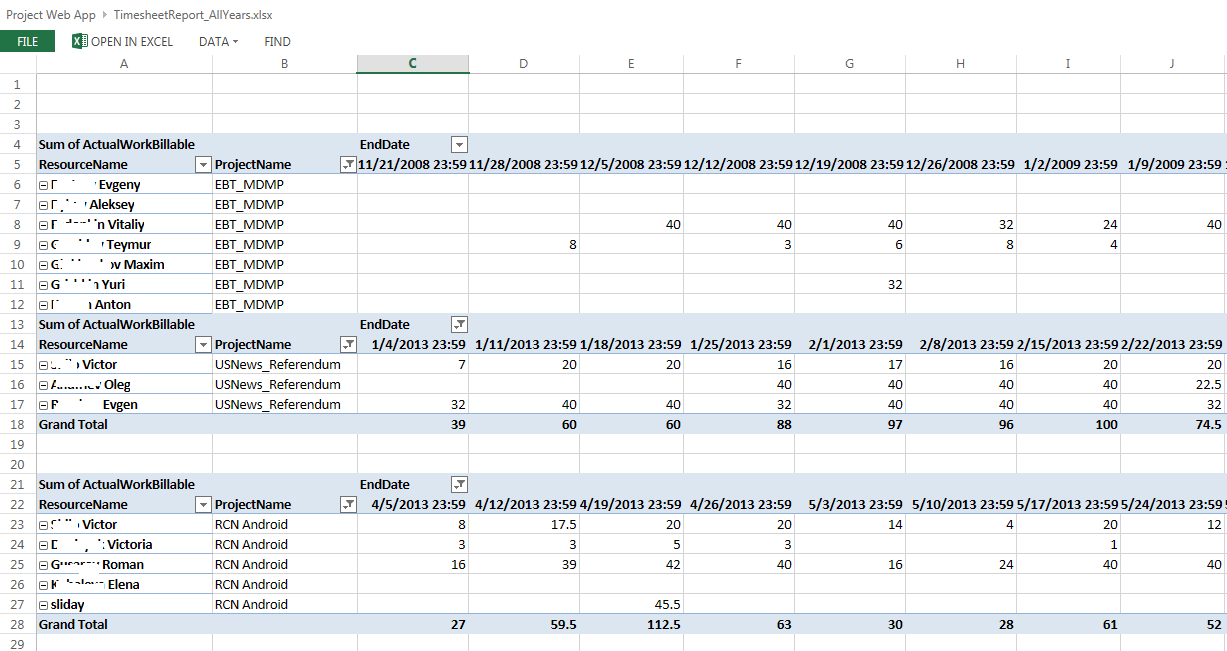
1. Использование одной из баз данных Project Server (о том, как конфигурировать здесь).
Результат с помощью Pivot таблиц публикуется в Excel Services:
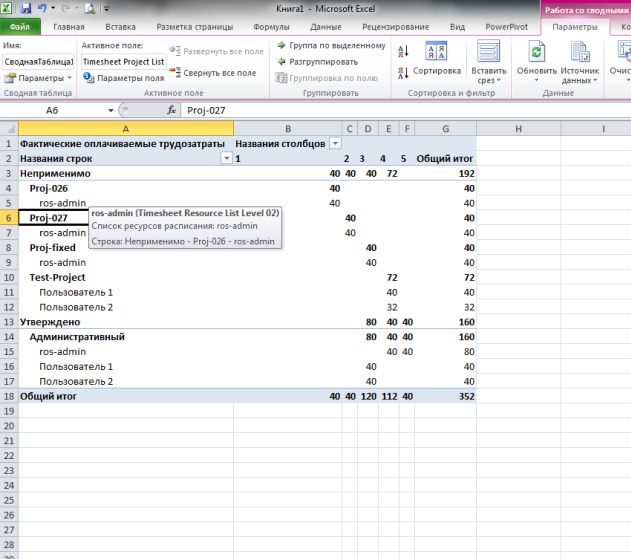
2. Использование OLAP-кубов, встроенных в Project Server (как конфигурировать тут).
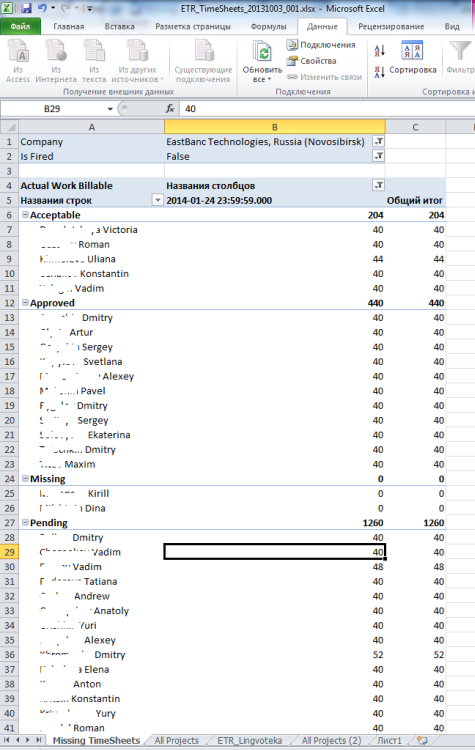
В Excel выглядит так:
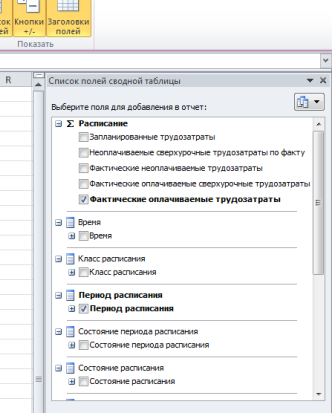
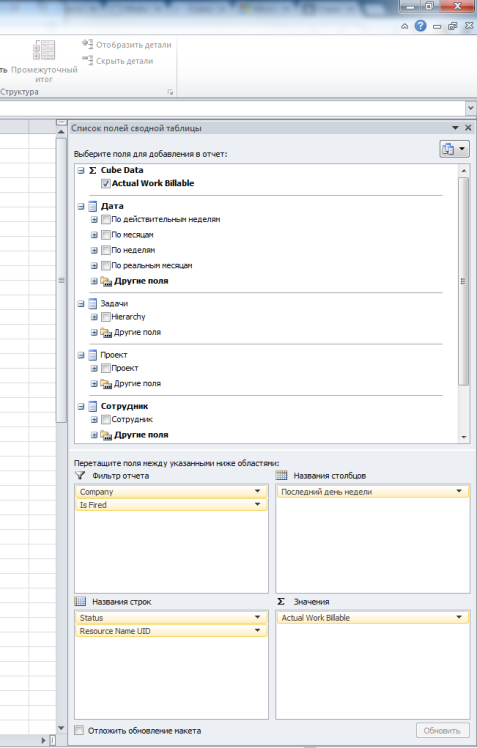
Список полей, доступных в аналитическом кубе:
В нашем случае мы столкнулись с тем, что оба способа имеют серьезные недостатки.
С точки зрения структуры данных:
- Необходимо уметь фильтровать сотрудников по признакам «уволен» или «работает», т.к. за 10 лет истории компании база пользователей Project Server накопила довольно большой архив.
- В измерении времени нужно иметь возможность строить отчеты по реальным месяцам, а не по фискальным периодам, т.к. они ложатся в основу табелей учета рабочего времени для бухгалтерии и впоследствии загружаются 1С.
- В измерении сотрудника нужно понимать следующие вещи: a. Принадлежность к структурному подразделению компании: Россия, Америка или внешние организации-контрактеры; b. Табельный номер сотрудника в 1С; c. Адрес электронной почты для рассылки уведомлений о незаполненном вовремя отчете.
- Задачи проекта.
У OLAP-кубов тоже есть нюанс: они разбиты на серию различных кубов с разбросанными по ним данными, например, задачи в одном, а time sheets в другом. В целом, кубы больше заточены на анализ портфеля, чем на Ad Hoc-работу.
Что мы сделали для обеспечения своих нужд:
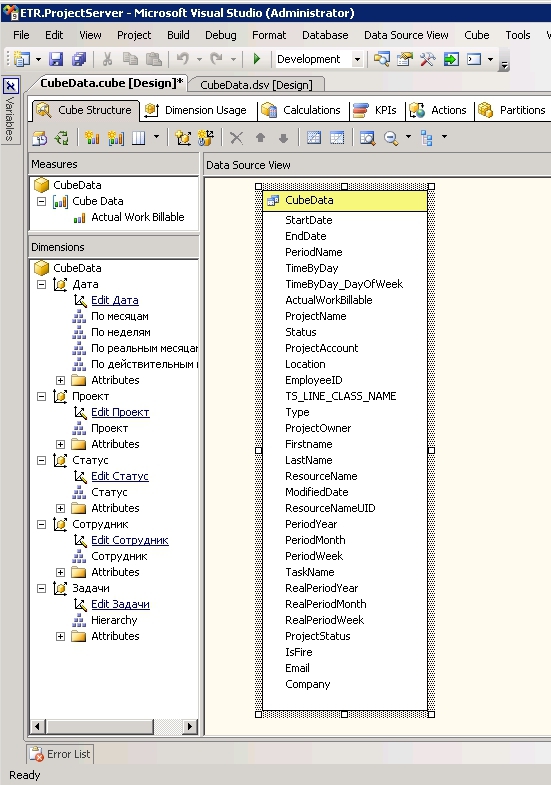
За основу построения OLAP-куба мы взяли стандартный sql-запрос от MicroSoft’a к Project Server, немного доработав его под наши нужды. В частотности внесли изменения во временные периоды, т.к. нам важно иметь два измерения — по реальным неделям и по рабочим неделям, добавили электронный ящик сотрудника и признак «уволен».
Из-за удалённости сервера нам пришлось сделать небольшой SSIS пакет для «перекачки» данных во временную таблицу. После этого мы сделали полученную таблицу источником данных для нашего куба, добавили необходимые измерения и меру.
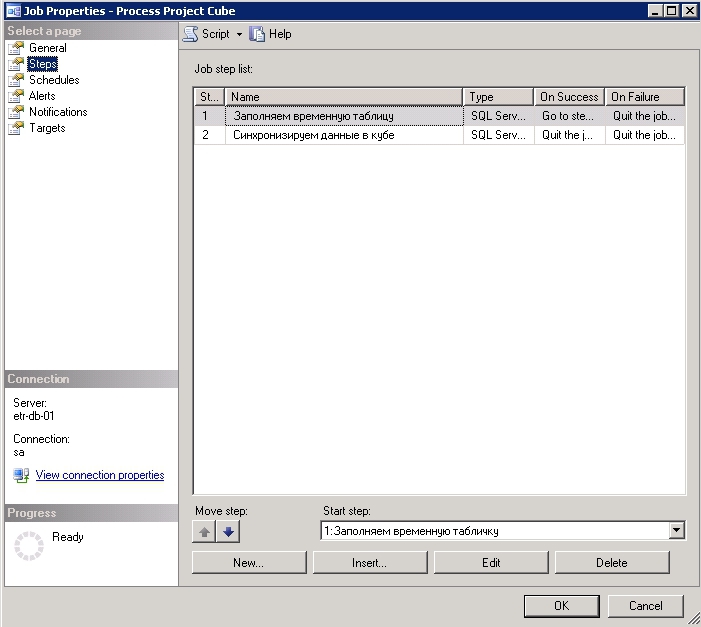
Для обеспечения актуальности создали sql-джоб для получения данных, а затем и процессинга куба.
Практика показала — сотрудникам свойственно забывать, что отчеты о потраченном времени нужно заполнять еженедельно. Для это мы написали небольшой SSIS-пакет, который выполняет MDX-запрос к кубу, определяет «забывчивых» сотрудников и отправляет письмо с просьбой заполнить таймщит. При этом если сегодня пятница, то проверяется текущая неделя, а если понедельник, вторник или среда, то прошлая.
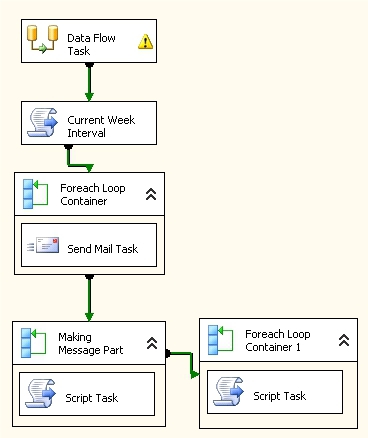
Отдельно остановимся на возникшей с данным пакетом проблемой. Она заключалась в том, что фактически sql-джоб, выполняющий данный пакет «живет» по часовому поясу GMT+6. Нашим американским коллегам необходимо отправлять напоминание в их пятницу в 17:00, а в Новосибирске это уже суббота 5:00 (либо 4:00 в зависимости от перевода часов в США), и так как рабочая неделя в кубе начинается с субботы, всем коллегам из США приходило письмо, что отчет не заполнен. Решение данной проблемы лежит на поверхности и заключается в добавлении дополнительного условия проверке текущего дня недели.
Результат
Вот что у нас получилось, примеры некоторых отчетов:
1. Отчет за период по всем сотрудникам. Еженедельно менеджеры просматривают табели всех сотрудников – контролируют сам факт заполнения и правильность разноски трудозатрат по проектам.
2. Отчет по проекту. После окончания проекта менеджеры могут проанализировать, как прошла реализация: какие задачи фактически были сделаны, сколько ресурсов на них потрачено, насколько это соответствует нашим изначальным планам на проект. Это же можно контролировать и по ходу проекта.
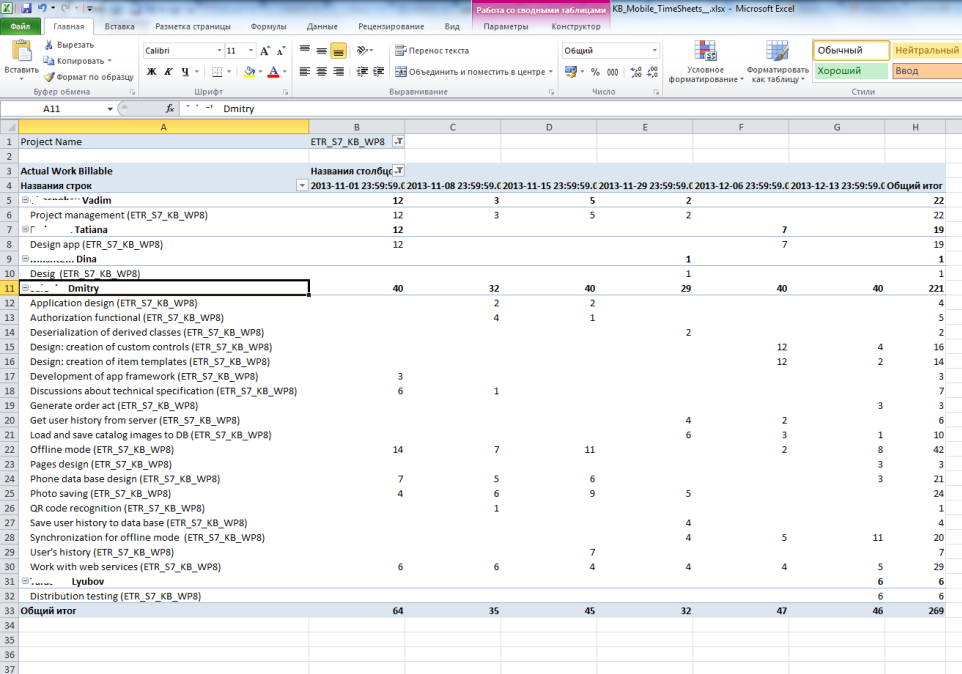
3. Отчет по сотруднику. В любой момент можно проанализировать деятельность отдельно взятого сотрудника по проектам за интересующий период.
Отчеты об истории и динамике изменений проектов в Project Server
Проблема отсутствия исторических данных для отчетов по проектам
Microsoft Project Server (MSPS) поддерживает большое количество инструментов для отчетности и бизнес-аналитики. Это PerformancePoint Services, Excel Services и Visio Services в составе SharePoint, а также Reporting Services (SSRS) и Analysis Services в составе Microsoft SQL Server. В качестве основного варианта источника данных для всех указанных систем отчётности используется специально предназначенная для этих целей база данных Reporting.
Однако при использовании данных из БД Reporting, невозможно построить отчёт, представляющий информацию о проектах в повременном виде, поскольку MSPS не хранит историю изменения проектных данных, а хранит лишь данные, актуальные на текущий момент времени. К примеру, эта возможность может быть необходима менеджеру проекта или иным заинтересованным лицам для получения динамики (тренда) таких показателей, как:
- Процент завершения проекта;
- Сроки прохождения отдельных контрольных точек проекта;
- Сроки выполнения проекта в целом;
- Отклонения перечисленных показателей от базовых значений.
Конечно, для определения тренда можно использовать простое сравнение фактических показателей с их значениями в базовых планах, но у этого способа есть ряд существенных минусов. Во-первых, количество возможных базовых планов ограничено, а, во-вторых, формирование базовых планов никак не автоматизировано и выполняется менеджером проекта в ручном режиме. Соответственно, есть вероятность отсутствия какого-то предусмотренного регламентом базового плана, что может привести к появлению некорректных данных в отчёте. Также проблематично синхронное создание базовых планов по нескольким проектам, что позволило бы строить отчеты по динамике целого портфеля проектов.
Решение на базе Project Server 2010 и Reporting Services
Компания Brise решила описанную проблему в рамках разработки системы отчетности для крупной нефтедобывающей компании. И мы готовы рассказать об основных идеях нашего решения.
Естественно, нам пришлось отказаться от непосредственного использования штатной БД Reporting. Мы создали специальную историческую базу данных, в которой аккумулируется вся история изменений проектных данных, необходимых для построения основных аналитических отчётов. Специальный сервис по расписанию копирует эти данные из Reporting, пополняя историческую БД. За счет использования промежуточной БД также может быть достигнута масштабируемость – возможность консолидировать данные из нескольких серверов Project.
Именно эта база данных используется в качестве источника данных для системы отчетности. При этом мы полагаемся на один из наиболее гибких и функциональных инструментов отчётности — SQL Server Reporting Services (SSRS), который позволяет создавать функциональные статические (без возможности редактирования пользователем) отчёты.
Стоит отметить, что описанная проблема также может быть решена с помощью OLAP-кубов. Однако, на наш взгляд, в данном случае использование OLAP выигрывает по производительности у обычной SQL-базы лишь при чрезвычайно больших объёмах данных. При этом осложняется модификация данных в хранилище и потребуются большие затраты на поддержку и обслуживание системы отчётности в целом.
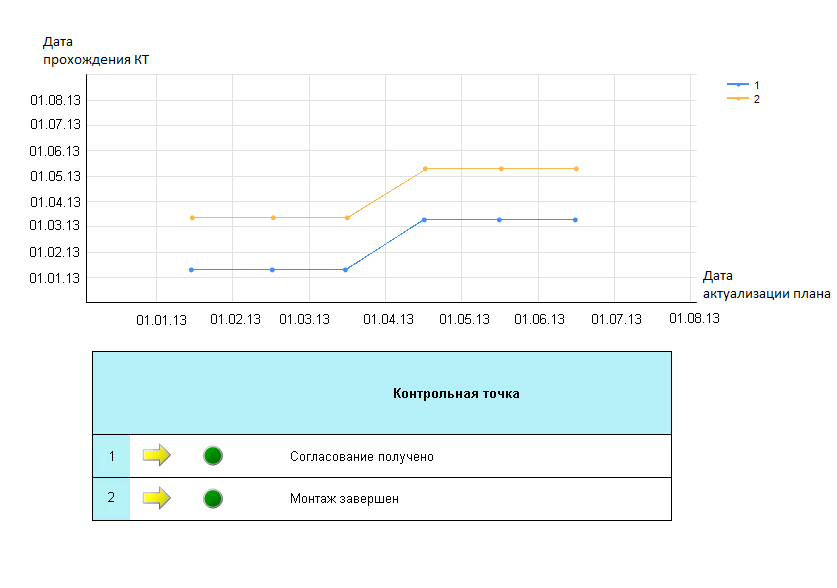
Пример отчета: динамика изменения контрольных точек
Выше приведен пример отчёта, содержащего исторические данные, аналогичного созданному нами в рамках проекта отчётности для нефтедобывающей компании. В отчёте отображается динамика дат прохождения контрольных точек проекта (КТ). Функция на графике представляет собой зависимость даты прохождения КТ (Ось Y) от даты на которую дата прохождения актуальна (Ось X). В табличной части отчёта приведены названия контрольных точек и вспомогательные индикаторы, сообщающие статус КТ на текущую дату: пройдена ли КТ и отстаёт ли она от базового плана.
На данном примере мы видим, что у обеих контрольных точек проекта возникло запаздывание дат их прохождения, но, несмотря на это, они всё ещё не отстают от базового плана, а значит, будут пройдены вовремя.