Как создать образ виндовс хп для эмулятора
zel193, наверно нужны двухядерные устройства
Сообщение отредактировал Robo22 — 02.02.12, 10:08
Robo22,
Я пробовал на своём Sony Ericsson XPERIA neo, после загрузки нужно ещё подождать пока Bochs установит драйверы на эмулируемый им проц, видеоадаптер и мышь после этого попросит перезагрузку, но это было на обычной XP SP3 Professional.
На готовых такого не было.
zel193,
Тормозит из-за маленькой частоты процыка(эмулируемого) 6 мгц. Я пробовал менять, но визуализация становится хуже, зато грузится быстрей, но не намного -_-
Режим Windows XP для Windows 7 и 10.
В статье рассматривается пример отдельного программного решения режима совместимости для приложений предыдущих поколений Windows. Режим Windows XP или Windows XP Mode позволяет не просто запускать отдельные программы, но и работать в среде XP, не покидая установленной версии Windows.
Вариантов установки режима Windows XP на Windows 7 и 10 несколько. В том числе с использованием Windows Virtual PC. Однако последняя программа виртуализации требует активированной версии Windows. Этим не каждый из нас может похвастаться . Можно использовать и полноценную Windows Virtual Box. Но они работают как виртуальные машины — компьютер в компьютере. О таких вариантах вам, конечно, известно.
Для полной интеграции Режима разработан специальный плагин, который позволяет активировать Windows XP как полноценную систему и не требует аппаратной виртуализации от компьютера. Для людей, так и не смирившихся с кончиной Windows XP, но потерявшими всякую связь с установочными дисками, этот вариант окажется интересным. Ни Windows VMware, ни VirtualBox здесь использоваться не будут.
Далее. На протяжении установок в обе системы (Windows 7 и 10) применяемый плагин выказывал явное неудовольствие от присутствия VirtualBox. Либо отказывался устанавливаться, либо не работал. Так что установка связки Режима и плагина проходила без VirtualBox (я его временно удалил).
В чём разница между виртуальной Windows XP и Режимом Windows XP?
- Режим Windows XP с виртуальной машиной в настройках по умолчанию НИЧЕГО ОБЩЕГО НЕ ИМЕЕТ. Windows XP Mode — это «продвинутая» версия режима совместимости для программ и приложений, которая доступна во всех версиях Windows. Настройки в этой вкладке «врут» программам о самой системе и версиях сервис-паков. Они же способны отключать те элементы системы, которые могут вызвать конфликт с программой. Эти настройки получили название Шимки (Shims) от шиммировать — колебаться . Вот совместимость на примере одной из программ:

Знакомый многим режим совместимости с предыдущими версиями Windows
Если таких программ у вас немного и программа в обычном режиме совместимости работает, это оптимальный вариант.
- Однако не всегда этот режим прокатывает. Для такого варианта развития событий и был создан Режим Windows XP, который подразумевает установку программ прямо туда, «в сам режим». Программа после этого запускается в среде Windows XP 32-x: т.е. в теории любая программа для XP должна нормально заработать в Режиме Windows XP. Режим именно ИМИТИРУЕТ XP в вашей версии Windows без установки системы как таковой.
- Установленный режим можно с лёгкостью превратить и расширить до полноценной виртуальной машины с помощью специального плагина, который заменит отчасти VirtualBox. Или дополнит (при должных настройках).
- Запустив Режим (с плагином или без) вы сразу получаете безусловный доступ ко всем папкам и файлам, которые вам доступны из обычной Windows.
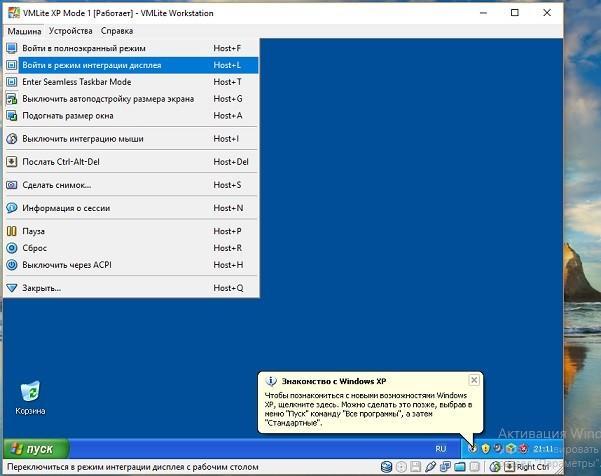
- указываемый плагин имеет вариант Интеграции дисплея, который делает работу в Режиме напрямую:
Используются :
-
- Windows 7 и Windows 10 (64-x битные версии)
- права администратора
- программа Windows XP Mode
- плагин VMLiteWorkstation для интеграции или совмещения Режима
Устанавливаем Режим Windows XP в Windows 7
СРАЗУ. При попытке установить плагин поверх совместно с VirtualBox на одной из сборок меня ждали неприятности: от невозможности запуститься до синего экрана BSOD. Так что было принято решение временно убрать виртуальную машину и установить плагин. А я сначала устанавливаю Windows XP Mode поэтапно, как простую программу:


Я указал Рабочий стол корневой папкой для наглядности установки. Если вы решили использовать Режим Windows XP в качестве рабочей лошадки — это не самое лучшее место хранения файлов.


Для дальнейшей работы нам может понадобиться плагин интеграции VMLiteWorkstation.


скачаю русскую версию (ссылка пока доступна)


Запустим машину, которая завершит настройку Windows XP как полноценной машины. Вариант готов к работе полностью. Как в виде режима:

так и в виде виртуальной машины:


Устанавливаем Режим Windows XP в Windows 10
Использующим Virtual Box читать внимательно!
Дело в том, что проекта Режим Windows XP под Windows 8/10 не существует в принципе , и чем далее по версиям W10, тем меньше шансов, что у вас что-то запустится. Это связано, прежде всего, с усилением безопасности и всё более расширяющейся пропастью между двумя ОСями. Конечно, установка Windows XP вместе с Windows 10 на общий жёсткий диск не всем подходит, а потому вариант с Режимом в Windows 10 порой очень интересен. Но не исключено, что обрастающая новыми функциями Windows 10 впоследствии от работы с режимом XP совсем откажется работать. Так, на версиях 21ХХ Windows 10 ничего, кроме синего экрана BSOD, при попытке запустить режим XP Mode, я так и не обнаружил.
При установке будем использовать тот же исполнительный файл Windows XP Mode, что и в первом абзаце. Также я буду доустанавливать и плагин, без которого Windows XP Mode не станет на Windows 10

так что установку Режима проводим в таком порядке:
- сначала плагин VMLiteWorkstation
- затем и сам Режим, указав в настройках плагина на расположение файла WindowsXPMode_ru-ru.exe.
Сразу одно допущение: плагин, как и в Windows 7, почти никогда не уживается с Virtual Box и может вызвать серьёзный сбой в работе последней. Приходится постоянно шаманить с настройками Hyper-V, включая или выключая ту по мере того, какую из программ я собираюсь запустить. Кроме того, обе программы постоянно конфликтуют в части сетевых интерфейсов. Так что, если VirtualBox у вас уже установлен, попробуйте хотя бы не допустить, чтобы они запускались одновременно. По идее, у вас это не может получиться в принципе: Virtual Box требует, чтобы в настройках Windows была отключена настройка Hyper-V. А для режима Windows XP Mode это как раз обязательное условие:

- Запускаем установку плагина (см. ссылку в абзаце про Windows XP Mode в Windows 7):

окно с предупреждением о неуживчивости с VirtualBox


вводим произвольный пароль для режима Windows XP в Windows 10
- Указываем настройки RAM и CPU в соответствии с потребностями и возможностями реальной сборки на Windows 10:

- соглашаемся с установкой и ждём окончания:
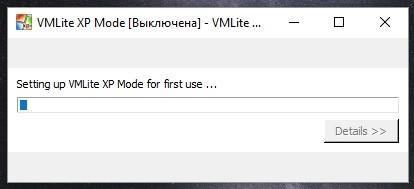

Вот и всё. Расширения и дополнения ставим обычным порядком через панель команд плагина.
Как установить Windows XP на VirtualBox
В этой статье мы расскажем, как установить Windows XP в качестве виртуальной операционной системы, используя программу VirtualBox.
Создание виртуальной машины для Windows XP
Прежде, чем инсталлировать систему, для нее необходимо создать виртуальную машину — ее Windows будет воспринимать как полноценный компьютер. Для этого и предназначена программа VirtualBox.
-
Запустите VirtualBox Менеджер и нажмите на «Создать».
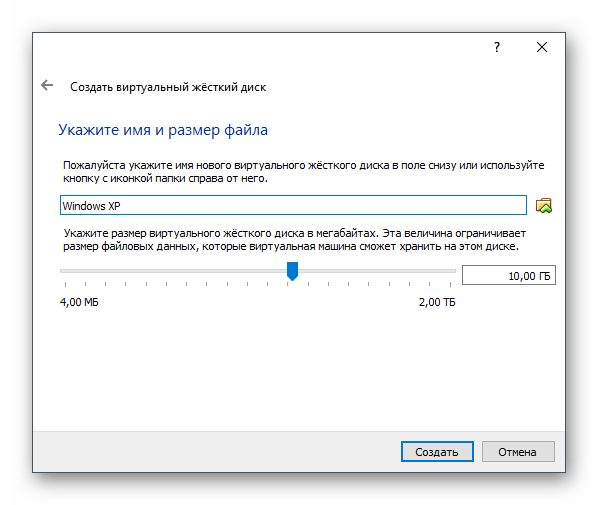
Если на предыдущем шаге вы выбрали вариант «динамический», то Windows XP изначально займет на жестком диске только установочный объем (не более 1,5 ГБ), а затем, по мере ваших действий внутри этой ОС, виртуальный накопитель сможет расшириться максимум до 10 ГБ.
На создании виртуального HDD этот этап заканчивается, и можно переходить к настройке VM.
Настройка виртуальной машины для Windows XP
Перед установкой Виндовс можно выполнить еще несколько настроек для повышения производительности. Это — необязательная процедура, поэтому ее можно пропустить.
- В левой части VirtualBox Менеджера вы увидите созданную виртуальную машину для Windows XP. Нажмите по ней правой кнопкой мыши и перейдите в «Настроить».
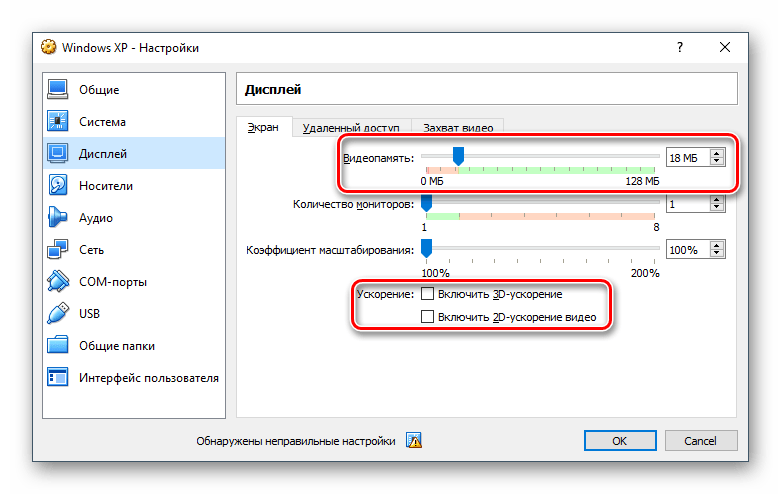
После настройки VM можно приступать к установке ОС.

Установка Windows XP на VirtualBox
- В левой части VirtualBox Менеджера выделите созданную виртуальную машину и нажмите на кнопку «Запустить».
После загрузки вы попадете на рабочий стол и сможете начать пользоваться операционной системой.
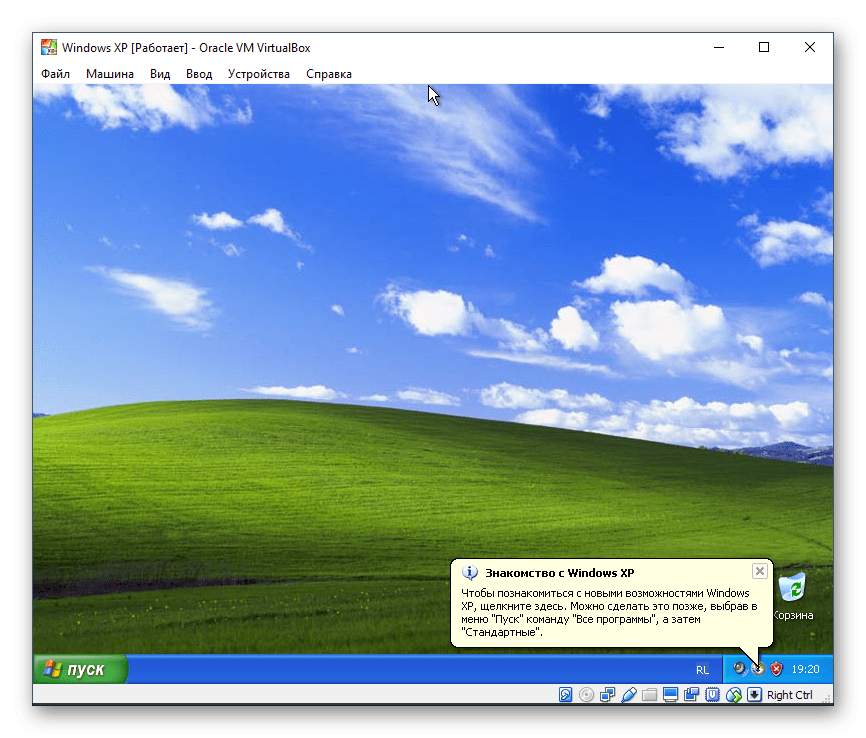
Установка Windows XP на VirtualBox очень проста и не занимает много времени. При этом пользователю нет необходимости искать драйвера, совместимые с компонентами ПК, как это было бы необходимо делать при обычной установке Windows XP.
 Мы рады, что смогли помочь Вам в решении проблемы.
Опишите, что у вас не получилось. Наши специалисты постараются ответить максимально быстро. Помогла ли вам эта статья?
Еще статьи по данной теме:
как отложить октивацию винды как!?
Да, как это сделать?
а где образ диска
D6WQJ-VP6X2-B9YJ3-WJYD6-HJHTW ВОТ ЭТОТ КЛЮЧЬ ВВОДИТЕ МНЕ ПОМОГ ПРИ АКТИВАЦИИ
скачай kms и активируй, посмотри в ютюбе, за 2 мин делается
Я не могу понять, если вы можете установить Windows XP…ТО ПОЧЕМУ НЕТУ САМОГО ФАЙЛА.
Если Вы имеете в виду дистрибутив, то мы не даем ссылок на загрузку образов ОС.
скачиваете вайл xp виртуальная машина! и кликаете на файл с иконкой диска
не удается открыть сессию для виртуальной машины на этапе установки ОС Windows XP, когда должно появиться окно с выбором файла образа с ОС.
сообщение виртуальной машины прилагаю
Анастасия Викторовна, я как раз по этой инструкции(Как установить Windows XP на VirtualBox) выполнил главы «Создание виртуальной машины для Windows XP», «Настройка виртуальной машины для Windows XP» и дошел до главы «Установка Windows XP на VirtualBox».
и вместо картинки к шагу 2 данной главы получил сообщение, показанное в предыдущем письме.Так а я в комментарии выше дала ссылку на статью, описывающую способы устранения ошибки, которая возникла при создании виртуальной машины. Вы какие-то из них выполнили?
Если ничего не помогло, перейдите по пути, который указан в окне ошибки, скопируйте и отправьте комментарием содержимое файла .log.при выполнении инструкций по устранению ошибки 0x80004005 помог Способ 5: Изменение типа запуска гостевой ОС. Ошибка не появляется, сама вирт. машина запустилась, но приглашения к вводу местоположения образа ОС тоже нет. Что делать дальше?

Нажмите по созданной виртуальной машине ПКМ — «Настроить». В открывшемся окне переключитесь на «Носители». Нажмите на слово «Пусто», справа найдите иконку CD, кликните по нему — «Выбрать образ оптического диска…» и укажите путь к образу ОС. После этого запустите виртуальную машину снова.
Анастасия Викторовна, спасибо. Но не помогает — такой же экран вновь возникает.
Трудно разобраться в Вашей проблеме через экран. Попробуйте удалить виртуальную машину и пересоздать ее, пропустив в инструкции раздел «Настройка виртуальной машины для Windows XP».
Если не поможет, возможно, сам образ скачанной ОС поврежденный.А где скачать образ XP 32 bit
На сайте Майкрософт образ такой уже, естественно, не найти, поэтому если компакт-диск или флешка с данной ОС отсутствует, используйте образы (желательно, чистые, не модифицированные) с проверенных торрент-трекеров.
на сайте old-dos.ru там можно скачать все старые образы, включая ms dos
Доброго времени суток ! Установил Windows XP-SPх32 для принтера. Нашел старенький добрый CD с драйверами LPB-1120.Но как не пытался его запустить,выбрасывает на настройку вставьте образ ISO в дисковод.Флешки настроил,видит.Можно качнуть с диска на флешку,но сам факт — дисковод не пашет,и пропал в нормальном проводнике.Система х64 битная,х32 нужна для принтера. У меня вопрос, вообще CD/DVD могут ли работать как на нормальном ПК ? , инфу просто сходу не нашел.Может что то не так сделал. Подскажите
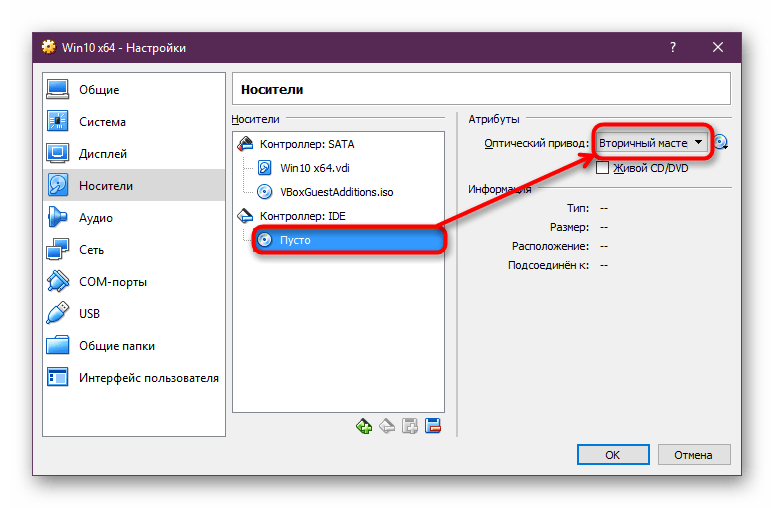
Здравствуйте, подключите оптический диск через настройки Менеджера VirtualBox. Выберите в нем свою виртуальную машину c Windows XP и нажмите «Настроить». В меню слева переключитесь на вкладку «Носители», в правой части окна вам, скорее всего, нужно будет добавить контроллер IDE, но можете сперва попробовать пропустить этот шаг и поработать с SATA. Точно сказать не могу, будет ли работать дисковод с SATA, так как возможности проверить это нет.
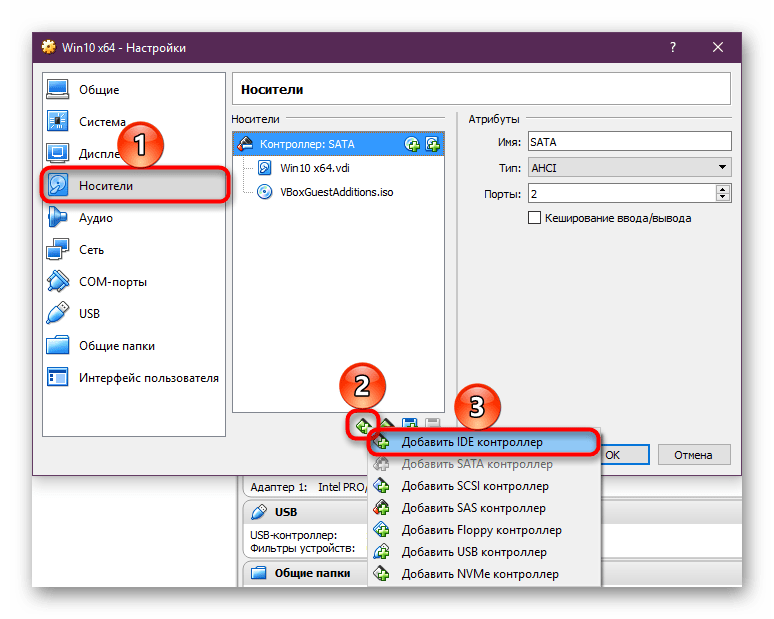
Для IDE (или SATA) контроллера подключите оптический диск соответствующей кнопкой, и в окне выбора можете сразу через Проводник Windows указать вставленный в дисковод CD с драйвером.
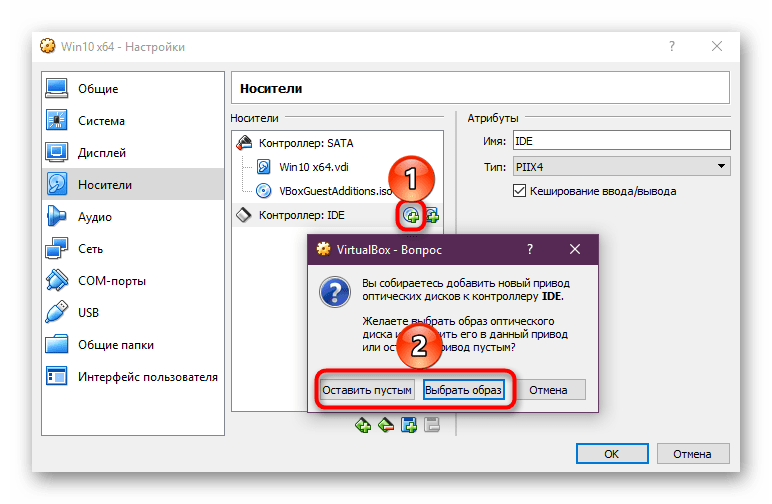
В блоке справа, в атрибуте «Оптический привод» нужно указать «Вторичный мастер IDE», если ранее вы выбрали IDE-подключение. Под этим пунктом у вас будет параметр «Разрешить прямой доступ», у меня на скриншоте ее нет, т.к. дисковод отсутствует. Установите там галочку, сохраните изменения и проверьте, работает ли диск в виртуальной Windows XP.
Вот-Вот похоже на истину: не добавил Контроллер:IDE))) я уже установил принтер(через флешку), и он прекрасно работает. А привод обязательно попробую подсоединить. Спасибо за разъяснение
Спасибо. получилось с первого раза!
Пожалуйста. Мы рады, что помогли вам
что это такое. что делать
В смысле «что это такое»? Установка операционной системы на виртуальную машину, которая запускается из-под обычной операционки.
а если я одно ядро хочу использовать? ставлю одно ядро — синий экран перед загрузкой рабочего стола постоянно.
Почему другие параметры не рассмотрены? (паравиртуализация, например)
Инструкция изумительная. Огромное спасибо.
Установила виртуальную машину WIN XP.
Dos-приложение работает в ней правильно.
Но не получается развернуть DOS-приложение во весь экран, Не работает сочетание клавиш Alt + Enter
Подскажите, пожалуйста.
Валентина.а где ссылка на хр?
Забей в поисковике. Найдешь на что нужно.Или тут на сайте
Здраствуйте а где кнопка скачать?
Однако с интернет не соединяется.
«Если вы желаете отложить активацию, то в окне подтверждения выберите «Нет».»
Так как вызвать это окно? Как отложить активацию? Установщик говорит только одно «неверный ключ»Какую конкретно сборку XP вы скачали и пытаетесь установить?
если сборка WINDOWS XP соответствует сервисному паку SP3 то окно об активации появится обязательно. Что на VIRTUALBOX, то и при чистой установке. А на SP1 и на SP2 соответственно нет.
Спасибо, это самая доступная и понятная инструкция по установке ХР на Virtual Box.
По Вашей инструкции поставила ХР на Win 10, 64 home ; на ХР установила древний принтер hp laserjet 1000, принтер печатает из-под виртуальной ХР, проблем нет никаких.
СветаДобрый день! при установке ХР вылазит картинка «Выберите загрузочный диск» с единственной надписью «привод хоста Е». — как на приложенном скрине. Больше выбора нет. В чем моя ошибка при установке?

Правее нажать на знак папочки
где скачать образ. вы думаете он у меня есть?
Ну а как вы собрались устанавливать операционную систему, не имея образа? Или вам кто-то должен предоставить ее?
Мы не предоставляем ссылки на скачивание образов операционных систем.
Спасибо! Вся информация крайне доступна. Спасибо за труд!
Спасибо за ваш комментарий)
Запустил виртуальную машину, а на мониторе компьютера — синий экран смерти. Это как — то связано с виртуальной машиной?
Привет! Что делать если мне пишет, что нужно ввести код а у меня этого кода нету?
КАК ПОСТАВИИТЬ ВИHДОСВ ЭКСПИ КАК ПОДКЛЮЧИТЬ КЛЮЧ АКТИВАЦИИ БEЗ КЛЮЧАААК
Спасибо, получилось поставить ХР, работает) Не сильна во всем этом, почему мой принтер Canon LBP 810 подключенный через usb не видит?
Здравствуйте. Первым делом подключите Дополнения гостевой ОС. Для этого в окне VirtualBox запущенной Windows XP сверху разверните раздел «Устройства», затем нажмите по пункту «Подключить образ диска Дополнений гостевой ОС…». В открывшемся окне выберите приложение «VBoxWindowsAddictions». Запустится обычная установка программы, где просто в каждом окне нажимайте «Next», «Install», «Установить», «Finish». Система будет перезагружена. Если что-то не получилось или нужны скриншоты для понимания, обратитесь к Способу 2 этой статьи: Установка VirtualBox Guest Additions.
После перезапуска XP снова вызовите раздел «Устройства», наведите курсор на строку «USB» и из списка укажите ваш принтер Canon. Если виртуальная система обнаружит его как новое устройство, значит, все отлично. Теперь остается скачать драйвер для LBP 810, совместимый с Windows XP. Можете сделать это как через XP и Internet Explorer (либо браузер, установленный ему на замену), так и настроить общую папку между XP и вашей основной операционной системой, куда затем положите установщик. Второй вариант немножко труднее, но удобнее, так как позволяет в будущем быстро перебрасывать файлы в виртуальную ОС для того, чтобы их распечатывать. Подробнее об общих папках и их настройке есть в этой статье: Создание и настройка общих папок в VirtualBox
Если не знаете, как скачать драйвер для принтера, загляните сюда и воспользуйтесь Способом 1: Скачивание драйвера для принтера Canon LBP-810