Образ флешки
Программа для создания, копирования и редактирования образов флеш накопителей (флешки, sd карты, usb диски).
USB Image Tool – резервная копия флешки
Позволяет легко создавать резервные копии USB-накопителей. Это могут быть flash-ключи и аналогичные портативные устройства (MP3-плееры, цифровые камеры и т. д.).
Win32 Disk Imager – сделать копию флешки
Программа пригодится тем, у кого нет опыта создания загрузочных или установочных флешек с операционной системой, теперь достаточно взять такую флешку у знакомого и при помощи программы Win32 Disk Imager снять с нее копию.
ImageUSB – создает образ флеш накопителя
Бесплатная утилита, которая способна снять точную копию флеш устройства и затем записать полученный образ на один или несколько подобных устройств. Программа выполняет безупречное дублирование usb флешек, включая загрузочные. Также утилита может записать образ формата BIN или ISO на диск USB.
Как клонировать Raspberry Pi SD Card в Windows, Linux и MacOS
Raspberry Pi — это настоящая игрушка. Большинство его пользователей любят экспериментировать и ломать рабочие установки в процессе. Однако, несмотря на то, что это весело, всем нравится иметь рабочую базовую конфигурацию, к которой они могут вернуться после окончания эксперимента.
Еще один распространенный сценарий, скажем, вы только что узнали о крутом новом проекте на основе Raspberry Pi или дистрибутиве Linux, и вам не терпится попробовать его. Проблема в том, что у вас есть только одна карта micro SD, и на ней уже есть работающая установка, которую вы не хотите потерять.
В обоих вышеупомянутых сценариях полезно иметь точную, побитовую идентичную резервную копию вашей рабочей установки Raspberry Pi. Итак, сегодня мы узнаем, как клонировать или сделать резервную копию микро SD-карты Raspberry Pi в файл образа, и восстановить образ после того, как мы закончили экспериментировать. Мы объясним, как это сделать в Windows, Linux и, наконец, в MacOS.
Примечание . Этот метод создает файл изображения точно такого же размера, что и общая емкость SD-карты. Например, если у вас есть SD-карта объемом 16 ГБ, итоговый файл образа также будет иметь размер 16 ГБ, независимо от того, сколько места фактически использует ваша установка. Существует метод для уменьшения размера изображения, но он работает только в Linux, и мы объясним это позже в этом уроке.
Инструкции для Windows
Резервное копирование Raspberry Pi SD Card
1. Вставьте карту micro SD, которую вы хотите клонировать, в свой ПК, используя USB или встроенный кардридер.
2. Загрузите и установите Win32DiskImager и запустите его. Вы увидите такой экран:
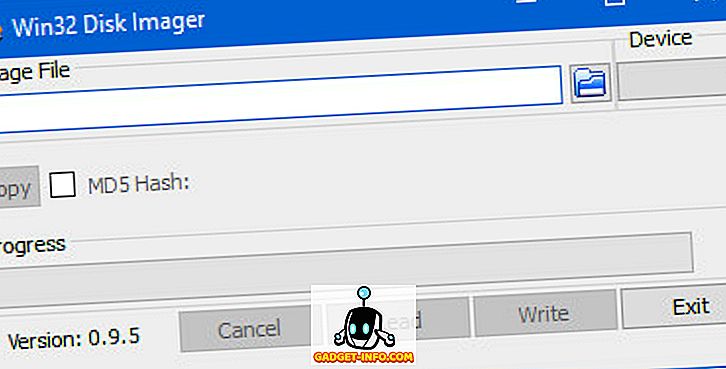
3. В разделе « Устройство » в верхнем правом углу выберите диск своей SD-карты . Это D: в моем случае. Теперь нажмите на значок папки слева и выберите местоположение и имя файла, в котором будет сохранен файл изображения. Я выбрал имя файла raspbian_backup_19_oct.img . Вы можете выбрать любое имя файла, но лучше иметь расширение .img . После этого нажмите на кнопку « Читать» .
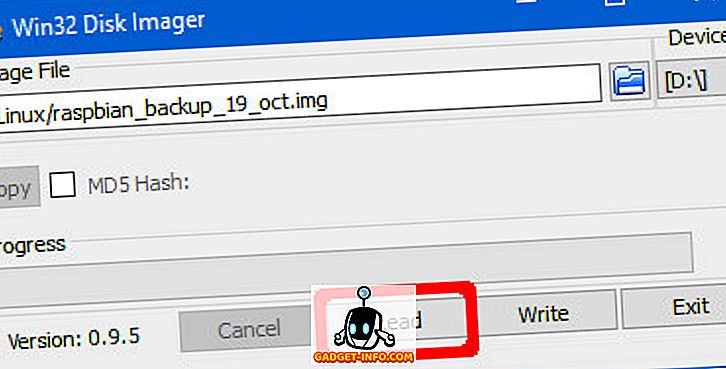
4. Это сделает клон SD-карты в указанном вами месте. Копирование займет некоторое время, поэтому не выключайте и не переводите компьютер в спящий режим в течение этого периода. Как только это будет сделано, вы получите сообщение «Read Successful».

Теперь вы можете вставить карту обратно в Raspberry Pi и сломать ее или установить новый дистрибутив. Как только вы закончите играть и хотите восстановить резервную копию изображения, выполните действия, описанные в следующем разделе.
Восстановить Raspberry Pi SD Card
Вставьте карту micro SD в ваш компьютер и откройте Win32DiskImager. Выберите созданный ранее файл образа и соответствующий диск в разделе « Устройство ». Теперь нажмите на кнопку записи. Изображение будет сохранено на SD-карту в том виде, в каком оно было, во время копирования.
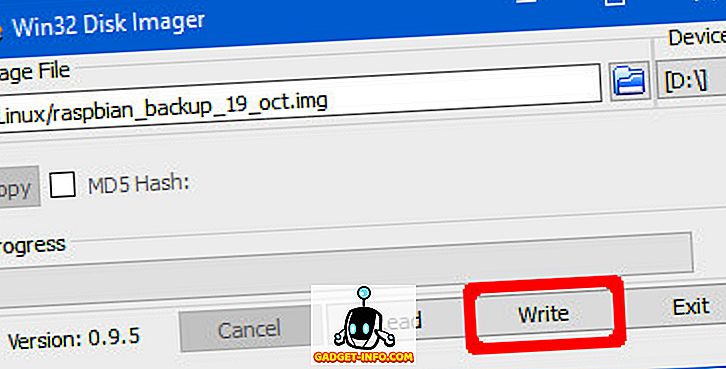
Опять же, этот процесс займет некоторое время в зависимости от размера SD-карты. После завершения восстановления вы можете удалить карту из ПК и вставить ее обратно в Raspberry Pi.
Инструкции по Linux
Резервное копирование Raspberry Pi SD Card
1. Вставьте SD-карту в компьютер с помощью USB или встроенного кард-ридера. Теперь откройте окно терминала и введите команду sudo fdisk -l . Это перечислит все файловые системы, присутствующие в вашей системе.
2. Попробуйте узнать название устройства вашей SD-карты. У меня есть SD-карта на 16 ГБ, поэтому ее легко определить как устройство /dev/sdb которое имеет размер 14, 9 ГБ. Это связано с тем, что фактическое хранилище на устройстве всегда немного ниже объявленного. Запишите это имя устройства .
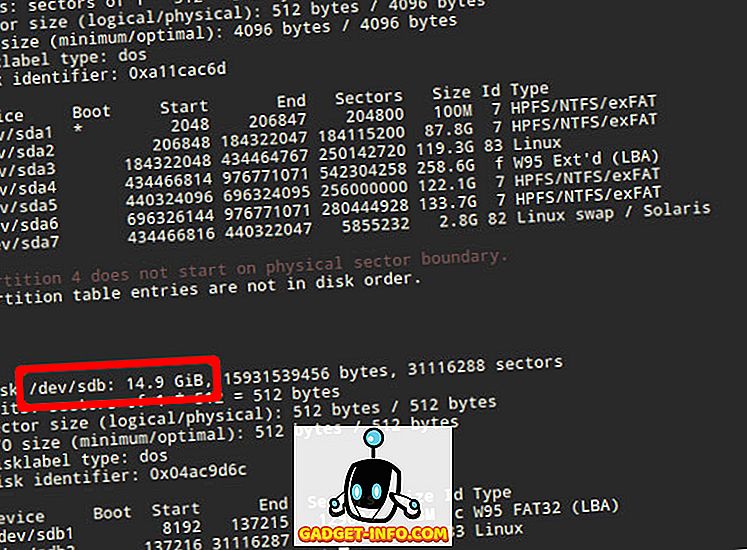
3. Используйте команду dd чтобы записать образ на жесткий диск. Например:
sudo dd if=/dev/sdb of=
Здесь параметр if (входной файл) указывает файл для клонирования. В моем случае это /dev/sdb , это имя устройства моей SD-карты. Замените его на имя вашего устройства. Параметр of (выходной файл) указывает имя файла для записи. Я выбрал raspbian_backup.img в моем домашнем каталоге.
Примечание . Будьте внимательны и дважды проверьте параметры перед выполнением команды dd , так как ввод неправильных параметров здесь может потенциально уничтожить данные на ваших дисках.
Вы не увидите никаких выводов команды до завершения клонирования, и это может занять некоторое время, в зависимости от размера вашей SD-карты. По завершении вы увидите вывод, подобный следующему.

Теперь вы можете извлечь SD-карту и использовать ее в своем Pi. Когда вы будете готовы восстановить резервную копию образа, следуйте инструкциям ниже:
Восстановить Raspberry Pi SD Card
1. Вставьте SD-карту в ваш компьютер. Перед восстановлением образа важно убедиться, что разделы SD-карты отключены . Чтобы убедиться в этом, откройте терминал и выполните команду sudo mount | grep sdb sudo mount | grep sdb . Здесь замените sdb на имя устройства вашей SD-карты.
Если вы видите пустой вывод, вам не нужно ничего делать. Если вы видите некоторые смонтированные разделы, размонтируйте перечисленные. Например:
2. Используйте команду dd для записи файла образа на SD-карту:
Это похоже на команду, которую мы использовали для создания клона, но в обратном порядке . На этот раз входной файл if является резервной копией, а выходной файл — устройством SD-карты.
Снова, проверьте и дважды проверьте параметры здесь, поскольку ввод неправильной команды здесь вызовет постоянную потерю данных.
Как только запись будет завершена, вы увидите подтверждение от дд. Затем вы можете извлечь карту из ПК и вставить ее обратно в Raspberry Pi.
Инструкции macOS
Резервное копирование Raspberry Pi SD Card
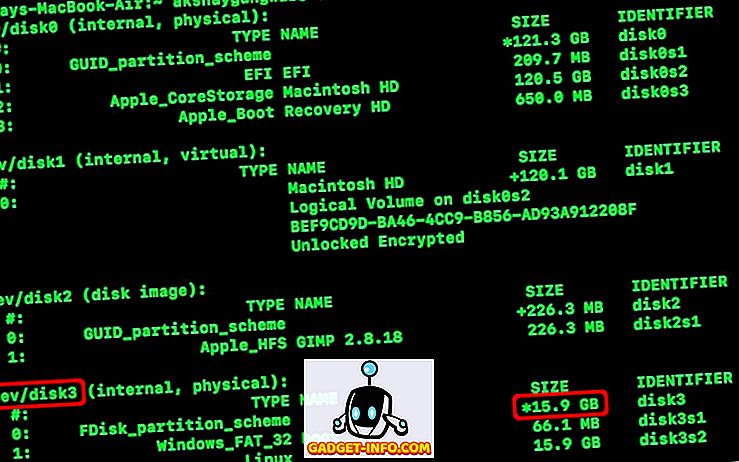
1. Вставьте SD-карту в ваш Mac с помощью USB или встроенного кард-ридера. Теперь откройте окно терминала и введите команду diskutil list . Попробуйте определить идентификатор устройства вашей SD-карты. Например, мой отображается как /dev/disk3 .
2. Размонтируйте вашу SD-карту:
Здесь замените disk3 именем вашей SD-карты, которое вы указали в шаге 1.
3. Используйте команду dd чтобы записать образ на жесткий диск. Например:
sudo dd if=/dev/disk3 of=
Здесь параметр if (входной файл) указывает файл для клонирования. В моем случае это /dev/disk3 , это имя устройства моей SD-карты. Замените его на имя вашего устройства. Параметр of (выходной файл) указывает имя файла для записи. Я выбрал raspbian_backup.img в моем домашнем каталоге.
Примечание . Будьте внимательны и дважды проверьте параметры перед выполнением команды dd , так как ввод неправильных параметров здесь может потенциально уничтожить данные на ваших дисках.
Вы не увидите никаких выводов команды до завершения клонирования, и это может занять некоторое время, в зависимости от размера вашей SD-карты. Затем вы можете извлечь SD-карту и использовать ее в своем Pi. Когда вы будете готовы восстановить резервную копию образа, следуйте инструкциям ниже:
Восстановить Raspberry Pi SD Card
1. Вставьте SD-карту в ваш Mac. Откройте окно терминала и размонтируйте его, используя следующую команду:
Здесь замените disk3 именем вашей SD, которое вы определили в шаге 1 предыдущего раздела.
2. Используйте команду dd для записи файла образа на SD-карту:
Это похоже на команду, которую мы использовали для создания клона, но в обратном порядке . На этот раз входной файл if является резервной копией, а выходной файл — устройством SD-карты.
Снова, проверьте и дважды проверьте параметры здесь, поскольку ввод неправильной команды здесь вызовет постоянную потерю данных.
Как только запись будет завершена, вы увидите подтверждение от дд. Затем вы можете извлечь карту из вашего Mac и вставить ее обратно в Raspberry Pi.
Как уменьшить клонированный образ Raspberry Pi (только для Linux)
Как упоминалось в начале статьи, эти методы создают файл образа, равный общей емкости SD-карты. Например, клонирование SD-карты емкостью 32 ГБ приведет к созданию файла изображения объемом 32 ГБ, даже если на карте фактически используется только 5 ГБ. Это хорошо, если у вас есть только один или два таких образа, но даже больше этого (особенно если вы используете SSD) приведет к тому, что вам не хватит места.
Чтобы обойти это ограничение, мы будем использовать PiShrink, скрипт, который автоматически сжимает изображение Pi, а затем автоматически изменяет размер до максимального размера SD-карты при загрузке. Это также значительно ускоряет копирование изображения обратно на SD-карту.
К сожалению, этот инструмент доступен только в Linux. Если у вас не установлен Linux, вы можете установить последнюю версию Ubuntu или Linux Mint на виртуальной машине и запустить там этот скрипт. Вот как это использовать:
1. Загрузите скрипт PiShrink и сделайте его исполняемым. В Терминале введите следующие две команды:
2. Запустите скрипт, после чего укажите имя изображения, которое вы хотите сжать.
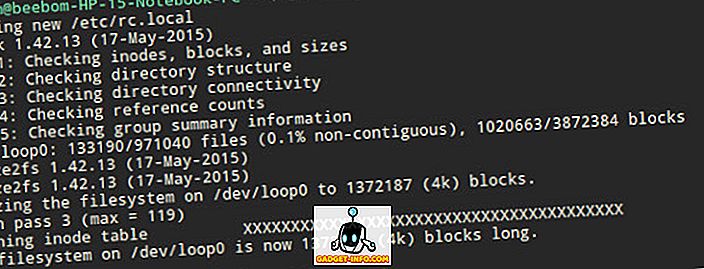
3. Изображение будет уменьшено. После этого вы можете записать сжатый файл изображения на SD-карту, как указано выше. Например, в Linux:
Клон Raspberry Pi SD-карта для легкого восстановления
Так что это все о клонировании или резервном копировании и восстановлении существующих установок Raspberry Pi. Вам больше никогда не придется терять идеально работающую установку ОС Raspbian на Raspberry Pi, чтобы попробовать новый дистрибутив или классный проект. Просто сделайте резервную копию вашей установки, повозитесь и восстановите образ, когда закончите. Не становится проще, чем это.
Как вам понравился этот способ резервного копирования ваших установок Raspberry Pi? Есть лучший способ? Вопросы? Комментарии? Дайте нам знать в комментариях ниже.
Клонирование карт памяти автомобильной навигации
Хотелось бы сразу отметить, что данная статья носит исключительно информативно-ознакомительный характер и не подразумевает получения какой-либо выгоды. Написанная здесь информация собрана из различных источников и предназначена помочь автолюбителям продублировать имеющуюся у них карту памяти. Автомобильная навигационная программа вещь достаточно дорогостоящая и необходимо заранее побеспокоиться о сохранности ваших файлов. Поэтому, чтобы не кусать локти в случае выхода из строя флешки, стоит уже сейчас сделать резервную копию карт навигации.
Процесс создания дубликата достаточно прост и не требует глубоких познаний в программировании, а также наличия специальной аппаратуры. Успех кампании зависит от трех факторов:
- наличие подходящей карты памяти;
- наличие компьютера или ноутбука со встроенным кард-ридером;
- прямые руки и вера в себя.
Данный способ является универсальным и подходит для большинства навигационных программ, используемых автопроизводителями, поскольку привязка навигации осуществляется к CID номеру карты памяти. Таким образом, простой перенос файлов с карты на карту не даст желаемого результата, необходимо дополнительно скопировать идентификационный номер донора. О том как это сделать и пойдет речь в данной статье.
Поиск подходящей карты памяти
В первую очередь необходимо найти подходящую карту памяти, а это, пожалуй, самое сложное в данном вопросе. Для клонирования нужна флешка, у которой имеется возможность менять CID номер. Такому требованию отвечают карты памяти со встроенным чипсетом производства компании Samsung, выпущенные в Корее по апрель 2016 года. На всех новых картах эту лазейку прикрыли и изменить CID уже не получится.
Идентификационный CID номер можно поменять в следующих картах памяти:
- Samsung EVO моделей MB-MP;
- Samsung EVO PLUS моделей MB-MC;
- Samsung PRO моделей MB-MG;
- Samsung PRO PLUS моделей MB-MD;
- прочие карты.
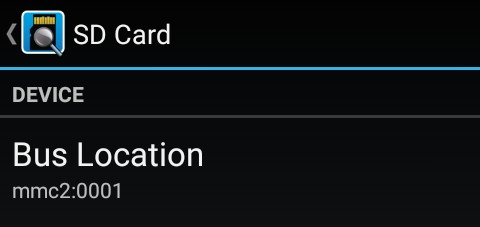
Под категорию прочие карты попадают любые карты от сторонних производителей. Это может быть Transcend, Mirex и прочие noname флешки, у которых установлен процессор Samsung с параметром Bus Location равным mmc*:0001. Для проверки пригодности карты можно использовать приложение под ОС Android SD Insight.
[appbox googleplay com.humanlogic.sdi&hl=ru]
Устанавливаем приложение на смартфон и запускаем его. В программе выбираем интересующую нас карту памяти и нажимаем на пиктограмму с глазом, расположенную в правом верхнем углу. Среди представленных параметров нас интересует производитель и Bus Location. Правильная карта должна выглядеть следующим образом.
Также проверить карту можно и в ОС Linux. Для этого в терминале нужно ввести команду:

Если вы не нашли нужную карту у себя, то её еще можно купить. До недавнего времени карта была в наличии в Эльдорадо, фирменном интернет-магазине Samsung, а также встречалась в других крупных и мелких торговых точкам. Как я уже отметил ранее правильная карта должна быть выпущена в Корее вплоть до апреля 2016 года. Также карту можно поискать на Aliexpress, только нужно предварительно уточнить у продавца дату и место производства.
Однако, хочу вас немного огорчить. Наличие искомой комбинации mmc*:0001 не даёт 100% гарантии, что ваша карта подойдёт для перезаписи CID номера. Встречаются случаи, когда идентификатор карты поменять нельзя, но об этом не узнаете пока не попробуете. Двигаемся дальше.
Изменение CID номера
Для изменения CID номера карты памяти необходим компьютер с предустановленной операционной системой Ubuntu. Если такого нет, то можно создать загрузочный LiveUSB-диск при помощи приложения UNetbootin. В этом нет ничего сложного, так что расписывать данный процесс нет смысла.
Кроме того, ПК должен иметь встроенный кард-ридер, подключенный к шине PCI. Чтобы это проверить, вставляем карту памяти в лоток и вводим в Терминале следующие команды:
- получение прав администратора (суперпользователя):
- проверка кард-ридера на пригодность:
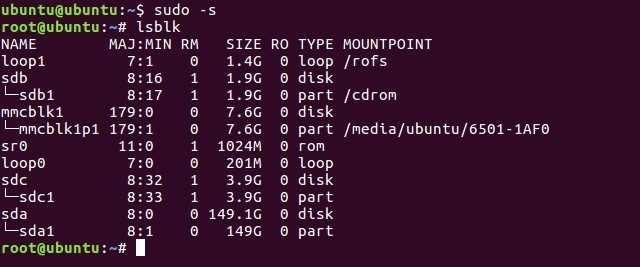
Если карта-памяти расположена в разделе памяти mmcblk, то ваш компьютер пригоден к использованию, если нет, то ищем древний ноутбук со встроенным кард-ридером у знакомых.
Чтобы еще раз убедиться, что карта памяти соответствует необходимому требованию, вводим следующую команду:
Если в строке присутствует mmc*:0001, то карта памяти правильная и есть большая вероятность, что CID номер удастся поменять.

Для установки приложения для изменения CID номера и всех необходимых компонентов последовательно вводим в Терминале следующие команды:
- устанавливаем Git:
- меняем папку:
- и скачиваем саму программу:
- переключаемся на папку с программой:
- после чего компилируем программу:
Программа установлена и скомпилирована. Теперь нужно считать CID номер оригинальной карты, вставляем её в кард-ридер и вводим команду:
- копируем ВАШУ строку /sys/devices/pci0000:00/0000:00:1e.0/0000:06:04.4/mmc_host/mmc0/mmc0:0001/cid и вставляем её после команды more:
На экране отобразится текущий CID номер карточки. Внимательно переписываем его на листок бумаги, чтобы потом использовать при создании клона.

Убираем оригинальную карту памяти и вставляем в кард-ридер дубликат. Переходим к замене CID номера.
- Переключаемся на папку с программой:
- монтируем разделы:
- нужный нам раздел должен начинаться с /dev/mmcblk0p1.

- вставляем нужный нам раздел /dev/mmcblk1 (без p1) и записываем на карту новый CID номер:
где 5d53424c32424d310100cceddb00eb00 – это CID номер оригинальной карты.
В случае успешной записи CID номера на экране появится Поздравление и просьба изъять и заново вставить карту памяти, чтобы проверить изменение идентификатора карты.

Вытаскиваем карточку, вставляем её обратно в ПК и проверяем текущий CID номер карты:
Теперь удобным для вас способом копируем содержимое оригинальной карты памяти на дубликат и проверяем клонированную карту непосредственно в автомобиле.
Образы навигационных программ
Если же ваша карта всё-таки вышла из строя или была потеряна, и вы не успели сделать её дубликат, то вам на помощь приходят форумчане, которые любезно предоставили образы своих навигационных карт. В свою очередь вы также можете поделиться копией своей карты, чтобы внести вклад в общее дело. На данный момент имеются образы следующих навигационных систем.
Также предлагаю всем желающим поучаствовать в совместной покупке новых карт России 2016/2017 для Navi 600/900. После чего я выложу в сеть все необходимые файлы для дублирования.
Opel Navi 600/900
Nissan Connect
На сегодня всё. Присылайте ваши вопросы, связанные с работой фирменного интерфейса MIUI, настройкой смартфонов Xiaomi и других мобильных устройств на ОС Android мне на почту или в личку Telegram. Ответы на лучшие из них я опубликую в рубрике Ликбез. А также подписывайтесь на мой канал aslenkov_ru в Telegram, и вы первыми узнаете о новых записях на моём сайте.
Update. CID для новых карт Европы выдаю после личного обращения.
Update2. По просьбе читателей добавляю кнопку Яндекс.Деньги для сбора средств на покупку новых карт Opel Navi Россия 2017. После получения новых карт, я создам образ и обновлю данную статью, а также проведу розыгрыш данной карты среди тех, кто скидывался на покупку. Поэтому при переводе указывайте свой электронный адрес, чтобы можно было связаться с победителем.