Как соединить две детали в компасе?
Для перемещения объекта необходимо, зажав колесо мыши, сдвинуть изображение в нужное вам положение. Либо нажмите команду «Вид» и в расширенной панели выберите команду «Сдвинуть». Зажмите левую кнопку мыши и сдвиньте изображение в нужное вам положение.
Как объединить детали в сборке Солидворкс?
- Нажмите кнопку Скомбинировать (панель инструментов «Элементы») или выберите Вставка > Элементы > Скомбинировать.
- В PropertyManager в окне группы Тип операции выберите Добавить.
- Для Соединить тела выберите соединяемые тела. .
- Нажмите Предв. .
- Нажмите .
Как сделать соосность в компасе?
Для соосности деталей нажмите кнопку Соосность на панели Сопряжения, укажите цилиндрические поверхности для сопряжения; 3. Для создания касания объектов по плоскости нажмите кнопку Совпадение на панели Сопряжения, укажите поверхности для сопряжения.
Как сделать разрез в компасе 17?
Создайте замкнутую кривую той части детали, на которой нужно выполнить местный разрез. Активируйте инструментальную панель «Виды». Выберите «Местный разрез«. Укажите замкнутый контур для построения разреза и местоположение секущей плоскости.
Как сделать кривой разрез в компасе?
Для создания сложного разреза в КОМПАС используется команда «Линия сложного разреза/сечения» , которая расположена на инструментальной панели «Обозначения», в расширенном списке команды «Линия разреза/сечения» .
Как сделать разрез в аксонометрии?
Построение разреза в аксонометрии заключается в следующем: сначала строят в аксонометрии полное изображение предмета. Затем наносят контур сечения, образуемый каждой секущей плоскостью. После этого убирают изображение отсечённой части, а затем обводят оставшуюся часть.
Как сделать изометрическую проекцию?
Чтобы построить оси изометрической проекции с помощью циркуля, надо провести ось z, описать из точки О дугу произвольного радиуса; не меняя раствора циркуля, из точки пересечения дуги и оси z сделать засечки на дуге, соединить полученные точки с точкой О.
Что такое изометрия детали?
ἴσος «равный» + μετρέω «измеряю») — это разновидность аксонометрической проекции, при которой в отображении трёхмерного объекта на плоскость коэффициент искажения (отношение длины спроецированного на плоскость отрезка, параллельного координатной оси, к действительной длине отрезка) по всем трём осям один и тот же.
Что такое Диметрия и изометрия?
Изометрия – все три коэффициента искажения равны между собой: u=v=w . Диметрия – два коэффициента искажения равны между собой и отличаются от третьего u=v≠w ; v=w≠u ; u=w≠v .
Что такое Аксонометрия в черчение?
Аксонометрия — особый отдел в черчении, в нем изучается то, как получить наглядное изображение предметов на плоскости. . 1) Прямоугольная — это когда проецируемые прямые, перпендикулярные к плоскости акс. проекции. Так же в этот вод входят — диметрическая и изометрическая.
Что такое Аксонометрическая проекция и её виды?
проекциями называют изображения, полученные путем проектирования параллельными лучами фигуры (предмета) вместе с осями координат на произвольно расположенную плоскость, которую называют «аксонометрической» (или картинной). .
Какая проекция относится к Аксонометрическим?
Аксонометрической проекцией называется изображение, полученное на аксонометрической плоскости в результате параллельного проецирования предмета вместе с системой координат, которое наглядно отображает его форму.
Как располагают оси фронтальной Диметрической и изометрической проекций как их строят?
Оси фронтальной диметрической проекции располагают: ось х – горизонтально, ось z – вертикально, ось у – под углом 45° к горизонтальной линии. Положение осей изометрической проекции: оси х и у располагают под углом 30° к горизонтальной линии (угол 120° между осями).
Какие размеры откладывают вдоль осей фронтальной Диметрической и изометрической проекций и параллельно им?
При построении фронтальной диметрической проекции по осям X и Z (и параллельно им) откладывают действительные размеры. По оси Y (и параллельно ей) размеры сокращают в 2 раза, отсюда и название -«диметрия» (ди — два).
Что такое Диметрия?
диметрия — Аксонометрическая проекция с одинаковым коэффициентом искажения по двум осям проекций. [http://sl3d.ru/o slovare. html] Тематики машиностроение в целом … Справочник технического переводчика
В чем отличие Изометрии от аксонометрии?
Главное отличие изометрии от аксонометрии заключается в том, что первый термин соответствует проекции, являющейся только лишь одной из разновидностей той, которая обозначается вторым термином. Изометрическая проекция, таким образом, существенно отличается от других разновидностей аксонометрии — диметрии и триметрии.
Каковы коэффициенты искажения в изометрии?
В прямоугольной изометрии углы между осями равны 120°. Действительный коэффициент искажения по аксонометрическим осям равен 0,82, но на практике для удобства построения показатель принимают равным 1. Вследствие этого аксонометрическое изображение получается увеличенным в раза.
Что такое фронтальная Диметрия?
На практике часто бывает полезным построение такой аксонометрической проекции, в которой хотя бы одна из координатных плоскостей не искажалась. . Такую косоугольную аксонометрию называют фронтальной диметрией. На том же чертеже показаны проекции окружностей, расположенных в плоскостях, параллельных координатным.
Что такое фронтальная проекция?
Вертикальная плоскость, расположенная прямо перед нами, называется фронтальной плоскостью проекций. Она обозначается латинской буквой π2. Под прямым углом к ней горизонтально располагается плоскость проекций, называемая горизонтальной плоскостью. Она обозначается латинской буквой π1.
Что такое Косоугольная проекция?
Проецирование параллелепипеда на плоскость П’. Аксонометрическая проекция (греч. Предмет с системой координат, к которой он отнесён, проецируют на произвольную плоскость (картинная плоскость аксонометрической проекции) таким образом, чтобы эта плоскость не совпадала с его координатной плоскостью. .
Как начертить шестиугольник в Диметрии?
При построении в диметрии проекции шестиугольника в плоскости XZ (фронтальная) сначала строим окружность заданным радиусом, делим ее на 6 равных частей – получаем шестиугольник. На нем отмечаю радиус (красный цвет) и половина размера «под ключ» (синий цвет см. рис. 15.
Как объединить все компоненты сборки в одно тело (Компас 3Д)?
Данная проблема с виду выглядит сложной, но на деле объединить все компоненты сборки в единое тело достаточно просто.
Для начала необходимо открыть необходимый файл сборки.
Затем открыть меню Файл. Потом Сохранить как.
В типе файла необходимо указать КОМПАС-Детали(*.m3d) . Вместо кнопки сохранить выбрать "Сохранить с параметрами".
В открывшимся окне неохбодимо выбрать Объединить тела и компоненты в одно тело, как показано ниже.
Создание сборок
Как уже неоднократно отмечалось, сборка – это трехмерная модель объекта, состоящая из нескольких деталей. Количество деталей в сборке не ограничено. Даже если в сборке всего одна деталь, она все равно считается сборкой. Известны трехмерные сборки, насчитывающие до нескольких тысяч компонентов. Компонентом сборки может быть твердотельная или листовая деталь КОМПАС-3D, вставленная в сборку или созданная прямо в ней, собственное тело или тела, принадлежащие документу сборки, трехмерный библиотечный элемент, деталь или поверхность, импортированные из другой системы трехмерного моделирования (с помощью одного из обменных форматов), а также другая сборка (в таком случае она называется подсборкой). В сборке, как вы поняли, также можно выполнять формообразующие операции, которые используются при построении деталей, и, самое главное, – формировать массивы компонентов.
Процесс формирования трехмерной сборки в системе КОМПАС-3D V10 состоит из нескольких этапов.
1. Вставка компонентов сборки (отдельных деталей из файлов или стандартных элементов из библиотек). Отдельные компоненты могут создаваться прямо в сборке.
2. Размещение каждого компонента определенным образом и задание нужной ориентации в пространстве сборки, а также при необходимости фиксация компонента.
3. Создание отдельных деталей прямо в сборке (не путать с созданием компонента в контексте сборки), то есть тел, которые будут сохранены вместе с файлом сборки.
4. Применение завершающих операций, таких как создание отверстий, фасок и пр., которые стали доступны для выполнения в документе сборки в десятой версии КОМПАС-3D.
Внимание!
Ни в коем случае не нужно путать процесс создания компонентов сборки в контексте сборки с построением тел прямо в сборке. Первая функциональная возможность существовала в программе уже достаточно давно и заключалась в построении отдельной детали в документе сборки в режиме так называемого контекстного редактирования (таким образом, пользователь имел возможность привязываться к уже существующим компонентам). Второй процесс стал возможен лишь в КОМПАС-3D V10. Суть его заключается в том, что в сборке создается отдельное тело или тела, которые не имеют собственных файлов, а хранятся непосредственно в документе сборки. Такие компоненты зафиксированы – их нельзя перемещать или сопрягать в пространстве с другими (вставленными) компонентами. Однако, с другой стороны, данный подход дает огромное преимущество в использовании формообразующих операций, которые ранее были возможны только в детали (например, создание фасок).
Чаще всего вставка и размещение компонента выполняются одновременно. Создание отдельных тел и доработка самой сборки выполняются при необходимости в отдельных случаях.
Основные команды для управления объектами сборки размещены на панели инструментов Редактирование сборки (рис. 3.37). По умолчанию эта панель расположена первой на компактной панели инструментов для активного документа КОМПАС-Сборка.

Рис. 3.37. Панель инструментов Редактирование сборки
Примечание
Состав компактной панели для документа КОМПАС-Сборка практически не отличается от состава компактной панели для документа КОМПАС-Деталь. Разница заключается в том, что на компактной панели для документа КОМПАС-Сборка есть панели инструментов Редактирование сборки и Сопряжения и нет панелей Условные обозначения и Элементы листового тела.
Первой на этой панели идет группа кнопок, содержащая всего две команды для создания компонентов сборки «на месте», то есть непосредственно в текущей сборке. Команда Создать деталь

служит для построения детали в так называемом режиме редактирования детали в сборке. Так называется процесс построения новой или изменения формы уже вставленной детали прямо в окне текущей сборки. При этом редактируемый компонент (активный) отображается синим цветом, а все остальные компоненты сборки (пассивные) – зеленым. Цвета контекстного редактирования детали в сборке можно настроить на вкладке Система окна Параметры (раздел Редактор моделей ? Редактирование).
Кнопка Создать деталь активна, только если в сборке выделен хотя бы один плоский объект. После вызова этой команды появляется стандартное диалоговое окно сохранения файла, в котором вы должны указать имя и путь к файлу создаваемой детали. После этого система переходит в режим редактирования детали в сборке (при этом на панели Текущее состояние нажата кнопка Редактировать на месте

) и одновременно запускается команда создания эскиза на выбранной плоской грани или плоскости. Компактная панель принимает вид, свойственный документу КОМПАС-Деталь, после чего вы можете приступать к построению детали прямо в сборке. Для завершения построения детали и возвращения к нормальному режиму работы со сборкой отожмите кнопку Редактировать на месте.
Чтобы отредактировать уже существующую деталь, выделите ее в дереве построения или окне представления модели и нажмите кнопку Редактировать на месте. Запустится режим редактирования детали, в котором вы можете вносить в деталь любые изменения. Для завершения редактирования отожмите кнопку Редактировать на месте. Все изменения, выполненные в режиме редактирования детали в сборке, будут переданы в файл модели детали.
Вторая команда этой группы – Создать сборку

После нажатия данной кнопки, как и для детали, появится окно сохранения файла, в котором следует выбрать путь, по которому будет сохранен файл, и ввести имя создаваемой подсборки. Система перейдет в режим редактирования, только уже не детали в сборке, а подсборки в текущей сборке. Этот режим по внешним признакам ничем не отличается от такого же режима для создания или редактирования детали, однако компактная панель не изменит свой вид – ее состав останется типичным для документа КОМПАС-Сборка. В этом режиме вы можете наполнять подсборку любыми деталями точно так же, как и основную сборку, размещать и сопрягать добавленные компоненты. Для завершения редактирования опять же следует отжать кнопку Редактировать на месте. В дереве построения основной сборки появится новый узел, в состав которого будут входить все компоненты, добавленные в только что созданную сборку.
Вообще, оба описанных метода (создания детали или подсборки в контексте текущей сборки) применяются довольно редко. Немного чаще используется редактирование уже готовой детали в сборке. Однако главным способом формирования сборки является простое добавление полностью готовой детали из файла и ее размещение в трехмерной сцене. Для этой цели предназначена кнопка Добавить из файла

Перед окончательной фиксацией точки вставки компонента из файла он отображается в виде фантома, который можно свободно перемещать в пространстве модели. Причем при вставке детали фантом полностью отвечает форме добавляемой детали, а при вставке сборки фантом представляет собой лишь ее габаритный параллелепипед. Для вставки компонента достаточно просто щелкнуть в нужной точке окна документа. Первый компонент сборки после вставки всегда автоматически фиксируется, все последующие – нет.
Совет
Не старайтесь сразу точно попасть в нужную точку пространства сборки, где должен размещаться центр локальной системы координат добавляемого объекта. Как правило, точно попасть в эту точку просто невозможно (за исключением случаев, когда вам заранее известны ее координаты, и вы можете ввести их вручную или вы имеете возможность привязаться к какой-либо характерной точке сборки – вершине или началу координат). В большинстве случаев модель просто вставляется в любую точку пространства, после чего с помощью команд поворота, перемещения и наложения сопряжений должным образом размещается в сборке.
Для изменения положения компонента в сборке существуют команды перемещения и поворота.

Переместить компонент – предназначена для перемещения (без изменения ориентации) компонента сборки. Для перемещения достаточно щелкнуть на данной кнопке (при этом указатель примет форму четырехнаправленной стрелки), нажать кнопку мыши на нужном объекте и переместить его. Передвигать можно сразу несколько компонентов, предварительно выбрав их в окне модели или дереве построения. Во время перемещения можно включить режим контроля соударений, при котором система будет информировать вас о столкновении перемещаемой детали или подсборки с другими компонентами сборки. Точно разместить компонент в трехмерном пространстве с помощью перемещения невозможно, однако вы можете использовать автосопряжение (автоматическое наложение сопряжений между перемещаемым компонентом и близлежащими трехмерными объектами сборки). Переместить зафиксированный компонент нельзя.

Повернуть компонент – позволяет вращать (изменять ориентацию в пространстве) выбранный компонент вокруг центральной точки его габаритного параллелепипеда.

Повернуть компонент вокруг оси – дает возможность вращать выбранный компонент сборки вокруг оси или прямолинейного ребра (ребро может принадлежать вращаемому компоненту).

Повернуть компонент вокруг точки – служит для вращения компонента сборки вокруг вершины или трехмерной точки.
Все три кнопки, предназначенные для вращения, объединены в одну группу. При вращении компонентов, как и при их перемещении, можно включить режимы контроля соударений и автосопряжений.
Кнопки перемещения и вращения компонентов неактивны, если в сборке еще нет ни одного вставленного объекта. Кроме того, чтобы стали доступными команды вращения вокруг оси или точки, в модели должен быть выделен соответствующий трехмерный элемент.
Следующие группы кнопок реализуют формообразующие операции, доступные в сборке. Все эти команды полностью идентичны своим аналогам в документе КОМПАС-Деталь, за исключением команд создания массивов. Принцип работы данных команд тот же, но базовым элементом для копирования является не трехмерный элемент детали, а компонент (или компоненты) сборки.
Примечание
Все изменения в форме деталей, полученные вследствие применения формообразующих операций (например, вырезания) в сборке, не передаются в файлы моделей. Имеется в виду, что сами детали остаются такими же, какими были до выполнения операций.
Кроме того, в группе кнопок для создания массивов в сборке, по сравнению с деталью, добавилась одна команда – Массив по образцу

Она предназначается для построения массива компонентов сборки, который точно повторяет указанный массив-образец в детали, то есть копии базового компонента размещаются в узлах элементов массива-образца. Порядок работы с командой таков. Сначала вы указываете компоненты для копирования, затем выбираете в дереве модели в одном из узлов, отвечающем любой вставленной детали, массив, по подобию которого желаете разместить копии. Команда Массив по образцу очень полезна, когда вам необходимо разместить в сборке элементы крепежа в отверстиях, созданных с помощью одной из команд построения массивов в детали (например, крепежные винты в отверстиях фиксирующей крышки подшипника).
Последняя команда панели инструментов Редактирование сборки – Новый чертеж из модели

Она создает новый документ КОМПАС-Чертеж, содержащий ассоциативный вид с модели, для которой эта команда была вызвана. Перед вставкой вида в чертеж необходимо выбрать ориентацию модели, по которой будет сформирован вид, ввести имя и номер вида. При создании чертежа используются настройки по умолчанию (формат, ориентация и пр.). Но, как вы уже знаете, их совсем не сложно поменять с помощью Менеджера документа.
Удобным средством, позволяющим управлять состоянием компонентов сборки, является контекстное меню, которое можно вызвать в дереве построения (рис. 3.38). С помощью команд этого меню вы можете управлять видимостью компонента, устанавливать или снимать фиксацию с него, удалять компонент. Используя команду Редактировать на месте, вы можете запустить процесс контекстного редактирования выделенного компонента. Команда Редактировать в окне открывает новое окно (файл), в котором вы можете редактировать выбранную деталь или подсборку.
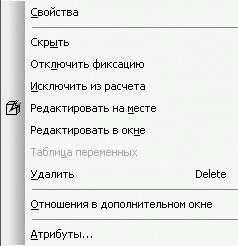
Рис. 3.38. Контекстное меню компонента сборки
Выше уже неоднократно упоминалось, что после размещения детали в сборке ее необходимо точно расположить относительно других компонентов сборки (например, привести зубчатые колеса передачи в зацепление, насадить колесо или подшипник на вал и т. п.). В автоматизированном проектировании это называется «наложить сопряжения на компоненты». На одну и ту же деталь можно наложить сразу несколько сопряжений. Иногда из-за ошибки проектировщика или при неправильном перестроении сборки действия некоторых сопряжений противоречат друг другу (то есть система не может разместить компонент таким образом, чтобы удовлетворить требованиям сразу нескольких сопряжений). При этом возникает ошибка – деталь не будет расположена должным образом, а в дереве построений соответствующая ветвь будет отмечена восклицательным знаком в красном кружке. Все сопряжения, наложенные на компоненты сборки, отображаются в дереве построения в одном узле под названием Группа сопряжений. Этот узел находится в самом низу дерева сборки.
Все функции для создания различных типов сопряжений представлены на панели инструментов Сопряжения (рис. 3.39).
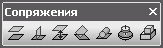
Рис. 3.39. Панель инструментов Сопряжения

Параллельность – размещает деталь таким образом, чтобы ее выбранная грань (ребро) была параллельна плоской грани (ребру) другого компонента сборки. Порядок наложения сопряжения: вызываете команду и по очереди указываете элементы, которые необходимо разместить параллельно. Если элементы выбраны правильно и накладываемое сопряжение не конфликтует с другими сопряжениями, то сборка будет перестроена, а выбранные элементы окажутся параллельными друг другу.

Перпендикулярность – действие этого сопряжения подобно установлению параллельности, только выбранные элементы моделей (плоские грани или прямолинейные ребра) размещаются перпендикулярно.

На расстоянии – данный тип сопряжения употребляется чаще, чем два предыдущих, поскольку позволяет более точно задать относительное размещение компонентов. После вызова этой команды сначала указываются элементы двух компонентов, на которые накладывается сопряжение (плоские грани, ребра или вершины), после чего в поле Расстояние на панели свойств задается величина расстояния между компонентами. Если в качестве исходных элементов выбраны грани или ребра, то детали размещаются так, чтобы эти элементы оказались параллельны друг другу (и при этом удалены на заданное расстояние).

Под углом – позволяет разместить компоненты сборки таким образом, чтобы их элементы (грани или ребра), выбранные при вызове команды, находились под определенным углом. С помощью кнопок в группе Ориентация на панели свойств можно задавать направление отсчета угла.

Касание – устанавливает касание выбранных элементов. Следует отметить, что это не означает обязательный контакт двух тел. Например, если при вызове этой команды были указаны плоская и сферическая грани двух деталей, размещенных достаточно далеко одна от другой, то сборка перестроится так, что сферическая грань будет касаться плоскости (условной), в которой лежит плоская грань.

Соосность – одно из двух наиболее употребляемых сопряжений. Позволяет установить соосность выбранных элементов: осей, цилиндрических или конических граней. Эта команда применяется для посадки деталей на вал, центрирования отверстий в разных деталях, установки элементов крепежа (вставки болтов и винтов в отверстия, насадки шайб и гаек на болты и пр.).

Совпадение объектов – второе из наиболее используемых сопряжений. Служит для размещения деталей таким образом, чтобы они соприкасались по указанным при вызове команды граням или ребрам. Этот тип сопряжений позволяет установить, например, опорные поверхности шапочек болтов точно на поверхности одной из соединяемых деталей, упереть колесо, шкив или звездочку, посаженные на вал, в буртик вала и т. п.
Совет
При наложении сопряжений одна из деталей всегда остается недвижимой, а другая изменяет свое положение в процессе перестроения сборки. Иногда по ошибке или по невнимательности можно задать сопрягаемые компоненты в неправильной последовательности, что приведет к непредвиденному перестроению сборки. По этой причине перед наложением сопряжений всегда лучше фиксировать компоненты, которые должны оставаться неподвижными. Советую всегда фиксировать тот компонент, который вообще не предполагается больше перемещать в пространстве сборки.
Наложение слишком большого количества сопряжений на пару деталей чревато ошибками при перестроении сборки или при добавлении новых сопряжений. По данной причине лучше применять только самые необходимые сопряжения (обычно хватает сопряжений Соосность и Совпадение объектов). Для этого при вставке новой детали из файла в сборку следует стараться разместить ее как можно ближе к тому месту, где она должна быть зафиксирована в сборке. Используйте команды вращения и перемещения компонентов для того, чтобы придать как можно более точное положение в пространстве компоненту без применения сопряжений, и лишь после этого накладывайте сопряжения.
После того как детали зафиксированы и их взаимное размещение вас полностью устраивает, сопряжения можно удалить. Однако не слишком увлекайтесь удалением сопряжений. Конечно, если вы на 100 % уверены, что такая-то деталь будет находиться в определенной точке пространства и ее точно не придется перемещать, то удаление сопряжений только упростит сборку и наложение новых сопряжений на другие компоненты. Вместе с тем некоторые сборочные единицы часто уже после их сборки в модели приходится перемещать или сопрягать как один объект (например, зубчатое колесо всегда насажено на вал, венец червячного колеса – на обод и т. д.). Сопряжения между такими компонентами не рекомендуется удалять, поскольку вы никогда заранее не знаете, как их придется перемещать. Например, при наложении сопряжения Соосность и Совпадение между цилиндрическими поверхностями вала под колесо и отверстием в колесе вы можете перемещать (сопрягать с другими деталями) один вал. При перестроении сборки сработают сопряжения, наложенные на пару вал – колесо, и колесо останется насаженным на вал при любых его перемещениях или изменениях ориентации.
Данный текст является ознакомительным фрагментом.
Продолжение на ЛитРес
Читайте также
Создание
Создание Глупо нырять с десятиметровой вышки, даже не научившись плавать. Точно так же неразумно пытаться сделать что-либо, напоминающее хорошую презентацию, не изучив все возможности предлагаемого инструмента. Начнем с алфавита: для создания очередного набора слайдов
Создание
Создание Начнем с самой простой и очевидной задачи – создание личного сайта «с нуля». Для этого необходимо направить свой браузер по вполне очевидному (надеюсь, к последней главе книги подход Google к адресации стал более чем понятен!) адресу http://sites.google.com, не забыв привычным
Создание
Создание Прежде чем приступить непосредственно к формированию веб-страниц, необходимо подготовить содержимое будущего сайта (текст, изображения и пр.). Ведь согласитесь, было бы глупо создавать сайт ни о чем. Поэтому будем считать, что вся необходимая для наполнения
Создание директорий
Создание директорий Давайте создадим структуру файловой системы LFS. Начнем с создания более или менее стандартного дерева с помощью следующих команд:mkdir -p /
Ежедневное тестирование лучших сборок
Ежедневное тестирование лучших сборок Лучшая сборка дня будет проходить через следующее тестирование:— ручная проверка набора функциональных приемочных тестов (можно ограничиться одним видом оборудования в день);— автоматизированное функциональное регрессионное
12.1. Создание потока
12.1. Создание потока ПроблемаТребуется создать поток (thread) для выполнения некоторой задачи, в то время как главный поток продолжает свою работу.РешениеСоздайте объект класса thread и передайте ему функтор, который выполняет данную работу. Создание объекта потока приведет к
Создание дверей
Создание дверей Создать дверь просто. После выбора инструмента Door (Дверь), настройки ее параметров и выбора места вставки программа ArchiCAD, в соответствии с типом и установленными параметрами вырезает в стене необходимый проем и вставляет туда дверь. Основное время уходит
Создание окон
Создание окон Чтобы создать окно, необходимо выполнить приведенную ниже последовательность действий.1. Активизировать этаж с построенным в предыдущем примере контуром стены.2. Нажать кнопку палитры инструментов.3. Открыть окно настройки параметров окна, нажав
Создание и открытие
Создание и открытие Создание и открытие проекта аналогичны таким же действиям в любой программе, работающей с сохраняемыми на диск документами, например с текстовым редактором (Блокнот, Microsoft Word).Если в параметрах проектов не установлен флажок Авт. сохранять и загружать
Создание титров
Создание титров Вы можете сами создавать титры. Для этого вам нужно самостоятельно добавить элементы, из которых будет состоять титр. Чтобы создать новый титр, выполните следующие действия:• дважды щелкните кнопкой мыши на пустом месте дорожки титров;• выберите
Создание отрезков
Создание отрезков Начнем с вычерчивания одного из самых простых примитивов – отрезка. Отрезки являются наиболее часто используемыми объектами любого чертежа, поэтому команда LINE, создающая их, применяется очень часто.Итак, чтобы начертить отрезок, щелкните на кнопке Line
Глава 7 Создание сборок
Глава 7 Создание сборок Сборка в КОМПАС-3D — трехмерная модель, объединяющая модели деталей и стандартных изделий, также информацию о взаимном положении компонентов и зависимостях между параметрами их элементов.Главное отличие КОМПАС-3D LT от профессиональной версии