OpenCV: Установка и использование под Windows
В прошлый раз мы познакомились с OpenCV под Linux. Теперь проделаем аналогичную процедуру по установке под Windows. А также создадим простое приложение, использующее модуль OpenCV для работы с веб-камерами:
Установка OpenCV под Windows
- Устанавливаем Git;
- Устанавливаем MinGW. Я установил его вместе с пакетом Qt;
- Устанавливаем Cmake;
- Прописываем пути к bin -каталогам MinGW и Cmake в переменную окружения PATH . По умолчанию Git сам прописывает пути к своим исполняемым файлам, поэтому дополнительные манипуляции с PATH для него не требуются.
Шаг 1: Получаем исходные коды OpenCV из Git
Шаг 2: Подготавливаем OpenCV к сборке
В качестве каталога установки я использую C:\OpenCV\ .
Шаг 3: Собираем и устанавливаем OpenCV
Если все прошло без ошибок, то мы можем проверить работоспособность сборки на примере по распознаванию лиц из прошлой статьи ( скачать). Однако нам потребуется внести пару изменений в pro -файл. Они отражены в следующих строках:
Реклама
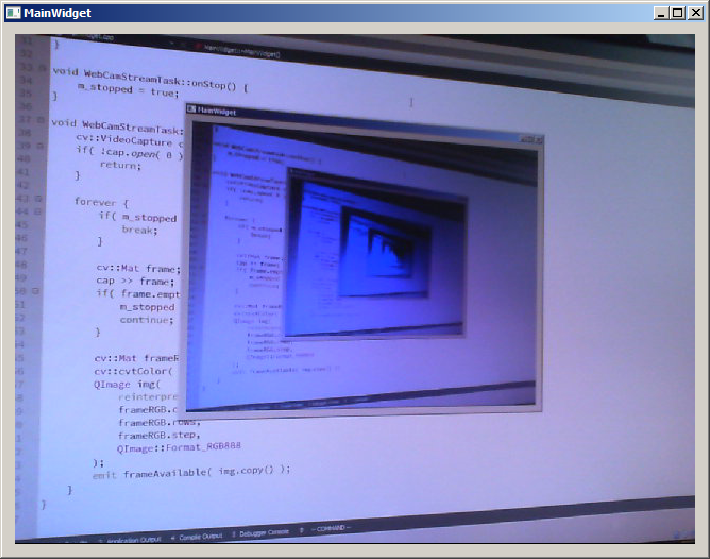
OpenCV: Реализация примера для работы с веб-камерой
Начинаем с pro -файла:
По сравнению с примером чуть выше мы отключили модуль objdetect , но подключили videoio .
Заголовочный файл mainwidget.h :
Обратите внимание, что мы заготовили класс задачи WebCamStreamTask . Именно здесь мы задействуем функции модуля VideoCapture . Главный поток управления с GUI будет всего лишь получать готовые изображения QImage и отображать их в QLabel .
Особый интерес для нас представляет следующий фрагмент:
Сначала мы пытаемся открыть веб-камеру по умолчанию. Если что-то пошло не так, то поток прерывает свое выполнение (это не слишком информативно, поэтому никогда не делайте так в настоящем приложении):
Далее мы запускаем бесконечный цикл (он остановится при выходе из приложения или при сбое в работе веб-камеры), в котором получаем кадры от веб-камеры:
Во второй части каждой итерации мы преобразуем полученный кадр (объект класса cv::Mat ) в QImage , копию которого затем отправляем с помощью сигнала frameAvailable() :
Следует заметить, что мы преобразуем исходный cv::Mat в определенный формат, из которого уже и формируется QImage . При этом мы отправляем именно копию QImage , потому что конструктор QImage не делает глубокую копию входного буфера с данными изображения.
How to setup Qt and openCV on Windows
This article shows how to install Qt, build OpenCV, and run a basic OpenCV example. This article assumes Windows 10 has just been installed.
This procedure requires close to 10GB of disk space:
Windows 10, Qt 5.9, OpenCV 3.2.0
This guide is actual for Qt 5.12.2 with MinGW 7.3.0 and OpenCV 4.0.1 too
Installation
Download the Qt installer from www.qt.io, then choose «Download now». This will then download qt-unified-windows-x86-2.0.5-online.exe. Execute the program, then choose the following settings:
Testing
Now a new project is made. Start debugging by choosing
Now the Qt tab in the Windows taskbar should turn into a progress bar. After some time a new empty window should pop up. Stop debugging either by pressing the red cross in the top right of this new window, or choose
Adjust Qt
When you need to add, remove or update a component of Qt, this can be done by running D:\Qt\MaintenanceTool.exe:
Cmake
Download cmake from cmake.org. In this guide, 3.7.2 is used. Start cmake-3.7.2-win64-x64.msi, then choose the following settinge:
OpenCV
Getting OpenCV
Download openCV from sourceforge. In this guide, version 3.2.0 is used. Start opencv-3.2.0-vc14.exe and let it extract to d:\ . Now the folder d:\opencv is created.
Add minGW to the windows PATH variable
Compiling OpenCV
Start C:\Program Files\CMake\bin\cmake-gui.exe then choose the following settings:
Then click Configure, let cmake create the build directory, and choose the following settings:
Then click configure again.
Then click configure again Then click generate
Next open cmd, and type the following commands. To speed up the compile, the -j flag can be used to run multiple compile jobs simultaneously. On an 8 core CPU, you can set it to 8 or higher, so all cores are used. On a core i7-3770@3.4GHz with 8GB ram, the compile takes about 6 minutes.
If, in the file opencv/sources/modules/videoio/src/cap_dshow.cpp, you have the following error : ‘sprintf_instead_use_StringCbPrintfA_or_StringCchPrintfA’ was not declared in this scope .
try this :put the following line: #define NO_DSHOW_STRSAFE, before the line : #include «DShow.h»
If you have the error: ‘nullptr’ was not declared in this scope..
try this: in cmake check the box ENABLE_CXX11
If, in the file modules\videoio\src\cap_msmf.cpp you have the error: using invalid field ‘
try this: in cmake unchecking WITH_MSMF
Add OpenCV compiled libraries to the windows PATH variable
Compile and run the example
Now a new project is made.
modify the .pro file like this:
and modify mainwindow.cpp like this:
Place an image with the name «1.img» in the root of F:\, then run the example. Now 2 windows should pop up. One with the image, and one with an empty window.
Установка OpenCV 3 в Windows

Большинство мануалов в интернетах предлагают собрать opencv самостоятельно. Это процесс не быстрый да и требует некоторых умений.
Гораздо проще воспользоваться готовой сборкой библиотеки.
Обратите внимание, что так Вы не сможете использовать статическую библиотеку. В поставке для Windows таковые отсутствуют. Их можно только собрать самостоятельно.
Но какая нам разница. Мы будем пользоваться собранной DLL, которую не нужно собирать.
Как установить OpenCV в Windows
Сперва качаем «opencv for windows» с сайта opencv.org.
Запускаем архив (он в формате exe. самораспаковывающийся). Распаковываем в диск C.

Теперь идем в Мой компьютер — Свойства — Дополнительные параметры системы — Переменные среды
Создаем переменную OPENCV_DIR:

Теперь добавляем opencv в системный путь. Редактируем переменную PATH:

Как создать проект Visual Studio с OpenCV
Создаем новый проект — Win32 Console Application.

Жмем Finish, можно конечно понастраивать, но мы этого делать не будем.

Идем в настройки проекта — Project — Properties.
Переключаем в верхней части окна Platforms в положение All Platforms.
Выбираем в левом столбце C/C++ — General.
Добавляем путь к заголовкам opencv — Additional Include Directories.

Переходим в настройки компановщика — Linker — General.
Здесь указываем путь к файлам lib opencv.

Добавляем DLL opencv как зависимость.
Переходим в Linker — Input и добавляем в поле Additional Dependencies:
или debug версию

Теперь в каталог с исходными файлами кладем любимую картинку.
Для теста используем такую программу.
Эта программа в качестве параметра использует параметр командной строки — имя файла изображения.
Укажем его. Переходим в Project Properties — Debugging.
Указываем имя файла в строке Command Arguments.


Радуемся. Мы собрали наше первое 64 битное Windows приложение OpenCV в Visual Studio.