Как решить уравнение в ворде

Выберите «Вставить > формулу » или нажмите клавиши ALT+=.
Выберите нужное уравнение.
Дополнительные параметры » Структуры» и «Преобразование» см. на ленте .
Для набора новой формулы с нуля нажмите Alt += на клавиатуре.
Вставка > формулы > вставить новое уравнение.
Написать формулу можно с помощью пальца, пера или мыши.
Дополнительные параметры » Структуры» и «Преобразование» см. на ленте .
Добавление формулы в коллекцию
Выделите формулу, которую нужно добавить.
Щелкните стрелку вниз и выберите Сохранить как новую формулу. .
В диалоговом окне Создание нового стандартного блока введите имя формулы.
В списке коллекции выберите пункт Формулы.
Нажмите кнопку ОК.
Для изменения или правки созданных ранее формул:
Выберите формулу для открытия вкладки Работа с формулами в ленте.
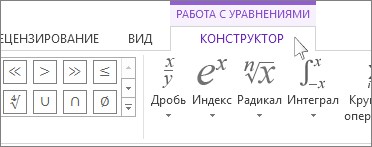
Примечание: Если вы не видите вкладку Работа с формулами, то, вероятно, формула была создана в более поздней версии Word. Если это так, то см. раздел Изменение формулы, созданной в предыдущей версии Word.
Выберите Конструктор, чтобы увидеть инструменты для добавления в формулу различных элементов. Можно добавить или изменить следующие элементы формулы.
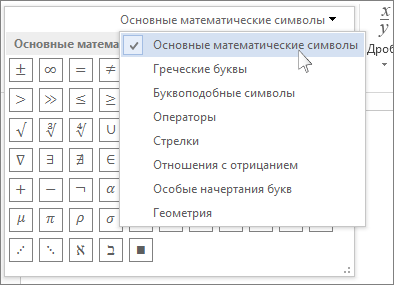
В группе Символы находятся математические символы. Чтобы увидеть все символы, нажмите кнопку Еще.  Чтобы просмотреть другие наборы символов, щелкните стрелку в правом верхнем углу коллекции.
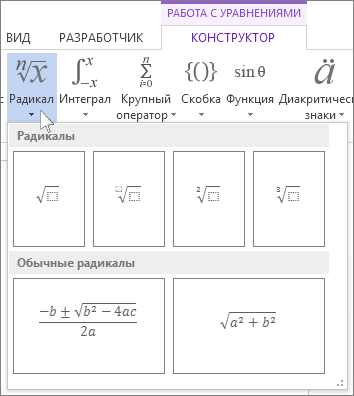
В группе Структуры представлены структуры, которые можно вставить. Просто выберите элемент, а затем замените заполнители в структуре (штрихпунктирные прямоугольники) нужными значениями.
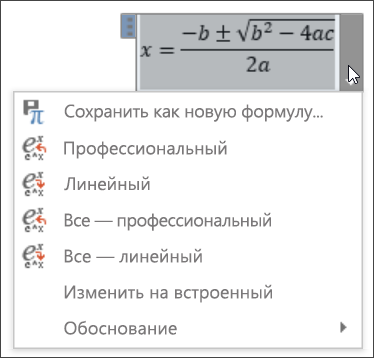
Параметр Профессиональный отображает формулу в профессиональном формате, оптимизированном для отображения. Параметр Линейный отображает формулу как исходный текст, который при необходимости можно использовать для внесения изменений в формулу. Параметр «Линейный» отображает формулу в формате UnicodeMath или в формате LaTeX, который можно выбрать в блоке «Преобразования».
Преобразовать в формат «Профессиональный» или «Линейный» можно все формулы в документе или только одну, если выбрать математическую зону или навести курсор на формулу.
На устройствах с поддержкой сенсорного ввода и пера можно писать формулы пером или пальцем. Для рукописного ввода формулы
Выберите Рисование > Преобразовать рукописный фрагмент в математические символы, а затем выберите Рукописное уравнение в нижней части встроенной галереи.
С помощью пера или пальца введите математическую формулу от руки. Если у устройства нет сенсорного экрана, напишите уравнение с помощью мыши. Вы можете выделять части формулы и редактировать их по мере ввода, а затем с помощью окна предварительного просмотра проверять, правильно ли Word распознает то, что вы написали.
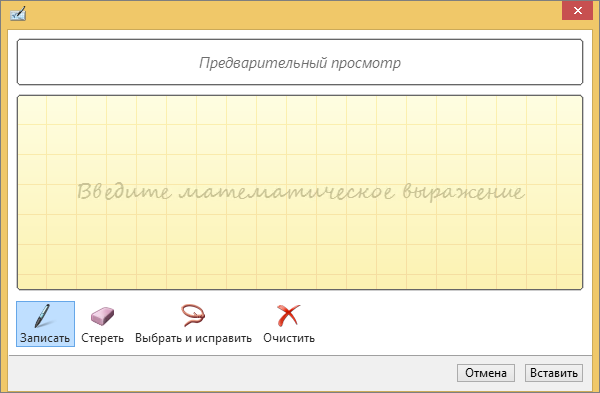
Завершив ввод, щелкните Вставить, чтобы преобразовать текст, который вы только что написали, в формулу.
Формулы и уравнения в Word
Помимо специальных символов в Word существует кнопка, позволяющая вставить в тело текста математические формулы и уравнения.
Где находятся формулы в Ворде (Word)? Всё очень просто. Редактор формул в Ворд находится там же, где и кнопка специальных символов во вкладке «Вставка». Там мы находим кнопку «Уравнение».

Перед вами открывается перечень формул и уравнений. Если вам нужно распространенное уравнение, то тут имеется большая библиотека не только символов, но и уже готовых формул как встроенных, так и с официального сайта Office, которые вы всегда можете легко загрузить.

Раз уж мы разобрались с тем, где находятся формулы и уравнения в ворд, то следующий вопрос: как вставить формулу в Ворд? Просто щелкните по нужной вам формуле, и она отразится у вас в тексте, причем у вас появится редактор формул — конструктор, с помощью которого вы можете изменять формулу или написать новую формулу.

Конструктор формул и уравнений позволяет изменять структуру формул и уравнений, добавлять математические символы, а также имеется такой инструмент, как «Рукописное уравнение» (в зависимости от версии Word), где вы можете с помощью мыши рисовать формулы, а Ворд за вас их распознает.
Создание формул и уравнений в Ворде достаточно простой процесс, так как интерфейс конструктора интуитивно понятен. Но о том, как именно работать с формулами у меня будет отдельная статья, а тут вы поверхностно узнали, как сделать формулу или уравнение в Ворде.