Открываем формат TIFF

TIFF представляет собой формат, в котором сохраняются изображения с тегами. Причем они могут быть как векторные, так растровые. Наиболее широко применяется для упаковки сканированных изображений в соответствующих приложениях и в полиграфии. В настоящее время правами на данный формат обладает компания Adobe Systems.
Чем открыть TIFF
Рассмотрим программы, которые поддерживают данный формат.
Способ 1: Advanced TIFF Editor
Простая и удобная в использовании программа для просмотра одно- и многостраничных файлов в форматах TIFF и PDF, которая также поддерживает AI, DCX, EPS, FAX, GIF, PS (входные) и BMP, DIB, FAX, GIF, JPEG, PBM, PGM, PPM, PCX, PNG, RLE, TGA (выходные). Предоставляет широкие возможности для редактирования и печати, умеет распознавать текст в документе и позволяет выполнять по нему поиск. Содержит в своем составе модуль для конвертирования файлов в другие форматы, в том числе PDF, внешний вид которых предварительно можно изменить и «очистить» (выровнять текст, удалить разного рода дефекты и т. д.).
-
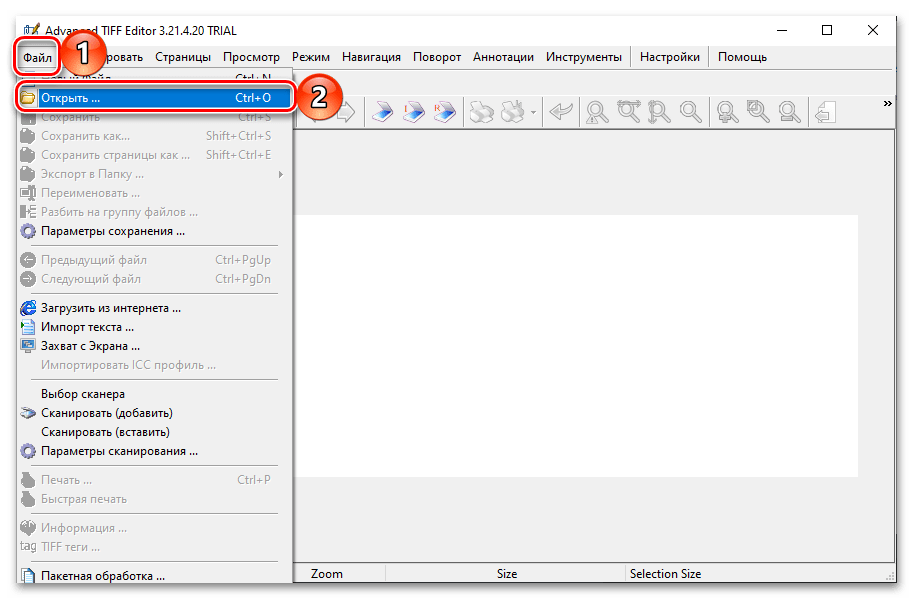
Установив программу на свой компьютер, запустите ее. Вызовите меню «Файл» и выберите пункт «Открыть…» либо же просто воспользуйтесь стандартным сочетанием клавиш «Ctrl+O».

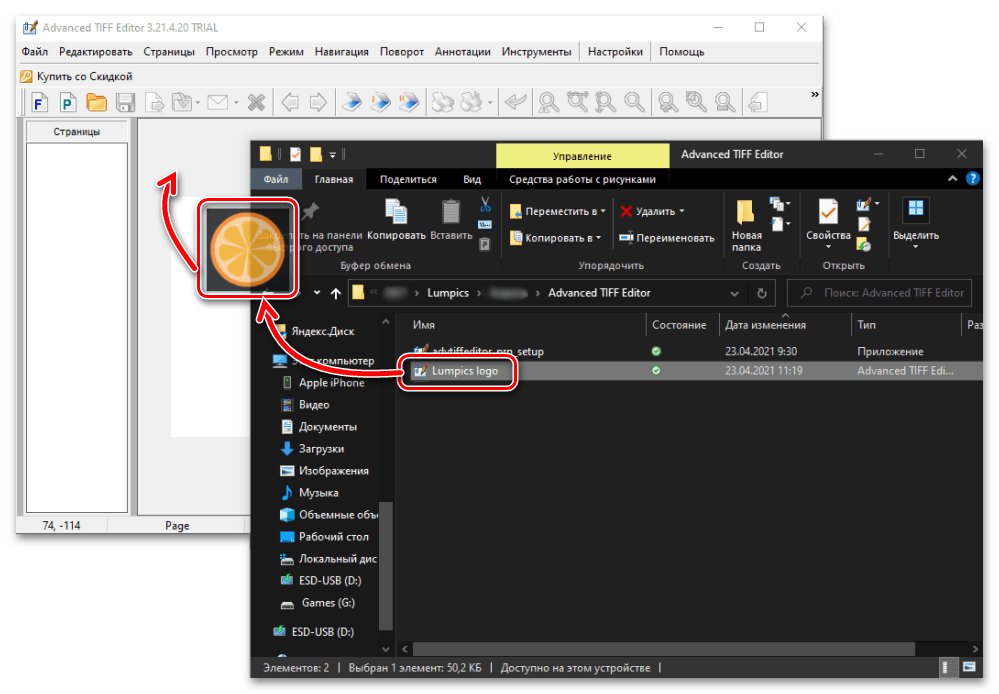
Совет: Вместо выполнения двух предыдущих шагов инструкции вы можете просто перетащить изображение в окно Advanced TIFF Editor.

Способ 2: Adobe Photoshop
Adobe Photoshop является самым известным фоторедактором в мире.
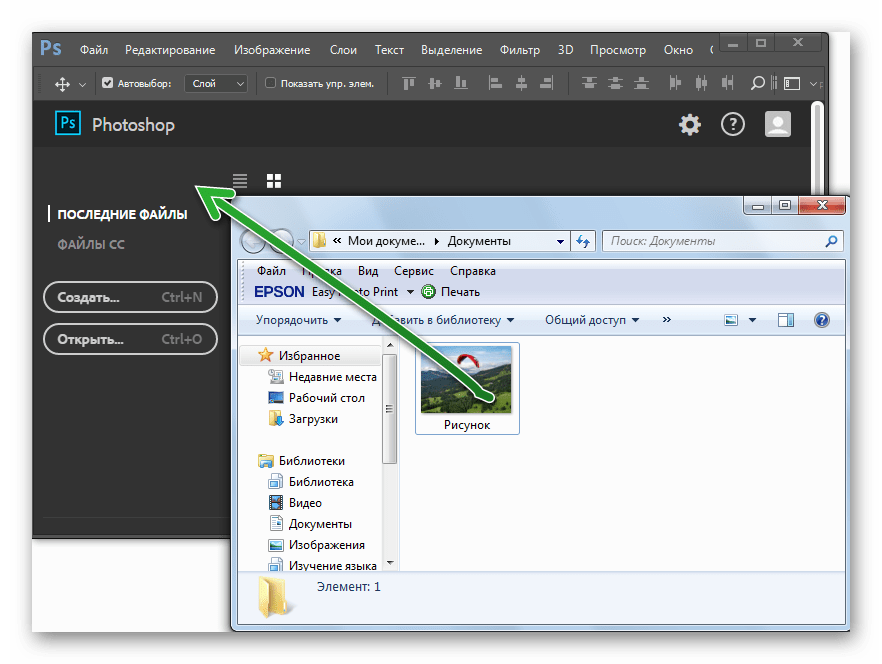
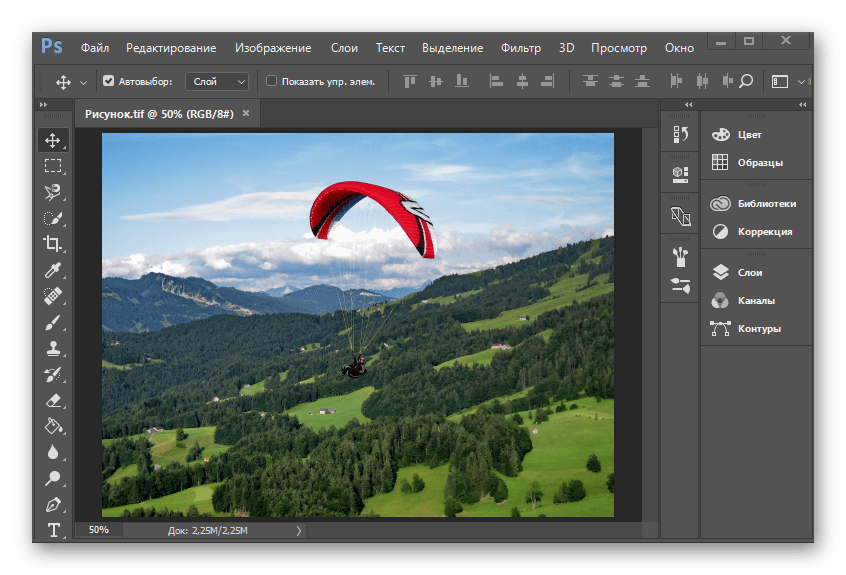
- Открываем изображение. Для этого нужно щелкнуть на «Открыть» на выпадающем меню «Файл».
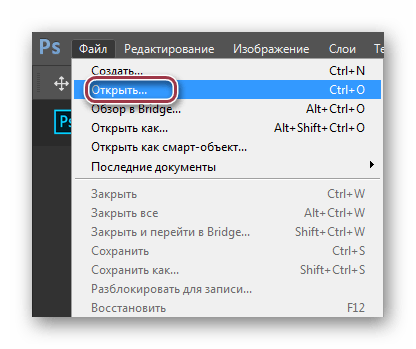
Можно воспользоваться командой «Ctrl + O» или нажать на кнопку «Открыть» на панели.

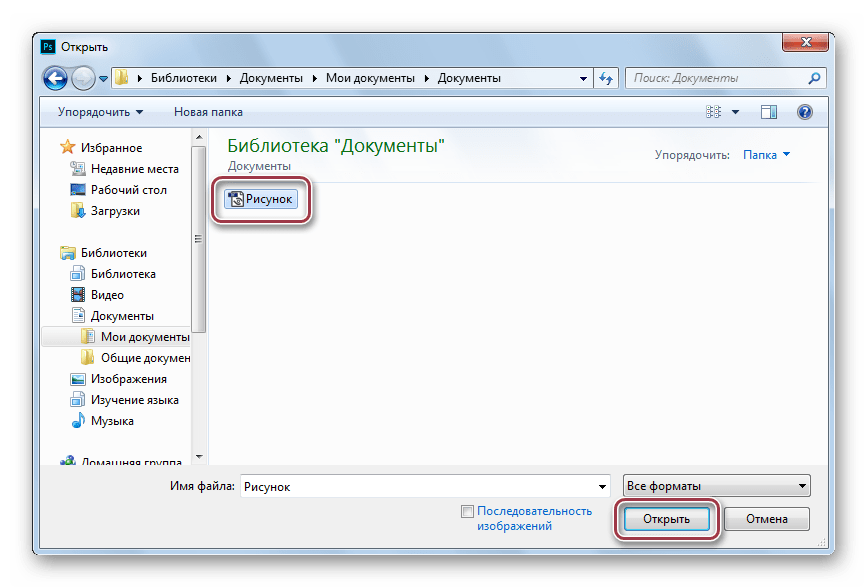
Возможно также просто перетащить исходный объект из папки в приложение.

Способ 3: Gimp
Gimp является по функциональности аналогом Adobe Photoshop, но в отличие от него, данная программа бесплатная.
-
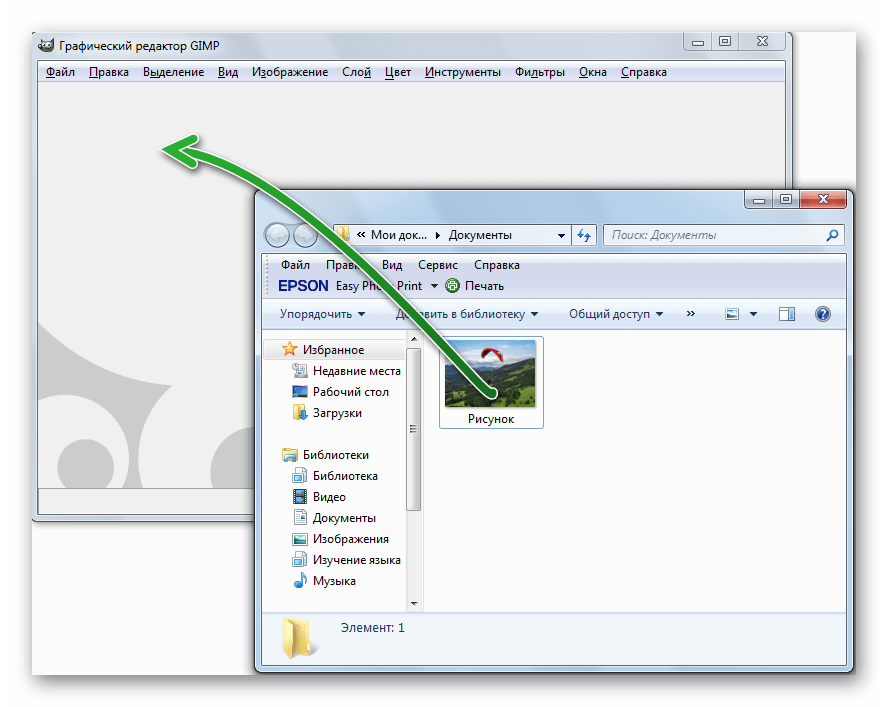
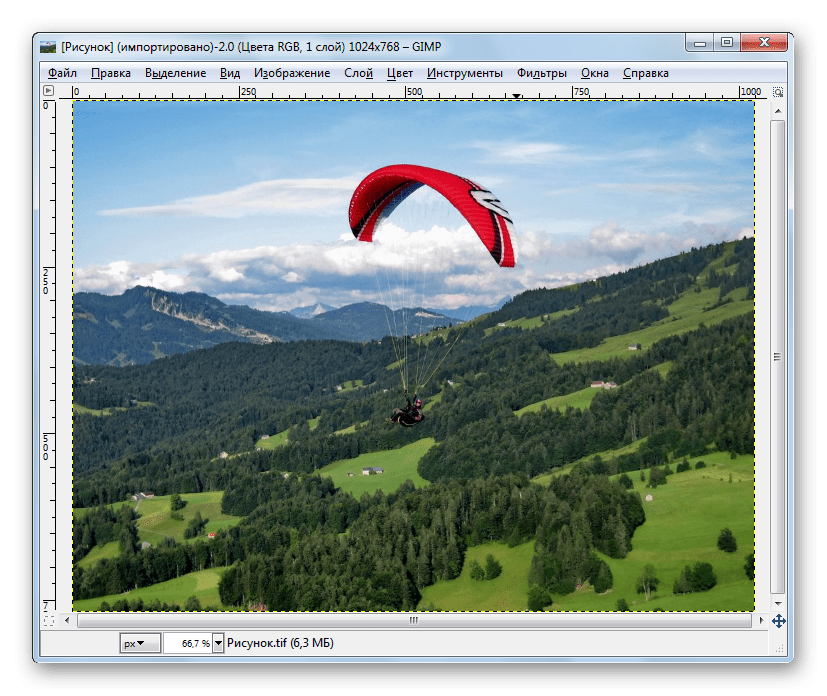
Открываем фото через меню.
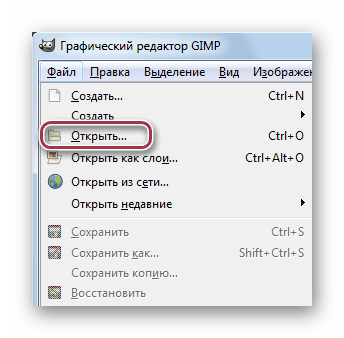
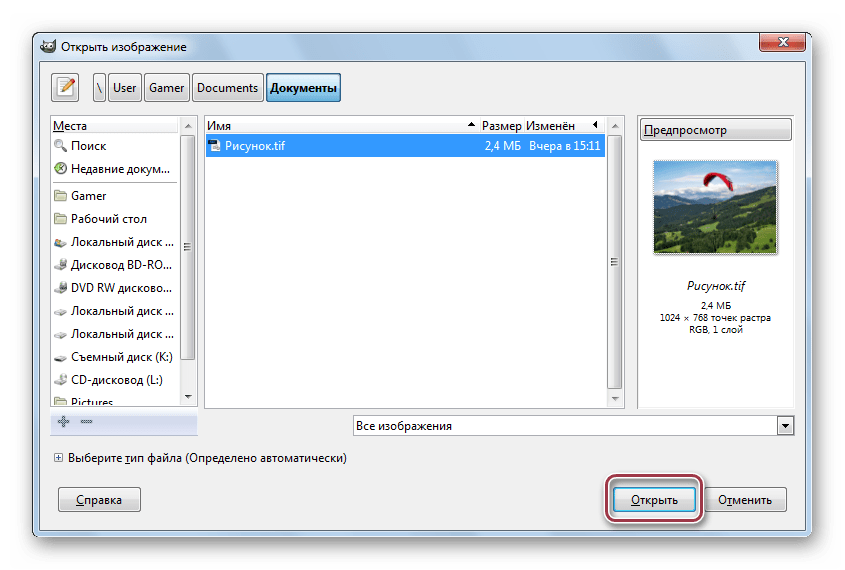
Альтернативными вариантами открытия являются использование «Ctrl + O» и перетаскивание картинки в окно программы.
Способ 4: ACDSee
ACDSee – многофункциональное приложение по работе с файлами изображений.
Для выбора файла имеется встроенный обозреватель. Открываем, щелкнув кнопкой мыши по изображению.

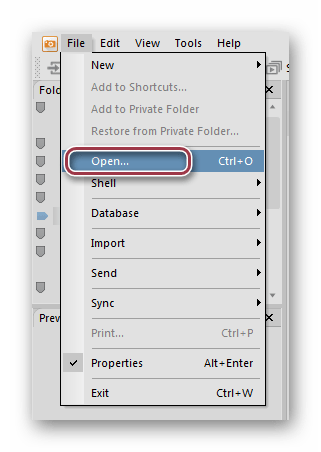
Поддерживается применение сочетания клавиш «Ctrl + O» для открытия. А можно просто нажать «Open» в меню «File» .
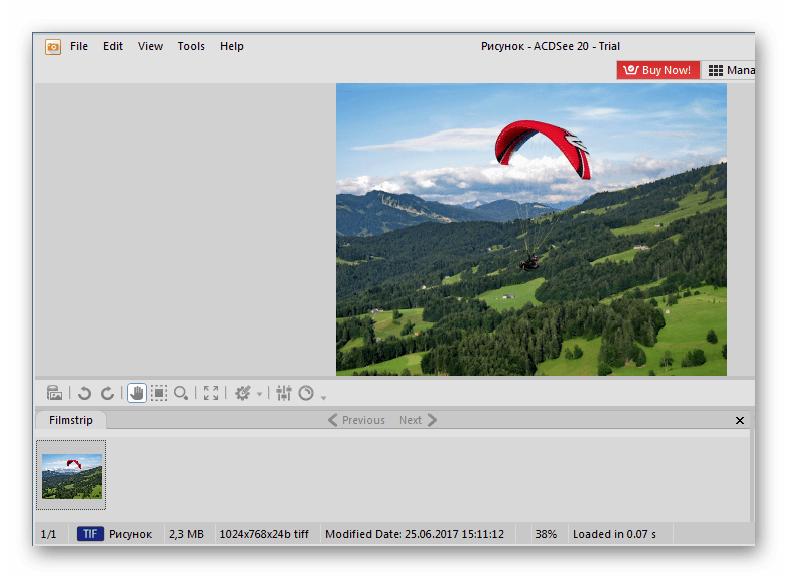
Окно программы, в котором представлено изображение формата TIFF.
Способ 5: FastStone Image Viewer
FastStone Image Viewer – просмотрщик графических файлов. Есть возможность редактирования.
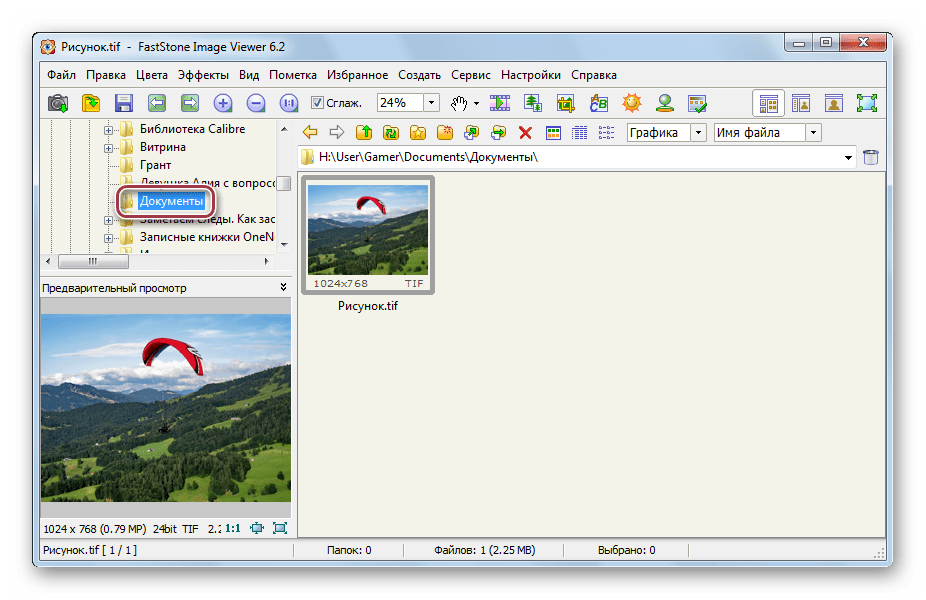
Выбираем исходный формат и кликаем по нему дважды.
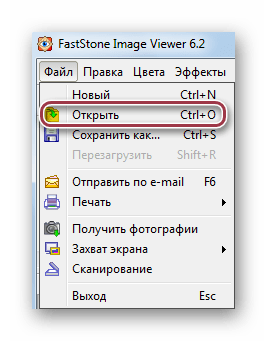
Также можно открыть фото при помощи команды «Открыть» в основном меню или применить комбинацию «Ctrl + O».
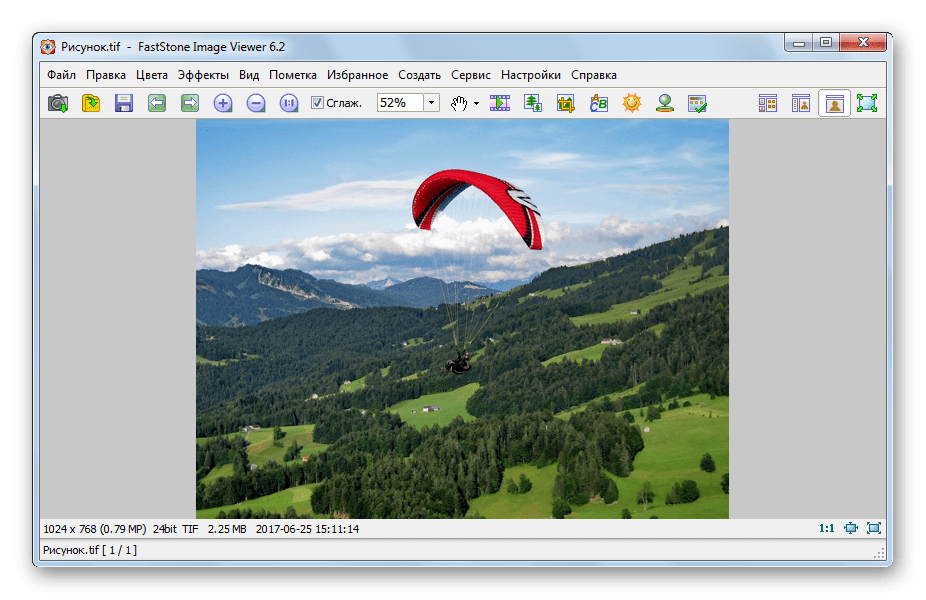
Интерфейс FastStone Image Viewer с открытым файлом.
Способ 6: XnView
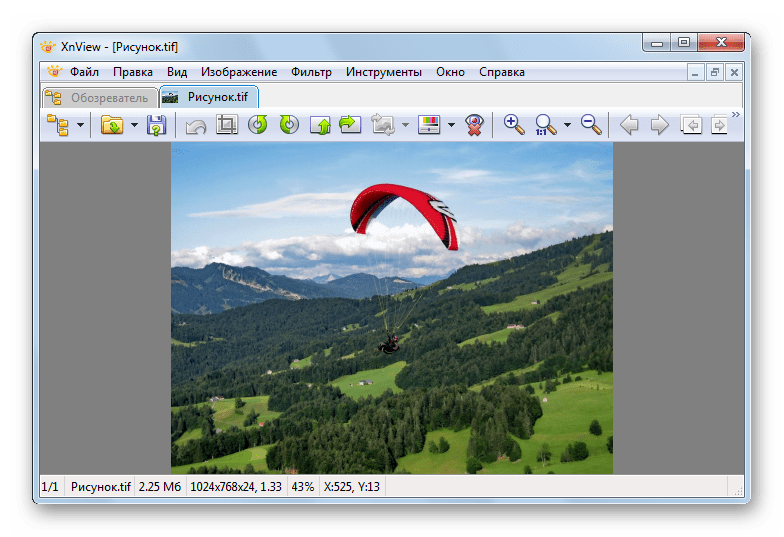
XnView применяется для просмотра фото.
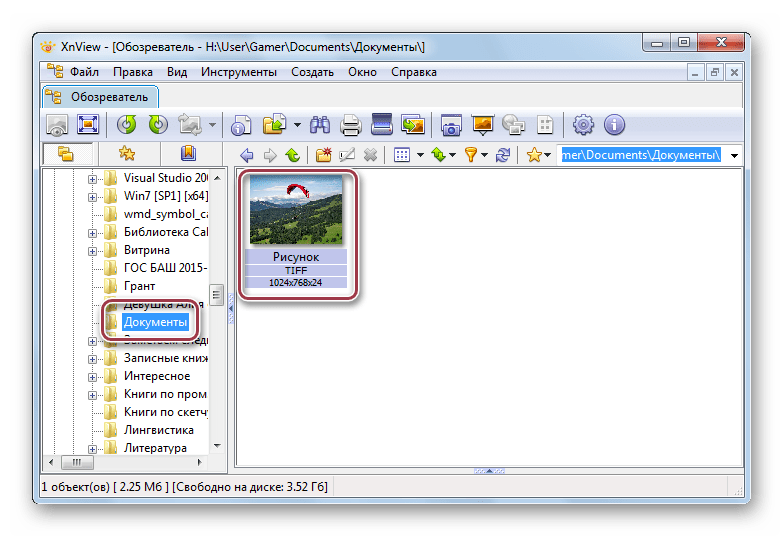
Выбираем исходный файл во встроенной библиотеке и кликаем по нему два раза.
Также можно использовать команду «Ctrl + O» или выбрать «Открыть» на выпадающем меню «Файл».
В отдельной вкладке отображается изображение.
Способ 7: Paint
Paint является стандартным редактором изображения Windows. Имеет минимум функций и также позволяет открывать формат TIFF.
-
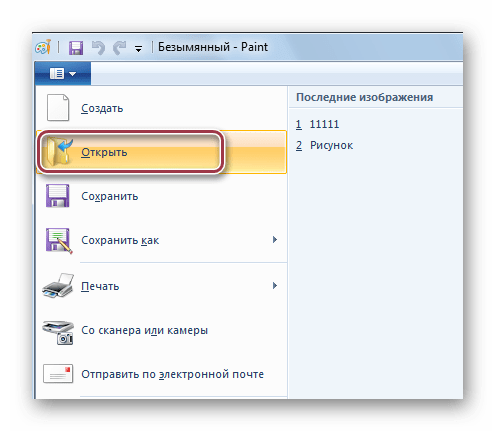
В выпадающем меню выбираем «Открыть».

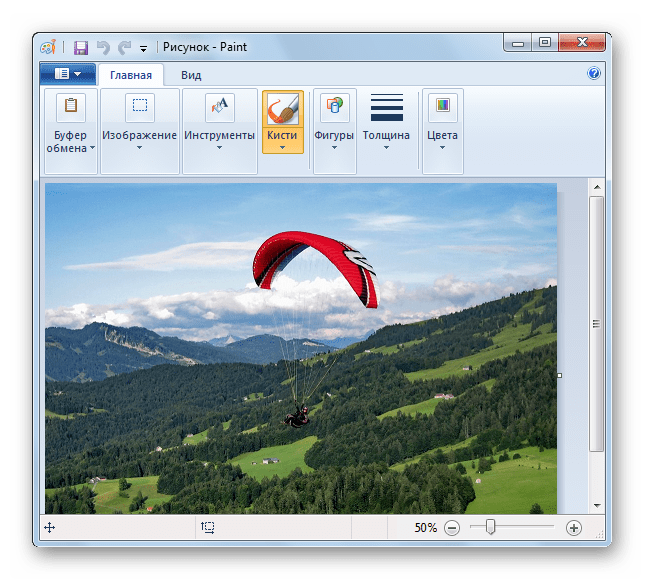
Можно просто осуществить перетаскивание файла из окна Проводника в программу.

Способ 8: Средство просмотра фотографий Windows
Самым простым способом открытия данного формата является использование встроенного просмотрщика фотографий.
В Проводнике Windows нажимаем на искомое изображение, после чего в контекстном меню надо щелкнуть на «Просмотр».

После этого объект отображается в окне.

Стандартные приложения Windows, такие как средство просмотра фотографий и Paint, справляются с задачей открытия формата TIFF с целью просмотра. В свою очередь, Adobe Photoshop, Gimp, ACDSee, FastStone Image Viewer, XnView также содержат еще и инструменты для редактирования.
 Мы рады, что смогли помочь Вам в решении проблемы.
Опишите, что у вас не получилось. Наши специалисты постараются ответить максимально быстро.
ITGuides.ru
Вопросы и ответы в сфере it технологий и настройке ПК
Какими программами открыть TIF под Windows, Android и другими ОС
В настоящее время все популярнее становится метод изложения и передачи информации с помощью изображений (инфографика и прочие методы). К плюсам такого предоставления информации можно отнести то, что человеку потребуется меньшее время для понимания информации, чем если она была бы представлена в текстовом виде. И в связи с таким ростом популярности графики увеличивается количество форматов файлов, предназначенных для работы с ней. Хотя формат tif и появился уже относительно давно (в 1986 году), немногие знают, чем открыть файл tif. А в связи с появлением мобильных платформ, вопросов становится еще больше – ведь многим необходимо открывать и работать с такими файлами на своих смартфонах и планшетах, а для этого необходимо определиться, чем открыть файл tif на android будет удобнее всего.
Описание формата файлов TIFF

В файлах TIFF содержится растровая графика — в чем-то формат похож на PDF
Итак, TIFF (сокращение от английского Tagged Image File Format) – формат, предназначенный для хранения растровой графики. Пользуется популярностью, когда необходимо сохранить изображения большой глубины цвета.
Активно используется при сканировании документов, в процессе отправки факсов, распознавании текстов, в полиграфии. Имеет широкую поддержку в среде графических приложений. Поддерживается в ОС Windows, Linux, мобильных платформах (Android и другие). В Mac OS поддержка TIFF перешла из операционной системы NeXTSTEP, в которой формат был выбран в качестве основного графического.
Изначально формат разрабатывался совместными усилиями Aldus Corporation и Microsoft, с целью использования в PostScript. В дальнейшем Aldus Corporation была поглощена Adobe Systems, которая в настоящее время обладает всеми правами на спецификации TIFF.
В первых версиях формата он поддерживал только сжатие без потерь. В дальнейшем была добавлена возможность сжатия с потерями при использовании JPEG.
Что примечательно, при хранении файлы такого формата могут иметь расширение как .tif, так и .tiff.
Какими программами работать с TIFF файлами
Ниже представлен небольшой обзор, в котором можно выбрать, какой программой открыть файл TIFF и работать с ним. Как зачастую бывает, на рынке программного обеспечения в наличии широкий ряд утилит для открытия и работы с TIFF – как платных, так и бесплатных. В целом, все рассмотренные варианты смогут без проблем работать с tiff. Вот наиболее популярные из них:
- FastStone Image Viewer – бесплатен для некоммерческого использования с версии 3.5. Имеет встроенный эскизовый файловый менеджер. Также может использоваться как менеджер изображений.
- XnView позволяет читать около 500 форматов (включая многостраничные и анимированные еще форматы APNG, TIFF, GIF, ICO и т.д..). Некоторые форматы могут потребоваться плагины; – популярнейший графический редактор;
- AlternaTIFF – дополнение (плагин) к браузеру, предназначенный для открытия и отображения файлов формата TIFF. Поддерживает большинство популярны браузеров семейства ОС Windows, начиная с XP.
Таким образом, при выборе программы для открытия и работы с форматом tif проблем быть не должно – для этого существует достаточное количество бесплатных программ. Если же вы ищете, чем открыть многостраничный файл tif – выбирайте первый, второй или четвертый вариант. Несколько интересней обстоит ситуация с мобильными платформами, речь о которых пойдет ниже.
Чем открыть файл TIF на андроиде
Для того, чтобы найти качественный просмотрщик tiff файлов под Андроид, многим приходится устанавливать платные приложения из магазина Play Market. И хотя в описании многих программ заявлена поддержка формата tif, на практике нормально работать с ним могут далеко не все:

Так выглядит файл TIF, открытый на Android при помощи TIFF and FAX Viewer
И это только часть программ, предназначенных для работы с тиф. Надеемся, что представленная информация была полезна и поможет вам определиться, чем открыть тиф файл на вашем компьютере или Андроид-гаджете.
Отблагодари меня, поделись ссылкой с друзьями в социальных сетях:
Читайте также

Как открыть документы в формате DOC онлайн

Онлайн просмотр файлов с расширением DWG

Как открыть файлы CDR онлайн

Формат AVI

Какими программами лучше открывать файлы формата .264 и .h264

Как и чем открывать, создавать и редактировать файлы формата HTML

Файл формата VOB: какие программы для открытия использовать и как сжать

Для чего используются файлы FDB, как и какими программами их открыть?
Оставить комментарий ВКонтакте
2 Комментариев
Для просмотра графических файлов, в том числе и с расширением TIFF, обычно использую бесплатный просмотровщик FastStone Image Viewer, хотя в большинстве случаев достаточно и стандартной программы в ОС Windows для просмотра изображений и факсов. Gimp я-бы не стал использовать в качестве просмотровщика, а только как графический редактор.
Для работы с файлами с расширением TIFF, да и другими графическими файлами, использую фотошоп. Просматриваю, редактирую о сохраняю с нужным мне расширением. Просто для просмотра использую FastStone Image Viewer.
Что такое формат tiff. Где он используется и как с ним работать
Что такое формат tiff? В статье будет дано определение этого термина. Также рассмотрим программы, которые открывают файлы формата Tiff и их редактируют.
Что такое формат tiff, где его применяют

Здравствуйте, друзья! При работе с изображениями, возникает необходимость в выборе формата. Одним из лучших форматов для их редактирования и создания является Tiff.
Что это за формат такой? С его помощью можно хранить графические изображения без потери качества. В данный момент он популярен в Интернете, его может использовать любой пользователь. Дата создания данного формата 1986 год.
Где можно применять формат Tифф? В основном при сканировании документов, в полиграфии, если нужно распознать текст, а так же в графических программах, которые с ним работают. Данный формат доступен для работы в OC Windows и Mac OS X.
Далее поработаем с программами, которые открывают файлы формата tiff и его редактируют.
Программы для открытия Tiff файлов
Для открытия файлов в формате Tiff, требуются специальные программы. С их помощью вы сможете посмотреть картинки, которые хранятся в этом формате:
- ACDSee Free. Это графический редактор. Он открывает формат Tiff, может управлять изображениями. Достаточно открыть программу на компьютере, далее загрузить в нее картинку для просмотра.
- ofoct.com/viewer/tiff-viewer-online.html. Это сервис на котором открывают не просматриваемые картинки. Ресурс на английском языке, но он простой в использовании. Загружаете на сервис картинку и открываете.
- IrfanView. Эта программа имеет много инструментов для работы с изображениями. В ней можно смотреть картинки, редактировать изображение, создавать скриншоты и получать изображения со сканеров.
- Фотошоп. С помощью программы открываются не только файлы Tiff но и форматы jpeg,png.
- Программа Windows – средство просмотра фотографий.
- Программа XnView . Посмотрите о ней статью на блоге.
Более подробный список о программах вы можете взять здесь «filesreview.com/ru/open/tiff».
Далее откроем формат Tiff в стандартной программе Виндовс.
Итак, нажимаем по картинке правой кнопкой мыши, выбираем из меню кнопку «Открыть с помощью» (скрин 1).

Затем кликаем в меню программы – «Просмотр фотографий Windows». После чего картинка будет открыта для просмотра (скрин 2).

В следующем разделе статьи, отредактируем изображение.
Редактирование формата Тифф, какие используем программы
Для редактирования файлов формата Tiff подойдут вышеперечисленные программы, кроме сервиса. Также есть другие утилиты:
- Movavi Photo Editor;
- Artweaver об использовании программы рассказано в статье на блоге;
- Adobe Photoshop Elements;
- MacPhun ColorStrokes.
- Другие программы, которые можно скачать отсюда «filesreview.com/ru/edit/tiff».
Итак, чтобы отредактировать изображение в формате Tiff, давайте запустим на компьютере программу Artweaver. Сначала ее нужно установить. Далее нажимаем кнопку «File» и «Open», чтобы добавить картинку с компьютера в программу (скрин 3).

Откроется панель управления с картинкой. С ее помощью вы сможете нарисовать что-то на изображении, изменить размер, добавить цветовую гамму. После редактирования нажмите «File» далее «Save as» и сохраните картинку на компьютере.
Программы для создания Tiff файлов
Любой пользователь может создать картинку tiff в таких программах:
- CorelDRAW.
- Adobe Illustrator.
- Microsoft Expression Design.
- LibreOffice Draw.
- Фотошоп.
- TIFFCombine.
Теперь, создадим формат tiff на примере программы Adobe Photoshop. Запустите эту утилиту на компьютере с любой картинкой.
Далее нажмите кнопку «Файл» затем «Сохранить как» и выберите при сохранении картинки формат tiff из списка. После чего она будет сохранена на компьютере в Tiff формате. Также вы можете объединить несколько картинок в формат tiff. Для этого используйте программу «TIFFCombine».
Конвертация Tiff в Jpg, как это сделать онлайн и в программах
В Интернете есть онлайн-конвертеры, которые умеют преобразовывать формат tiff в jpg. Вот самые лучшие:
- iloveimg.com/ru/convert-to-jpg/tiff-to-jpg;
- convertio.co/ru/tiff-jpg/;
- online-converting.ru/image/tiff-to-jpg/.
Добавляйте картинку tiff на сервис конвертера, через кнопку «Выбрать изображения» (скрин 4).

Далее нажимаете кнопку «Преобразовать в Jpg» или конвертировать. После чего кликните «Загрузить преобразованные изображения», чтобы они скачались на компьютер.
Что касается конвертации изображений в программах, это делается так же, как и на сервисах. Только в программе мы выбираем форматы, во время сохранения картинок. Выше говорили о том, как это сделать.
Список программ для конвертации файлов:
- freeimageconverter.com/Downloads.aspx;
- print-driver.ru/download – это универсальный конвертер документов.
Конвертация Tiff в PDF
Формат tiff вы можете конвертировать в PDF, если работаете с документами. Он пригодится в том случае, когда нужна картинка для ПДФ книги или статьи.
Есть несколько способов конвертации: с помощью онлайн-конвертеров и этой программы «tiff-to-pdf-converter.com/#product».
В качестве примера рассмотрим первый способ преобразования файлов. Заходите на этот онлайн-конвертер «tiff2pdf.com/ru/» и нажимаете кнопку «Загрузить» (скрин 5).

Загружаете с компьютера изображение, которое нужно конвертировать. Ожидайте завершения конвертации (скрин 7).

После нее нажмите кнопку «Общий файл», чтобы загрузить формат файла в ПДФ.
Преимущества формата Тифф и недостатки
Итак, ранее мы рассматривали теорию о формате Тифф. Мы поработали с этим форматом в программах. А теперь, рассмотрим его преимущества и недостатки.
Начнем пожалуй с плюсов данного формата:
- он имеет много возможностей для обработки изображений;
- сохраняет качество изображения после редактирования;
- формат tiff поддерживают многие программы;
- содержит в себе высокое качество картинки;
- имеет возможность сохраняться в несколько изображений.
- Изображения формата объемные по размеру.
- Затрачивает много ресурсов компьютера для его обработки.
- Без дополнительных программ его не открыть.
Несмотря на минусы, он используется многими профессионалами для создания и редактирования фото.
Можно ли работать с форматом на Андроиде
Есть ли возможность работать с данным форматом на Андроиде? Да, только через приложения, которые можно скачать из Плей Маркета или в Гугл Плей. Небольшой список этих приложений:
- Fotos A+ & Videos;
- Gallery Activity;
- Galeria QuickPic.
Как работать в программах? Сначала их находите в Плей Маркете и устанавливаете на телефон.
Запускаете приложение и выбираете с телефона картинку. После чего, ее просматриваете.
Заключение
В данной статье рассмотрели, как работать с форматом Тифф. Открыли его в программах, редактировали и конвертировали. Теперь, вы знаете, как с ним работать. С его помощью вы сделаете качественное фото и не будете его постоянно обрабатывать.