Простой способ добавить код в шапку и подвал WordPress-сайта
В WordPress нет инструмента для добавления кода в шапку или подвал сайта. К счастью, существует простое стороннее решение для начинающих.

Лучший способ добавить код в шапку и подвал WordPress-сайта
Существует три способа, с помощью которых можно добавить код в шапку и подвал WordPress-сайта:
- Путем редактирования файлов header.php и footer.php используемой темы оформления.
- Через встроенный функционал темы оформления.
- С помощью плагина.
Первый вариант не подходит для начинающих, так как он подразумевает непосредственное редактирование кода файлов header.php и footer.php вручную. Кроме этого при обновлении используемой темы оформления добавленный в нее пользовательский код будет удален.
Некоторые темы оформления WordPress, такие как Elegant Themes и Genesis Framework от StudioPress , предоставляют функционал для быстрого добавления кода в шапку и подвал. Но если изменить тему, то исчезнут все сниппеты, добавленные на сайт.
Поэтому мы всегда рекомендуем использовать плагин. Это самый простой и безопасный метод. Для этого был создан бесплатный плагин Insert Headers and Footers .

Преимущества использования плагина Insert Headers and Footers:
- Позволяет легко и быстро добавлять код в шапку и подвал сайта. А также помогает упорядочить элементы, так как хранит все элементы кода шапки и подвала сайта в одном месте.
- Помогает предотвратить ошибки, которые могут возникнуть при редактировании файлов темы оформления вручную.
- Плагин хранит код шапки и подвала сайта в отдельном месте. Поэтому можно безопасно обновлять или менять тему оформления.
Добавляем код в шапку и подвал WordPress-сайта
Установите и активируйте плагин Insert Headers and Footers . Затем перейдите в раздел Настройки » Insert Headers and Footers панели администрирования WordPress. После этого появятся два поля для добавления кода в шапку и подвал.

Вставьте необходимый код в одно из двух полей. Нажмите кнопку «Сохранить». Теперь плагин будет автоматически загружать код в соответствующих местах на WordPress-сайте.
Если случайно отключите плагин, код все еще будет храниться в базе данных WordPress. Поэтому можно будет просто переустановить или повторно активировать плагин, и код снова заработает.
Многие вебмастера используют плагин Insert Headers and Footers для интеграции сайта с Google Analytics. Но для этого мы рекомендуем применять специализированный плагин MonsterInsights . Он позволяет правильно настроить отслеживание Google Analytics в пару кликов и отображает полезную статистику прямо в панели администрирования WordPress.
Надеемся, что эта статья помогла вам узнать, как добавить код в шапку и подвал WordPress-сайта.
Пожалуйста, опубликуйте ваши отзывы по текущей теме материала. За комментарии, отклики, дизлайки, лайки, подписки низкий вам поклон!
Как редактировать подвал в wordpress
Подвал (футер) WordPress как создать, как изменить. Подвал сайта html и css
 Автор Александр Свищ
  Дата 05.04.2017 (Обновлено: 02.10.2021)

Чтобы сайт выделялся среди сотен тысяч подобных, веб-мастер должен придумать что-нибудь оригинальное в его дизайне. Безусловно, визитная карточка сайта это шапка. Но и футер сайта достаточно важный элемент любого интернет ресурса. Если сайт привлекателен, удобен для посетителей и продуман в каждой детали, шансы сделать его популярным значительно возрастают.  Подвал сайта примеры html. Подвал на этом блоге я создал самостоятельно при помощи различных html кодов, которые совместил воедино. Спустись вниз страницы, посмотрите на футер. Мой подвал сайта обладает различными элементами, счетчиками, ссылками на популярные статьи блога. Помимо всего прочего в подвале сайта я разместил горизонтальное меню. На мой взгляд, подвал на блоге Busines-Expert неплохо смотрится, плюс помогает посетителям найти нужную им информацию.
Footer WordPress: как изменить футер WordPress сайта
Вступление: В прошлой статье мы познакомились с подвалом footer WordPress, и его стандартным видом, заданным в файле рабочей темы. В этой статье продолжим знакомство с футером WordPress, а конкретно, изменим внешний вид футера WordPress без установки сторонних плагинов системы.
Как можно изменить футер WordPress
Вопрос, нужно ли менять футер своего сайта, встает перед каждым владельцем сайта индивидуально. Если вам нравится футер, который сверстал автор шаблона, нравятся его цвета и авторские ссылки, нравится шрифт в футере и количество модулей в нем, то задумываться об изменении подвала вашего сайта незачем. А вот если вам, что-то не нравится в вашем подвале, читаем дальше.
Для начала, составлю список, что можно поменять в футере WordPress, и от этого списка покажу как изменить футер WordPress сайта.
Что можно поменять в подвале WordPress
Давайте подумаем, что в принципе можно поменять в подвале сайта WordPress:
- Поменять цвет, шрифт и другие элементы внешнего вида футера;
- Убрать ссылки автора шаблона;
- Добавить или убрать места для виджетов сайта;
- Удалить футер сайта.
Теперь по пунктам.
Изменить футер WordPress: Убрать ссылки автора шаблона
Футер это традиционное место авторского копирайта. Многие пользователи WordPress, избавляются от ссылок копирайта. Зачем это делать? Я писал об этом несколько статей, лучше обратиться к ним. В них подробно описано, зачем удалять ссылки копирайта и как это делать несколькими способами.
Поменять цвет, шрифт и другие элементы внешнего вида футера
Внешний вид футера, а именно цвета фона, шрифты, рамки и т.п. задается в таблице стилей CSS. Чтобы посмотреть их, из административной панели сайта, входим в редакторе сайта (Внешний вид→Редактор) и открываем файл таблица стилей (style.css).
Примечание: С появлением на WordPress редактора Theme Customizer не нужно править файлы шаблона “на живую”. Все сохраняемые изменения стилей вы можете сделать на вкладке “Дополнительные стили” в настройках рабочего шаблона.
Не правим ничего в редакторе, а копируем файл и переносим его для редактирования в текстовой редактор типа Notepad++. Здесь можно изучить и редактировать любой файл сайта. Для безопасности сохраняем оригинал файла на компьютере, он может понадобиться для возвращения к исходному файлу, в случае неудачных правок и изменений.
В файле таблица стилей ( style.css ). Ищем раздел относящейся к футеру сайта.
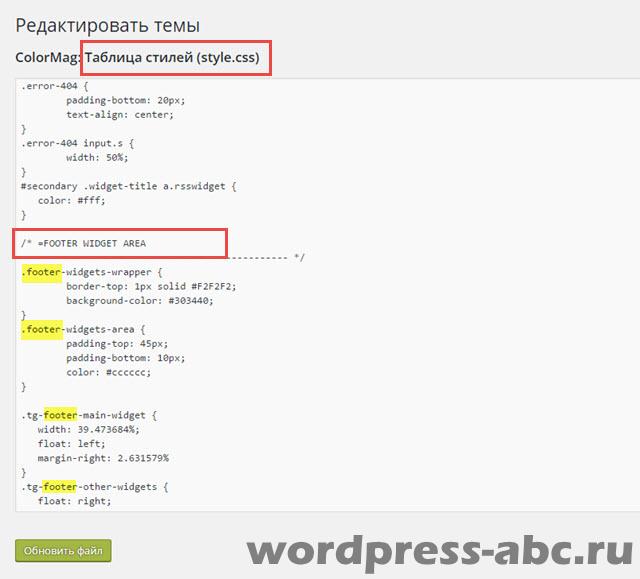
Если вы не читаете таблицы CSS «с листа» поступаем следующим образом:
- Открываем сайт в окне браузера (пример на Chrome);
- Наводим мышь на место футера, который хотим что-то изменить, пусть это буде фон подвала;
- Кликнем по этому месту правой кнопкой мыши и выбираем в окне команду типа «Смотреть код»;
- Внизу или справа экрана (всё зависит от настроек) откроется окно с кодом части страницы, а также откроются таблицы CSS этой части страницы, в нашем случае футера;
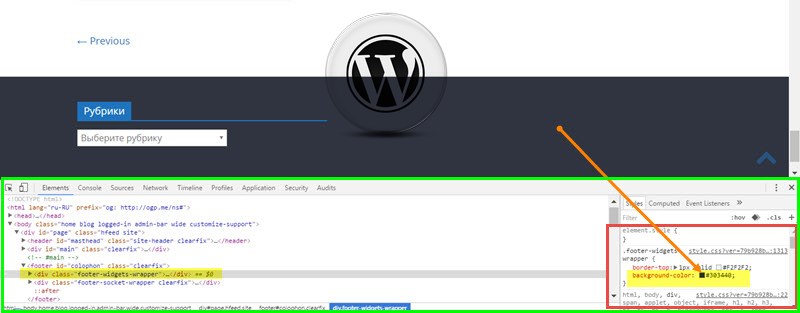
Далее, прямо в окне меняем фон или шрифт, который вам не нравится. Сразу смотрим результат изменения в окне браузера. Если нравится, копируем кусок CSS кода с изменениями.
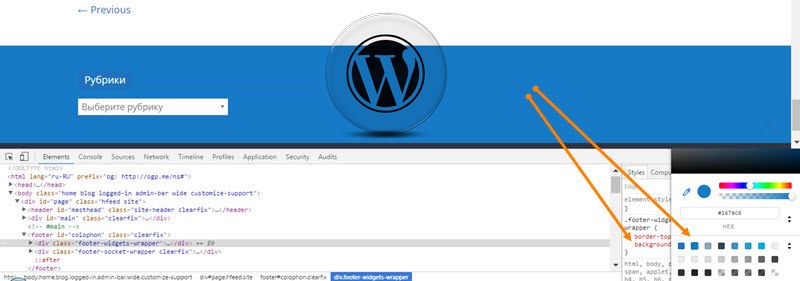
Этот скопированный кусок кода нужно:
- Вставить в файл style.css вместо старого кода (не рекомендую);
- Если в шаблоне предусмотрена настройка CSS стиля, вставить этот кусок кода туда (Custom CSS). Сейчас на всех переведенных шаблонах эта настройка называется “Дополнительные стили”;
- Если вы используете плагин JetPack, то таблицу стилей можно редактировать на вкладке Внешний вид→Редактировать CSS, если вы включили соответствующий модуль JetPack.
Сохраняемся и смотрим результат.
Выводы
Как видите изменить футер WordPress не сложно, но есть один нюанс, который, не забываем при изменении шаблона WordPress:
Все изменения в рабочем шаблоне сайта сделанные в редакторе внешнего вида пропадут, вернее, вернутся в исходное состояние, после обновления шаблона. Правда, это не относится к варианту изменения шаблона при использовании дочерней темы.
Как удалить и добавить виджеты в футер WordPress, а так же как удалить футер с отдельных его страниц сайта, расскажу в следующей статье: Как удалить виджеты в футере WordPress.