Как открыть PDF в иллюстраторе и преобразовать текст с отсутствующим шрифтом в контуры
У меня есть PDF, который можно редактировать в Illustrator. Я должен открыть PDF в Illustrator и редактировать отдельные части документа, но мне не хватает шрифта, который используется в PDF. Когда я открываю PDF-файл в Illustrator, он открывается, но шрифт автоматически заменяется другим шрифтом.
Вопрос
Как я могу открыть PDF в Illustrator и сделать так, чтобы все шрифты с отсутствующими шрифтами были превращены в контуры, а не заменены заменяющим шрифтом?
1) Сначала создайте новый документ в Illustrator
2) Зайдите в Файл -> Поместите и выберите свой PDF
3) Убедитесь, что поле ссылки установлено и нажмите «Разместить». Когда появится диалоговое окно Place, нажмите OK.

4) Перейдите в Object -> Flatten Transparency . Убедитесь, что флажок Преобразовать весь текст в контуры установлен, и нажмите OK.
Как редактировать пдф в иллюстраторе

Дизайнерам часто приходится редактировать документы в формате PDF, причем редактирование выходит за рамки исправления мелких ошибок. С мелкими ошибками может справиться сама программа Adobe Acrobat Professional, но что делать если дизайнеру нужно кардинально изменить документ?
В этом уроке я покажу свой способ, как я правлю страницы в PDF перед отправкой в типографию.
Допустим у нас имеется PDF документ с некоторым количеством страниц, например журнал из 48 страниц. Задача — взять третью страницу, отредактировать ее, и вставить обратно.
Для этого нам понадобятся наличие двух программ: Adobe Illustrator и Adobe Acrobat Professional.
Вот наш журнал в формате PDF из 48 страниц, третью страницу этого журнала я попробую сейчас отредактировать.

1. Запускаем Adobe Illustrator:

2. Перетаскиваем файл PDF в окошко программы:

Illustrator предложит выбрать страницу, с помощью боковых стрелок выбираем нужную страницу и жимаем ОК.

3. Нужная нам страница открылась в Иллюстраторе:

Отредактируем ее по своему желанию:

4. Далее нажимаем File (Файл) — Save As (Сохранить как):

выбираем тип файла: Adobe PDF, жмем «Сохранить»:

В окошке настроек в поле Adobe PDF Preset выбираем, к примеру, «High Quality Print» и нажимаем «Save PDF».

*Настройка «High Quality Print» позволяет сохранить файл без потери качества, но вы можете настроить параметры в зависимости от того, для чего предназначается этот документ, если вы хотите выложить в интернет, выберите «Custom» и настройте большую степень сжатия.
5. Переходим к программе Adobe Acrobat Profesional, здесь открыт наш журнал, мы должны находиться на странице, которую нужно заменить.
Выбираем Document (Документ) — Replace Pages (Заменить страницы):

Откроется окошко «Select File With New Pages» в котором выберем исправленный файл. Выделяем его и нажимаем Select (выделить).

Появится окошко, предупреждающее, что вы меняете эту страницу (номер 3 на 3), соглашаемся и жмем ОК.

6. Обязательно в Акробате сохраните пдф: File (Файл) — Save As (Сохранить как).
Ну вот, таким способом можно отредактировать любую страницу в документе PDF. Если у вас возникают какие-то вопросы, пишите в комментариях или на нашем форуме, с радостью помогу.
Как редактировать PDF в Illustrator
dobe Illustrator — одна из старейших, но наиболее известных программ для создания и редактирования графических изображений, таких как шрифты, плакаты и открытки. Если вы уже создали изображение, но оно сохранено в файле PDF, вы можете импортировать изображение в Adobe Illustrator на Mac и редактировать PDF в Illustrator.Хотя Adobe Illustrator не предоставляет функций программы редактирования PDF, он все же позволит вам редактировать текст или изображения, присутствующие в конкретном плакате или брошюре. Вот подробное руководство о том, как редактировать PDF в Illustrator с помощью PDFelement.
Как редактировать PDF без Illustrator для Mac
Для пользователей Mac вот пошаговое руководство по редактированию PDF с помощью PDFelement. Редактировать PDF-файлы с помощью этой альтернативы Illustrator для Mac довольно просто и профессионально.
Шаг 1. Откройте PDF
Перейдите на Launchpad и откройте PDFelement для Mac. Вы также можете нажать кнопку «Открыть файл» на экране.
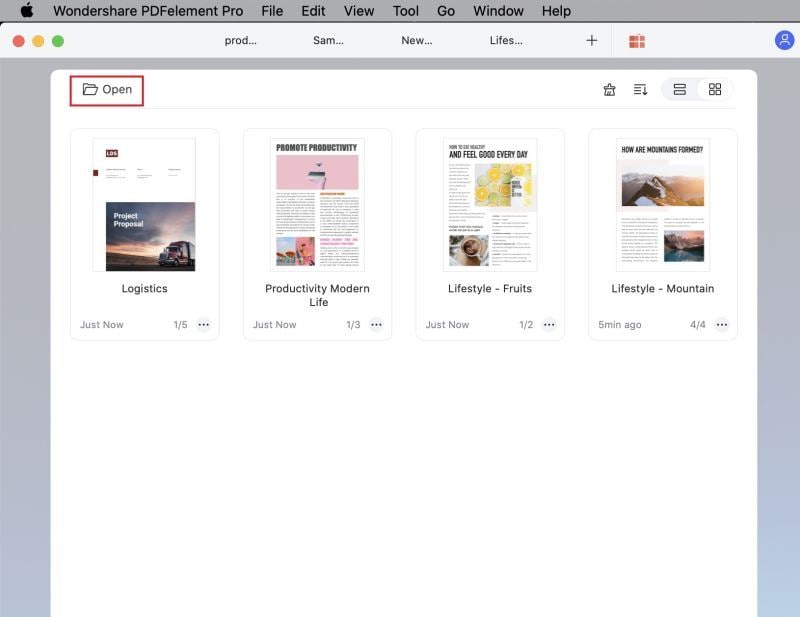
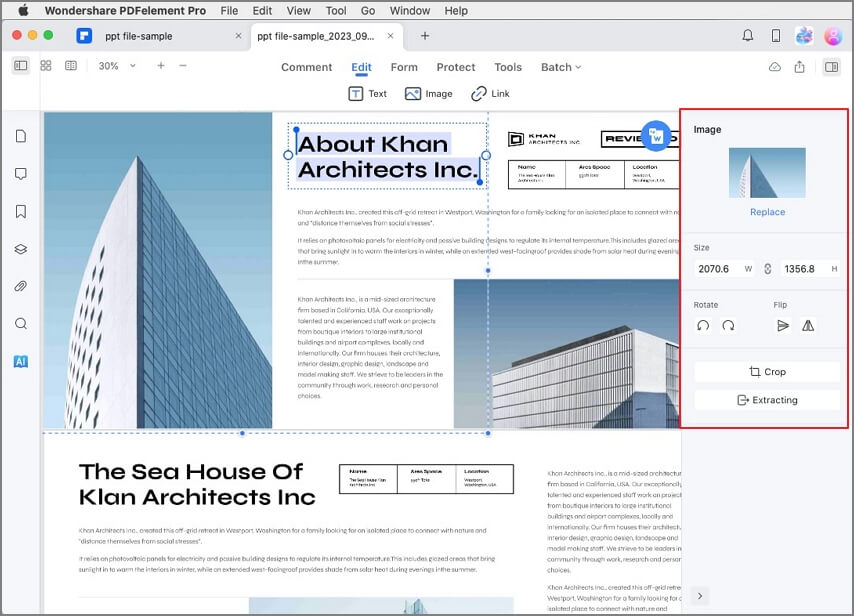
Шаг 2. Отредактируйте текст и изображения PDF
- Нажмите кнопку «Текст», и вы сможете редактировать любой текст или изображение в файле PDF. Чтобы отредактировать текст, дважды нажмите на текст и используйте курсор, чтобы изменить текст.
- Точно так же дважды нажмите на изображение, и вы можете изменить размер изображения. Если вы хотите добавить изображение в файл PDF, вы можете щелкнуть изображение, и справа откроется строка меню с параметрами.
Вы также можете щелкнуть другие элементы, отображаемые на вкладке «Текст», включая шрифт, размер шрифта, цвет и т. д. Вот подробные инструкции по редактированию PDF на Mac.
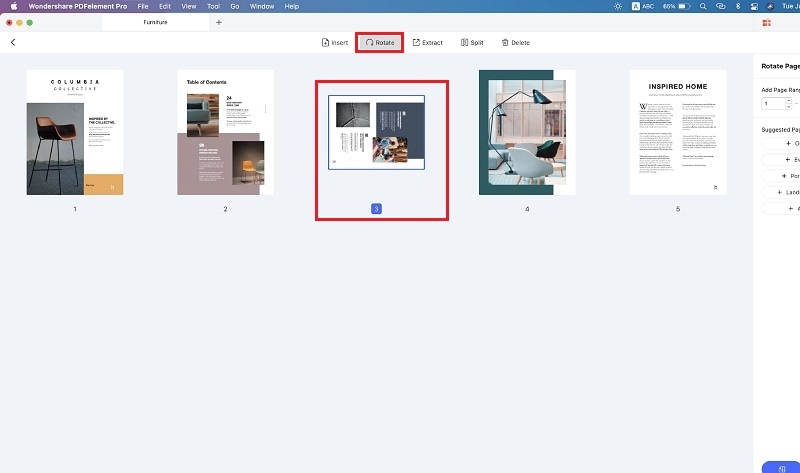
Шаг 3. Управление страницами PDF
Эта опция позволит вам идеально переупорядочить страницы PDF. Вы можете удалять страницы PDF, изменять их поворот, добавлять новые страницы, извлекать их из файла PDF.
Все такие параметры будут представлены в левой части экрана. Щелкнув соответствующий параметр, вы увидите новое окно для выполнения функций с файлом PDF.
Прежде чем переходить к Adobe Illustrator, существует множество других программ, которые могут помочь вам редактировать PDF-файлы в macOS X. Хороший PDF-редактор должен позволять вам редактировать любой текст или изображение, присутствующее в PDF-файле, и это то, что PDFelement может делать за считанные доли секунд. Обладая минималистичным пользовательским интерфейсом, эта простая программа предоставляет множество функций для чтения, редактирования или преобразования файлов PDF в требуемые форматы.
- Мощный редактор PDF позволит вам редактировать любой текст в файле PDF, и вы даже можете изменить стиль текста в соответствии с форматированием места назначения.
- Вы можете редактировать изображения в файле PDF. Вам нужно добавить новый комментарий, текст или определенную фигуру в файл PDF? Это также легко сделать.
- Он совместим с macOS 10.12, macOS High Sierra, macOS 10.14 Mojave и macOS 10.15 Catalina.
Как редактировать PDF в Illustrator
Чтобы отредактировать PDF-файл в Adobe Illustrator для Mac, выполните следующие действия:
- Откройте Adobe Illustrator на своем компьютере и импортируйте файл PDF для редактирования. Когда ваш PDF-файл открыт в программе, выберите «Палитрадополнительных инструментов», а затем инструмент «Текст» или инструмент «Ретушь».
- Следующим шагом является редактирование страницы. Дважды нажмите на экран, и на экране появится опция «Редактировать страницу». Убедитесь, что вы не выбрали изображение или текст в PDF-файле.
- Теперь вся PDF-страница будет разделена на разные блоки, которые будут действовать как изображение. Вы можете редактировать отдельные блоки PDF-файла. Вы также можете выделить текст и заменить его новым. Аналогичным образом можно редактировать изображения в файле PDF.
Ограничения использования Adobe Illustrator для редактирования PDF: