Как отредактировать MKV файл

SolveigMM Video Splitter это простой в использовании видередактор, который помогает пользователям и профессионалам выполнять различные задачи редактирования видео и аудио материала в течение нескольких минут и за несколько кликов мышью. В этой статье рассказано как отредактировать MKV файл.

1. Откройте Ваш файл нажав на кнопку Исходный файл, используя комманду Открыть файл мультимедиа. в меню Файл или просто перетащите Ваш файл в окно программы.
2. В диалоговом окне Windows выберите файл.
3. Нажмите кнопку OK.

4. Теперь вы можете выбрать фрагменты, которые будут сохранены или удалены в будующем файле. Вы можете сделать это несколькими способами, используя видео слайдер и помещая его в нужное место или изменив значения времени в временных полях позиции начала и окончания маркера (смотрите Основные моменты). Таким образом при желании есть возможность устанавливать вручную значения позиции маркера начала и окончания фрагмента используя соответсвующие поля.
5. Используйте команду Добавить маркер меню Правка чтобы установить маркер в выбранное вами место или нажмите клавишу [M].


Video Splitter обеспечивает возможность отрыть исходный файл выбранный для редактирования или полученный файл в окне проводника Windows. Просто используйте соответствующую команду в меню Инструменты -> Отрыть папку: Исходного файла чтобы открыть исходный файл и Конечного файла чтобы перейти в папку с полученным видео.

Если Вы хотели бы проверить результат редактирования, Вы может открыть полученный файл в Video Splitter. Передвиньте курсор мыши на имя полученного файла в области Конечный файл главного окна редактора, нажмите правой кнопкой мыши по имени файла и выберите в контекстном меню Открыть в Video Splitter . Полученный файл будет отрыт в окне редактора SolveigMM Video Splitter.

Понимание некоторых основных моментов используемых в этом руководстве позволит использовать SolveigMM Video Splitter наиболее удобным способом.


Маркеры могут быть добавлены или удалены. Такие операции как удаление или позиционирование применимы только к выбранным маркерам.
Фрагмент это часть видео или аудио файла, ограниченная двумя маркерами, чтобы быть сохраненным или удаленным в конечном файле, например блок рекламы который вы хотите удалить. Выбранные фрагменты имеют оранжевый цвет. Фрагменты, помеченные на удаление имеют серый цвет.
Примеры фрагментов представлены в таблице ниже:
| Цвет фрагмента | Описание |
|---|---|
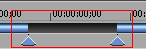 |
Этот фрагмент был помечен на удаление. Его не будет в конечном файле. |
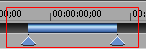 |
Этот фрагмент был помечен на сохранение. Он будет включен в конечный файл. |
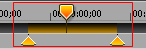 |
Этот фрагмент был помечен на удаление. Его не будет в конечном файле. Желтый цвет означает что вы можете редактировать его (удалять, пометить на сохранение) |
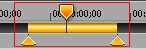 |
Этот фрагмент был помечен на сохранение. Он будет включен в конечный файл. Желтый цвет означает что вы можете редактировать его (удалять, изменять время окончания и начала фрагмента). |
Панель управления содержит основные инcтрументы для редактирования.
Редакторы MKV

Проект Матрёшка (Matroska) имеет перед собой цель создать универсальные кросплатформенный формат для видео и аудио контента. Видео файлы этого формата имеют расширение MKV. Видео MKV поддерживается многими проигрывателями под Windows, Mac и Linux. Кроме того, многие аппаратные устройства также имеют встроенную поддержку MKV.
Что касается редактирования видео MKV, то для этой цели также есть достаточно программ. Некоторые из них, вы можете видеть в списке под этим текстом. Xilisoft Video Editor и VSDC Free Video Editor позволяют разрезать видео на фрагменты, и наоборот объединить несколько файлов в один. Кроме того, такие редакторы позволяют убирать звук из видео и добавлять новый, убирать шумы, синхронизировать видео и звук. Кроме того, редакторы уровня как Sony Vegas Movie Studio позволяют работать с видео Full HD качества и дают возможность накладывать эффекты, монтировать профессионально выглядящие ролики, редактировать субтитры и выполнять многие другие операции над MKV видео.
В тоже время, конвертеры, которые также есть в списке, помогут вам изменить формат или такие параметры видео, как битрейт, разрешение, пропорции фрейма и т.д. Практически из любого видео формата можно получить видео формата MKV и наоборот.
Как редактировать файлы MKV с помощью редактора MKV на супер быстрой скорости
Как один гибкий видеоформат, похожий на MPEG или AVI, MKV часто используется для видео высокой четкости. Формат MKV поддерживает типы видео и аудио кодов и широко популярен в сообществе любителей аниме. И это настолько гибко, что вы можете передавать видео файлы MKV через медиа-плеер или вы можете загрузить файлы MKV на свои мобильные устройства. Но один момент, который вы должны знать, это то, что, в отличие от MOV, WMV и других, видеофайлы MKV не могут редактировать большинство популярных профессионалов. Редактор видео такие как iMovie, Adobe Premiere, Final Cut Pro, Windows Movie Maker и так далее. Тогда где найти редактор MKV, если у вас есть необходимость вырезать, обрезать видео MKV или выполнить какое-либо другое редактирование в файл MKV?

Aiseesoft Редактор видео лучший редактор MKV для вас. Как один из лучших бесплатных и профессиональных видеоредакторов, вы можете использовать множество функций редактирования для редактирования MKV и удовлетворения ваших потребностей. Читайте дальше, чтобы узнать, как редактировать MKV с помощью MKV Editor.
- Aiseesoft Video Editor — самый профессиональный инструмент для редактирования видео на Windows и Mac. Как лучший видеоредактор, он позволяет свободно вращать, вырезать, обрезать, обрезать, добавлять водяные знаки и конвертировать видео.
- Вырежьте или обрежьте видеоклипы, чтобы получить ненужные фрагменты видео из исходного видео.
- Поверните и переверните видео с любой степенью.
- Обрезайте видео, чтобы избавиться от ненужных черных полос вокруг видео с дополнительными четырьмя режимами.
Как редактировать файл MKV
Шаг 1 Загрузите и установите программу
Скачайте бесплатный редактор MKV на свой компьютер. Здесь вы можете загрузить его на Windows 10/8/7 или Mac в соответствии с вашими ситуациями. Установите и запустите его.
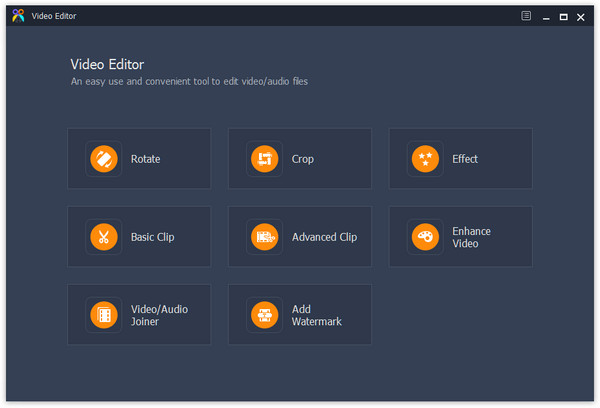
Шаг 2 Мощные функции редактирования
Этот бесплатный редактор MKV предоставляет вам множество мощных функций редактирования, так что вы можете персонализировать и редактировать видео MKV в соответствии со своими потребностями.
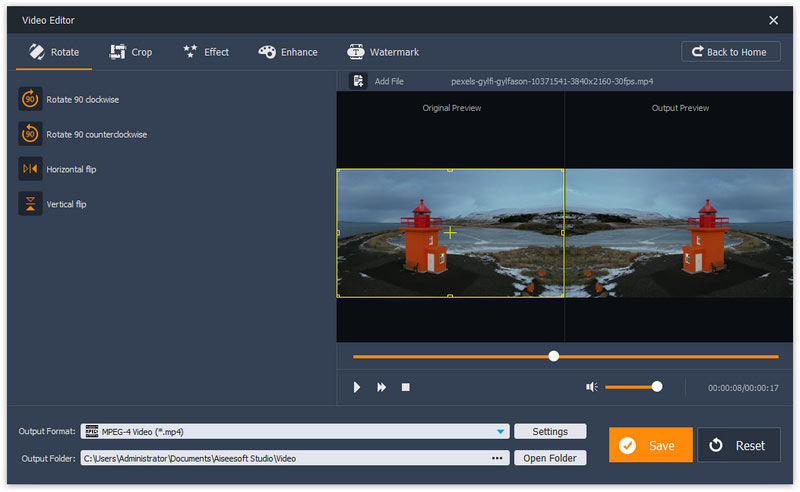
1. Повернуть видео
Нажмите «Повернуть», а затем добавьте свое видео MKV для редактирования. Отсюда вы можете вращать видео MKV на 90 по часовой стрелке или на 90 против часовой стрелки. Или переверните видео файлы MKV вертикально или горизонтально.
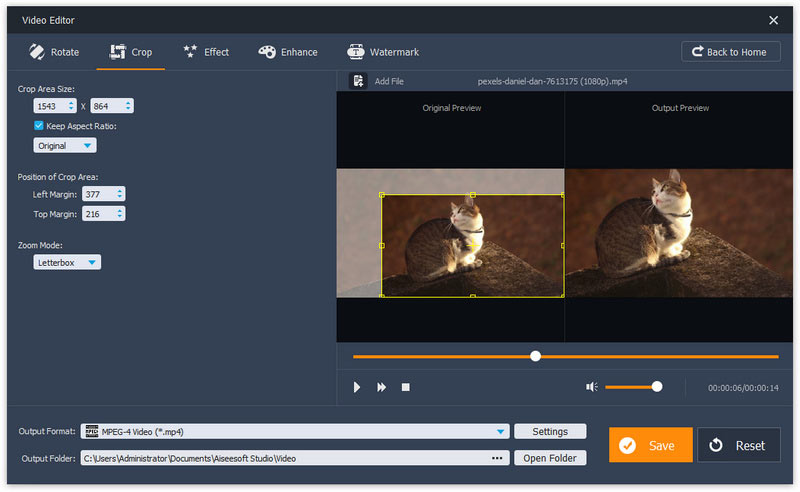
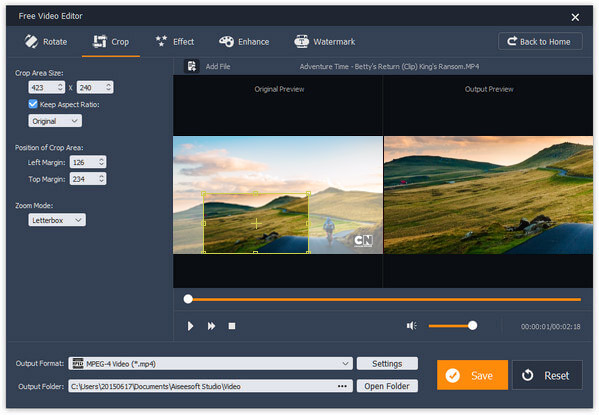
2. Обрезать видео
Если вам не нужен почтовый ящик или вы хотите отредактировать MKV, чтобы удалить его, вы можете попробовать эту функцию обрезки, которую предоставляет лучший редактор MKV.
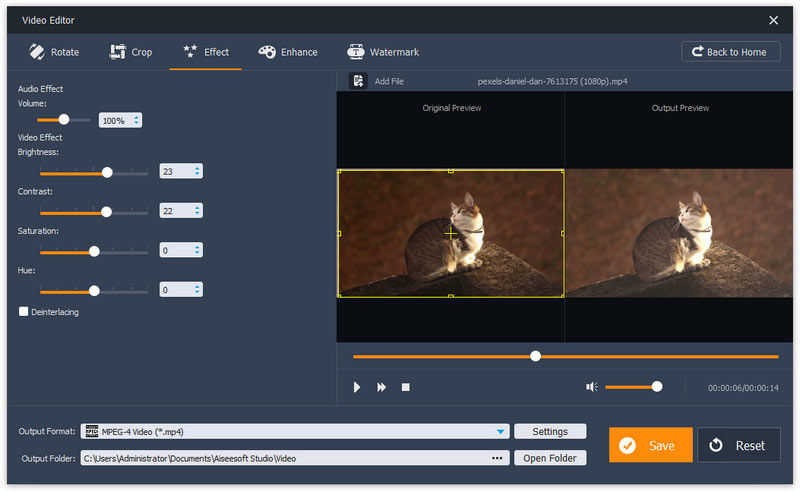
3. Редактировать видеоэффект
Здесь вы можете использовать эффекты для редактирования видео MKV или его громкости. Вы можете установить яркость, контрастность, насыщенность и оттенок. Сдвиньте кнопку громкости звука для регулировки.
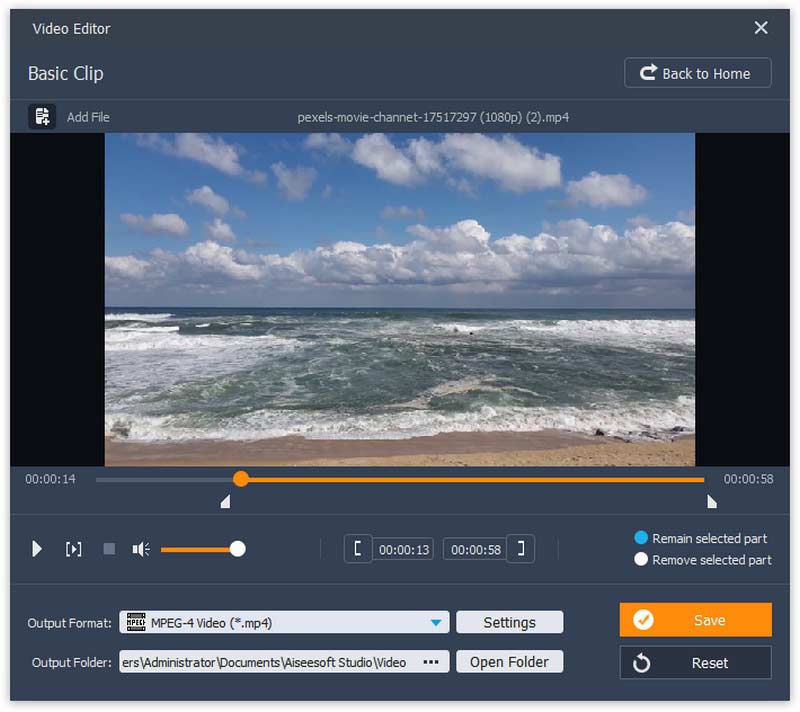
4. Основной клип видео
Basic Clip — это бесплатная функция, предлагаемая редактором MKV, которая позволяет обрезать видео MKV. Основной клип позволяет выбрать, какая часть видео MKV останется, или удалить выбранную часть для видео MKV.
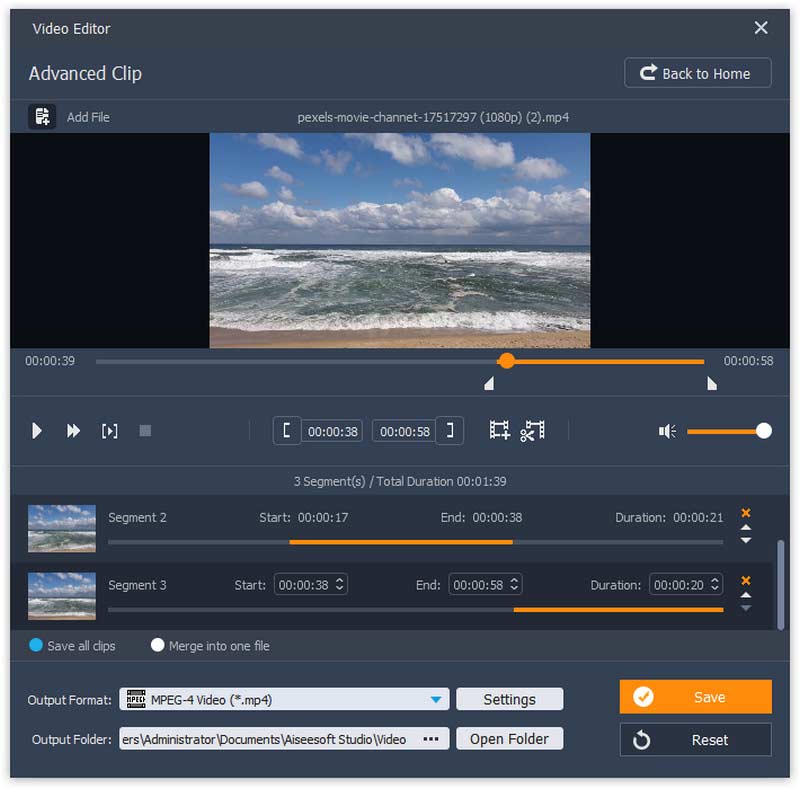
5. Расширенный клип видео
Расширенный клип является функцией лучше, чем основной клип. Здесь вы можете обрезать один или несколько видеофайлов MKV и поместить видео MKV в один в другом порядке. Это гибкая функция редактирования MKV.
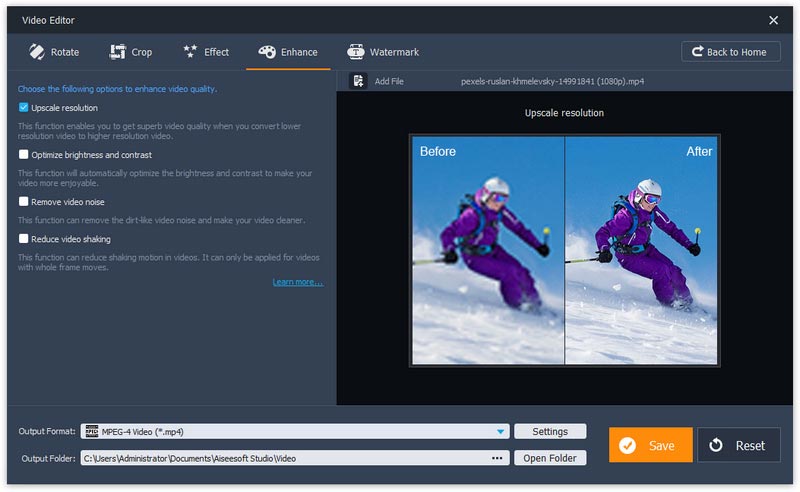
6. Улучшение видео
Функция улучшения позволит вам редактировать MKV с отличным качеством видео в зависимости от ваших потребностей.
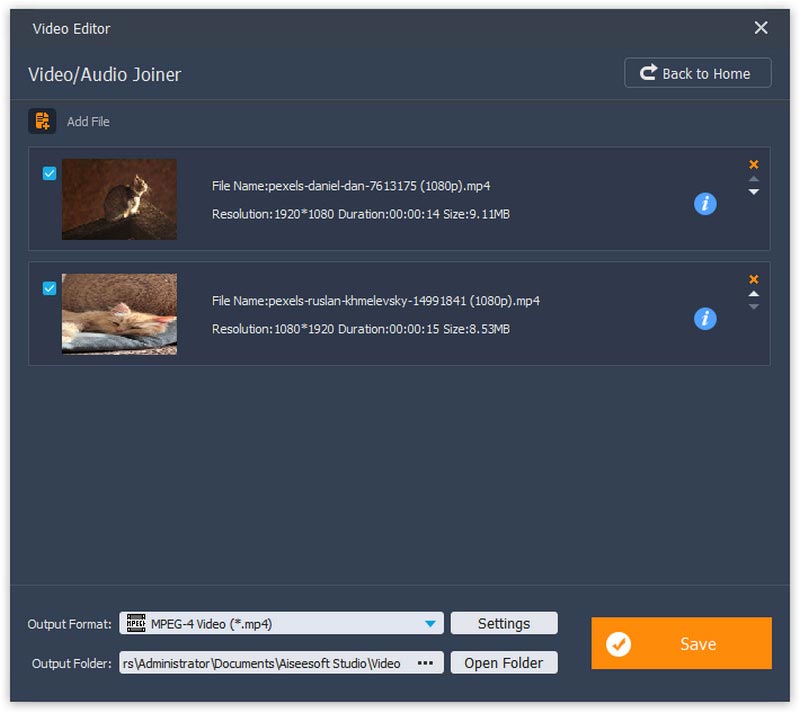
7. Видео / Аудио Столяр
Как и функция слияния, вы можете загрузить более одного файла MKV, чтобы объединить эти видео MKV вместе.
8. Добавить водяной знак к видео
Добавьте текст или изображение водяного знака в видео MKV. Это очень просто выполнить с этим великим редактором MKV.
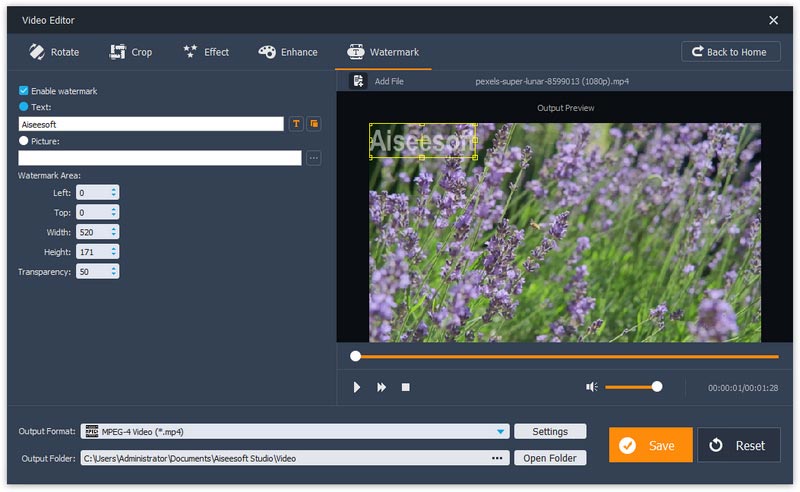
Шаг 3 Выберите одну функцию редактирования, например «Водяной знак»> «Добавить файл», чтобы загрузить видеофайл MKV, который вы хотите редактировать. Здесь вы можете добавить текстовый водяной знак или изображение водяного знака к вашему видео MKV. Наконец, нажмите кнопку «Сохранить», чтобы сохранить отредактированный видеофайл MKV.
Часто задаваемые вопросы редактора MKV
Может ли iMovie редактировать файлы MKV?
Нет. IMovie не поддерживает редактирование файлов MKV. Вы можете преобразовать файл MKV в формат, поддерживаемый iMovie, а затем отредактировать его в iMovie.
Как мне изменить файл MKV на MP4?
Запустите Aiseesoft Video Converter Ultimate на своем компьютере и добавьте файлы MKV в программу. Нажмите кнопку «Преобразовать все в раскрывающийся список», чтобы выбрать выходной формат MP4. Затем нажмите кнопку «Преобразовать все» в изменить MKV на MP4.
Как мне редактировать метаданные в MKV?
Вы можете редактировать метаданные MKV в VLC Media Player. Откройте файл MKV в VLC, нажмите «Сервис» и выберите «Информация о мультимедиа». Вы можете редактировать метаданные MKV с помощью вкладок «Общие» и «Дополнительные метаданные».
Эта страница в основном знакомит вас с лучшим MKV-редактором и с тем, как редактировать MKV-файл на вашем компьютере. Этот бесплатный редактор MKV может быть вашим лучшим выбором!
Что вы думаете об этом посте.
Рейтинг: 4.9 / 5 (на основе рейтингов 100)

Выберите лучший редактор MOV в верхнем списке редактора MOV, чтобы легко редактировать файлы MOV на компьютерах Windows и Mac.
Вместо MOV-файла вы можете редактировать аудиофайл с помощью 10 лучших аудиоредакторов на этой странице.
Ищите бесплатный онлайн-редактор или видеоредактор для редактирования видео? В этом посте перечислены 5 отличных инструментов для редактирования видео для Windows 10/8/7 и Mac для редактирования видео в формате MP4.