4.2. Редактирование эскизов
Эскиз в КОМПАС-3D является основным базовым элементом, формирующим форму и размеры будущей модели. Система позволяет вносить изменения в любой эскиз, после чего модель будет перестроена согласно внесенным изменениям.
Для редактирования эскиза следует указать его. Это можно сделать с помощью Дерева построения или щелчком мыши на любой грани, сформированной с помощью данного эскиза. Затем следует вызвать из контекстного меню команду Редактировать эскиз. Если эскиз был выбран в Дереве построения, то следует нажать кнопку Эскиз на панели управления; как и в редактировании операций, модель вернется к состоянию создания ее на этапе формирования выбранного эскиза. В процессе редактирования можно вносить любые изменения: перестраивать контур, менять размеры и т. д. Важно помнить, что редактирование эскиза не должно привести к полному разрушению модели или невозможности перестройки конструкции на основе внесенных изменений.
Изменить радиус шатунной шейки коленчатого вала с 42,50 мм на 47 мм.
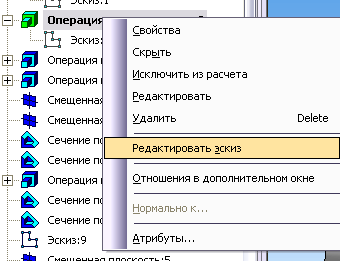
В Дереве построения найдем: Операция выдавливания: 6. Правой клавишей мыши введем контекстное меню и выберем команду Редактировать эскиз (рис. 4.11). После чего в окне появится окружность, которой мы увеличим радиус (рис. 4.12).
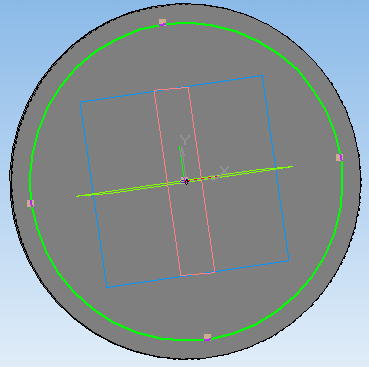
После изменения радиуса введем кнопку Эскиз, система выйдет из режима редактирования и в результате получим перестроенную модель.
5. Моделирование в компас-3d сборочных единиц
Сборочной единицей называется изделие, которое собирается из отдельных частей на заводе изготовителе.
Модель сборочной единицы в КОМПАС-3D представляет собой файл, содержащий сборку моделей отдельных деталей, а так же информацию о взаимном положении изделий, входящих в эту сборочную единицу. Модели деталей хранятся в отдельных файлах на диске. В файле сборки хранятся лишь ссылки на эти модели. Файлы сборок имеют расширение *.a3d.
Для того чтобы создать новый файл трехмерной модели сборки нажмите кнопку Сборка  . На экране откроется окно нового докумен та –Сборки. В левой части экрана появится Инструментальная панель (рис. 4.13).


Если нажать кнопку Редактирование сборки, то откроется панель, состоящая из восьми кнопок (рис. 4.14).
Построение модели сборки рассмотрим на примере кривошипно-поршневой группы поршневого компрессора, в который входят следующие детали: шатун, поршень, поршневой палец и др.
Построение сборки начнем с выбора базового объекта. Обычно в качестве базового выбирается тот объект, относительно которого удобно располагать все остальные. Основной деталью в данном варианте будет шатун. Для того чтобы ввести его в сборку, необходимо нажать кнопку Добавить из файла  . На экране появится фантом шатуна, который можно перемещать в окне сборки. Необходимо указать точку начала координат модели, при этом курсор должен находиться в режиме указания вершины+*.
После вставки первого объекта, его начало координат, направление осей и системные плоскости совмещаются с аналогичными элементами сборки. Первый компонент фиксируется в том положении, в которое он был вставлен. Зафиксированный объект не может быть перемещен в системе координат сборки.
В Дереве построения появится первая составная часть – Шатун. Слева от названия детали системой будет введен условный знак (ф), обозначающий фиксацию детали.
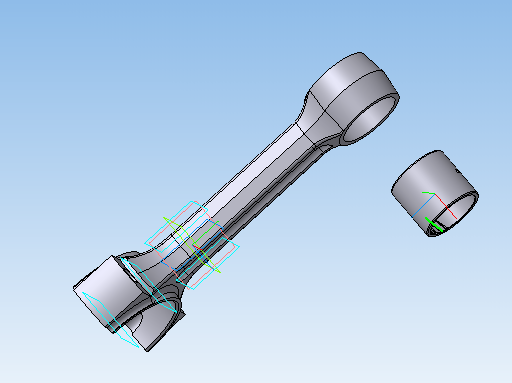
Вторично нажмем кнопку Добавить из файла. Выберем деталь Втулка и укажем ее произвольное положение (рис. 4.15).
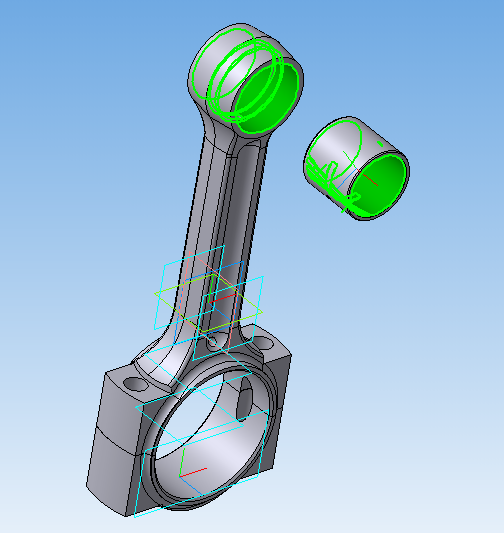

Создание любых соединений моделей достигается путем сопряжения. Сопряжение в процессе моделирования сборок – это параметрическая связь между гранями, ребрами, вершинами, плоскостями или осями составляющих компонентов. При нажатии кнопки Сопряжение  откроетсяИнструментальная панель сопряжения (рис. 4.17).
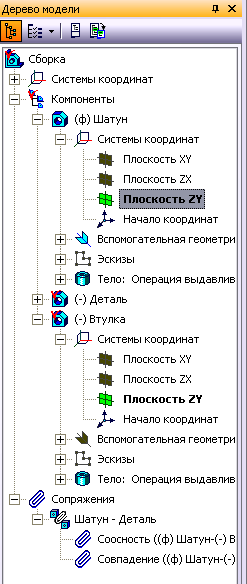
В Дереве модели раскройте «ветви» Компоненты – Шатун – Системы координат и укажите Плоскость XY.
Затем раскройте «ветви» Втулка – Системы координат и укажите Плоскость ZY (рис. 4.18).
Как редактировать эскиз в компас 3d
Команды, расположенные на панели инструментов Редактирование, предназначены для изменения расположения, геометрии и других параметров ранее созданных объектов. Команды редактирования в программе КОМПАС-ЗD доступны через меню Редактор, а также из панели инструментов Редактирование, которая по умолчанию находится на компактной панели инструментов.

Для активации команд сдвига, поворота, масштабирования, симметрии, копирования и разрушения сначала необходимо выбрать требуемую для этих команд геометрию.
Использование мыши и клавиатуры для редактирования объектов
Для редактирования параметров объектов в программе KOMПAC-3D активно используется мышь. Например, двойной щелчок мыши на геометру вызывает панель параметров этой геометрии. Двойной щелчок мыши на тексте, даже включенном в какой-либо символ, вызывает редактор текста.
Для перемещения объекта или группы, объектов вначале необходимо выделить эту геометрию. Затем необходимо нажать левую кнопку мыши на перемещаемой геометрии и переместить курсор мыши в нужную область. После перемещения курсора достаточно отпустить левую кнопку мыши, и выделенная геометрия появится в новом выбранном месте.
Для копирования объекта или группы объектов все действия с мышью аналогичны действиям по перемещению объектов. Отличие только одно — после выделения геометрии необходимо, кроме левой кнопки мыши, дополнительно удерживать клавишу CTRL и после перемещения отпустить клавишу CTRL и левую кнопку мыши. Команда при этом не прерывается, поэтому можно создать дополнительные копии выделенного объекта.

Если выбрать объект в графическом окне, то на нем выделятся характерные точки в виде черных квадратиков. Нажав левую кнопку мыши и удерживая ее на любой характерной точке, можно переместить объект или часть объекта, а также изменить его геометрию. Если курсор мыши над характерной тонкой приобретает форму, то ее можно переместить в произвольном направлении. Если курсор мыши над характерной точкой приобретает форму то ее можно переместить только по определенной траектории (например, переместить размерную линию вдоль размерных линий-выносок). Если курсор мыши над характерной точкой приобретает форму, то объект можно вращать за эту точку (например, повернуть полку выносной линии на 90 градусов).
Перемещение характерных точек можно осуществлять с помощью клавиатуры. Для этого необходимо навести курсор мыши на нужную точку и нажать ENTER (при этом она выделяется другим цветом) и с помощью клавиш со стрелками переместить эту точку в другое место. Для завершения перемещения необходимо еще раз нажать ENTER.

При перемещении характерных точек также можно использовать глобальные привязки для присоединения точек к другой геометрии. Если в процессе перемещения нажать SHIFT+F10 или правую кнопку мыши, то можно включить режим локальных привязок.
В режиме перемещения характерной точки можно вводить ее новые координаты, используя поля Координаты курсора на панели инструментов Текущее состояние.
Удаление характерных точек (например, для кривых или ломаных линий) производится в режиме редактирования геометрии (когда подсвечен значок  ).
).
Для этого необходимо выделить требуемую точку и нажать клавишу DEL. Удаление точки может привести к удалению объекта в том случае, когда объект представлен минимально возможным количеством точек.

Копирование свойств (параметров) объекта
Перенесение параметров с одного объекта на другой осуществляется через меню Редактор → Копировать свойства или с помощью аналогичной команды Копировать свойства  на панели инструментов Стандартная. Для этого сначала выбирается объект-источник свойств, а затем указывается объект-наследник свойств. Команда на этом не завершается, и программа предлагает выбрать другие объекты-наследники свойств.
Свойства (структурированные параметры) объектов доступны также меню Редактор Свойства или с помощью кнопки Свойства  на панели инструментов Стандартная.

Сдвиг объектов
Перемещение выбранного объекта (группы объектов) в КОМПАС-ЗD осуществляется через команды меню Редактор → Сдвиг → Указанием и Редактор → Сдвиг → По углу и расстоянию или с помощью аналогичных команд Сдвиг  и Сдвиг по углу и расстоянию
  на панели инструментов Редактирование. При работе этих команд допускается вводить отрицательные значения расстояний и углов.

Для осуществления перемещения по декартовой системе координат необходимо выбрать команду Сдвиг . Для этого сначала в графическом окне или на панели параметров указываются координаты первой точки-базы и координаты второй точки-смещения выбранного объекта. Затем необходимо выбрать режим сдвига среди группы кнопок Режим  — Удалять исходные объекты или Оставлять исходные объекты. Если после выбора первой точки-базы ввести числовые значения в поля Сдвиг Х и Сдвиг У, то объект переместится на величину указанного смещения.
Для осуществления перемещения по цилиндрической системе координат необходимо выбрать команду Сдвиг по углу и расстоянию . Для этого сначала на панели параметров указываются в полях Угол и Расстояние соответствующие величины сдвига.
Затем необходимо выбрать режим сдвига среди группы кнопок Режим — Удалять исходные объекты или Оставлять исходные объекты. Числовые значения в полях Сдвиг Х и Сдвиг У заполняются автоматически — по ним можно отслеживать относительное смещение объекта в декартовой системе координат. Команда завершается нажатием клавиши ENTER.

Поворот объектов
Поворот выбранного объекта (группы объектов) в КОМПАС-ЗD осуществляется с помощью команды меню Редактор → Поворот или с помощью аналогичной команды Поворот  на панели инструментов Редактирование.
Для осуществления поворота сначала в графическом окне или на панели параметров указываются координаты первой точки-базы, вокруг которой будет производиться вращение объекта. Затем необходимо выбрать режим поворота среди группы кнопок Режим — Удалять исходные объекты или Оставлять исходные объекты. Затем необходимо ввести значение угла поворота в поле Угол и нажать клавишу ENTER. Допускается вводить отрицательные значения углов. Если сначала ввести угол, то размещение точки поворота будет сопровождаться перестраивающимся виртуальным образом выбранного объекта.

Масштабирование объектов
Масштабирование выбранного объекта (группы объектов) в КОМПАС-ЗD осуществляется с помощью команды меню Редактор → Масштабирование или с помощью аналогичной команды Масштабирование  на панели инструментов Редактирование.
Для осуществления масштабирования сначала на панели параметров задаются числовые значения масштаба вдоль осей X и У в полях Масштаб Х и Масштаб Y. Затем необходимо выбрать режим масштабирования среди группы кнопок Режим — Удалять исходные объекты или Оставлять исходные объекты, а также среди группы кнопок Выносные линии  — Не масштабировать или Масштабировать. Потом в графическом окне или на панели параметров указываются координаты точки-базы, относительно которой будет масштабироваться выбранный объект.

Создание отражения объекта. Симметрия объектов
Отражение выбранного объекта (группы объектов) в КОМПАС-3D осуществляется с помощью команды меню Редактор → Симметрия или с помощью аналогичной команды Симметрия  на панели инструментов Редактирование.
Для осуществления зеркального отражения выбранного объекта сначала в графическом окне или на панели параметров указываются координаты первой точки-базы, относительно которой будет строиться ось симметрии для отражения. Затем необходимо выбрать режим отражения среди группы кнопок Режим — Удалять исходные объекты или Оставлять исходные объекты. Затем необходимо ввести значение угла поворота оси симметрии относительно выбранной точки-базы в поле Угол и нажать клавишу ENTER. Если перемещать курсор мыши вокруг точки-базы, то поворот оси вращения будет за курсором мыши, и это будет сопровождаться перестраивающимся виртуальным образом выбранного объекта.

Произвольное копирование и массивы объектов
Копирование выбранного объекта (группы объектов) в КОМПАС-ЗD осуществляется через команды меню Редактор → Копия → Указанием, По кривой, По окружности, По сетке и По концентрической сетке или с помощью аналогичных команд Копирование  , Копия по кривой
  , Копия по окружности
  , Копия по концентрической сетке
  и Копия по сетке
  на панели инструментов Редактирование.
При работе этих команд допускается вводить отрицательные значения расстояний и углов. Практически в каждой команде копирования есть вкладка Атрибуты, на которой задаются дополнительные указания по копированию атрибутов выбранного объекта с помощью группы кнопок Копирование атрибутов — Не копировать или Копировать соответственно. Атрибуты объекта представляют собой специальную неграфическую информацию, необходимую для дополнительного описания объекта. Они используются для поиска объекта и работы специальных программ (например, генератора спецификаций, отчетов и т.д.). Атрибуты выделенного объекта задаются через меню Сервис → Атрибуты.

Копирование по декартовой системе координат
Для осуществления копирования по декартовой системе координат необходимо выбрать команду Копирование . Для этого сначала в графическом окне или на панели параметров указываются координаты первой точки-базы, а также при необходимости указываются угол поворота (поле Угол) и масштаб (поле Масштаб) будущей копии. Затем необходимо выбрать режим копирования среди группы кнопок Выносные линии — Не масштабировать или Масштабировать. После этого необходимо указать координаты второй точки-смещения выбранного объекта. Если после выбора первой точки-базы ввести числовые значения в поля Смещение Х и Смещение У, то объект скопируется на величину указанного смещения.
Создание массива копий объектов вдоль кривой
Для осуществления копирования по кривой необходимо выбрать команду Копия по кривой . Для этого сначала в графическом окне или на панели параметров указываются координаты первой точки-базы и выбирается кривая, вдоль которой будет производиться построение массива копий. Также при необходимости указываются угол поворота (поле Угол) и масштаб (поле Масштаб) будущих копий относительно исходной геометрии объекта.

После этого необходимо задать дополнительные параметры копирования:
- в поле Шаг — задается шаг между копиями;
- с помощью группы кнопок Интерпретация значения шага
 (Расстояние между соседними копиями или Расстояние между крайними копиями) задается способ расчета шага. Если выбрана кнопка Расстояние между крайними копиями, то остальные копии вписываются между крайними копиями с равным шагом;
 - в поле с выпадающим меню Количество копий — задается количество копий;
- с помощью группы кнопок Ориентация копий
 (Не доворачивать до нормали или Доворачивать до нормали) — задается режим ориентации будущих копий: относительно кривой или относительно горизонтали;
 - с помощью группы кнопок Направление копирования
 (Положительное направление или Отрицательное направление) — задается направление построения массива копий относительно второй точки начала копирования;
 с помощью группы кнопок Выносные линии (Не масштабировать или Масштабировать) — задается режим масштабирования размеров и прочих элементов с выносными линиями. Это актуально в том случае, когда в поле Масштаб задан масштаб не 1:1;
После этого на кривой необходимо указать координаты второй точки- начала копирования выбранного объекта.
Создание кругового массива одинаковых объектов
Для осуществления копирования по окружности необходимо выбрать команду Копия по окружности . Для этого сначала в графическом окне или на панели параметров задается количество необходимых копий объекта в поле с выпадающим меню Количество копий. Затем выбирается режим копирования с помощью группы кнопок Режим  — С заданным шагом или Вдоль всей окружности (в этом режиме копии распределяются равномерно, и поэтому поле Шаг и группа кнопок Направление становятся недоступными). В режиме С заданным шагом необходимо задать угловой шаг следования копий и выбрать направление копирования относительно объекта-оригинала с помощью группы кнопок Направление копирования (Положительное направление или Отрицательное направление).

После этого в графическом окне или на панели параметров задается точка-центр виртуальной или реальной окружности, вдоль которой осуществится построение массива копий. Радиус виртуальной окружности рассчитывается автоматически как расстояние от объекта- оригинала до выбранной точки-центра окружности. Для точного определения радиуса необходимо предварительно построить собственную временную окружность в нужном положении относительно объекта-оригинала и указать ее центр при копировании.
Создание массива объектов по концентрической сетке
Для осуществления копирования по концентрической сетке (т.е. по набору виртуальных концентрических окружностей) необходимо выбрать команду Копия по концентрической сетке . Для этого сначала в графическом окне или на панели параметров указываются координаты первой точки-базы, относительно которой будет производиться построение концентрического массива копий. Также при необходимости указываются угол поворота (поле Угол) и масштаб (поле Масштаб) будущих копии относительно исходной геометрии объекта. Также с помощью группы кнопок Выносные линии (Не масштабировать или Масштабировать) — задается режим масштабирования размеров и прочих элементов с выносными линиями. Это актуально в том случае, когда в поле Масштаб задан масштаб не 1:1.
С помощью группы кнопок Режим (Удалять исходные объекты или Оставлять исходные объекты) — задается режим копирования: с удалением или сохранением оригинала.

После этого необходимо задать дополнительные параметры копирования на вкладке Параметры:
- в поле Радиус — задается начальный радиус (радиус первой окружности) концентрической сетки;
- в поле Шаг 1 — задается шаг массива копий в радиальном направлении;
- в поле с выпадающим меню N1 — задается количество копий в радиальном направлении построения массива;
- в поле Угол — задается начальный угол между первой осью концентрической сетки и осью X текущей системы координат;
- в поле Шаг 2 — задается шаг массива копий в кольцевом направлении;
в поле с выпадающим меню N2 — задается количество копий в кольцевом направлении построения массива; - с помощью 2 групп кнопок Интерпретация значения шага (Расстояние между соседними копиями или Расстояние между крайними копиями) — задается способ расчета шага в радиальном и кольцевом направлениях создания массива копий. Если выбрана кнопка Расстояние между крайними копиями, то остальные копии вписываются между крайними копиями с равным шагом;
- с помощью группы кнопок Копия в центре
 (Не оставлять копию в центре сетки или Оставлять копию в центре сетки) — задается режим создания дополнительной копии, базовая точка которой совпадала бы с центром концентрической сетки;
с помощью группы кнопок Ориентация копий (Не доворачивать копии до радиального направления или копии до радиального направления) — задается режим ориентации будущих копий; относительно виртуальной концентрической окружности или относительно горизонтали.
После этого в графическом окне или на панели параметров необходимо указать координаты второй точки-начала концентрической сетки.
Создание прямоугольного массива одинаковых объектов. Массив по сетке
Для осуществления копирования по сетке (т.е. по узлам виртуального прямоугольника (параллелограмма) сетки) необходимо выбрать команду Копия по сетке . Для этого сначала в графическом окне или на панели параметров указываются координаты первой точки-базы, относительно которой будет производиться построение массива копий. Также при необходимости указываются угол поворота (поле Угол) и масштаб (поле Масштаб) будущих копий относительно исходной геометрии объекта. Так же с помощью группы кнопок Выносные линии (Не масштабировать или Масштабировать) — задается режим масштабирования размеров и прочих элементов с выносными линиями. Это актуально в том случае, когда в поле Масштаб задан масштаб не 1:1.
С помощью группы кнопок Режим (Удалять исходные объекты или Оставлять исходные объекты) — задается режим копирования: с удалением или сохранением оригинала.
После этого необходимо задать дополнительные параметры копирования на вкладке Параметры:
- в поле Наклон — задается угол наклона первой оси сетки относительно текущей системы координат;
- в поле Шаг 1 — задается шаг массива копий в направлении первой оси сетки;
- в поле с выпадающим меню N1 — задается количество копий в направлении первой оси сетки;

- в поле Угол раствора — задается угол между первой и второй осями сетки;
- в поле Шаг 2 — задается шаг массива копий в направлении второй оси сетки;
в поле с выпадающим меню N2 — задается количество копий в направлении второй оси сетки; - с помощью 2 групп кнопок Интерпретация значения шага (Расстояние между соседними копиями или Расстояние между крайними копиями) — задается способ расчета шага в направлениях первой и второй осей сетки. Если выбрана кнопка Расстояние между крайними копиями, то остальные копии вписываются между крайними копиями с равным шагом;
- с помощью группы кнопок Копии в углах сетки
 (Не оставлять копии в углах сетки или Оставлять копии в углах сетки) — задается режим выключения/включения угловых копий. Если нажата кнопка Не оставлять копии в углах сетки, то 4 копии в углах виртуального прямоугольника (параллелограмма) сетки не построятся;
 - с помощью группы кнопок Копии внутри сетки
 (Не оставлять копии внутри сетки или Оставлять копии внутри сетки) — задается режим выключения/включения внутренних копий. Если нажата кнопка Не оставлять копии внутри сетки, то массив копий построится только по границе виртуального прямоугольника (параллелограмма) сетки.
После этого в графическом окне или на панели параметров необходимо указать координаты второй точки-начала сетки.
Деформация объектов
Деформация объекта в КОМПАС-ЗD осуществляется с помощью команд меню Редактор → Деформация → Сдвигом, Поворотом и Масштабированием или с помощью аналогичных команд Деформация сдвигом  , Деформация поворотом
  и Деформация масштабированием
  на панели инструментов Редактирование. При работе этих команд допускается вводить отрицательные значения расстояний и углов.
Для всех этих команд действует единая методика выбора объекта при помощи рамки. При вызове любой из этих команд на панели параметров появляются 2 специфических кнопки — Выделить новой рамкой  и Исключить /добавить объект
  . При нажатии на кнопку Выделить новой рамкой появляется возможность выбрать в графическом окне или на панели параметров новую область объекта, которую необходимо деформировать. При нажатии на кнопку Исключить/добавить объект появляется возможность отменить или восстановить выбор, выделенных рамкой элементов в графическом окне с помощью мыши.

Сдвиг части объекта
Для осуществления деформации объекта путем сдвига его части необходимо выбрать команду Деформация сдвигом . Для этого сначала необходимо выбрать рамкой деформируемую часть объекта. Затем в графическом окне или на панели параметров указываются координаты первой точки базы, относительно которой будет производиться сдвиг.
Потом необходимо выбрать координаты второй точки-смещения выбранной части объекта. При этом объект растянется или сожмется, но не переместится в пространстве. Это не относится к тому случаю, когда объект выбирается целиком. В этом случае происходит перемещение, а не деформация объекта.
Если после выбора первой точки-базы ввести числовые значения в поля Сдвиг Х и Сдвиг У, то объект будет деформирован на величину указанного смещения. Данная команда прекрасно подходит для удлинения профильных объектов. Если объект был заштрихован, то штриховка сдвигается (если она была выделена) вслед за деформируемыми границами.

Поворот части объекта
Для осуществления деформации объекта путем поворота его части необходимо выбрать команду Деформация поворотом . Для этого сначала необходимо выбрать рамкой деформируемую часть объекта. Затем в графическом окне или на панели параметров указываются координаты первой точки-центра, относительно которой будет производиться поворот. Потом необходимо выбрать координаты второй точки-радиуса смещения выбранной части объекта. Точное значение поворота можно ввести в поле Угол.

Обрезание кривых и удлинение прямых линий. Удаление фасок и скруглений
Обрезание кривых осуществляется с помощью команд , меню Редактор → Удалить →Часть кривой, Часть кривой между 2 точками, Редактор → Выровнять кривую по границе, Редактор → Удлинить до ближайшего объекта и Редактор → Удалить → Фаску/скругление или с помощью аналогичных команд Усечь кривую  , Усечь кривую 2 точками
  , Выровнять по границе
  , Удлинить до ближайшего объекта и Удалить фаску/скругление
  на панели инструментов Редактирование.

Для удаления части кривой с использованием геометрии других объектов необходимо выбрать команду Усечь кривую . Для этогв необходимо сначала выбрать режим удаления в группе кнопок Режим  — Удалять указанный участок или Оставлять указанный участок. Затем следует выбрать участок кривой с помощью мышц
в графическом окне, который подлежит удалению или сохранению. Если кривая не будет пересекаться другой геометрией, то она удалится полностью (при включенном режиме удаления выбранного участка).
Для удаления части кривой с использованием двух точек на этой кривой необходимо выбрать команду Усечь кривую 2 точками . Для этого необходимо сначала выбрать режим удаления в группе кнопок Режим — Удалять указанный участок или Оставлять указанный участок. Затем следует выбрать кривую с помощью мыши в графическом окне и выбрать на ней последовательно 2 точки-границы удаления. Если будут выбраны 2 крайние точки незамкнутой кривой, то она удалится полностью (при включенном режиме удаления выбранного участка).
Для выравнивания (удаления или наращивания) прямых отрезков или кривых по единой границе (прямой или кривой) необходимо выбрать команду Выровнять по границе . Для этого сначала в графическом окне необходимо выбрать границу выравнивания — кривую или прямую линию.
Затем следует необходимо последовательно выбрать все кривые или прямые отрезки, геометрия которых пересекает или допускает существование возможной точки пересечения с выбранной границей. Если выбранная кривая пересекает границу, то в результате работы команды останется только указанная часть кривой до границы. А часть кривой, выходящая за границу, удалится.
Для наращивания прямых отрезков до ближайшего объекта (прямой или кривой) необходимо выбрать команду Удлинить до ближайшего объекта  . Для этого в графическом окне необходимо последовательно выбрать все концы прямых отрезков, которые теоретически пересекаются с ближайшим объектом. Выбор одного или другого конца прямого отрезка будет определять приоритет удлинения его в ту или иную сторону.


Разбиение кривых
Обрезание кривых осуществляется с помощью команд меню Редактор → Разбить → Кривую и Редактор → Разбить → Кривую на N частей или с помощью аналогичных команд Разбить кривую  и Разбить кривую на N частей
  на панели инструментов Редактирование.
Для разбиения кривой или прямого отрезка на 2 части в указанной точке необходимо выбрать команду Разбить кривую . Для этого в графическом окне необходимо выбрать кривую и указать точку-разделитель кривой. Если кривая является замкнутой (например, эллипс), то для разбиения необходимо указать последовательно 2 точки-разделителя.

Для разбиения кривой или прямого отрезка на равные части необходимо выбрать команду Разбить кривую на N частей .
Для этого сначала на панели параметров в поле с выпадающим меню Количество участков необходимо ввести число сегментов, полученных после разбиения кривой.
Затем в графическом окне необходимо выбрать кривую, которая подлежит разбиению. Если кривая является замкнутой (например, окружность), то для разбиения необходимо указать точку-разделитель, от которой начнется отсчет разбиения на равные части.

Очистка области: удаление объектов в ограниченной области
Удаление объектов в ограниченной области или за ее пределами осуществляется с помощью команды меню Редактор → Удалить → Область или с помощью аналогичной команды Очистить область  на панели инструментов Редактирование. Для этого необходимо сначала выбрать режим удаления в группе кнопок Режим
  — Удалять объекты внутри границ (удаляет все объекты внутри указанной границы или между выбранных границ) или Удалять объекты снаружи от границ (удаляет все объекты вне указанных границ). Затем в графическом окне необходимо выбрать замкнутую границу или несколько замкнутых границ и нажать кнопку Создать объект
  на панели параметров. Выбор нескольких границ производится простым щелчком левой кнопки мыши, и клавишу CTRL нажимать не требуется.
С помощью кнопки Обход контура по стрелке  можно выбрать границы области удаления из сложного набора контуров. Также можно нарисовать контур области удаления с помощью кнопки Ручное рисование границ.
Важно знать, что при работе команды очистки области удаляются только те элементы, которые находятся в активных слоях. Удаляются полностью: эквидистанты, символы с панелей инструментов Обозначение и Обозначение для строительства. Не удаляются только вспомогательные прямые размеры, текст которых попал в область для очистки (если текст не попал область для очистки, то размер удаляется).
Редактирование эскизов и операций
Редактирование эскизов Можно отредактировать изображение в любом эскизе, например, чтобы исправить допущенную ошибку, изменить значение размера или отредактировать контур. Прекратите работу текущей команды щелчком на кнопке Прервать команду. В Дереве модели укажите эскиз, который нужно отредактировать. Выполните на Контекстной панели команду Эскиз.
Система перейдет в режим редактирования эскиза. Внесите в эскиз нужные изменения. Выйдите из режима редактирования эскиза. Для этого нажмите кнопку Эскиз на панели Текущее состояние. Формообразующий элемент и созданные на его основе элементы перестроятся в соответствии с новым начертанием контура в эскизе.
Редактирование операций Можно изменить параметры любой операции. В Дереве модели укажите операцию, которую нужно отредактировать. Выполните на Контекстной панели команду Редак тировать объект.
На Панели свойств появятся те же поля и переключатели для задания параметров операции, что и при построении объекта. Отредактируйте нужные параметры. Выйдите из режима редактирования операции. Для этого нажмите кнопку Создать объект на Панели специального управления. Модель будет перестроена в соответствии с новыми параметрами отредактированного объекта. Добавление бобышки Укажите грань основания и нажмите кнопку Эскиз на панели Текущее состояние.
Нажмите кнопку Окружность на панели Геометрия. С помощью привязки Ближайшая точка укажите точки 1 и 2.
Нажмите кнопку Операция выдавливания на панели Редактирование детали. На Панели свойств раскройте список Направление и укажите Прямое направление. Введите с клавиатуры число 6. Значение попадет в поле Расстояние 1 на Панели свойств. Нажмите клавишу <Enter> для фиксации значения. Нажмите кнопку Создать объект на Панели специального управления.
Добавление сквозного отверстия Укажите грань и нажмите кнопку Эскиз
Нажмите кнопку Окружность на панели Геометрия. С помощью привязки Ближайшая точка укажите точку центра окружности в центре круглого ребра. Радиус окружности укажите произвольно. Нажмите кнопку Авторазмер на панели Размеры, укажите окружность, присвойте размеру значение 24 мм.
Нажмите кнопку Вырезать выдавливанием на панели Редактирование детали. Проверьте состояние поля Направление построения и убедитесь, что установлено Прямое направление. Откройте список Тип построения и укажите Через все.
Нажмите кнопку Создать объект на Панели специального управления.
Создание зеркального массива.
Левая проушина представляет собой зеркальное отражение элементов, из которых состоит правая проушина. Нажмите кнопку Зеркальный массив на панели Массивы.
В Дереве модели укажите три элемента, составляющие правую проушину.
На Панели свойств нажмите кнопку Плоскость позволяют создавать отверстия более сложной формы. Далее показано, как это можно сделать с помощью базовых функций системы: вначале будет просверлено отверстие, а затем нарезана резьба.
Сечение поверхностью Нажмите кнопку Сечение поверхностью на панели Редактирование детали. В Дереве модели укажите Плоскость ZX. C помощью кнопок в группе Направление отсечения направьте указатель вверх.
Нажмите кнопку Создать объект.
Исключение элементов из расчета Элементы можно исключить из модели. При этом они остаются в Дереве модели, но их пиктограмма будет отображаться серым цветом и помечена «крестиком». Модель перестроится без учета исключенных элементов и производных от них операций.
В Дереве модели укажите элемент Сечение поверхностью:1 и нажмите на Контекстной панели кнопку Исключить из расчета — модель вернется в исходное состояние.