Как открыть APK файл в Android Studio?
Никак. APK файл — это обычный ZIP архив, содержащий скомпилированный код. Android Studio не открывает APK файлы.
Простой способ: использовать онлайн-инструмент http://www.javadecompilers.com/apk , загрузить apk и получить исходный код.
Процедура для декодирования .apk файлов, шаг за шагом: Шаг 1:
Теперь откройте еще одну новую папку
теперь вы получаете папку с файлами в этой папке и можете легко прочитать XML-файлы apk. Шаг 4:
Это не какой-либо шаг, просто скопируйте содержимое обеих папок (в данном случае и новую папку) в один файл
Модификация исходного кода android-приложения с использованием apk-файла
Так уж получилось, что приложение для чтения комиксов и манги, которое я использую на своем android-смартфоне, после обновления стало показывать рекламу в конце каждой главы комикса. Данное приложение пару лет назад было доступно на Google Play (платная версия которого и была мной куплена), но было удалено в силу «нарушения авторских прав», после чего ушло в подполье и стало распространятся через сайт разработчика. Увы, достойных альтернатив этому приложению на android и iOS я не нашел, но и смотреть рекламу особо не было желания, тем более я уже покупал версию без рекламы. Сам разработчик почему-то не сделал возможности отключить ее, а на просьбы добавить такую возможность не отозвался. Поэтому пришлось искать альтернативные методы ее отключения. Первое, что пришло в голову, это то, что android-приложения пишутся на java, а значит есть вероятность, что автор не обфусцировал свое приложение и его можно попытаться декомпилировать. Немного подумав, я приступил к работе.
Для начала был загружен сам apk-файл приложения. Затем недолгий поиск по интернету привел меня на сайт http://www.decompileandroid.com/. С его помощью можно было загрузить apk-файл с приложением и на выходе получить набор исходников. Увы, декомпиляция в java-классы происходит не совсем идеально и поэтому восстановить полностью сам проект приложения в IDE(Idea) у меня не получилось, но это позволило проанализировать саму структуру проекта и разобраться как он примерно работает. После проведения анализа, было найдено два перспективных метода в классе BaseReaderFragment.java – placeAdViewIfNeeded и removeAdViewIfNeeded.
Код метода placeAdViewIfNeeded:
Самое простое, что пришло на ум после чтения кода, это убрать все лишнее, и оставить лишь вызов return;
Но, как уже было сказано, даже если бы я изменил в java-классе что-либо, я бы не смог в итоге скомпилировать приложение в IDE. Поэтому пришлось искать альтернативу. Оказалось, что smali-файлы, которые создаются в процессе декомпиляции, позволяют также после внесения нужных изменений, вновь собрать модифицированное приложение. Увы, сайт, что был приведен выше, позволял лишь получать исходники, но не собирать новые. Поэтому пришлось искать способы сделать это самостоятельно.
Была найдена утилита ApkTools, которая позволяла декомпилировать и компилировать apk-файлы. Кроме того, потребовалась утилита aapt.exe, которая была взята мной из стандартного SDK под андроид в папке android-sdk\build-tools\20.0.0.
Для удобства вызова утилиты из под windows был создан скрипт apktool.bat:
Для декомпиляции приложения были выполнены команды:
После чего, в полученных исходниках был найден файл BaseReaderFragment.smali и нужные нам методы были изменены следующим образом:
Далее пришла очередь сборки apk-файла из исходников.
Сделать это можно cледующей командой:
Но это еще не все. Чтобы приложение можно было установить, его нужно было подписать цифровой подписью. Самый простой способ сделать это – это скачать архив в котором находится утилита для подписи приложений и цифровые сертификаты к ней.
Распаковываем архив, выполняем команду:
Полученный apk-файл можно загружать на телефон, чтобы проверить наше модифицированное приложение. Однако в процессе тестирования изменений оказалось, что объявления больше не показываются, однако сама страница для их показа создается, что не очень приятно. Снова был проанализирован код приложения, найден класс BaseSeamlessReaderFragment, а в нем метод appendPages.
В нем было видно, что строчка:
создает дополнительную страницу, помимо тех, что есть в главе манги, с параметром, отвечающим за показ объявлений. Было решено удалить эту строчку и посмотреть результат. Снова заглядываем в аналогичный smali-файл(BaseSeamlessReaderFragment$4) и удаляем строчку:
Снова проводим сборку apk-файла из исходников и подписываем наше приложение. После установки и тестирования приложения экран с рекламой окончательно исчез, что и было конечной целью.
Данный пример показывает, что в случае необходимости можно довольно просто и быстро модифицировать уже существующие android-приложения, чтобы добавить в них недостающий функционал или наоборот удалить некоторые нежелательные возможности в тех ситуациях, когда доступа к исходникам нет. Надеюсь он поможет людям, которые попали в похожую ситуацию и не хотят мирится с ней, найти решение проблемы.
Как пользоваться Android Studio
Есть несколько способов разработки приложений для Android, но на сегодняшний день официальный и самый популярный способ — это Android Studio. Это официальная среда разработки, созданная в Google и с помощью нее были разработаны большинство приложений, которыми вы пользуетесь каждый день.
Впервые об Android Studio было объявлено на конференции Google I/O в 2013, а первая версия вышла в 2014 году. До этого большинство приложений разрабатывались в Eclipse, которая представляет из себя более универсальную среду для Java. Android Studio делает разработку приложений намного проще, но она по-прежнему остается сложной. Начинающим пользователям нужно изучить много материалов чтобы уверено ее использовать.
В этой статье мы расскажем как пользоваться Android Studio, поговорим про ее базовые возможности и всем, что нужно чтобы начать работу. И все это максимально просто, чтобы вы смогли сделать свой первый шаг в разработке для Android.
Что такое Android Studio?
Android Studio предоставляет интерфейс для создания приложений и берет на себя большую часть сложного управления файлами. Вы будете использовать Java для программирования приложений. Несмотря на автоматизацию, большинство возможностей приложения вам все же придется кодировать самому.
В то же время Android Studio дает доступ к Android SDK, это расширение Java, которое позволяет приложениям работать на устройстве и использовать его оборудование. Вы можете запускать программы для тестирования в эмуляторе или сразу на подключенном к компьютеру телефоне. Кроме того, Android Studio выдает различные подсказки во время кодинга, например, подчеркивает ошибки.
Установка Android Studio
Для установки Android Studio в Linux вы можете использовать репозитории PPA или установщик из официального сайта, в Windows доступен полноценный установщик. Мы уже рассматривали как установить Android Studio Ubuntu в отдельной статье. Настройка android studio перед запуском практически не нужна. Но если вы хотите использовать реальное устройство Android, то в Linux с этим могут возникнуть проблемы. Чтобы их избежать нужно создать файл /etc/udev/rules.d/51-android.rules с таким содержимым:
SUBSYSTEM==»usb», ATTR
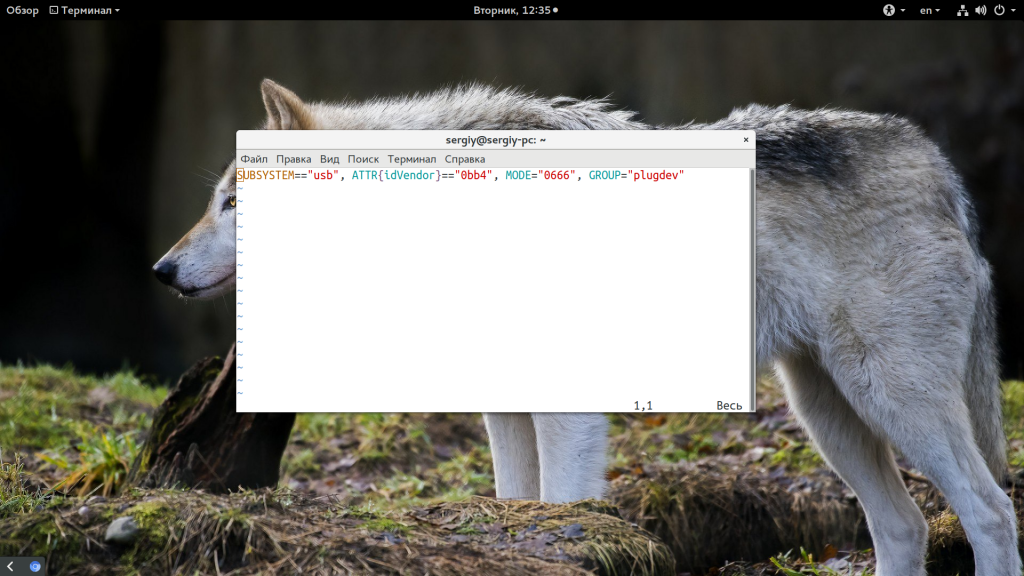
Здесь 0bb4 — это идентификатор производителя устройства, вы можете его узнать, выполнив lsusb:
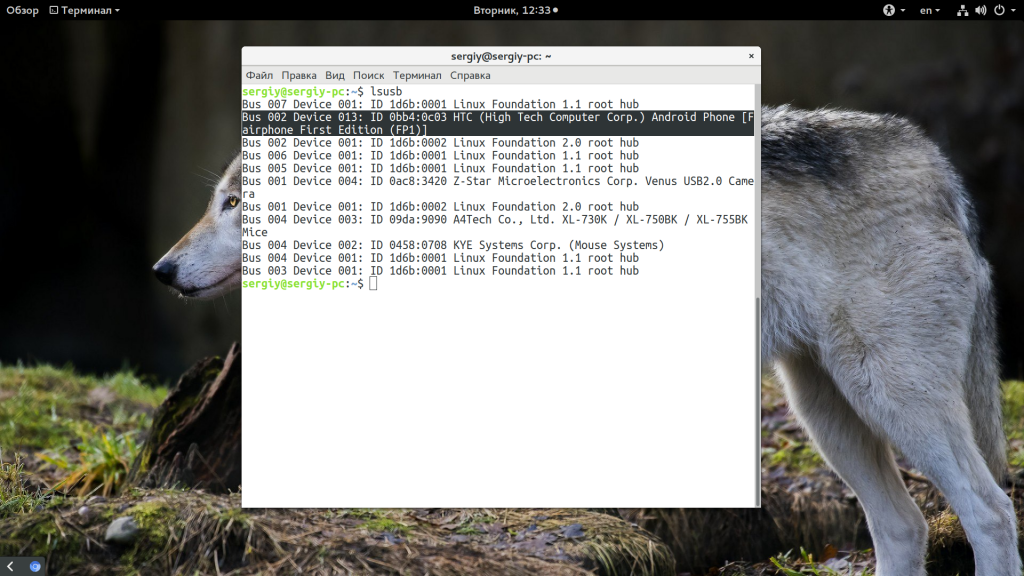
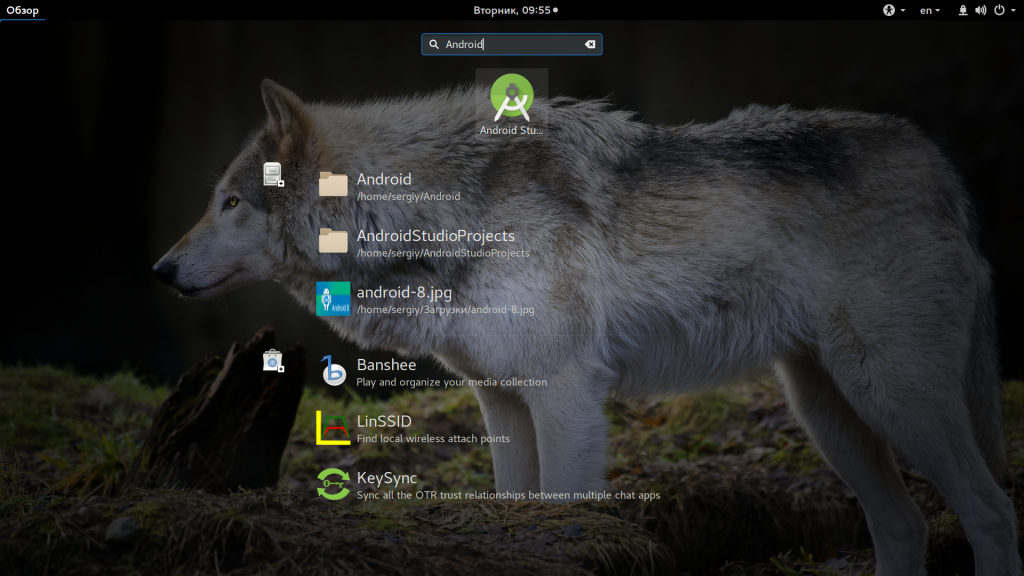
Если не отображается, попробуйте выполнить adb devices. Когда установка будет завершена, вы сможете открыть программу из главного меню:
Как пользоваться Android Studio
1. Создание проекта
Если вы запускаете Android Studio впервые, то перед вами появится окно с возможностью создания нового проекта:
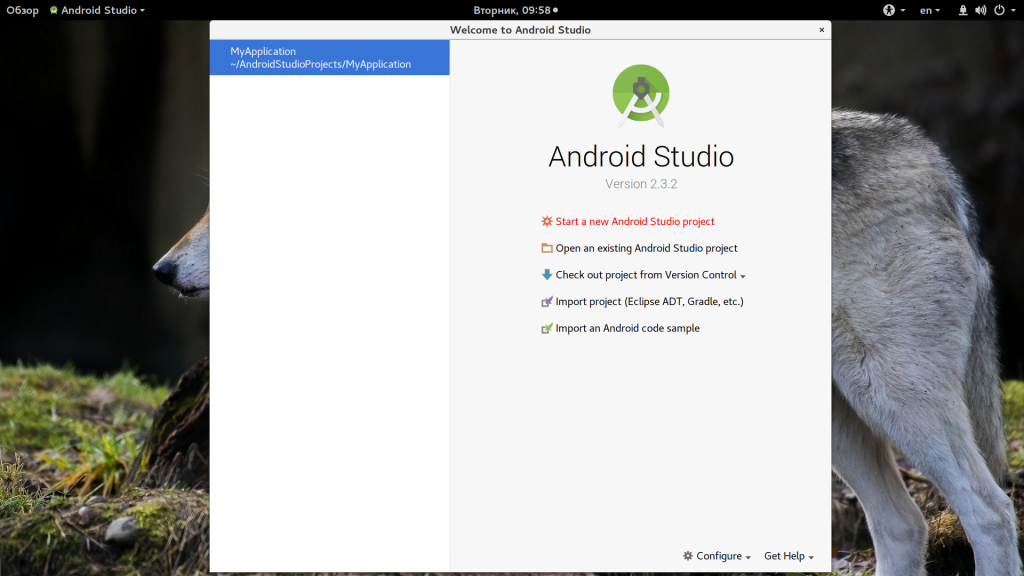
Выберите «Start new Android Project». В следующем окне введите название приложения и имя домена компании, эта информация будет использоваться для расположения файлов приложения в файловой системе Android.
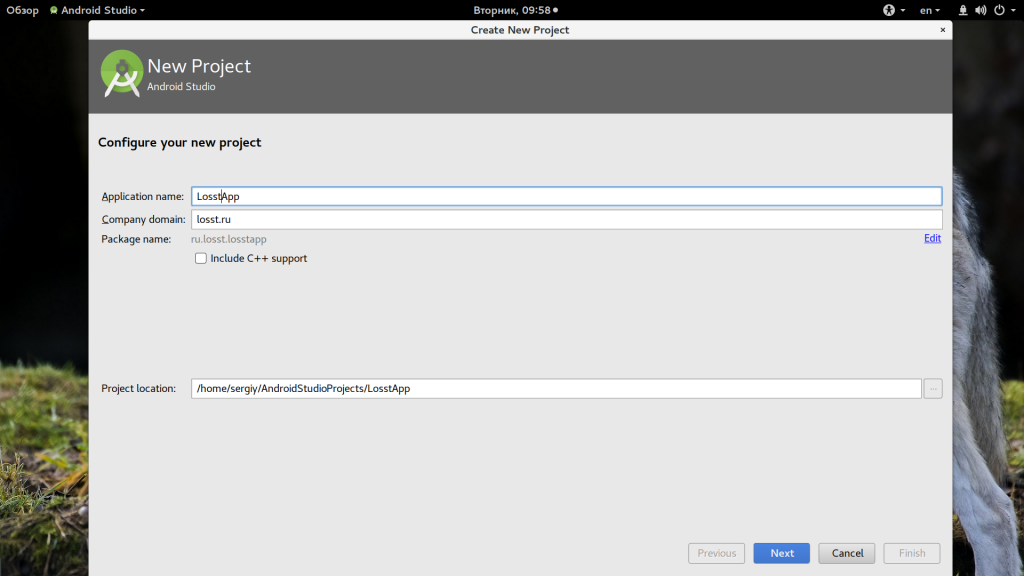
На следующем этапе создания приложения нужно выбрать платформу. Нас интересует смартфон Android, а версию возьмем 4.2, это одна из самых распространенных:
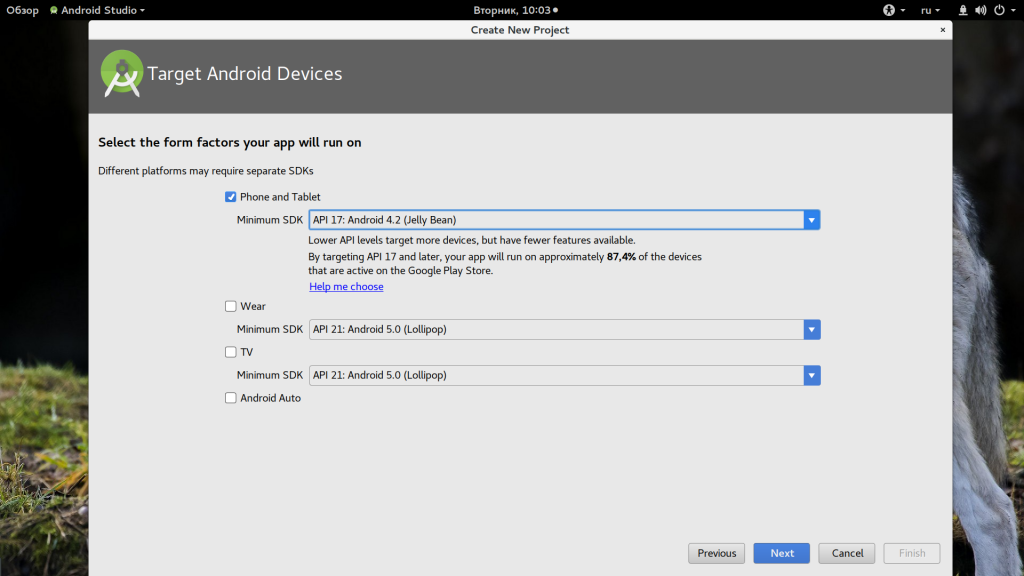
Осталось только выбрать внешний вид приложения по умолчанию. Шаблон основного окна называется Activity. Приложение может быть вообще без Activity, но лучше все же что-то выбрать.
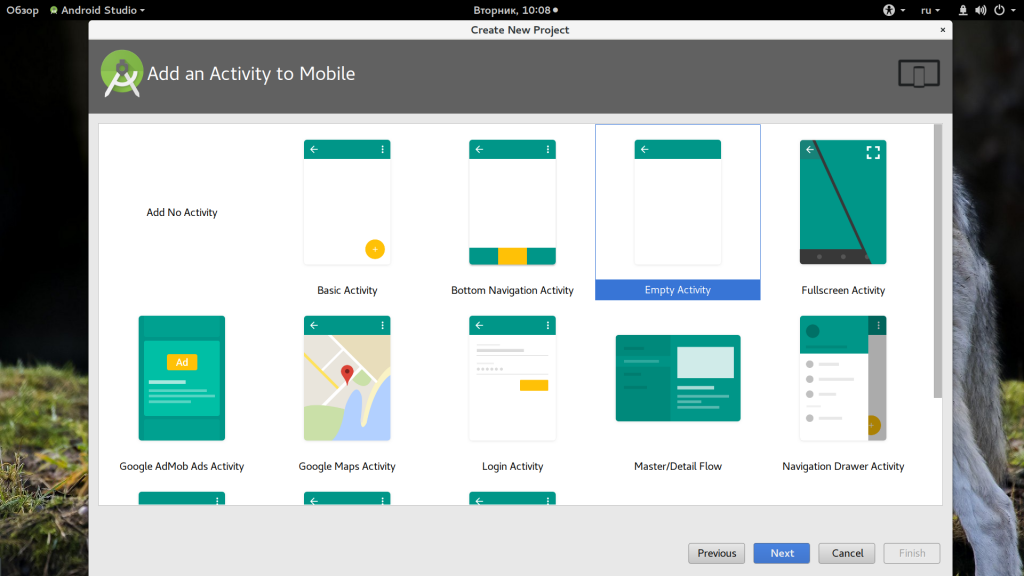
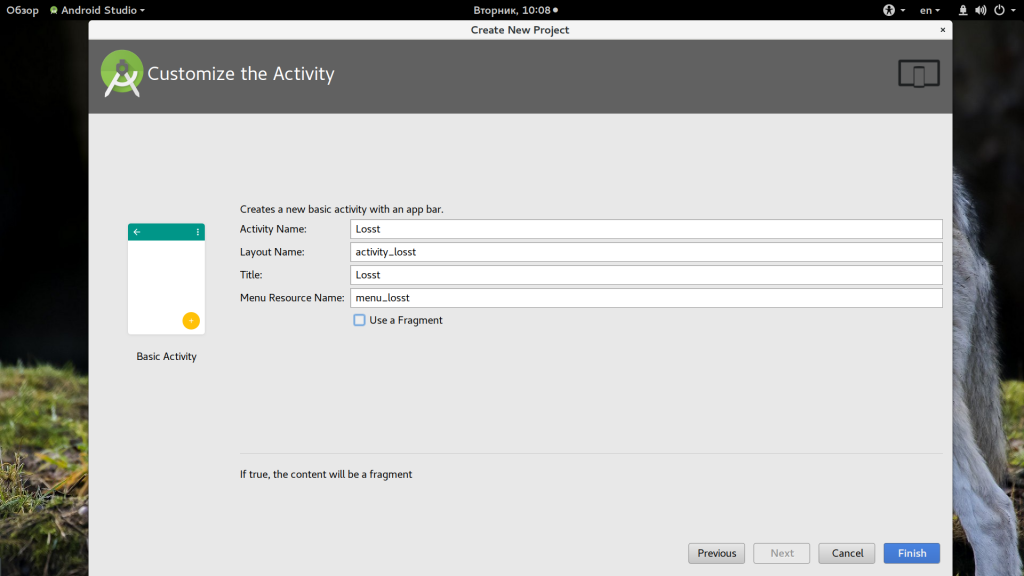
Также нужно будет ввести некоторые параметры для Activity:
2. Файлы проекта
Интерфейс Android Studio похож на большинство высокоуровневых IDE. Но разработка для Android достаточно сильно отличается от привычного программирования, когда вы набираете программу в одном файле, а потом полностью выполняете. А здесь есть множество файлов ресурсов, которые должны быть сгруппированы между собой.
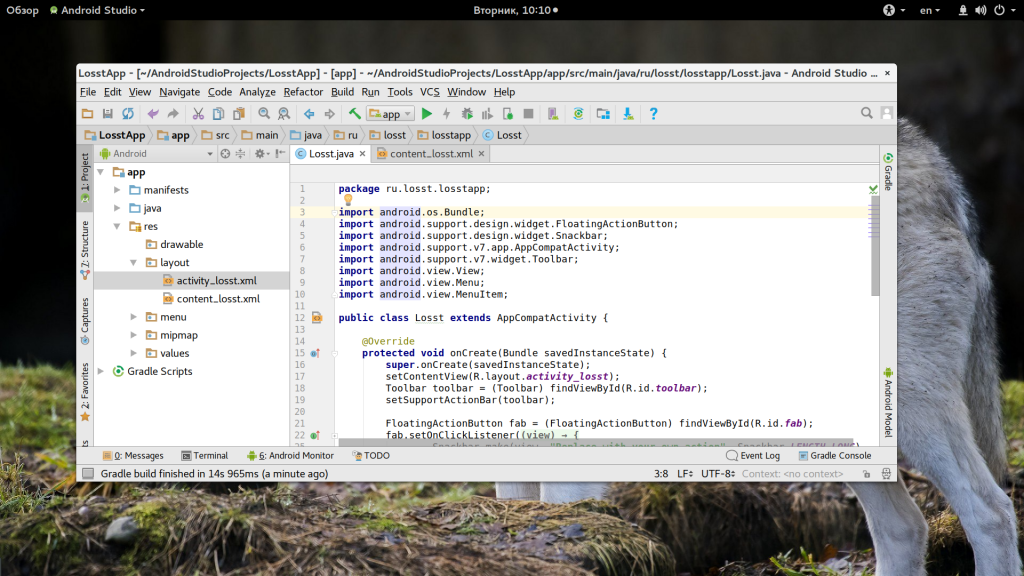
Программирование в Android Studio выполняется в файлах Java, который имеет такое же имя, как и у Activity. Однако, внешний вид приложения находится в другом файле — это файл xml в котором на языке разметки описаны все элементы приложения. Таким образом, если вы хотите создать кнопку, то вам придется описать ее в xml файле, а чтобы привязать для нее действия — используйте файл Java.
Вот эта строчка кода загружает макет из XML файла:
setContentView (. R.layout activity_main );
Это значит, что мы могли бы использовать один макет для нескольких Activity, а также одна Activity может иметь несколько файлов XML с описанием отображения. Так или иначе, вы можете получить доступ ко всем файлам проекта в левой части окна, а вкладки над рабочей областью позволяют переключаться между теми файлами, которые сейчас открыты.
Кроме того, есть еще папка res, в которой находятся различные ресурсы, такие как изображения. Обратите внимание, что названия всех файлов должны быть в нижнем регистре.
Еще есть папка Values, в которой содержатся XML файлы со значениями различных переменных.
Основная информация о приложении содержится в файле AndroidManifest.xml, здесь описаны полномочия, название приложения, миниатюра, и другое.
Вы можете создать любые файлы, классы и Activity в любой момент, чтобы расширить функциональность приложения. Просто щелкните правой кнопкой мыши по нужному каталогу, а затем выберите «Create».
3. Визуальный редактор XML
Как вы заметили при редактировании XML файлов внизу страницы появляется две вкладки — «Text» и «Design». Здесь вы можете не только вручную писать код, но и добавлять нужные элементы в графическом режиме. В окне «Palete» можно выбрать вид виджета, который нужно добавить:
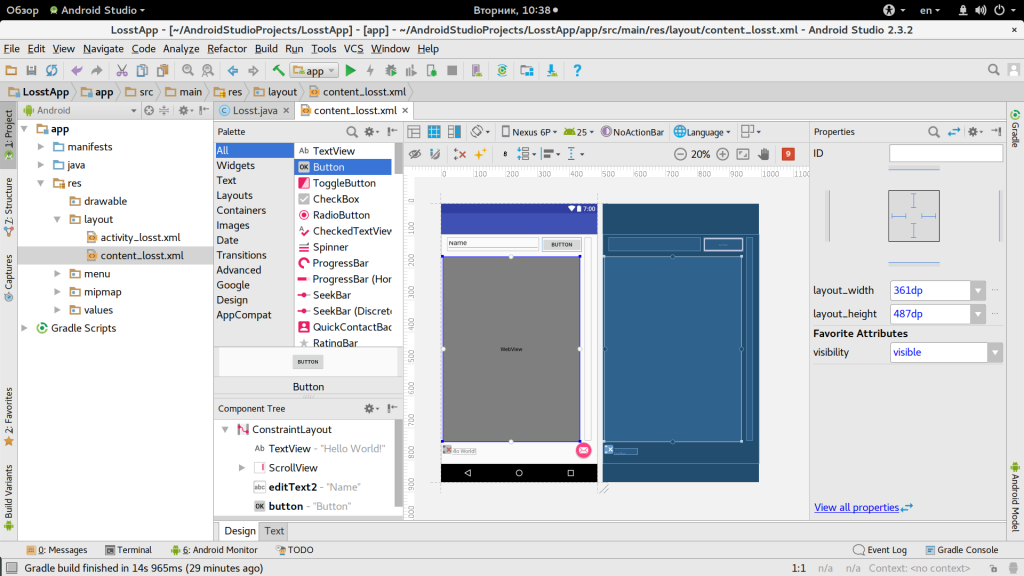
Для добавления его достаточно перетащить на макет приложения. Например, я добавил WebView, Button, Plain Text и Text. С помощью синей рамки вы можете изменять размер элементов, а также изменять их положение.
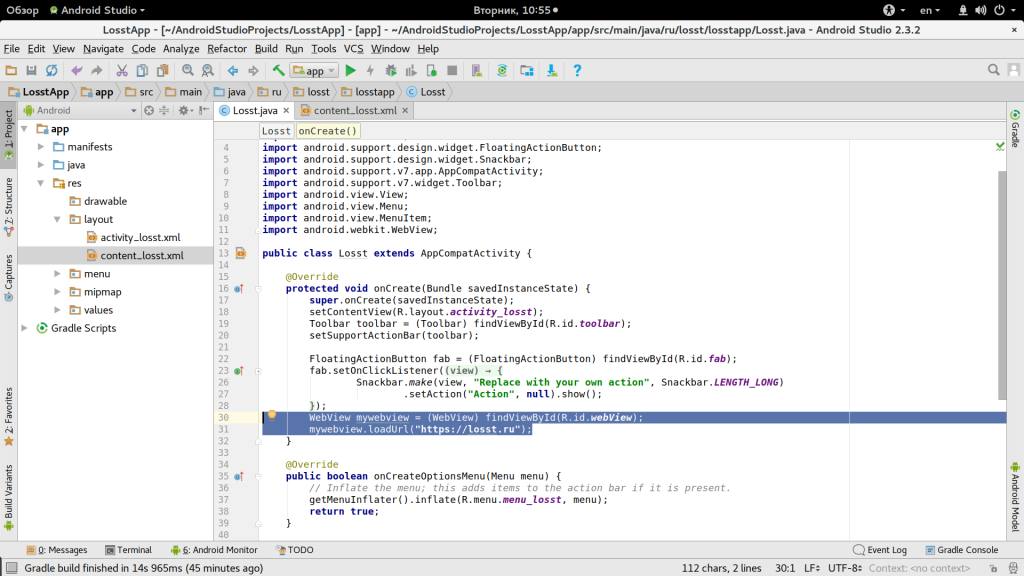
Но как вы поняли без файлов Java контент XML ничего делать не будет. Давайте заставим наш WebView открыть losst.ru. Теперь программирование в android studio. Под строками import добавьте:
Затем добавьте эти строки в конец метода onCreate:
WebView mywebview = (WebView) findViewById(R.id.webView);
mywebview.loadUrl(«https://losst.ru»);
4. Использование Gradle
В Android Studio все инструменты реализованы просто и красиво. Но некоторые из них более сложные. Один из таких инструментов, которые вы могли заметить — это Gradle. Это инструмент автоматизации сборки, который существенно упрощает превращение всех этих файлов в один готовый APK.
Время от времени вам придется редактировать настройки Gradle, которые находятся в файлах *.gradle, а также если что-то перестанет работать, то вы всегда сможете выбрать в меню «Build» опцию «Clear project», которая часто помогает.
5. Сборка и отладка
Когда вы будете готовы протестировать приложение, у вас будет два варианта — либо запустить его на реальном устройстве, либо в эмуляторе.
Запустить приложение на устройстве очень просто. Достаточно подключить его по USB и выполнить «Run», затем «Run App». Обратите внимание, что в настройках телефона должна быть разрешена отладка по USB и установка из недостоверных источников:
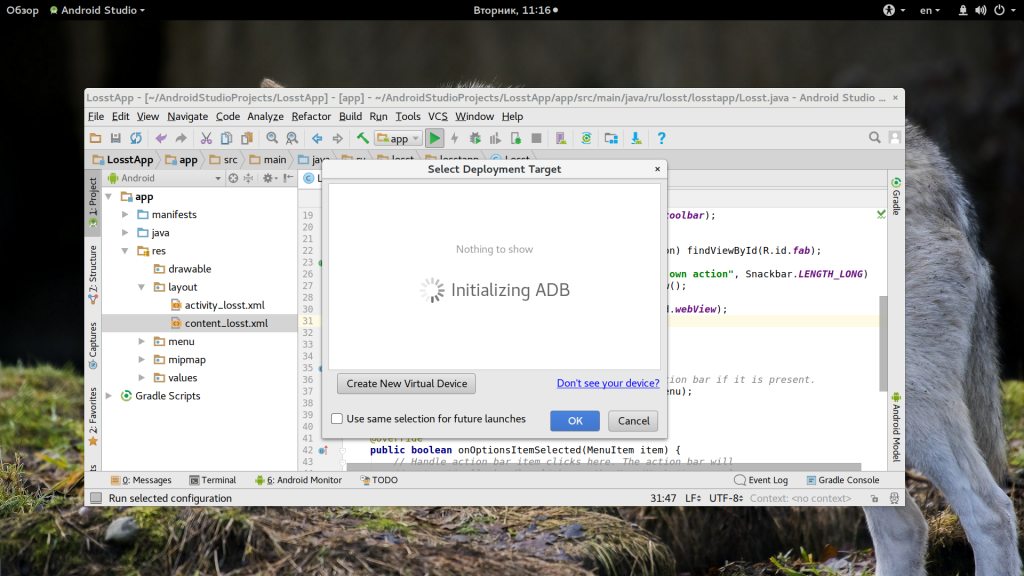
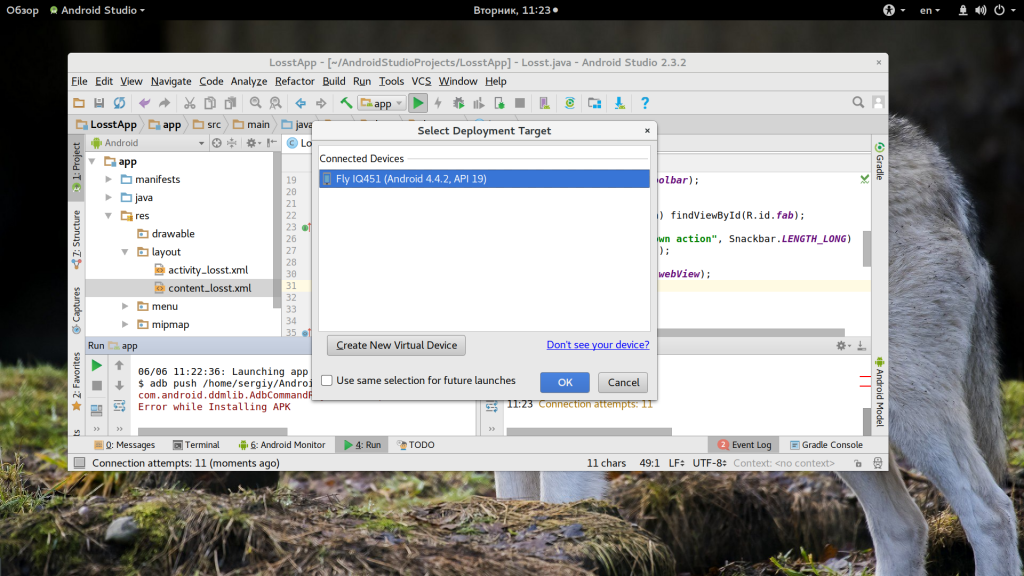
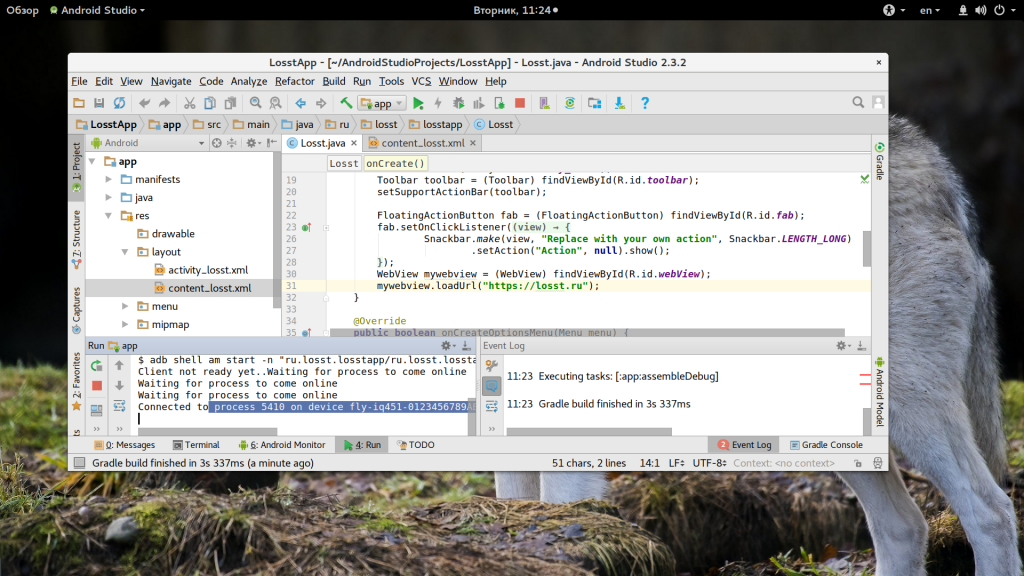
В открывшемся окне вам предстоит выбрать устройство или создать виртуальное. После выбора устройства приложение практически мгновенно запустится на нем.
Пока ваше приложение работает, вы можете открыть пункт Android Monitor внизу экрана и следить за всеми сообщениями от приложения на вкладке LogCat, рядом также есть логи Android Studio, так что если что-то пойдет не так вы сможете решить проблему. Если что-то пойдет не так, ищите там красный текст, он поможет понять что произошло. Это сэкономит очень много времени.
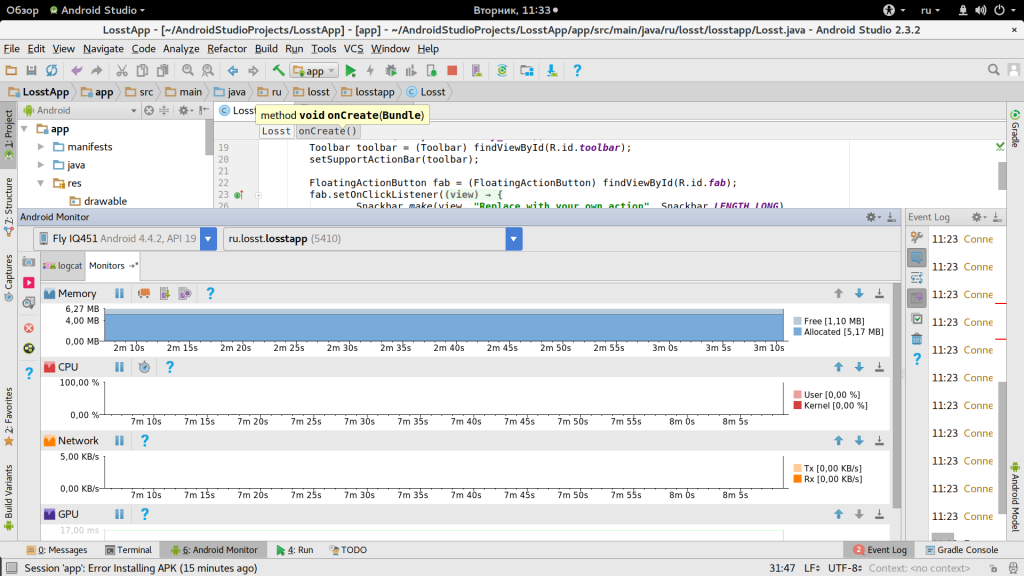
Там же можно переключиться на вкладку «Monitors» и посмотреть информацию об устройстве, нагрузку на процессор, память и так далее.
6. ADV Manager
Вряд ли вы бы захотели пользоваться Android Studio и разрабатывать приложения без реального устройства. Но одна из самых важных проблем Android разработки — это фрагментация. Недостаточно чтобы приложение работало на вашем устройстве, оно должно работать на миллионах устройств, а также поддерживать более старые версии Android.
С помощью Android Virtual Device вы можете эмалировать размер, внешний вид, мощность любого другого устройства Android. Но перед тем как перейти дальше, нужно скачать необходимые компоненты. Откройте меню «Tools» -> «Android» -> «ADV Manager»:
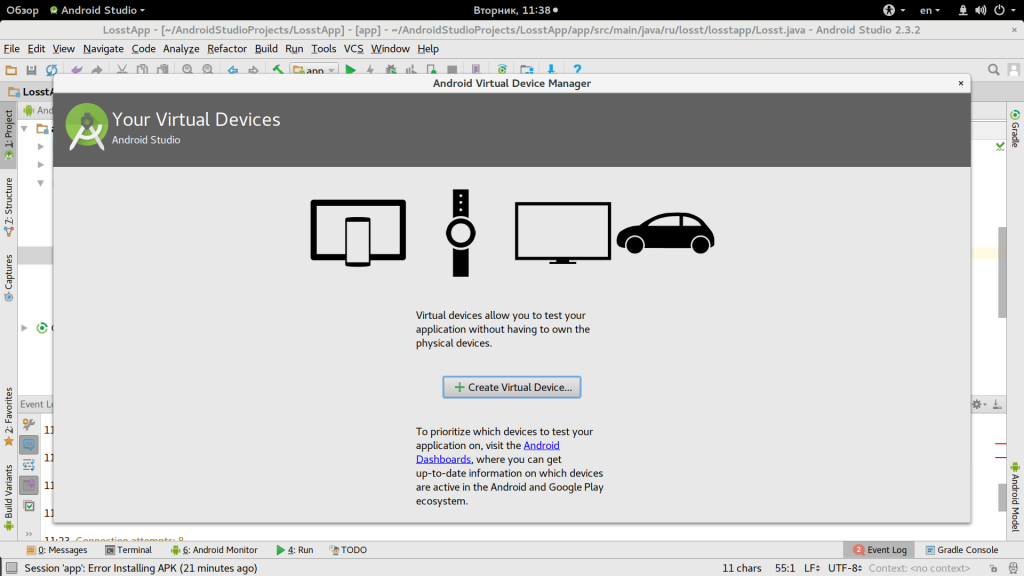
Здесь выберите «Create Virtual Device»:
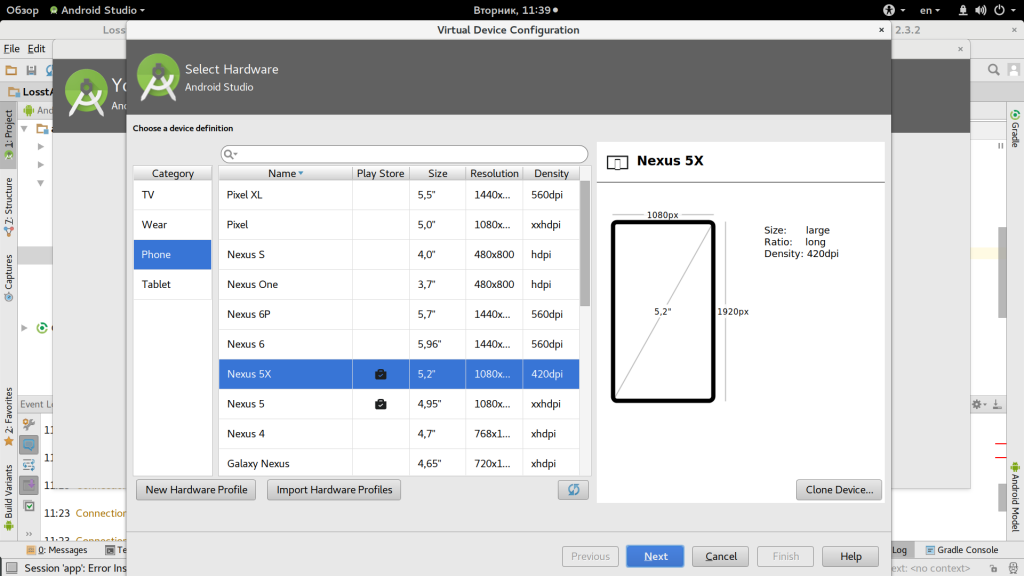
Затем выберите модель устройства, которое хотите эмулировать.
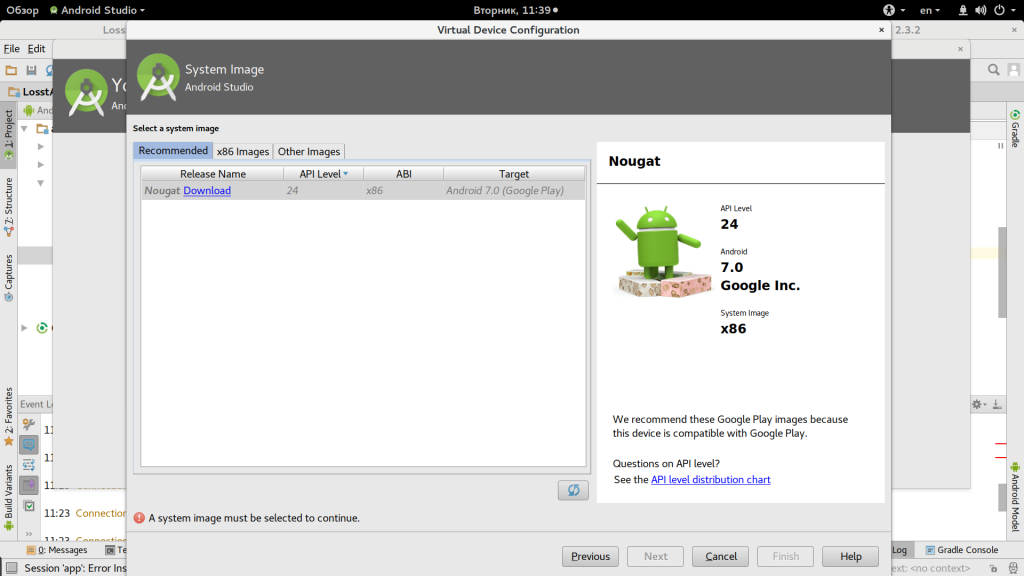
Дальше нужно скачать прошивку для устройства. Выберите «Download» и примите условия лицензионного соглашения:
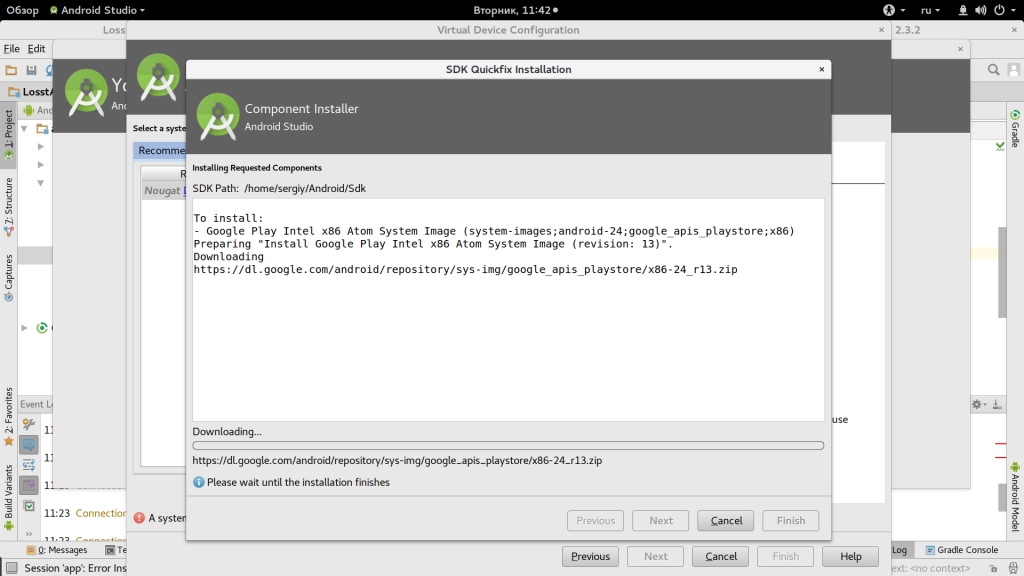
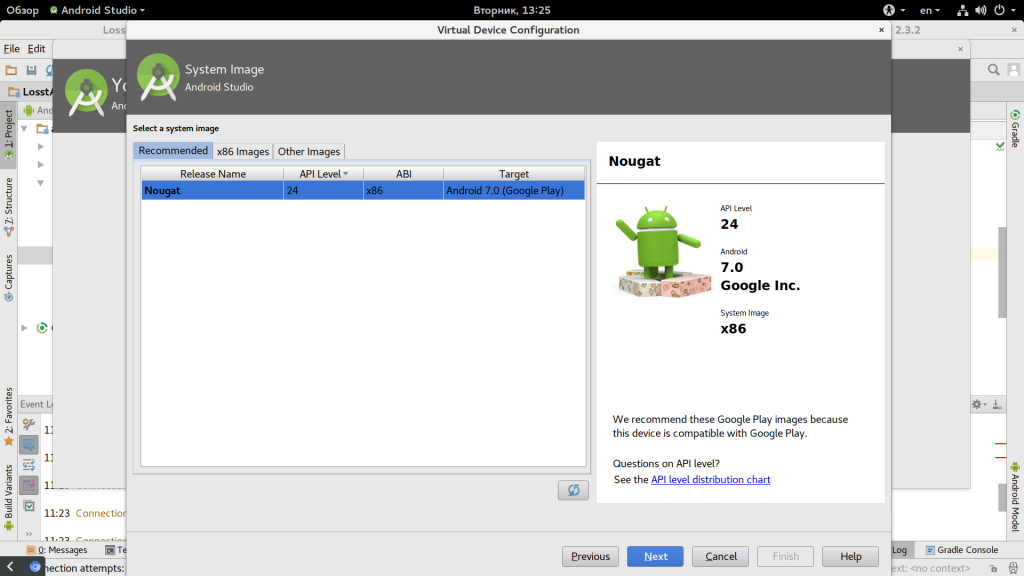
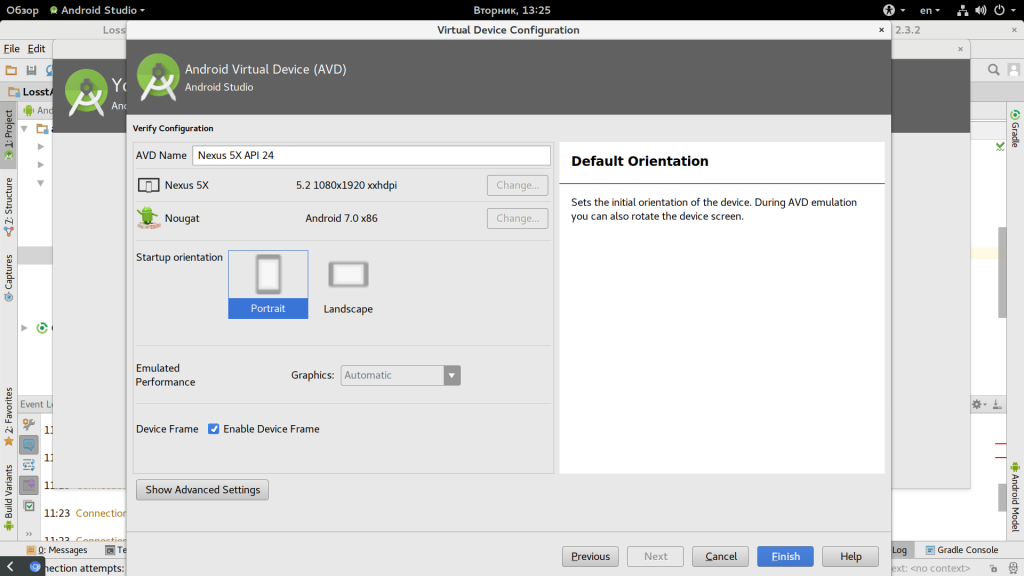
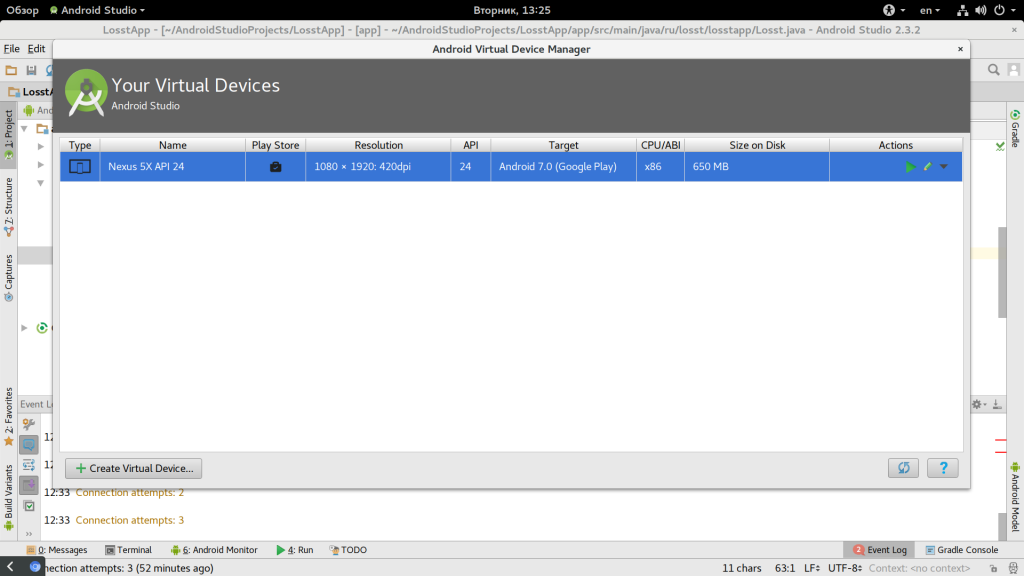
После завершения настройки вы сможете запустить приложение и на этом устройстве. Но стоит отметить, что для запуска эмулятора нужен хороший компьютер. С помощью того же эмулятора вы можете запускать не только свои приложения, но и загружать сторонние из Play Market.
8. SDK Manager
Если вы разрабатываете приложение только для определенной версии Android или же хотите создать виртуальное устройство под управлением определенной версии, то вам понадобятся некоторые компоненты и инструменты SDK. Вы можете получить их через SDK Manager, который находится в «Tools» -> «SDK Manager».
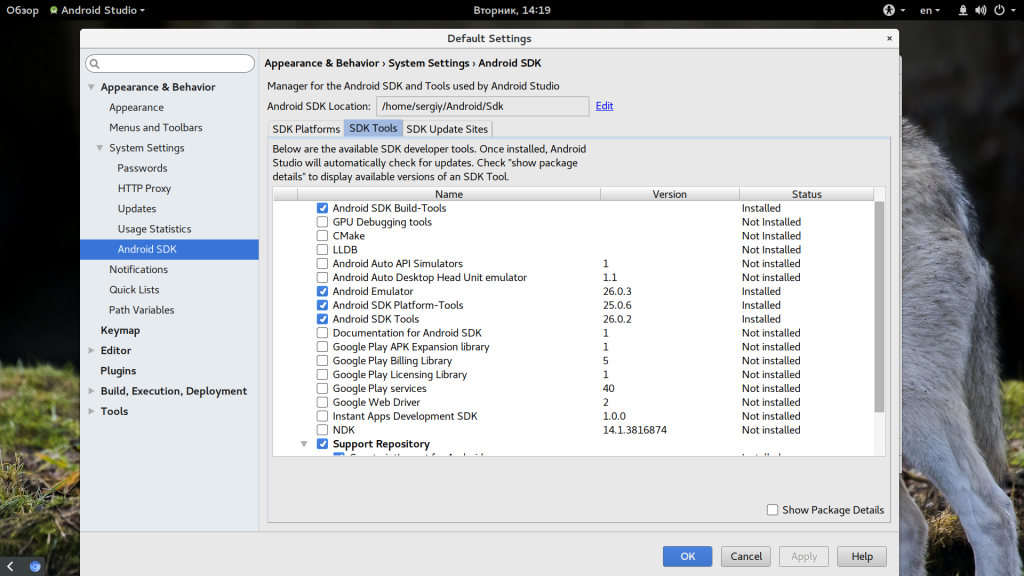
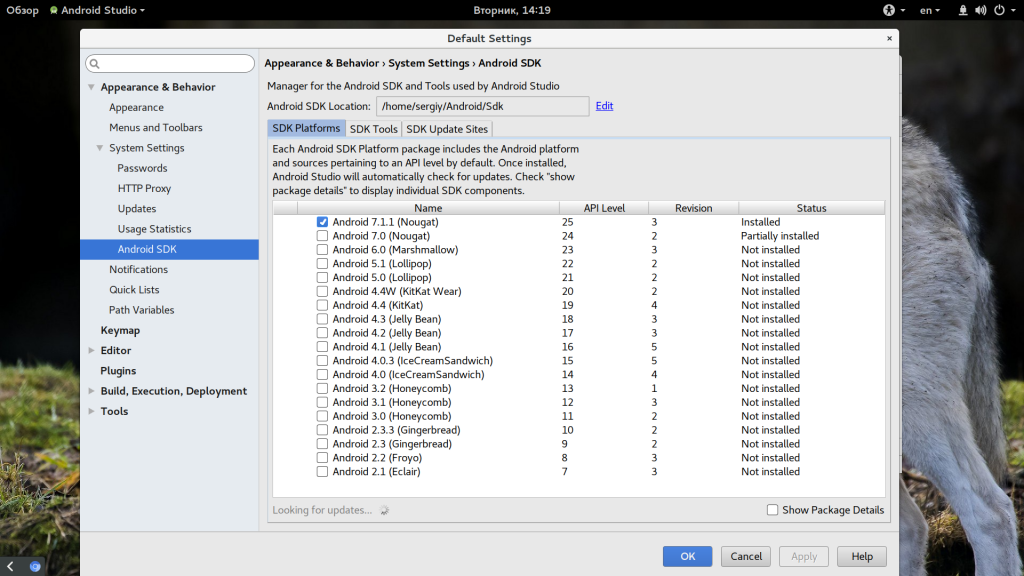
Здесь есть все необходимое, например, Glass Kit и Android Repository. Просто установите флажок рядом с нужным компонентом и нажмите «Oк».
9. Упаковка APK
Рано или поздно вы закончите тестирование своего приложения и оно будет готово выйти в большой мир. Чтобы загрузить его на Google Play вам нужно создать подписанный APK. Для этого выберите в меню «Tools» пункт «Create signed APK»:
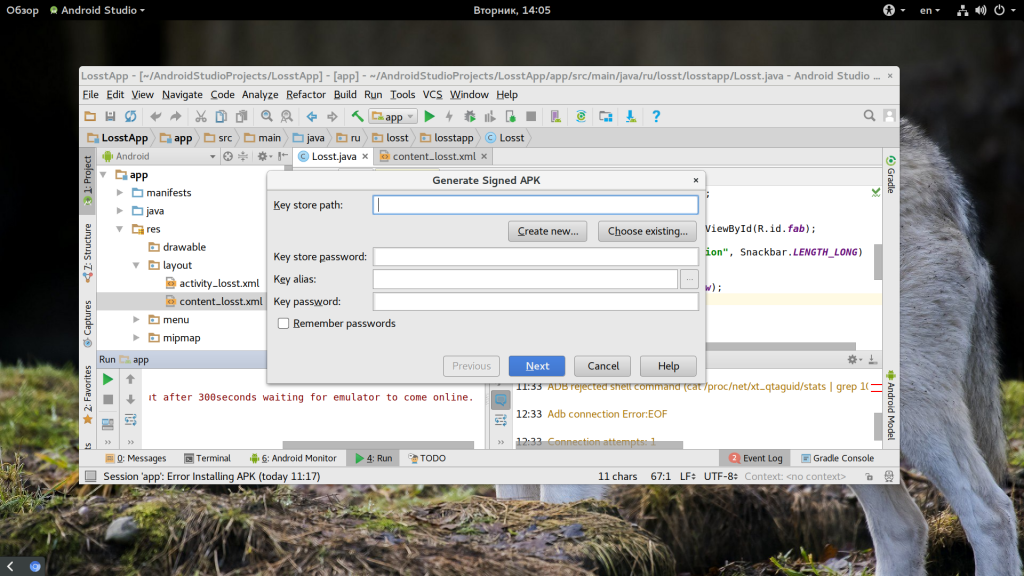
Вам будет предложено выбрать или создать хранилище ключей. Это своего рода сертификат подлинности, которым вы подтверждаете, что приложение ваше. Это защитит ваш аккаунт Google Play от взлома и предотвратит возможность загрузки вредоносных APK. Сохраните этот файл в надежном месте, потому что если вы его потеряете, то больше не сможете обновить приложение. Процесс создания сертификата:
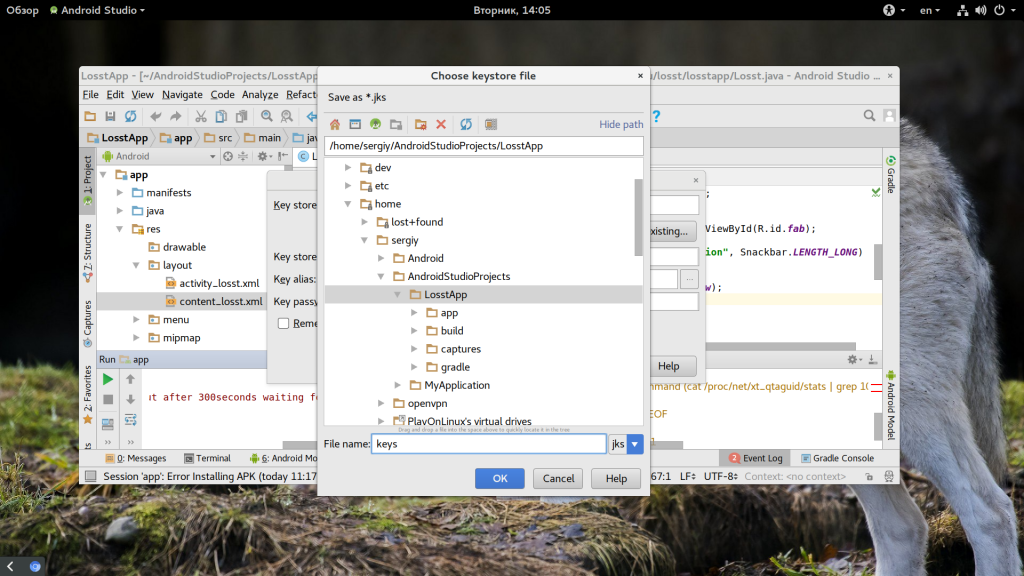
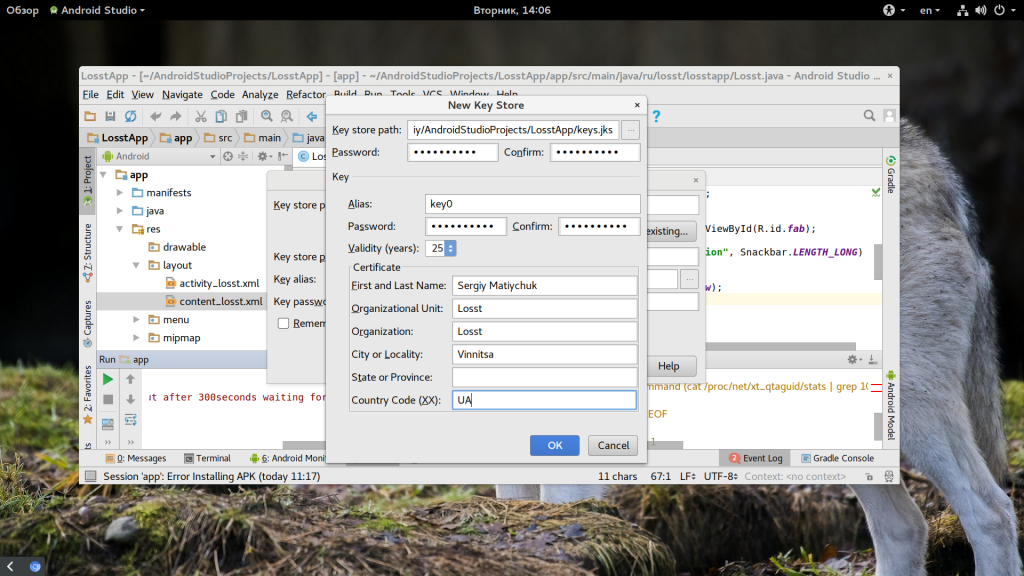
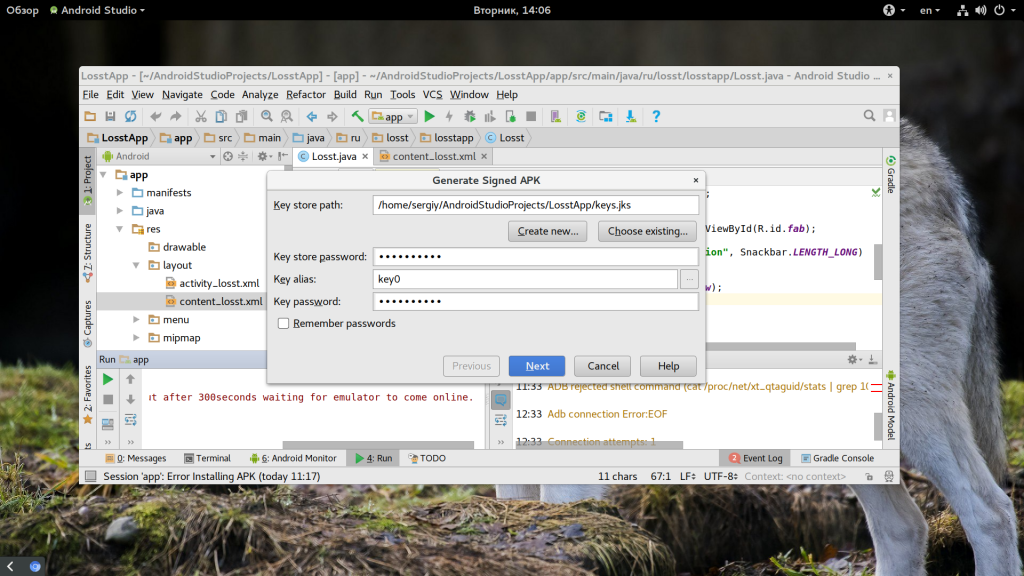
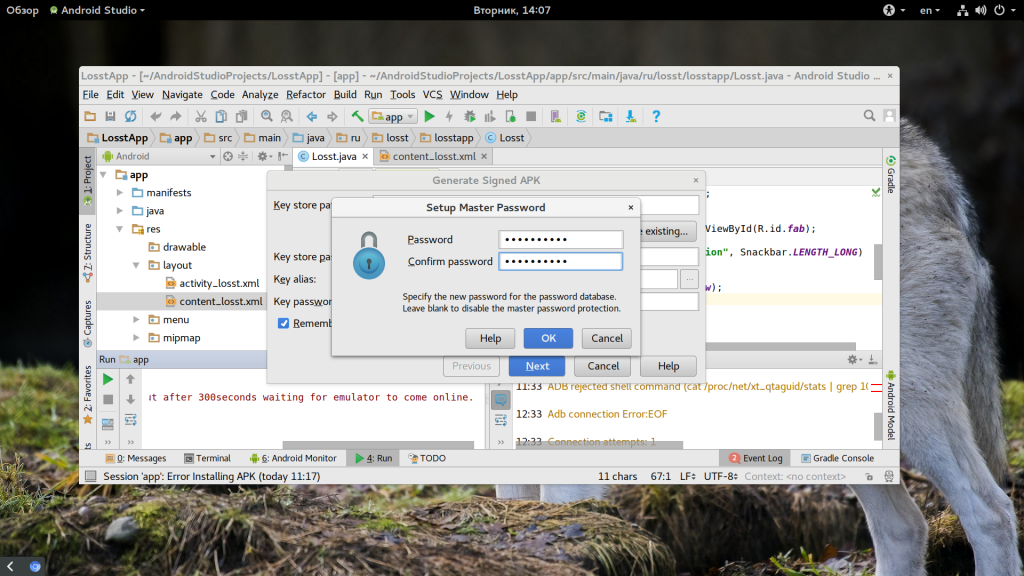
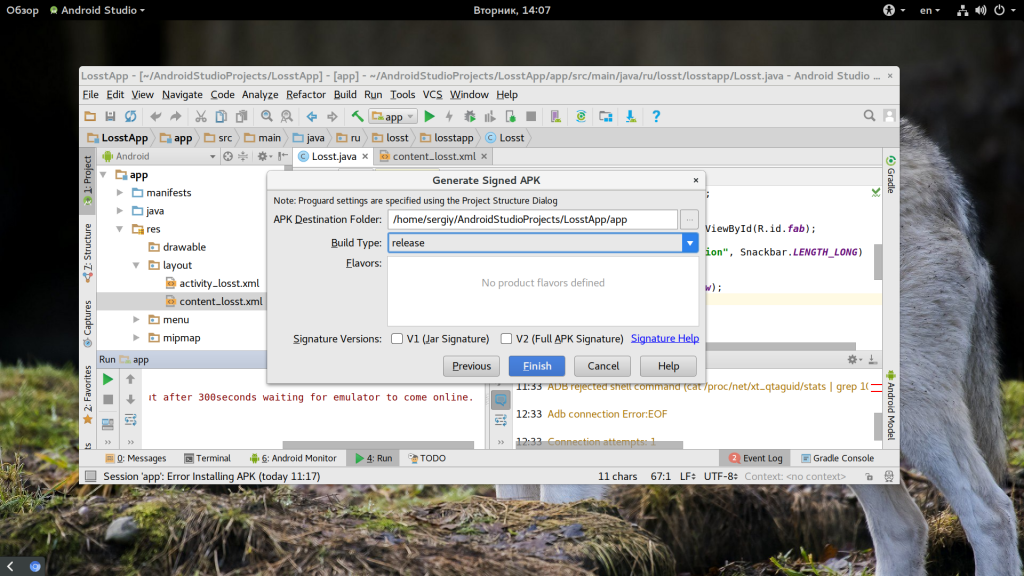
Тип сборки выберите «Release», это нужно чтобы убрать все лишнее из APK файла. Затем нажмите кнопку «Finish».
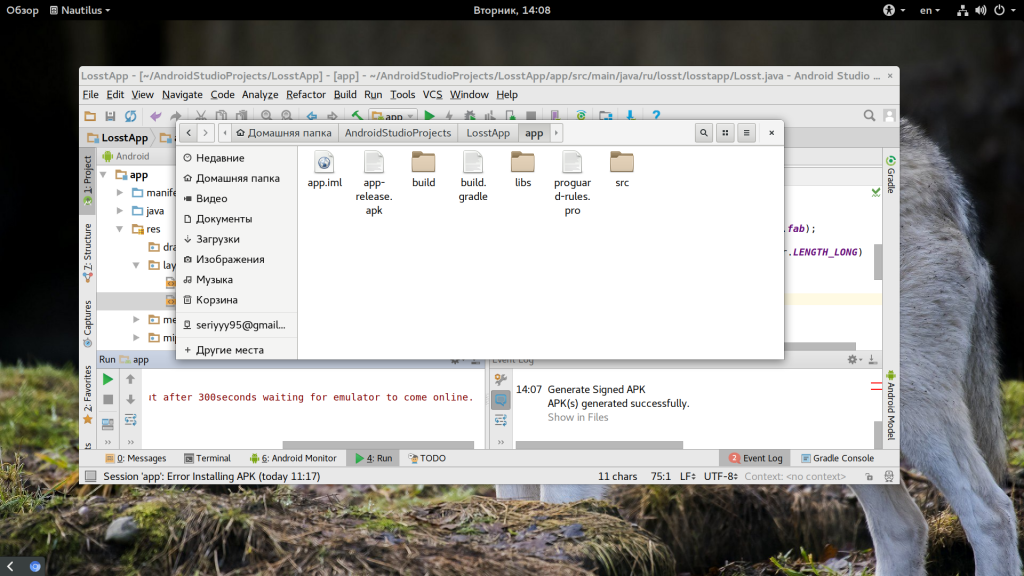
Ваш путь только начинается
Может показаться, что в этой статье мы рассмотрели очень много чтобы все это запомнить, но на самом деле мы только коснулись поверхности того, как пользоваться Android Studio и вам придется освоить еще больше.
Например, если вы хотите синхронизировать приложение с облаком, вам понадобится инструмент Firebase. Также вы можете захотеть использовать GitHub, где вы можете сохранять резервные копии своих проектов. Также существует Android NDK для разработки приложений без Java, на C++.
Компания Google сделала множество шагов чтобы использование Android Studio было простым и максимально легким. Лучшая стратегия развития — начать разрабатывать простое приложения и по мере необходимости изучать сложные библиотеки, тогда вы увидите что Android Studio на самом деле замечательный и очень полезный инструмент.