Создаем объемную диаграмму в иллюстраторе
Share this.
Если в вашей работе вы используете диаграммы и другие графики, то вам будет полезно научится создавать собственную диаграмму.
Больших познаний при создании диаграммы не потребуется, с этим может справится и новичок.
Выбираем инструмент «Круговая диаграмма». Устанавливаем ее размер. В открывшейся таблице указываем значение для каждой части диаграммы.

Разгруппируем нашу диаграмму что бы была возможность редактировать каждый сегмент по отдельности.

Сперва соглашаемся с условиями в окне, а после еще раз разгруппируем.

Применяем эффект вытягивания и скоса со следующими параметрами.

Сохраним наши параметры как новый графический стиль. Для этого не снимая выделения переходим в панель «Стили графики» и создаем новый стиль.

После можем применить наш стиль к остальным частям диаграммы.Так же размещаем каждый кусок на расстоянии друг от друга для лучшего эффекта.

Вот потратив буквально за несколько минут, мы смогли создать собственную объемную диаграмму.
Как создать круговую диаграмму в 3D в Adobe Illustrator

 What You’ll Be Creating
В следующих шагах вы узнаете, как создать детализированную круговую диаграмму в 3D в Adobe Illustrator.
Для новичков, вы узнаете, как настроить простую сетку направляющих и как создать плоский дизайн круговой диаграммы, используя инструмент Круговая Диаграмма. Далее, используя эффект Вытягивание и Скос, простой переход и техники построения векторных фигур вместе с простыми эффектами, вы узнаете, как придать 3D объем диаграмме и как сделать ее яркой и немного прозрачной.
Далее, используя обводку, узоры и хитрости трансформирования наряду со скруглением углов, вы создадите эти указатели с информацией для каждого кусочка круговой диаграммы. Наконец, Вы узнаете, как добавить простой текст или текст по контуру, и как легко настроить атрибуты.
Если вы хотите пропустить процесс создания, или ищете другой тип дизайна, вы можете найти разные инфографики на Envato Market.
1. Создайте новый документ и выставьте направляющие
Нажмите Control-N для создания нового документа. Выберите Пиксели во вкладке Единицы, введите значение 600 для поля длины и 650 для ширины, и затем нажмите кнопку Дополнительно. Выберите RGB, Экран (72ppi), и не забудьте поставить галочку на привязку к направляющим перед тем как нажать ОК.
Включите направляющие (Просмотр > Показать направляющие) и привязку к направляющим (Просмотр > Привязка к направляющим). Вам нужна сетка направляющих каждые 5 пикселей, так что просто пройдите в меню Редактирование > Предпочтения > Направляющие > Сетка, введите 5 в поле Направляющие каждые и 1 в поле Подразделения. Не будьте обескуражены этой сеткой —она ускорит вашу работу, и помните о том, что вы всегда можете легко включить и выключить ее, используя горячие клавиши Control-«.
Вы можете узнать больше о системе направляющих, и как упростить работу в Иллюстраторе, в этом коротком уроке от Андрея Стефана: Понимание Системы Направляющих в Adobe Illustrator.
Вам также стоит открыть панель Информация (Окно > Информация) для предпросмотра размера и позиции ваших фигур в режиме реального времени. Не забудьте выставить единицы измерения пиксели в Редактирование > Предпочтения > Единицы. Все эти опции значительно ускорят ваш рабочий процесс.


2 . Создаем плоскую круговую диаграмму
Шаг 1
Возьмите инструмент Круговая Диаграмма и просто кликните по рабочей области, и откроется меню графы. Введите 250 в оба окна и нажмите кнопку ОК чтобы пройти к следующему окну. Сосредоточьтесь на первом ряду ячеек, введите цифры, показанные на следующем рисунке, а затем нажмите кнопку ОК.
У вас должна получиться в итоге круговая диаграмма как на рисунке ниже. Выделите ее инструментом Выделение (V) и постарайтесь расположить как показано на следующем рисунке.


Шаг 2
Убедитесь, что диаграмма выделена, перейдите к панели настроек инструмента и удалите этот черный цвет, использованный для обводки.
Переключитесь на Инструмент Прямое Выделение (А), выделите пять фигур, которые составляют вашу диаграмму, и замените существующий цвет, как показано на следующем изображении.


Шаг 3
Тем же инструментом выделите голубую фигуру диаграммы и просто перетащите ее на 30 пикс. вниз, зажимая Shift.


3 . Добавьте 3D эффект и организуйте фигуры.
Шаг 1
Включите направляющие (Control-«) и привязку к направляющим(Shift-Control-«). Выделите диаграмму и пройдите Эффект > Объемное изображение > Вытягивание и скос. Нажмите кнопку Больше Настроек и введите все атрибуты, показанные ниже. Когда закончите, нажмите ОК.


Шаг 2
Выделите диаграмму и пройдите Объект > Разобрать Оформление. Убедитесь, что полученная группа фигур остается выбранной, перейдите к панели Слои и откройте существующий слой. Дважды нажмите Shift-Control-G, чтобы избавиться от этих групп, и затем пройдите Объект > Обтравочная маска > Отменить (или нажмите Alt-Control-7) для отмены обтравки.
Теперь перейдите к полученным фигурам на панели Слои, и вы найдете несколько фигур, которые не имеют цвета заливки или обводки. Выделите эти фигуры и избавьтесь от них, нажав Delete на клавиатуре.


Шаг 3
Выделите 5 фигур, что составляют верхнюю часть 3D фигуры, и сгруппируйте их, используя горячие клавиши Control-G. Перейти к панели Слои, найдите эту новую группу и просто дважды щелкните по ее названию. Переименуйте в «Верх» и сделайте невидимой.
Вам понадобятся позже эти фигуры, а сейчас лучше их скрыть.


Шаг 4
Выделите пять фигур, составляющие нижнюю часть объемной фигуры и сгруппируйте их (Control-G). Пройдите в панель Слои, найдите новую группу, переименуйте ее в «Низ» и сделайте ее невидимой.


4. Настройка и перекрашивание видимых фигур
Шаг 1
Перейдите к голубым видимым фигурам. Выделите подсвеченное на первом изображении, откройте панель Обработки Контуров (Окно > Обработка контуров) и нажмите Объединить.
Оставьте выделенной получившуюся фигуру и пройдите к панели Оформление. Замените существующий цвет заливки на R=21 G=151 B=205 и затем нажмите кнопку «Прозрачность«, которая появляется для заливки, чтобы открыть всплывающее окно панели прозрачности . Понизьте прозрачность до 75%.


Шаг 2
Убедитесь, что голубая фигура, сделанная в предыдущем шаге, выделена, и сфокусируйтесь на панели Оформление и добавьте вторую заливку, используя кнопку Добавить Заливку. Выберите эту новую заливку, снизьте ее прозрачность до 50%, а затем добавьте линейный градиент как показано на следующем рисунке. Имейте в виду, что желтый ноль рядом с изображением градиента выступает за прозрачность в процентах.


Шаг 3
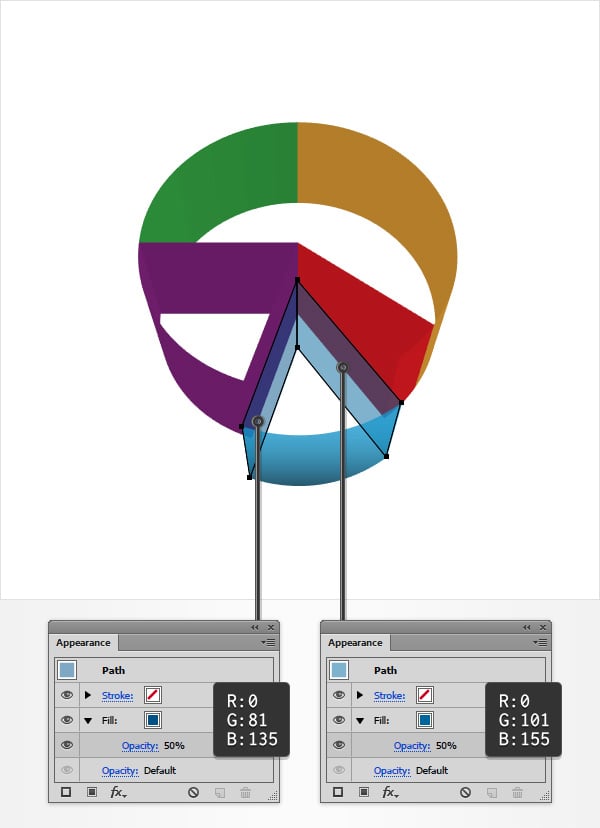
Перейдите к двум другим фигурам. Выделите левую, понизьте прозрачность до 50%, и залейте цветом R=0 G=81 B=135. Выделите правую, понизьте прозрачность до 50%, и залейте цветом R=0 G=101 B=155.

Шаг 4
Перейдем к фиолетовым фигурам. Выделите одну, как показано на следующем изображении, и перейдите к панели Оформление. Выберите существующую заливку, уменьшите прозрачность до 75% и замените цвет на R=127 G=19 B=125.
На панели Оформление добавьте вторую заливку кнопкой Добавить Новую Заливку. У новой заливки понизьте прозрачность до 80% и затем добавьте линейный градиент, как показано ниже. Помните что желтый ноль у изображения градиента стоит для Прозрачности в процентах.


Шаг 5
Выделите фиолетовую фигуру, как на рисунке, и пройдите к панели Оформление. Выберите существующую заливку, уменьшите прозрачность до 75% и замените цвет на R=127 G=19 B=125.
На панели Оформление добавьте вторую заливку для выбранной фигуры. У новой заливки добавьте линейный градиент, как показано ниже и используйте инструмент Градиент (G) для настройки угла и позиции как показано ниже.


Шаг 6
Выделите одну фиолетовую фигуру, как показано на первом изображении, и уменьшите прозрачность до 50% и замените цвет на R=77 G=0 B=75.
Выделите оставшиеся, неиспользованные фиолетовые фигуры (показано на втором изображении) и нажмите Объединить в панели Обработка Контуров. Оставьте выделение и перейдите к панели Оформление. Понизьте прозрачность до 50% и замените цвет на R=107 G=0 B=105.


Шаг 7
Перейдем к красным фигурам. Выделите одну, как показано на следующем изображении, и перейдите к панели Оформление. Выберите существующую заливку, уменьшите прозрачность до 50% и замените цвет на R=175 G=0 B=0.
На панели Оформление добавьте вторую заливку кнопкой Добавить Новую Заливку. Новой заливке добавьте линейный градиент, как показано ниже.


Шаг 8
Выделите красные фигуры, как показано на первом изображении, и нажмите Объединить в панели Обработка Контуров. Оставьте выделение и перейдите к панели Оформление.
У существующей заливки понизьте прозрачность до 75% , замените цвет на R=235 G=9 B=18 и добавьте новую заливку. У новой заливки понизьте прозрачность до 80% и затем добавьте линейный градиент, как показано ниже.


Шаг 9
Перейдем к желтым фигурам. Выберите одну, как показано на рисунке, уменьшите прозрачность до 50% и замените цвет на R=201 G=106 B=0.


Шаг 10
Выделите желтые фигуры, как показано на первом изображении, и нажмите Объединить в панели Обработка Контуров. Оставьте выделение и перейдите к панели Оформление.
У существующей заливки понизьте прозрачность до 75% и замените цвет на R=231 G=156 B=40 и добавьте вторую заливку. Новой заливке уменьшите прозрачность до 50% и добавьте линейный градиент, как показано ниже.
Выберите третью желтую фигуру, уменьшите прозрачность до 50% и замените цвет на R=211 G=136 B=20.


Шаг 11
Перейдем к зеленым фигурам. Выделите зеленые фигуры, как показано на первом изображении, и нажмите Объединить в панели Обработка Контуров. Оставьте выделение и перейдите к панели Оформление. У существующей заливки понизьте прозрачность до 50% и замените цвет на R=46 G=147 B=60.
У второй зеленой фигуры уменьшите прозрачность до 75% и замените цвет на R=40 G=127 B=52.


5. Настройка и окрашивание нижних фигур
Шаг 1
На панели Слои сделайте видимой группу «Низ» и выделите ее. Отошлите ее на задний план с помощью горячих клавиш Shift-Control-[ и сделайте копию на передний план, используя Control-C > Control-F.
Выделенную группу обработайте кнопкой Объединить в панели Обработка Контуров. Превратите фигуры в составной путь, используя Control-8 и залейте цветом R=153 G=153 B=153. На панели слоев переименуйте составной путь в «Тень«.


Шаг 2
Выделенный составной контур «Тень» пошлите назад (Shift-Control-[),перейдите к панели Оформление и выделите существующую заливку, затем пройдите Эффект > Стилизация > Падающая тень. Введите атрибуты, как показано ниже, и нажмите ОК.


Шаг 3
На панели оформление выделите заливку и продублируйте ее, нажав кнопку Дублировать Заливку.
На новой заливке откройте Эффект Падающей Тени и замените существующие атрибуты, как показано на рисунке.


Шаг 4
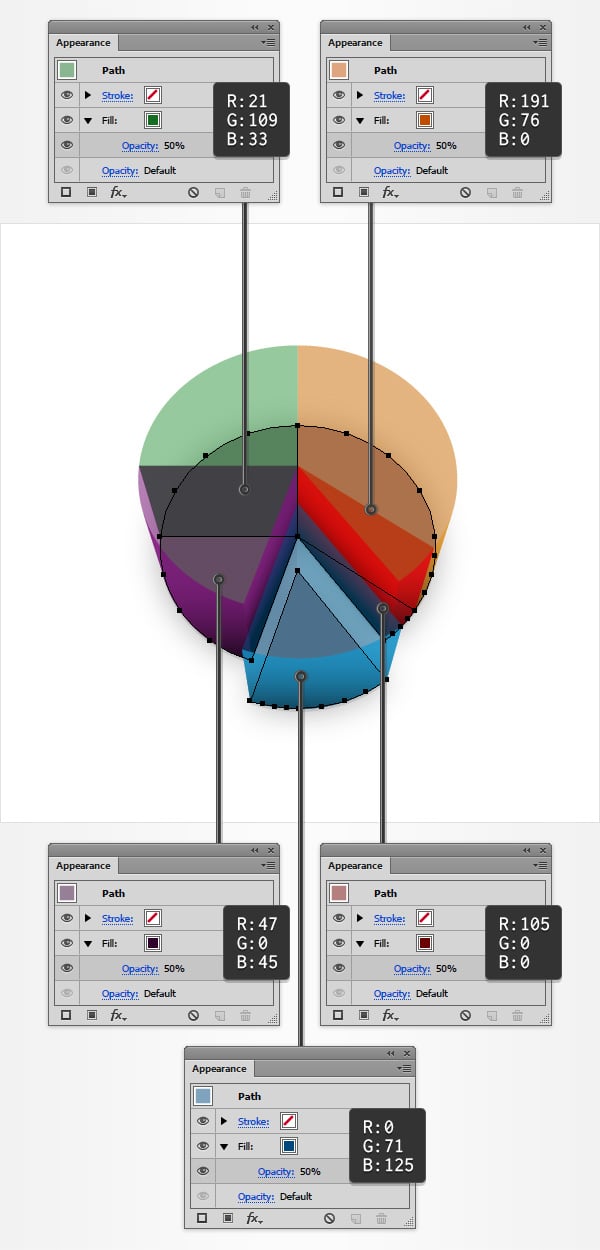
Перейдите к фигурам, которые лежат внутри вашей группы «Низ«, выберите их по одной и замените существующие атрибуты Оформления, как показано на следующем рисунке.

6 . Настройка и перекрашивания верхних фигур
Шаг 1
На панели Слои сделайте видимой группу «Верх» и выделите ее. Отошлите ее на передний план с помощью горячих клавиш Shift-Control-] и сделайте копию на передний план, используя Control-C > Control-F.
Выделив только новую группу, нажмите Объединить в панели Обработка Контуров. Превратите фигуры в составной путь, используя Control-8, и затем пройдите в Эффект > Стилизация > Внутреннее свечение. Введите атрибуты,как показано на следующем рисунке, нажмите кнопку ОК, а затем перейдите к Объект > Разобрать Оформление.
Разгруппируйте (Shift-Control-G), перейдите к панели Слои и вы найдете две группы, простую и под маской. Удалите простую и выделите ту, что под маской, и откройте окно прозрачности (Окно > Прозрачность). Поставьте Режим Наложения Мягкий Свет и понизьте прозрачность до 10%.


Шаг 2
На панели Слои выберите группу «Верх«, сделайте копию на передний план (Control-C > Control-F) и перенесите на передний план (Shift-Control-]).
Выделенную группу обработайте кнопкой Объединить в панели Обработка Контуров. Превратите получившиеся фигуры в составной путь, используя Control-8, и затем пройдите к панели Оформление. Замените существующую заливку радиальным градиентом и понизьте его прозрачность до 50%, и замените Режим Наложения на Перекрытие.


Шаг 3
Пройдите в панели Слои, выделите группу «Верх» и сделайте копию на передний план (Control-C > Control-F) и перенесите на передний план (Shift-Control-]).
Выделенную группу обработайте кнопкой Объединить в панели Обработка Контуров. Превратите получившиеся фигуры в составной путь, используя Control-8, и затем замените существующую заливку на цвет (R=255 G=123 B=172).


Шаг 4
Кистью (B) нарисуйте волнистый контур вокруг краев вашего розового составного контура, примерно как показано на рисунке. Когда закончите, замкните контур командой Control-J.
Теперь выберите фигуру, сделанную на этом этапе вместе с розовой и нажмите кнопку минус верхний на панели Обработка Контуров. Превратите получившуюся группу фигур в составной путь, используя Control-8, и затем пройдите к панели Оформление. Замените существующую заливку на белый цвет, понизьте его прозрачность до 25%, и замените Режим Наложения на Мягкий Свет.


Шаг 5
Перейдите к фигурам внутри группы «Верх» , выделяйте их одну за другой и меняйте атрибуты Оформления, как показано на рисунке.


7. Создание указателя и названия группы фигур
Шаг 1
Включите направляющие (Control-«) и привязку к направляющим (Shift-Control-«).
Пером (Р) создайте простой контур, как показано на первом рисунке. Выделив его, пройдите к панели Оформление. Удалите цвет заливки и выделите обводку. Выставьте ее цвет на R=244 G=141 B=24 и нажмите на Обводка, чтобы открыть выпадающую панель Обводка.
Задайте ширину 1 пикс. и пройдите к нижней части панели. В правом выпадающем меню Указатель выберите «Стрелка 21» и перейдите к правому полю размер и уменьшите его до 50%. Если точка находится на неправильном конце пути, вы можете легко переместить его в нужное место с помощью кнопки Поменять Начальный и Конечный указатели стрелки, который находится прямо после меню Указатели. Затем пройдите в Эффект > Стилизация > Скругленные углы. Введите Радиус 10 пикс. и нажмите ОК.
В конце концов, оранжевый контур должен выглядеть как на втором рисунке. Откройте панель Графические стили (Окно> Графические стили) и нажмите кнопку Новый Графический стиль.


Шаг 2
Возьмите Инструмент Прямоугольник (M) и создайте фигуру 100 х 20 пикс. и залейте ее R=244 G=141 B=24. Расположите ее как показано на следующем изображении и пройдите в Эффект > Стилизация > Скругление углов. Введите Радиус 10 пикс, нажмите ОК и пройдите в Объект > Разобрать Оформление.


Шаг 3
Для этого шага вам нужна сетка направляющих каждые 1 пикс., так что пройдите в меню Редактирование > Предпочтения > Направляющие и Сетка, введите 1 в поле Направляющие каждые.
Выделите оранжевую фигуру и скопируйте ее на передний план, используя горячие клавиши (Control-C > Control-F). Возьмите инструмент Эллипс(L) и нарисуйте эллипс 10 х 14 пикс., понизьте прозрачность до 50% и расположите, как показано на первом рисунке.
Выберите сжатый круг вместе с копией оранжевого прямоугольника с закругленными углами, и нажмите кнопку пересечение на панели Обработка Контуров. Получившуюся фигуру обработайте в панели Оформление, сменив Режим наложения на Мягкий свет.


Шаг 4
Возьмите инструмент Эллипс(L) и нарисуйте круг в 10 пикс. и расположите, как показано. Залейте фигуру R=244 G=141 B=24 и пройдите к панели Оформление. Добавьте вторую заливку, задайте белый цвет (R=255 G=255 B=255), и пройдите в Объект > Контур > Создать параллельный контур. Введите Сдвиг -3 пикс. и нажмите ОК.


Шаг 5
Сделайте копию оранжевого прямоугольника с закругленными углами на передний план (Control-C > Control-F). Возьмите инструмент Эллипс(L) и нарисуйте эллипс 30 х 50 пикс., залейте черным, понизьте прозрачность до 50% и расположите, как показано на первом рисунке.
Выберите сжатый круг вместе с копией оранжевого прямоугольника с закругленными углами, и нажмите кнопку пересечение на панели Обработка Контуров. Получившуюся фигуру обработайте в панели Оформление, сменив Режим наложения на Мягкий свет.


Шаг 6
Возьмите инструмент Эллипс(L) и нарисуйте круг в 30 пикс., залейте цветом R=243 G=184 B=66 и расположите в точности, как показано на первом рисунке.
Выберите эту желтую фигуру вместе с остальными фигурами, выделенными во втором изображении, и сгруппируйте их (Control-G). В панели Слои переименуйте эту группу в «Название«.


8 . Сохраните узор и добавьте фигуру»Список»
Шаг 1
Вернитесь к сетке направляющих каждые 5 пикселей, так что просто пройдите в меню Редактирование > Предпочтения > Направляющие и Сетка, введите 5 в поле Направляющие каждые.
Возьмите Инструмент Прямоугольник (M) и нарисуйте фигуру в 80 х 100 пикс., залейте цветом R=243 G=184 B=66 и расположите в точности, как показано на рисунке. В панели Слои переименуйте эту группу в «Список».


Шаг 2
Возьмите Инструмент Прямоугольник (M), создайте фигуру 5 х 20 пикселей и залейте ее белым. Создать вторую фигуру 5 х 20 пикс., сделать ее черной, и поместите ее ниже этого белого прямоугольника, как показано на втором изображении. Выберите обе фигуры, сделанные в этом шаге и просто перетащите их в панель Образцы (Окно > Образцы), чтобы сохранить их как шаблон.


Шаг 3
Вернитесь к фигуре «Список«, выделите его, и перейдите ко второй заливке в панели Оформление. Выберите эту новую заливку, добавьте свой шаблон из панели образцов, снизьте его прозрачность до 15% и измените Режим наложения на мягкий свет.


Шаг 4
Возьмите Инструмент Прямое выделение (A) и продолжим работать с фигурой «Список«. Выберите нижние опорные точки, перейдите к панели параметров инструмента и введите 5 пикс. в поле углы.
Опция Живые Углы доступна только для пользователей версии CC. Лучшим решением для замены этого эффекта будет скрипт скругление любых углов, который вы можете найти в этой статье: 20 бесплатных и удобных скриптов для Adobe Illustrator. Сохраните на жесткий диск, вернитесь в Иллюстратор и возьмите тот же Инструмент Прямое выделение (A). Выделите две опорные точки и пройдите Файл > Сценарии > Другие сценарии. Откройте скрипт Скругление Любых Углов, введите радиус 5 пикс и нажмите ОК. В итоге все должно выглядеть как на втором рисунке.


9 . Размножьте существующие фигуры
Шаг 1
Пером(Р) создайте новый контур, примерно как показано на следующем изображении. Выделенному контуру вначале задайте свой графический стиль в панели Графических Стилей. В панели Оформление задайте обводку и замените существующий цвет цветом R=49 G=157 B=29.


Шаг 2
Продублируйте группу «Название» (Control-C > Control-F). Выберите фигуры, которые лежат внутри этой новой группы, и замените существующие цвета заливки на показанные на следующем рисунке. Как только вы закончите, переверните эту группу с помощью инструмента зеркальное отражение (О) и поместите его, как показано на первом изображении.
Дублируйте свой «список» (Control-C > Control-F), разместите эту копию ниже «Названия«, добавленного несколько минут назад, и убедитесь, что он остался выделенным. В панели Оформление выделите нижнюю заливку и замените оранжевый цвет на R=88 G=193 B=72.
Переключитесь на Инструмент Прямое выделение (A), выделите опорные точки, которые составляют нижнюю сторону фигуры и сдвиньте их на 20 пикс. вниз. Если узор, примененный к фигуре «Список» не идеально прилегает, то вы можете легко исправить это, используя эффект Трансформация. Просто пройдите в Эффект > Исказить и Трансформировать > Трансформировать, снимите галочку с поля Трансформировать объекты, поставить галочку в поле Трансформировать узоры, и перетащите слайдер Переместить вертикально, пока узор не ляжет идеально.


Шаг 3
Используя перо (Р) и созданный графический стиль, добавьте еще три контура как показано на следующем изображении и используйте для заливки цвета, как показано.


Шаг 4
Сфокусируйтесь на контурах, добавленных в предыдущем шаге, добавьте группу «название» и замените существующие цвета заливки на те, что показаны на следующем рисунке.


Шаг 5
Добавьте фигуры «Список» и настройте их, как показано ниже.


10 . Добавьте текст
Шаг 1
Перейдите к группе «Список«, откройте панель Символы (Окно > Текст > Символ) и возьмите инструмент Текст(Т). Просто щелкните по области рисования, а затем добавьте белый текст и цифры, показанные на следующем рисунке. Используйте шрифт Impact с размером в 10 пикс., а для цифр используйте Haettenschweiler font с размером 15 пикс.


Шаг 2
Тем же инструментом текст (Т) добавьте колонку белого текста, как показано на рисунке, и используйте в этот раз шрифт SamsungImaginationBold размером 8 пикс. Оставив текст выделенным, пройдите в панель параграф (Окно > Текст > Параграф) и просто введите 10,5 пикс. в поле расстояние перед параграфом.


Шаг 3
Перейдем к трем другим фигурам «Списка» и добавим текстовые колонки, как показано ниже.


11. Добавление теней
Шаг 1
Выберите все фигуры, которые указывают информацию для желтой стороны диаграммы и сгруппируйте их (Control-G). Перейти к другим наборам фигур и сделайте то же самое.


Шаг 2
Выделите пять групп, созданных в предыдущем шаге, и пройдите в Эффект > Стилизация > Падающая тень. Введите атрибуты показано в левом окне (на следующем рисунке) и нажмите кнопку ОК.
Выберите только группы с красными фигурами, перейдите к панели Оформление, откройте существующий эффект тени и просто замените существующие атрибуты теми, что показаны в правом окне (на следующем рисунке).


Шаг 3
Возьмите Инструмент Прямоугольник (M) и создайте фигуру 175 х 70 пикселей и расположите как показано. Залейте прямоугольник линейным градиентом как показано и переложите назад (Shift-Control-[).
Тем же инструментом создайте фигуру 90 х 60 и разместите как показано на втором рисунке. Залейте второй прямоугольник тем же градиентом и переложите на задний план (Shift-Control-[).


Шаг 4
Пером(Р) или Кистью (В) нарисуйте простой контур примерно как показано. Замкните путь (Control-J) и залейте черным, уменьшите прозрачность до 25% и смените Режим наложения на Мягкий свет.


Шаг 5
Нарисуйте второй контур как показано, замкните его (Control-J) и залейте черным, уменьшите прозрачность до 20% и смените Режим наложения на Мягкий свет.


Шаг 6
Нарисуйте третий контур как показано, замкните его (Control-J) и залейте черным, уменьшите прозрачность до 15% и смените Режим наложения на Мягкий свет.


Шаг 7
На панели Слои найдите фигуру «Тень» выделите и перейдите к панели Оформление.
Добавьте новую заливку, перетяните на самый верх панели, поменяйте Режим наложения на Мягкий свет, задайте черный цвет и пройдите в Эффект > Исказить и Трансформировать > Трансформировать. Введите атрибуты как показано, нажмите ОК, и пройдите в Эффект > Размытие > Размытие по Гауссу. Задайте радиус 15 и нажмите ОК.


12. Добавление фона
Шаг 1
Возьмите Инструмент Прямоугольник (M) и создайте фигуру размером с рабочую область, переложите ее на задний план (Shift-Control-[) и залейте белым.


Шаг 2
Перейдите к панели Оформление. Выберите эту новую заливку и добавьте радиальный градиент как показано ниже.


Шаг 3
Перейдите к панели оформление и задайте третью заливку. Выберите эту новую заливку и добавьте радиальный градиент как показано ниже.


13 . Добавление текста по контуру
Шаг 1
Возьмите инструмент Эллипс(L) и нарисуйте овал 295 х 220 пикс. и разместите как показано. Добавьте тонкую обводку на эту фигуру и удалите цвет заливки.


Шаг 2
Убедитесь, что овал, сделанный в предыдущем шаге, выделен, выберите инструмент Текст По Контуру и просто кликните на выбранную фигуру.
Напишите «* MONTHLY EXPENSES * » , задайте цвет R=150 G=156 B=162 и используйте шрифт Impact font с размером 18 пикс. и расстоянием 200. Чтобы изменить положение текста на контуре, используйте три линии, которые идут перпендикулярно по краю круга.


Шаг 3
Убедитесь, что текст по контуру выделен, снизьте его прозрачность до 20%, а затем перетащите его в нижнюю часть панели слоев, прямо поверх прямоугольника, который составляет фон.


Поздравляю! Вы справились!
Вот как это должно выглядеть. Надеюсь вам понравился этот урок и вы сможете применять эти техники в ваших будущих проектах.
Можете спокойно подгонять конечный дизайн,чтобы сделать его своим собственным. Вы можете просмотреть инфографику на Envato Market, найти прекрасный источник вдохновения, и интересные решения для улучшения вашего дизайна.
Как разобрать диаграмму в иллюстраторе
- 5 719

В этом уроке вы узнаете, как нарисовать круговую диаграмму в Illustrator. Для работы мы будем использовать специальный инструмент – Pie Graph Tool (Круговая диаграмма), благодаря которому полученный результат можно будет легко настроить под свои нужды. Также вы узнаете, как изменить внешний вид диаграммы, создать легенду и простой фон.
На сайте GraphicRiver вы можете найти множество дополнительных ресурсов для работы, в том числе различные графики и диаграммы.
Создаем новый документ и график
Шаг 1
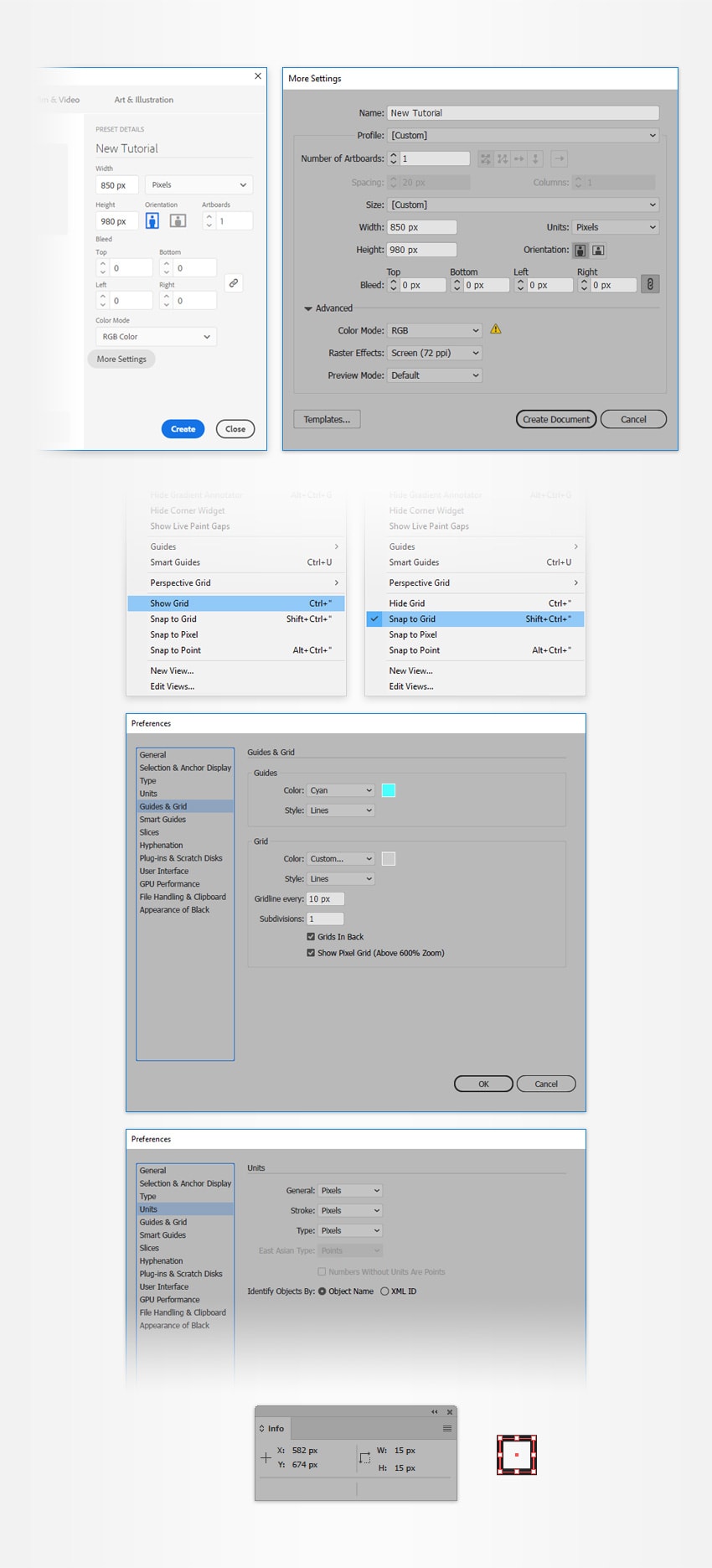
Жмем сочетание клавиш Ctrl+N, чтобы создать новый документ. В выпадающем меню Units (Единицы измерения) выбираем Pixels (Пикселы), затем вводим ширину 850 пикселей и высоту – 980, затем нажимаем на кнопку Advanced (Дополнительно). Color Mode (Цветовой режим) устанавливаем на RGB, Raster Effects (Растровые эффекты) – на Screen (72 ppi) (Экранное) и жмем кнопку Create Document (Создать документ).
Далее активируем сетку View – Show Grid (Просмотр – Показать сетку) и привязку View – Snap to Grid (Просмотр – Привязать к сетке). Чтобы настроить сетку, переходим в меню Edit – Preferences – Guides & Grid (Редактирование – Установки – Направляющие и сетка). В поле Gridline every (Линия через каждые) вводим 10, а в Subdivision (Внутреннее деление на) – 1. Сетка облегчит нам работу, а если вы хотите ее отключить/включить, то воспользуйтесь комбинацией клавиш Ctrl+”.
Также нам нужно открыть панель Window – Info (Окно – Информация), чтобы в реальном времени видеть размеры и положение объектов композиции. Не забудьте установить единицы измерения на пикселы Edit – Preferences – Units (Редактирование – Установки – Единицы измерения). Все эти параметры необязательны, но они значительно ускорят рабочий процесс.
Шаг 2
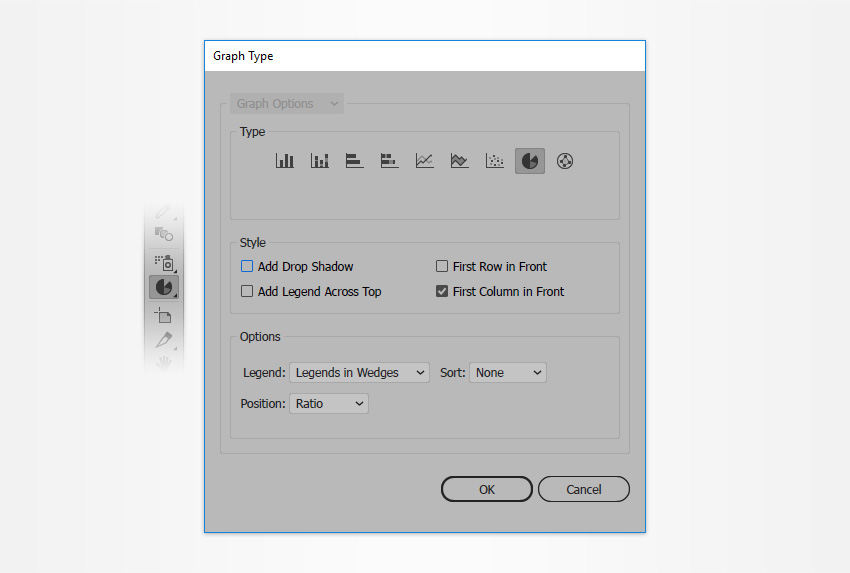
Переходим на панель инструментов и дважды кликаем по Pie Graph Tool (Круговая диаграмма), чтобы открыть диалоговое окно Graph Type (Тип диаграммы). Выбираем значения, указанные ниже, и жмем ОК.
Ставим галочку напротив First Column in Front (Первый столбец на переднем плане)
В меню Legend (Легенда) выбираем Legends in Wedges (Легенды на врезках)
Шаг 3
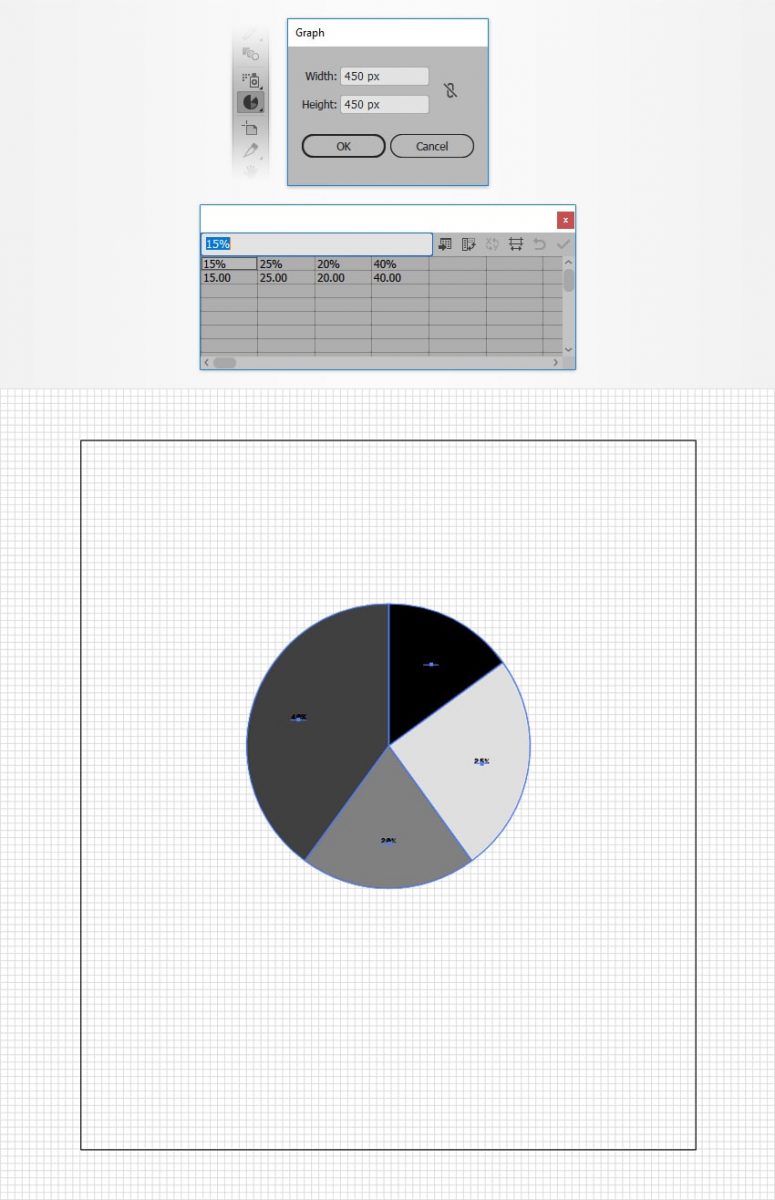
Проверяем, чтобы инструмент Pie Graph Tool (Круговая диаграмма) был выбран и просто кликаем по рабочей области мышкой, чтобы открыть окно Graph (Диаграмма). Устанавливаем Width/Height (Ширина/Высота) на 450 пикселей и жмем ОК.
Появится следующее окно, в котором нам нужно ввести данные. Для примера вписываем туда цифры со скриншота ниже. Закончив, нажимаем кнопку с галочкой в правом верхнем углу. Размещаем созданную диаграмму примерно, как показано ниже.
Как настроить диаграмму
Шаг 1
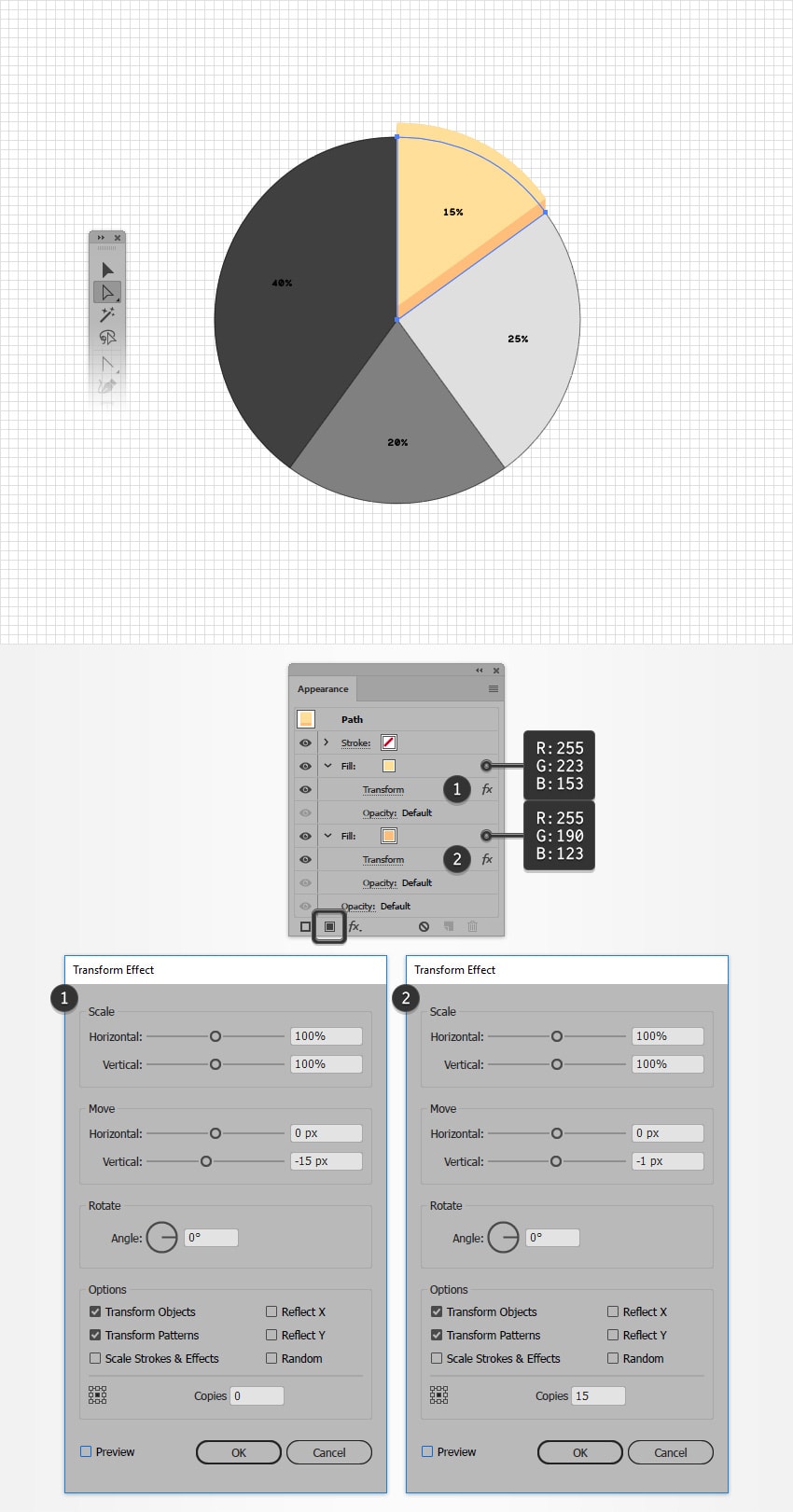
Активируем Direct Selection Tool (A) (Прямое выделение), выделяем часть диаграмма, показанную ниже на скриншоте, и переходим на панель Window – Appearance (Окно – Оформление).
Удаляем обводку и выбираем заливку. Устанавливаем ее цвет на R=255 G=190 B=123 и переходим Effect – Distort & Transform – Transform (Эффект – Исказить и трансформировать – Трансформировать). Передвигаем ползунок Move – Vertical (Перемещение – По вертикали) на -1 пиксель и в поле Copies (Копии) вводим 15. Жмем ОК, чтобы применить изменения. Возвращаемся на панель Appearance (Оформление) и нажимаем на кнопку Add New Fill (Добавить новую заливку), чтобы добавить новую заливку. Выбираем ее, меняем цвет на R=255 G=223 B=153 и переходим Effect – Distort & Transform – Transform (Эффект – Исказить и трансформировать – Трансформировать). Передвигаем ползунок Move – Vertical (Перемещение – По вертикали) на -15 пиксель. Закончив, жмем ОК.
Шаг 2
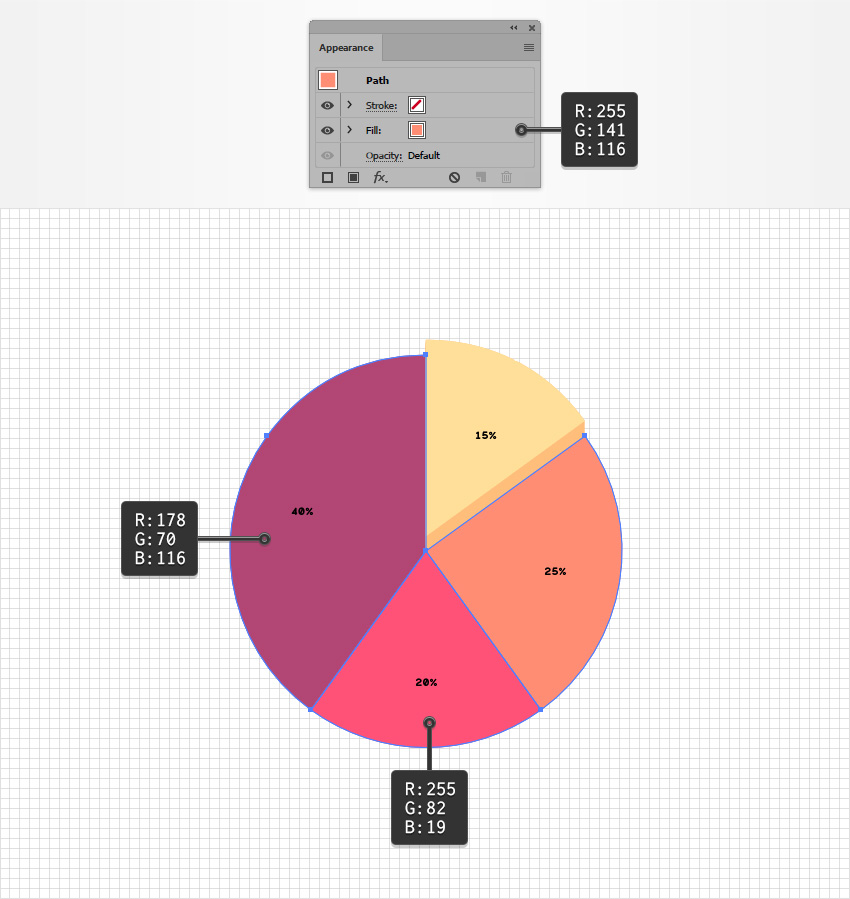
С помощью Direct Selection Tool (A) (Прямое выделение) поочередно выбираем каждую часть диаграммы и меняем их цвета, как показано ниже на скриншоте. Также не забываем удалить обводку.
Шаг 3
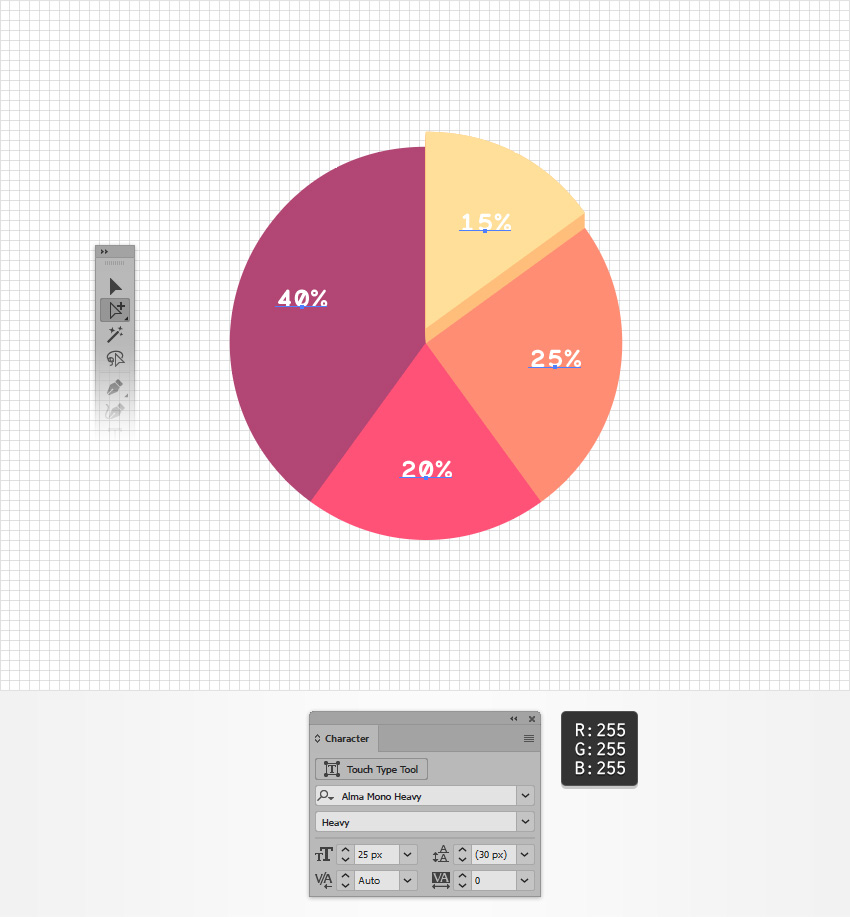
Активируем инструмент Group Selection Tool (Групповое выделение) и выбираем одну из цифр на диаграмме. Затем снова кликаем по той же цифре, чтобы выбрать все цифры одновременно.
Открываем панель Window – Type – Character (Окно – Текст – Символ) и выбираем шрифт Alma Mono Heavy. Устанавливаем размер на 25 пикселей и выбираем белый цвет R=255 G=255 B=255.
Как нарисовать круговую диаграмму: оформляем фон
Шаг 1
Берем Move Tool (V) (Перемещение), выбираем всю диаграмму и переходим на панель Appearance (Оформление).
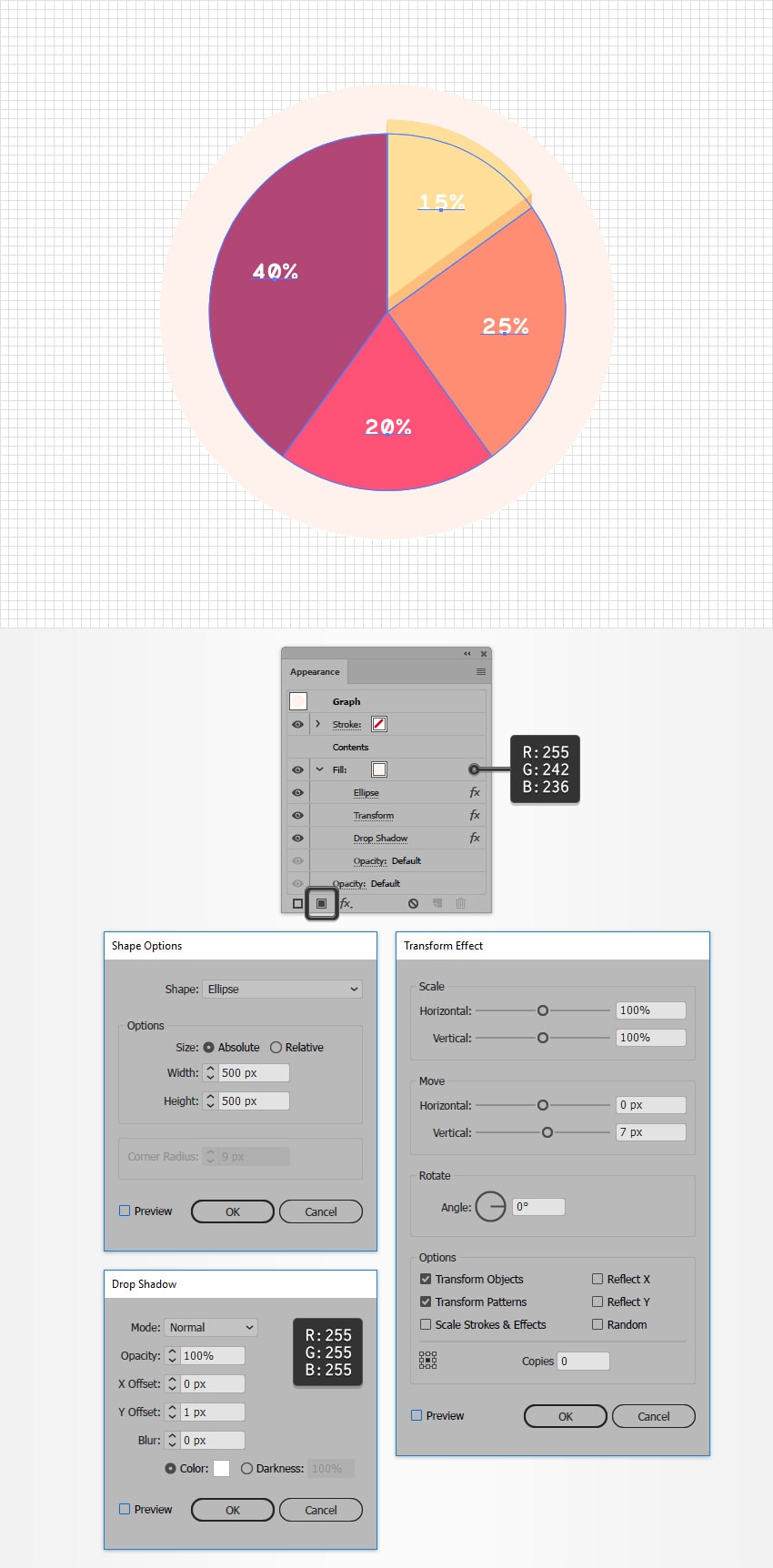
Добавляем новую заливку, выбираем ее и проверяем, чтобы она находился ниже раздела Contents (Содержимое). Устанавливаем цвет заливки на R=255 G=242 B=236 и переходим Effect – Convert to Shape – Ellipse (Эффект – Преобразовать в фигуру – Эллипс). Ставим галочку напротив Absolute (Абсолютная), устанавливаем Width/Height (Ширина/Высота) на 500 пикселей и жмем ОК. После этого переходим Effect – Distort & Transform – Transform (Эффект – Исказить и трансформировать – Трансформировать). Передвигаем ползунок Move – Vertical (Перемещение – По вертикали) на 7 пикселей. После этого добавляем тень Effect – Stylize – Drop Shadow (Эффект – Стилизация – Тень). Вводим значения, как показано ниже, и жмем ОК.
- Mode (Режим): Normal (Нормальный)
- Opacity (Непрозрачность): 100%
- X Offset (Сдвиг по оси X): 0
- Y Offset (Сдвиг по оси Y): 1
- Blur (Размытие): 0
- Цвет: R=255 G=255 B=255
Шаг 2
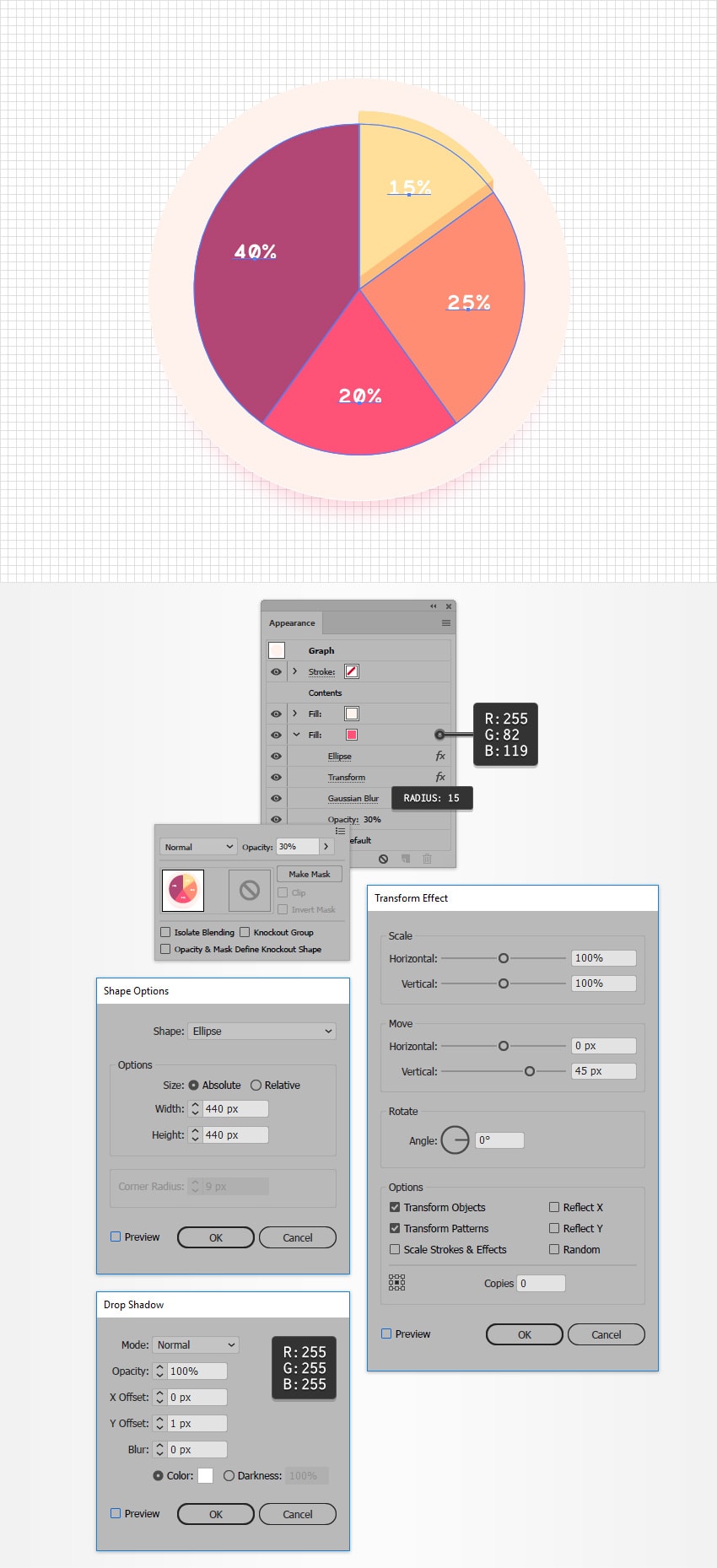
Проверяем, чтобы была выбрана вся диаграмма и продолжаем работу на панели Appearance (Оформление). Добавляем вторую заливку и размещаем ее под первой.
Переключаем цвет новой заливки на R=255 G=82 B=119, уменьшаем Opacity (Непрозрачность) до 30% и переходим Effect – Convert to Shape – Ellipse (Эффект – Преобразовать в фигуру – Эллипс). Ставим галочку напротив Absolute (Абсолютная), устанавливаем Width/Height (Ширина/Высота) на 440 пикселей и жмем ОК. После этого переходим Effect – Distort & Transform – Transform (Эффект – Исказить и трансформировать – Трансформировать). Передвигаем ползунок Move – Vertical (Перемещение – По вертикали) на 45 пикселей. После этого добавляем размытие Effect – Blur – Gaussian Blur (Эффект – Размытие – Размытие по Гауссу). Устанавливаем Radius (Радиус) на 15 пикселей и жмем ОК.
Шаг 3
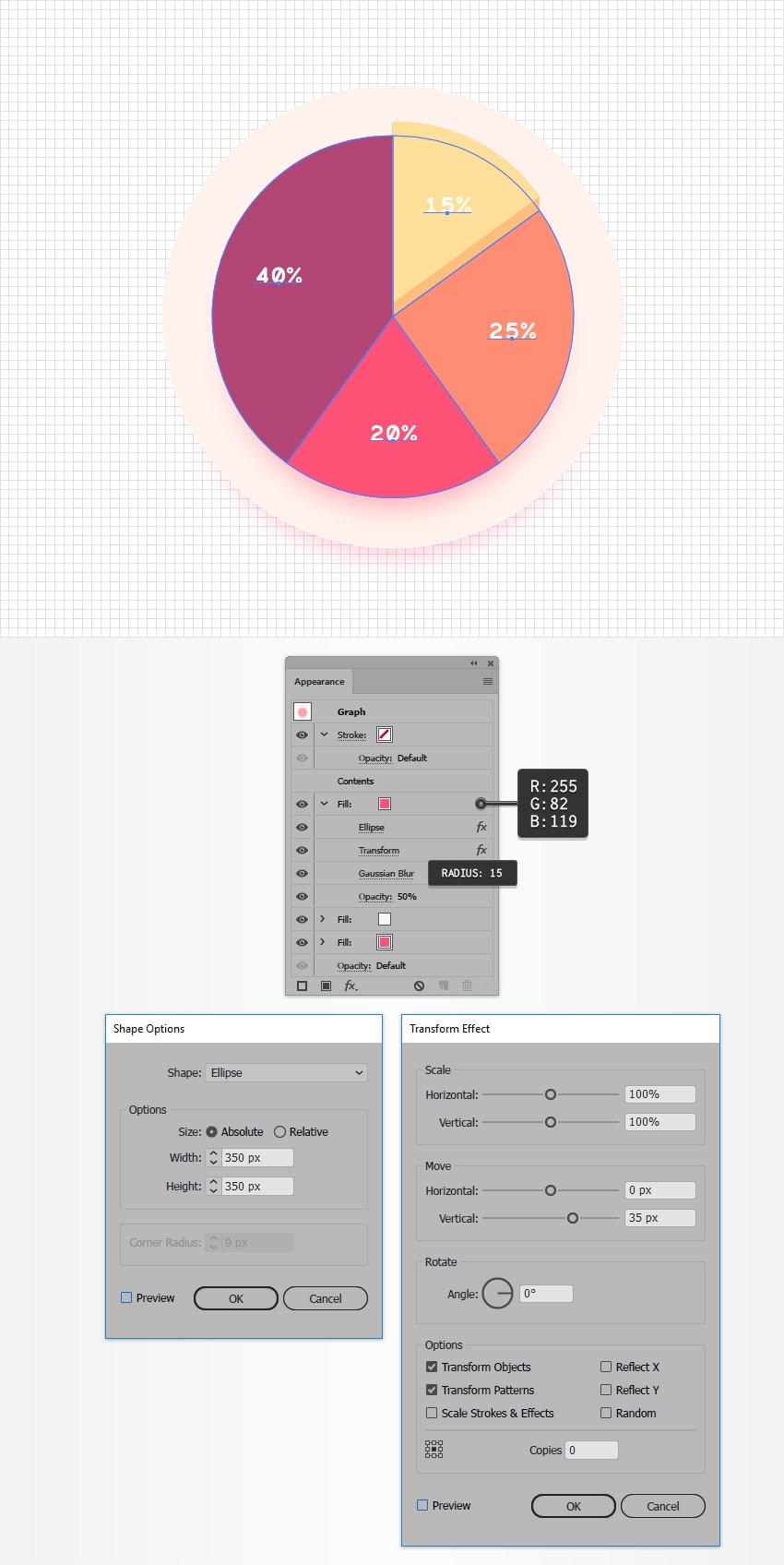
Проверяем, чтобы была выбрана вся диаграмма и продолжаем работу на панели Appearance (Оформление). Добавляем третью заливку и размещаем ее над первой.
Переключаем цвет новой заливки на R=255 G=82 B=119, уменьшаем Opacity (Непрозрачность) до 50% и переходим Effect – Convert to Shape – Ellipse (Эффект – Преобразовать в фигуру – Эллипс). Ставим галочку напротив Absolute (Абсолютная), устанавливаем Width/Height (Ширина/Высота) на 350 пикселей и жмем ОК. После этого переходим Effect – Distort & Transform – Transform (Эффект – Исказить и трансформировать – Трансформировать). Передвигаем ползунок Move – Vertical (Перемещение – По вертикали) на 35 пикселей. После этого добавляем размытие Effect – Blur – Gaussian Blur (Эффект – Размытие – Размытие по Гауссу). Устанавливаем Radius (Радиус) на 15 пикселей и жмем ОК.
Создаем легенду
Шаг 1
Берем Rectangle Tool (M) (Прямоугольник), создаем прямоугольник размером 510 х 80 пикселей и размещаем его под диаграммой. Проверяем, чтобы фигура была выбрана, и переходим на панель Appearance (Оформление).
Выбираем заливку, меняем ее цвет на R=255 G=242 B=236 и переходим Effect – Stylize – Rounded Corners (Эффект – Стилизация – Скругленные углы). Устанавливаем Radius (Радиус) на 40 пикселей и жмем ОК. После этого переходит Effect – Stylize – Drop Shadow (Эффект – Стилизация – Тень), вводим значения, как на скриншоте ниже, и жмем ОК.

Шаг 2
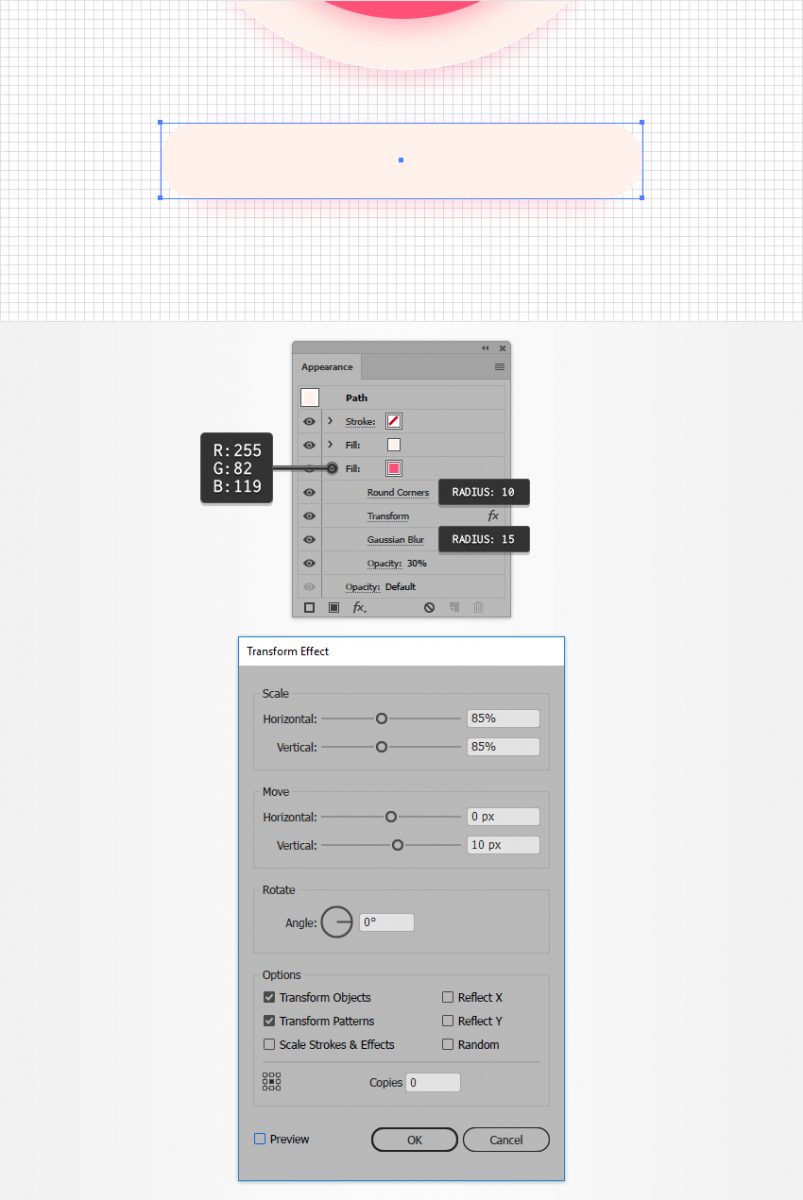
Проверяем, чтобы фигура была выбрана, и переходим на панель Appearance (Оформление). Добавляем вторую заливку и размещаем ее под первой.
Меняем ее цвет на R=255 G=82 B=119 и уменьшаем непрозрачность до 30%. Затем переходим Effect – Stylize – Rounded Corners (Эффект – Стилизация – Скругленные углы) и устанавливаем Radius (Радиус) на 40 пикселей. После этого применяем Effect – Distort & Transform – Transform (Эффект – Исказить и трансформировать – Трансформировать). Вводим значения, показанные ниже. В конце добавляем размытие Effect – Blur – Gaussian Blur (Эффект – Размытие – Размытие по Гауссу). Устанавливаем Radius (Радиус) на 15 пикселей и жмем ОК.
Шаг 3
Для данного шага нам нужно изменить настройки сетки. Переходим Edit – Preferences – Guides & Grid (Редактирование – Установки – Направляющие и сетка) и устанавливаем Gridline every (Линия через каждые) на 5.
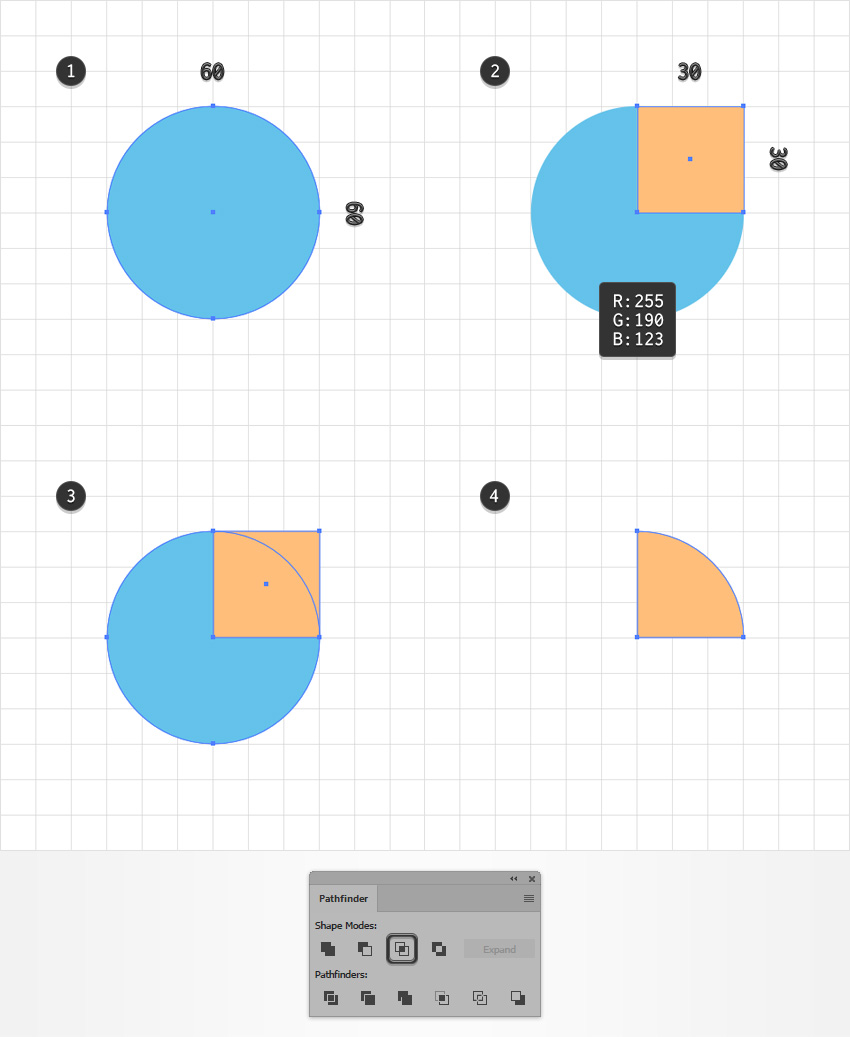
Берем Ellipse Tool (L) (Эллипс) и создаем окружность диаметром 60 пикселей (цвет не имеет значение). Затем активируем Rectangle Tool (M) (Прямоугольник) и создаем квадрат шириной 30 пикселей. Размещаем квадрат поверх окружности, как показано ниже. Меняем его цвет на R=255 G=190 B=123. Выбираем обе фигуры и на панели Window – Pathfinder (Окно – Обработка контуров) нажимаем на кнопку Intersect (Пересечение).
Шаг 4
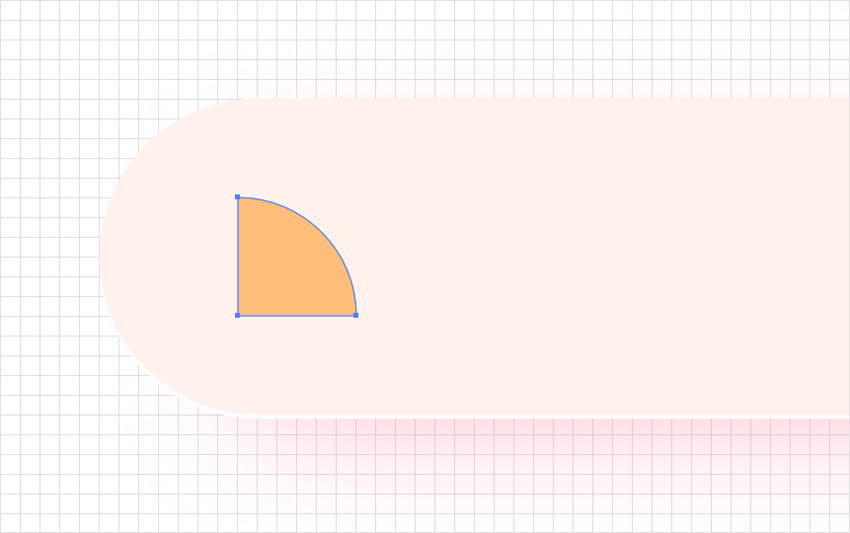
Выбираем четвертинку окружности и размещаем ее на прямоугольнике, как показано ниже.
Шаг 5
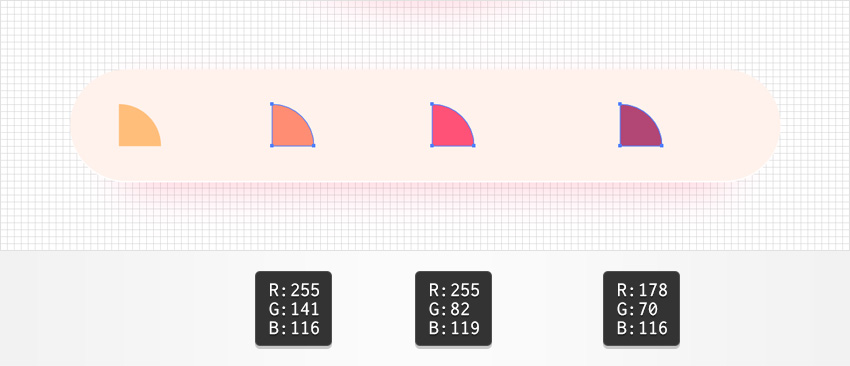
Три раза дублируем фигуру, распределяем копии, как показано ниже, и меняем их цвета.
Шаг 6
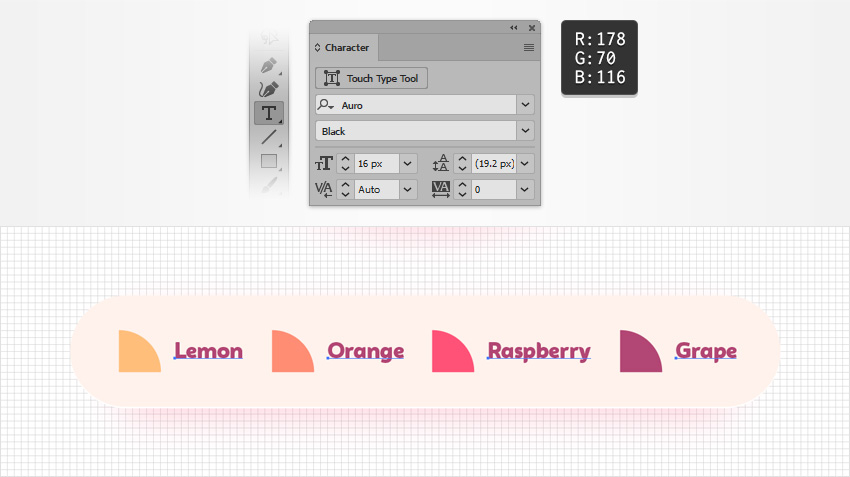
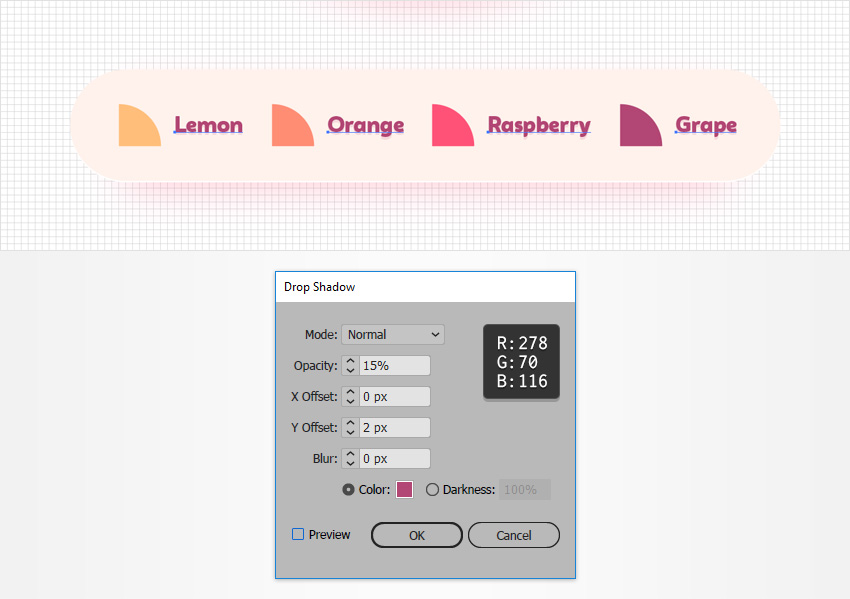
Переходим на панель инструментов и устанавливаем цвет переднего плана на R=178 G=70 B=116. Затем на панели Character (Символ) выбираем шрифт Auro и устанавливаем размер текста на 16 пикселей.
Берем Type Tool (T) (Текст), кликаем по рабочей области и пишем название цвета рядом с первой четвертинкой. Добавляем подписи к другим фигурам.
Шаг 7
Выбираем все четыре фигуры и переходим Effect – Stylize – Drop Shadow (Эффект – Стилизация – Тень). Устанавливаем значения, как показано ниже, и жмем ОК.
Создаем простой фон
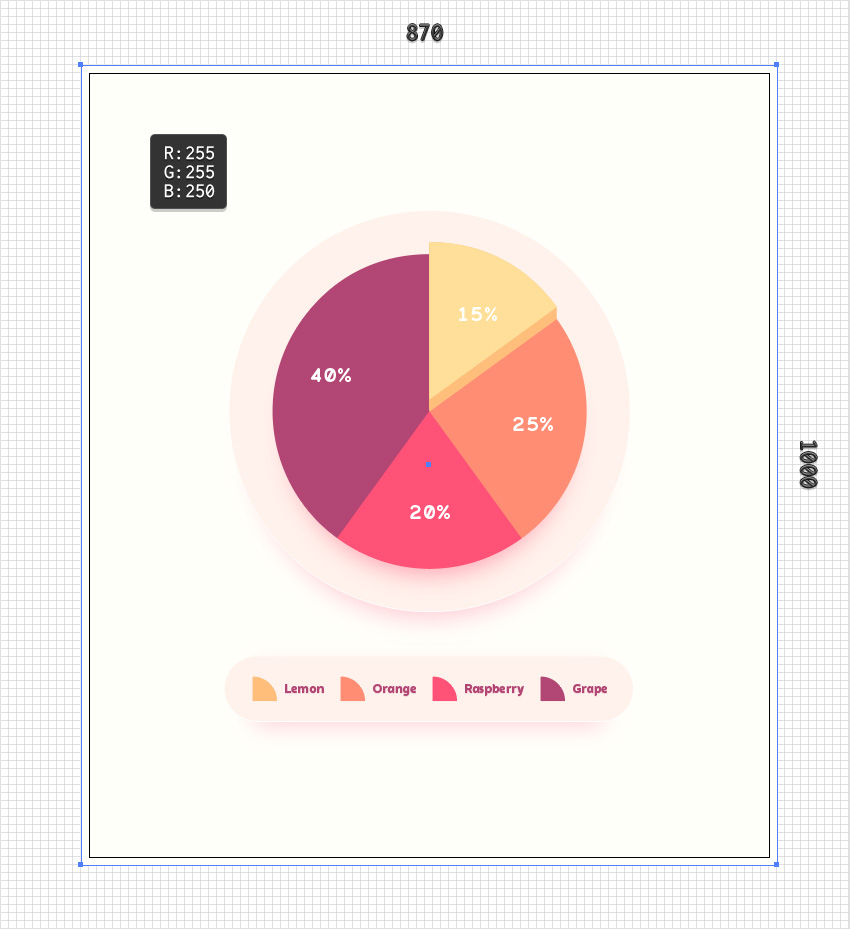
Берем Rectangle Tool (M) (Прямоугольник) и создаем фигуру размером 870 х 1000 пикселей. Заливаем ее цветом R=255 G=255 B=250. Проверяем, чтобы она покрывало всю монтажную область, и переносим на задний план (Shift+Ctrl+[).
Поздравляю, мы закончили!
Ниже можете посмотреть финальный результат. Теперь вы знаете, как нарисовать круговую диаграмму в Illustrator. Надеюсь, вам понравился этот урок, и вы найдете применение полученным знаниям. Делитесь своими результатами ниже в комментариях.
Не бойтесь экспериментировать и менять настройки диаграммы, чтобы получить свой авторский дизайн. Больше ресурсов для работы вы найдете на сайте GraphicRiver. Приятного творчества!