Еще быстрее, еще дороже. Экспресс-обзор беспроводного роутера ASUS RT-AC87U
Предыдущий флагман компании — модель RT-AC68U — оказался весьма успешным. И будет популярен еще долгое время. Данный маршрутизатор предлагает производительность на уровне пропускной способности 1300 Мбит/с. Роутер RT-AC87U, в свою очередь, может похвастать поддержкой класса AC2400, которая достигается за счет суммарного быстродействия 600+1733 Мбит/с. Получается, что «восемьдесят седьмой» — претендент на звание одного из самых быстрых беспроводных маршрутизаторов, находящихся в данный момент в свободной продаже. Для достижения (или не достижения — это мы еще проверим) такого баснословно высокого уровня производительности тайваньский производитель решил задействовать весьма интересные инженерные находки. Впрочем, давайте поговорим обо все по порядку.
Характеристики и конструкция
Стоит отметить, что в продаже есть следующие устройства ASUS: RT-AC87U и RT-AC87R. Это один и тот же роутер, однако путаница в названии появилась из-за различных каналов продаж. В России чаще будет встречаться модель RT-AC87U. Именно она и приехала к нам в тестовую лабораторию.
| Технические характеристики ASUS RT-AC87U | |
| Частота | 2.4/5 ГГц |
| Сетевые стандарты | IEEE 802.11a IEEE 802.11b IEEE 802.11g IEEE 802.11n IEEE 802.11ac IPv4 IPv6 |
| Количество антенн | 4 |
| Шифрование | 64-bit WEP 128-bit WEP WPA2-PSK WPA-PSK WPA-Enterprise WPA2-Enterprise WPS |
| Менеджмент | UPnP IGMP v1/v2/v3 DNS Proxy DHCP NTP Client DDNS Port Trigger System Event Log |
| Поддержка VPN | IPSec Pass-Through PPTP Pass-Through L2TP Pass-Through PPTP server OpenVPN server PPTP client L2TP client OpenVPN client |
| Порты | 4x RJ-45 LAN 1x RJ-45 WAN 1x USB 2.0 1x USB 3.0 |
| Размеры | 289,5×167,6×47,5 мм |
| Цена | $300 |
| Price.ru |
Маршрутизатор RT-AC87U на аппаратном уровне поддерживает технологию MU-MIMO (Multi-User MIMO). К сожалению, на сегодняшний день ни адаптеров, ни программных средств, работающих с ней, нет. Поэтому пока о MU-MIMO можно говорить только с точки зрения теории. А на бумаге все выглядит очень замечательно. Как известно, «классический» Wi-Fi использует разделяемую полосу пропускания для клиентов. Следовательно, в каждый момент времени к точке доступа обращается только одно устройство. В случае, когда это устройство потребляет немного траффика, то сам маршрутизатор работает не очень эффективно. Технология MU-MIMO призвана решить эту проблему. Так, при обращении к роутеру нескольких подобных устройств, потребляющих мало трафика, им выделяются отдельные антенны маршрутизатора. Следовательно, точка доступа может одновременно работать сразу с несколькими клиентами.
Маршрутизатор упакован в весьма габаритную коробку. В таком боксе может храниться, например, производительная игровая видеокарта.
Обзор и тестирование беспроводного маршрутизатора ASUS RT-AC87U
Компания ASUS занимает довольно весомое положение на рынке сетевого оборудования. Поэтому обновление ее модельного ряда в связи с анонсом стандарта беспроводной связи IEEE 802.11ас был только вопросом времени. Нужно отдать должное производителю, ведь он не заставил себя долго ждать, представив сразу целую серию новых решений. Все они имеют в своем названии приставку «AC» и отличаются друг от друга функциональностью и максимальной скоростью передачи данных через Wi-Fi-эфир. Особенно похвально, что компания не стала ограничиваться классом AC1750, как ее конкуренты, а шагнула еще дальше, одной из первых представив публике модель типа AC2400. Нет никакого сомнения, что в будущем остальные производители выведут на рынок такие же производительные решения. Новинка получила название ASUS RT-AC87U, и именной ей мы хотим посвятить данный обзор.

ASUS RT-AC87U
WAN
Gigabit Ethernet (10/100/1000 Мбит/с)
Возможность задания MAC вручную
Возможность задания размера MTU вручную
LAN
Gigabit Ethernet (10/100/1000 Мбит/с)
Ручное блокирование интерфейсов
WLAN
Возможность замены антенны/тип коннектора
Принудительное задание номера рабочей антенны
Ручное блокирование беспроводного интерфейса
Поддержка технологии WPS
Поддерживаемые стандарты и скорости
С использованием технологии TurboQAM
Регион/Кол-во каналов 2,4 ГГц
Регион/Кол-во каналов 5 ГГц
Возможность ручного задания скорости
Максимальная выходная мощность
Работа с другой AP
Поддержка WDS (мост)
Поддержка WDS + AP
Возможность работы в режиме клиента
Wireless repeater (повторитель)
Блокировка широковещательного SSID
Привязка к MAC-адресам
802.1x (через Radius)
Возможности прошивки
Задание пароля на пользователя admin
Возможность изменения / добавления Login
WEB-интерфейс через SSL
Возможность сохранения и загрузки конфигурации
Статический DHCP по MAC
Протоколы поддерживаемые WAN
Traffic shaping (ограничение трафика)
NAT
one-to-many NAT (стандартный)
Возможность отключения NAT (работа в режиме роутера)
Возможность работы в режиме моста
VPN pass through
IPSec, PPTP, PPPoE, L2TP, RTSP, H.323, SIP
DNS
Встроенный DNS-сервер (dns-relay)
Поддержка динамического DNS
Часы
Задание времени вручную
Утилиты
Ведение лога
Логирование исполнения правил файервола
Логирование DHCP Leases
Логирование Port Forwarding
Логирование System Log
Хранение внутри устройства
Хранение на внешнем Syslog-сервере
Отправка на email
Роутинг
Статический (задание записей вручную)
Наличие и возможности встроенных фильтров и файервола
Возможности SPI (Stateful Packet Inspection)
Поддержка SPI (Stateful Packet Inspection)
Возможность использования SPI в правилах
Наличие фильтров/файервола
на LAN-WAN-сегменте, ограничение доступа в интернет
на WLAN-WAN-сегменте, ограничение доступа в интернет
Поддерживаемые типы фильтров
По source IP-адресу
По destination IP-адресу
Привязка ко времени
Работа со службами списков URL для блокировки
Типы действий
Виртуальные серверы
Задания различных public/private-портов для виртуального сервера
Возможность задания DMZ
Возможность задания DMZ-трафика на уровне портов
Питание
внешний, Input AC: 100 — 240 В, 1,2 А, 50-60 Гц; Output DC: 19 В, 2,37 А
Поддержка 802.1af (PoE)
Дополнительная информация
Наличие портов USB
Подключение внешнего USB HDD, Flash (Samba(Storage) / FTP-сервера / медиа-сервера)
Подключение WEB-камеры (видеонаблюдение)
290 х 168 х 48 мм
Упаковка и комплект поставки

Маршрутизатор ASUS RT-AC87U поставляется в картонной коробке, которая надежно защищает его от повреждений во время транспортировки. Она изобилует качественной полиграфией и отличается большой информативностью. На лицевой стороне традиционно указаны самые главные особенности устройства, а именно:
- 2334 MbpsConcurrent2.4 & 5GHz — суммарная скорость передачи данных в беспроводном диапазоне может достигать 2334 Мбит/с.
- 2xPerformanceInMulti—userEnvironments — увеличенная в два раза производительность при одновременной работе с несколькими устройствами в беспроводном сегменте сети.
- AdaptiveQoSAutoOptimization — наличие адаптивной службы QoS, которая позволяет указать приоритет использования пропускной способности проводного и беспроводного подключения приложениями для различных типов задач: игр, потокового видео или аудио, серфинга в интернете, передачи файлов и других.
- AiProtectionPoweredbyTrendMicro — использование современных средств защиты сети, разработанных компанией Trend Micro, которые включают в себя блокирование сайтов с вредоносным содержимым, противодействие вторжениям и атакам из интернета, постоянный мониторинг потенциальных угроз безопасности, предотвращение утечки конфиденциальной информации, создание расписания доступа к интернет-службам для конкретных клиентов и устройств.
- AiCloudMulti—useUSB — поддержка службы ASUS AiCloud для доступа к файлам, хранящимся в домашней сети или облачном сервисе из любого устройства со свободным выходом в интернет, в том числе из тех, что функционируют под управлением операционных систем Android и iOS. В последнем случае нужно будет просто установить соответствующие приложения.

На тыльной стороне коробки можно обнаружить схему интерфейсов, а также ознакомиться с особенностями технологий ASUS AiRadar и ASUS AiProtection. Все это мы рассмотрим более детально чуть позже, а сейчас давайте взглянем на комплект поставки.

Он вполне стандартный для устройств подобного рода и включает в себя все необходимое, что может понадобиться пользователю для подключения данной модели и ее дальнейшей эксплуатации:
- руководство пользователя;
- гарантийный талон;
- адаптер питания от электросети (Input AC: 100 — 240 В, 1,2 А, 50-60 Гц; Output DC: 19 В, 2,37 А);
- четыре антенны;
- сетевой кабель;
- диск с документацией и программным обеспечением.
Внешний вид

С первого взгляда на модель ASUS RT-AC87U сразу же понимаешь, что перед тобой находится одно из сетевых решений, выпущенных компанией ASUS. Эти острые грани и фирменную фактуру в стиле «Black Diamond Style» ни с чем не спутаешь. В итоге корпус роутера получился простым и в то же время привлекательным. Конечно, это далеко не самый важный фактор для устройства подобного рода. Но, согласитесь, из двух абсолютно одинаковых маршрутизаторов вы выберете тот, который имеет более интересный дизайн.

ASUS RT-AC87U является одним из самых производительных и функциональных решений среди беспроводного сетевого оборудования, представленного сегодня на прилавках магазинов. Поэтому вполне логично, что его корпус имеет слегка увеличенные размеры (290 х 168 х 48 мм) и вес (747 г). К тому же вместо традиционных одной, двух или трех антенн здесь установлено сразу четыре. О преимуществах, которые принесло такое техническое решение, поговорим более детально в разделе, посвященному внутреннему устройству маршрутизатора.

Корпус модели ASUS RT-AC87U сделан из прочного толстого пластика черного цвета и весь усеян вентиляционными отверстиями.

Их можно обнаружить на боковых панелях, а также на нижней части роутера. Чтобы ASUS RT-AC87U не скользил по поверхности мебели и не оставлял на ней царапин, производитель предусмотрел специальные резиновые ножки.

На передний торец корпуса традиционно вынесен ряд светодиодов, которые являются индикаторами режима работы устройства и статуса портов LAN.

Тут же расположены две кнопки: одна («LED») служит для отключения этой самой подсветки, а вторая («WiFi») позволяет деактивировать беспроводной режим связи. С противоположной стороны находится заглушка с надписью «USB 3.0», за которой прячется одноименный разъем. Он пригодится при подключении принтера, 3G/4G-модема или внешнего накопителя для организации сетевого хранилища. Для этих целей также подойдет и порт USB 2.0, расположенный на противоположном торце корпуса, правда пропускная способность у него будет ниже.

Конфигурация задней панели роутера выглядит следующим образом:
- порт USB 2.0;
- кнопка «WPS» для быстрого подключения к существующей беспроводной сети;
- порт WAN (1000 Мбит/с);
- четыре порта LAN (1000 Мбит/с);
- кнопка «Reset» для сброса настроек;
- кнопка включения устройства;
- вход для внешнего адаптера питания;
- четыре разъема для подключения внешних антенн.
Внутреннее устройство

Все компоненты маршрутизатора поместились на одной двусторонней печатной плате. Отметим тщательный подход производителя к организации схемотехники: ровные дорожки; качественная пайка; во всех цепях конденсаторы с жидким электролитом заменены на более надежные твердотельные аналоги; для прокладки кабелей к антеннам используются специальные фиксаторы.
Большую часть внутреннего пространства корпуса занимают три огромных (по меркам роутеров) алюминиевых радиатора, которые охлаждают центральный процессор, контроллеры беспроводных каналов связи и усилители сигнала на частоте передачи 2,4 и 5 ГГц.

К сожалению, маркировку всех этих чипов рассмотреть не удалось, поскольку они скрыты за большими теплораспределительными пластинами, демонтаж которых мог бы привести к повреждению компонентов или же самой платы.

Однако на официальном сайте компании ASUS нам удалось найти фотографию печатной платы со снятой системой охлаждения, что немного пролило свет на аппаратную часть роутера. Признаться честно, ее возможности действительно впечатляют. В основе лежит двухъядерный многозадачный процессор Broadcom BCM4709, функционирующий на частоте 1 ГГц. Кроме управления маршрутизатором, он также отвечает за поддержку гигабитных портов проводного соединения и разъемов USB 3.0 / USB 2.0. Его подсистема оперативной представлена одной микросхемой типа DDR3 объемом 256 МБ.
Центральный процессор функционирует в связке с чипом Broadcom BCM4360, обеспечивающим работу беспроводного канала на частоте передачи 2,4 ГГц. За поддержку же диапазона 5 ГГц отвечает независимый узел Quantenna QSR1000, который состоит из связки контроллеров Quantenna QT3840BC + Quantenna QT2518B, собственной оперативной памяти стандарта DDR3 объемом 128 МБ и отдельной флэш-памяти.

Такая организация аппаратной части позволяет говорить, что роутер ASUS RT-AC87U принадлежит ко второй волне (Wave 2) устройств, соответствующих стандарту IEEE 802.11ас. Поскольку он уже в полной мере может задействовать преимущества технологии MU-MIMO и в условиях загруженной сети обеспечивать быстрое беспроводное соединение одновременно для нескольких устройств. Согласно данным компании ASUS, выигрыш в эффективности может достигать 50% по сравнению с традиционными однопоточными решениями (SU-MIMO).
Что касается скорости передачи данных, то для соединения на частоте 2,4 ГГц она равняется 450 Мбит/с, а на частоте 5 ГГц — 1734 Мбит/с. Однако, как и в недавно рассмотренном роутере ASUS RT-N18U, здесь также на уровне связки из чипов Broadcom реализована поддержка технологии Broadcom TurboQAM. Суть ее заключается в том, что на канале 40 МГц используется модуляция сигнала QAM-256 вместо QAM-64. Это увеличивает скорость передачи данных в диапазоне 2,4 ГГц примерно на 33%, то есть до 600 Мбит/с. Иными словами, теоретическая пропускная способность модели ASUS RT-AC87U составляет 600 + 1734 Мбит/с, что в итоге дает нам заявленные в спецификации 2334 Мбит/с. Отсюда имеем и название класса устройств AC2400, к которым принадлежит герой данного обзора.

Раз уж мы в подробностях разбираем техническую часть маршрутизатора, то уместно вспомнить и о наличии четырех антенн, и о поддержке конфигурации 4х4:4. Совместно с применением функции AiRadar это существенно увеличивает зону покрытия (до 465 м 2 ), то есть примерно на 33% по сравнению с обычными трехполосными решениями (3х3:3). Напомним, данная технология работает по следующему принципу: определяется местоположение клиентов беспроводной сети и формируется усиленный сигнал в их направлении, за счет чего обеспечивается быстрое и стабильное соединение на большем расстоянии.
Настройка роутера

Для модели ASUS RT-AC87U не предусмотрено собственной утилиты для конфигурирования, поэтому ее настройка осуществляется посредством WEB-интерфейса. Он имеет интуитивную и логичную структуру с несколькими вкладками в левой части страницы. Соответственно, в правой части отображается их содержимое и список доступных параметров. Отметим наличие русской и украинской локализации и качественный перевод всех названий и пояснений.

Первая группа вкладок носит название «Быстрая настройка Интернет», которое в полной мере описывает их предназначение. Такой способ конфигурирования довольно простой, поэтому в первую очередь подойдет для новичков, не сталкивавшихся раньше с настройкой сетевого оборудования.

В этом режиме система автоматически задает все необходимые параметры и проводит проверку. От пользователя требуется лишь выбрать тип соединения, ввести пароль на доступ к сети и в случае необходимости задать информацию, предоставляемую провайдером на доступ в Интернет. При этом весь процесс настройки занимает буквально пару минут.

Для контроля и мониторинга состояния созданной сети предназначена группа вкладок «Общие». На странице «Карта сети» отображается подробная схема, где можно получить краткие сведения о подключенных клиентах, сетевых устройствах и соединении с «глобальной паутиной». Для этого достаточно щелкнуть мышкой по соответствующей пиктограмме.

Раздел «Гостевая сеть» позволяет настроить сессию для подключения гостевых клиентов к Интернету без доступа к внутренней сети. Причем это можно сделать отдельно для каждого диапазона (2,4 или 5 ГГц).

Конфигурирование сервиса защиты сети осуществляется с помощью параметров вкладки «Ai Protection». Данный программный комплекс разработан специалистами компании Trend Micro и включает в себя разные методы отслеживания и блокировки вредоносных объектов, причем на всех уровнях соединения.

Также данный сервис предоставляет возможность ограничить доступ к нежелательному контенту и установить время использования сети конкретным клиентом. Эта функция пригодится в учебных заведениях, офисных организациях и даже дома, если ваш ребенок проводит слишком много времени в социальных сетях или за онлайн-играми.

На вкладке «Адаптивный сервис QoS» присутствуют настройки для определения приоритета конкретных сетевых задач (серфинга, загрузки файлов, передачи файлов и т.д.), а также инструменты для отслеживания входящего и исходящего трафика.

Информация обо всех дополнительных сервисах, доступных при подключении устройств через порты USB, сгруппирована на вкладке «USB-приложение». Здесь можно задать правила общего доступа к внешнему накопителю через Интернет, организовать файловое хранилище (FTP / SAMBA) или сервер печати. Присутствует поддержка 3G/4G-модемов, а также возможность использования телефона в качестве устройства для выхода в глобальную сеть.

Отдельно хочется отметить функциональность встроенной утилиты для загрузки файлов (Download Master). Она поддерживает разные типы сетей, в том числе и протокол p2p. То есть на основе ASUS RT-AC87U можно организовать торрент-клиент, который не требует наличия отдельного, постоянно включенного ПК. Главное, не забыть при этом подключить к роутеру USB-накопитель и правильно задать путь для сохранения файлов.

Последний раздел «AiCloud» из группы вкладок «Общие» служит для организации доступа к облачным сервисам.


Для более тонкого конфигурирования проводного и беспроводного сегментов сети следует обратиться к группе вкладок «Дополнительные настройки». Кроме того, здесь собраны параметры по управлению NAT-службой, VPN-сервером, брандмауэром и другими сервисами, которые пригодятся при администрировании сложных сетей.

Одним из преимуществ модели ASUS RT-AC87U по сравнению с другими роутерами является поддержка функции двойного WAN. С ее помощью порт LAN можно настроить для использования в качестве второго порта WAN и таким образом организовать два независимых подключения к интернету. При этом пользователю предоставляется возможность вручную распределять интернет-трафик между ними либо же установить одно из подключений в качестве резервного.

Через WEB-интерфейс роутера ведется детальное журналирование происходящих событий. Также он предоставляет возможности для быстрой диагностики и сбора информации о сети.
В целом же функционал модели ASUS RT-AC87U можно назвать очень хорошим. Количества описанных выше настроек вполне хватит для организации и контроля сети в доме, офисе или на малом предприятии. С полным перечнем всех доступных параметров вы можете ознакомиться, заглянув в галерею скриншотов.
Программное обеспечение
Для роутера ASUS RT-AC87U предусмотрено несколько утилит, которые частично дублируют функции, доступные из WEB-интерфейса.

Первая программа носит название ASUS Device Discovery. С ее помощью можно быстро узнать о конфигурации сети и получить краткие сведения обо всех подключенных клиентах.

Вторая утилита – ASUS Printer Setup Utility — позволяет посредством мастера установки подключить и настроить сетевой принтер.
Тестирование
Главной проблемой сетевых технологий, а в особенности беспроводных линий, можно назвать помехи передачи сигнала. Именно они заставляют тратить на расшифровку и дополнительную проверку каждого передаваемого пакета ограниченные вычислительные ресурсы Wi-Fi-клиента. Создать радиопомехи для беспроводного канала очень просто — это делает практически любой электроприбор или цифровое устройство. Особенно сильное воздействие могут оказывать самая обычная бытовая техника: микроволновая печь, двигатель холодильника или даже лампа дневного света при ее включении и т.д. Еще одним немаловажным, а часто основным источником помех может стать большая плотность Wi-Fi-сетей, окружающих место использования беспроводного решения. Учитывая все эти факторы, нельзя говорить о полной повторяемости результатов тестов беспроводного сегмента сети.
Поэтому тестирование всех сетевых решений, попавших в нашу лабораторию, происходит в «идеальных» условиях эксплуатации: в одной комнате при прямой видимости и на удалении не более двух метров между точками. Для проведения экспериментов мы использовали следующее дополнительное сетевое оборудование: ASUS RT-N66U, ASUS EA-N66 и Gigabit Ethernet Intel 82566MC.
Сравнительное тестирование работоспособности в режиме 802.11n на частоте 2,4 ГГц со скоростью соединения 300 Мбит/с с использованием шифрования WPA2

Поток данных в обоих направлениях

Поток данных от клиента к маршрутизатору

Поток данных от маршрутизатора к клиенту
Сравнительное тестирование работоспособности в режиме 802.11n на частоте 5 ГГц со скоростью соединения 450 Мбит/с с использованием шифрования WPA2

Поток данных в обоих направлениях

Поток данных от клиента к маршрутизатору

Поток данных от маршрутизатора к клиенту
Сравнительное тестирование работоспособности в режиме 802.11ас с использованием шифрования WPA2

Поток данных в обоих направлениях

Поток данных от клиента к маршрутизатору

Поток данных от маршрутизатора к клиенту
На практике модель ASUS RT-AC87U показала очень высокую производительность. Конечно, нам так и не удалось увидеть заявленные производителем цифры, однако такая ситуация является характерной для всех беспроводных маршрутизаторов. Не будем забывать, что реальные условия эксплуатации отличаются от идеальных, которые принимаются во время теоретических расчетов.
Средняя скорость передачи данных в обоих направлениях по беспроводному соединению на частоте 2,4 ГГц (IEEE 802.11n) составила около 120 Мбит/с, а для 5 ГГц (IEEE 802.11n) достигала почти 251 Мбит/с. В последнем случае получен очень высокий результат: даже топовым конкурентным решениям редко когда удается превзойти отметку в 200 Мбит/с. Как видим, использование мощной аппаратной платформы и инновационных технологий принесло свои плоды не только на бумаге, но и на практике.
При использовании режима IEEE 802.11ac средняя скорость передачи данных в обоих направлениях по беспроводному соединению увеличилась до 354 Мбит/с. При этом во время тестирования только одного направления максимальная скорость возрастала до 400 Мбит/с. Устройства, поддерживающие стандарт IEEE 802.11ac, пока еще не могут приблизиться к заявленным показателям, однако тенденция не может не радовать. Каждый новый класс (в данном случае AC2400) сдвигает планку максимально достигнутых скоростей все выше и выше. По крайней мере, такой вывод можно сделать на основе данных, полученных во время тестирования решений, которые уже успели побывать в нашей тестовой лаборатории.
Как бы там ни было, глядя на такие результаты, можно с уверенностью говорить, что в рамках домашней и малой корпоративной сетей производительности модели ASUS RT-AC87U в беспроводном сегменте хватит вполне.
Сравнительное тестирование скорости прохождения пакетов через LAN-интерфейс для другого LAN-клиента

Поток данных в обоих направлениях

Поток данных в одном направлении
Функциональность узла, отвечающего за обмен данными через LAN-интерфейсы, довольно хорошая. Напомним, что в роутере установлены порты Gigabit Ethernet с теоретической пропускной способностью до 1000 Мбит/с. Общая скорость при перекрестной передаче данных составила почти 887 Мбит/с, а максимальная — 800 Мбит/с. Такие результаты для устройств подобного рода являются более чем приемлемыми.
Сравнительное тестирование скорости прохождения пакетов через NAT-службу маршрутизатора

А вот возможности службы NAT нас не очень порадовали. В ASUS RT-AC87U она имеет аппаратную реализацию. Однако средняя скорость коммутации на уровне 272 Мбит/с позволяет говорить, что данный узел функционирует далеко не на пике своих возможностей. Во время тестирования складывалось впечатление, что сервис NAT работает на программном уровне, хотя в меню роутера были выставлены все необходимые настройки для использования аппаратного режима. Не исключаем, что проблема кроется в «сырости» прошивки. Возможно, в последующих ее версиях эта проблема будет устранена.
Сравнительное тестирование скорости чтения/записи файлов с помощью SAMBA-клиента на подключенный через разъем USB 3.0 внешний SSD-накопитель

Чтение с подключенного SSD-накопителя

Запись на подключенный SSD-накопитель
Скорость чтения файлов через SAMBA-клиент с подключенного к роутеру через разъем USB 3.0 SSD-накопителя составила около 67,6 МБ/с, а записи — 53,5 МБ/с. Полученные результаты можно назвать не иначе, как превосходными. Поскольку у конкурентных решений эти показатели колеблются в районе отметок 15 МБ/с и 5 МБ/с соответственно. Такой производительности будет вполне достаточно для организации домашнего файл-сервера или сетевого хранилища в рамках небольшой компании.
Также по ходу тестирования были замечены особенности в работе данной модели, которые, на наш взгляд, стоит осветить отдельно. Во-первых, ASUS RT-AC87U сравнительно долго перезагружается после применения настроек — примерно 2-3 минуты. Если вы работаете по принципу «один раз настроил и забыл», то, конечно, в этом нет ничего страшного. Однако в случае частого конфигурирования роутера такое длительное время перезагрузки может показаться неудобным. Во-вторых, после 1-3 минут работы устройства в режиме тестирования скорость беспроводного соединения снижалась примерно на 10-20%. В обычных условиях эксплуатации подобного рода проблем наблюдаться не должно.
Выводы

Если речь заходит об инновациях в отрасли компьютерных комплектующих, то бренд ASUS всегда мелькает на переднем плане: будь-то видеокарты, материнские платы, периферия или даже сетевое оборудование. Да, вы не ослышались. При наличии производителей, которые занимаются сугубо выпуском устройств для организации сети, именно компания ASUS зачастую задает темп в этой области. Как пример — беспроводной маршрутизатор ASUS RT-AC87U. Новый стандарт беспроводной связи IEEE 802.11ас еще даже не успел толком закрепиться в сознании пользователей, а компания ASUS уже выводит на рынок устройство второй волны, которое соответствует классу AC2400.
Данный роутер имеет очень большие возможности, однако реализовать их на практике в полной мере пока что вряд ли получится. Тем не менее, даже не показав заявленные значения во время тестирования, он все равно на голову превзошел побывавшие у нас до этого решения. В реальных условиях эксплуатации средняя скорость передачи данных в обоих направлениях по беспроводному соединению с использованием режима IEEE 802.11n составила порядка 251 Мбит/с. Перейдя на стандарт вещания IEEE 802.11ac, она возросла до 354 Мбит/с.
Немаловажную роль в достижении таких результатов сыграла аппаратная платформа, которая включает в себя два независимых узла для обслуживания беспроводных каналов на частоте 2,4 и 5 ГГц. Кроме того, здесь имеется полноценная реализация технологии MU-MIMO, что увеличивает производительность беспроводного сегмента сети, когда вещание ведется одновременно для нескольких устройств. Однако это не единственное достоинство, которым может похвастать данный роутер. Благодаря использованию современных компонентов, в первую очередь производительного процессора, новинка имеет большие возможности и на LAN-сегменте. В частности, традиционные 100-мегабитные интерфейсы заменены на гигабитные аналоги, а служба NAT реализована не на программном, а на аппаратном уровне. Правда, в последнем случае нам так и не удалось добиться непревзойденных показателей. Возможно, всему виной прошивка, и в последующих ее версиях данная проблема будет решена.
Кроме своих прямых обязанностей, модель ASUS RT-AC87U также может выступать в качестве сетевого хранилища, сервиса для работы с облачными службами, принт-сервера и даже торрент-клиента. Для этих целей предусмотрено два порта USB, один из которых соответствует стандарту 3.0, и функциональное программное обеспечение, встроенное в WEB-интерфейс. Кстати, как показало тестирование, данный маршрутизатор как нельзя лучше подойдет для организации сетевого хранилища: скорость чтения файлов через SAMBA-клиент с подключенного SSD-накопителя составляет около 67,6 МБ/с, а записи — 53,5 МБ/с.
Конечно, расплатой за такие большие возможности является высокая цена. Однако купив модель ASUS RT-AC87U, вы сможете уже сейчас ощутить преимущества нового стандарта IEEE 802.11ac и быть уверенными, что этот роутер не потеряет своей актуальности даже через несколько лет.
- поддержка стандарта IEEE 802.11ac;
- поддержка одновременной работы двух беспроводных Wi-Fi-каналов передачи данных: 5 ГГц и 2,4 ГГц;
- высокая скорость обмена данными в реальных условиях: в среднем 251 Мбит/с и 354 Мбит/с в обоих направлениях с использованием режимов IEEE 802.11n и IEEE 802.11ac соответственно;
- наличие гигабитных портов LAN и WAN;
- высокопроизводительная аппаратная платформа;
- наличие четырех антенн и поддержка конфигурации 4х4:4;
- полноценная реализация технологии MU-MIMO;
- поддержка технологии двойного WAN для организации двух одновременно функционирующих подключений к интернету;
- увеличенная зона покрытия;
- наличие разъемов USB 3.0 и USB 2.0, что значительно расширяет функциональность роутера и предоставляет пользователю доступ к ряду сервисов: принт-серверу, медиа-серверу, FTP-хранилищу, торрент-клиенту;
- очень высокая скорость записи и чтения файлов с подключенного к роутеру внешнего накопителя;
- эффективная система охлаждения;
- наличие аппаратной кнопки режима «WPS»;
- простота настройки;
- удобный и очень функциональный WEB-интерфейс;
- встроенный сервис защиты от проникновения вредоносных объектов и утечки конфиденциальных данных;
- простая организация доступа и синхронизации с облачными сервисами.
- сравнительно большое время перезагрузки роутера после применения настроек;
- после 1-3 минут работы устройства в режиме тестирования скорость беспроводного соединения снижалась примерно на 10-20%.
- недостаточно высокая производительность аппаратной службы NAT, что, вполне возможно, вызвано сыростью прошивки.
Выражаем благодарность украинскому представительству компании ASUS за предоставленный для тестирования маршрутизатор и вспомогательное оборудование.
Ответы на вопросы по роутерам Asus: сброс настроек, вход в настройки, подключение к USB-модему, обновление прошивки
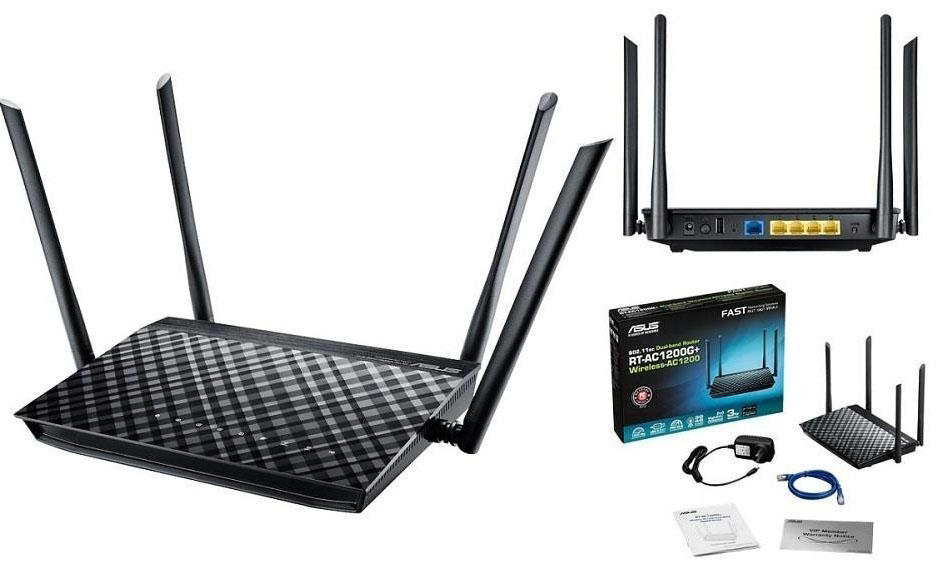
Как зайти в настройки роутера Asus
Настройки роутеров Asus ведутся через панель администратора. Чтобы зайти в нее, вам нужно подключить к роутеру компьютер по кабелю или Wi-Fi, загрузить любой браузер и в нем перейти по адресу, который производитель указал на стикере вашего роутера. Эта наклейка должна быть снизу на корпусе роутера. Там же посмотрите имя и пароль для входа в панель. Чаще всего адрес для входа такой: 192.168.1.1 или http://router.asus.com/. Имя — admin, пароль — admin. Если сервис пишет, что эти данные ошибочны, тогда кто-то уже настраивал роутер до вас. Тогда придется делать сброс настроек, как описано ниже. После сброса вы сможете войти по указанным на стикере данным. 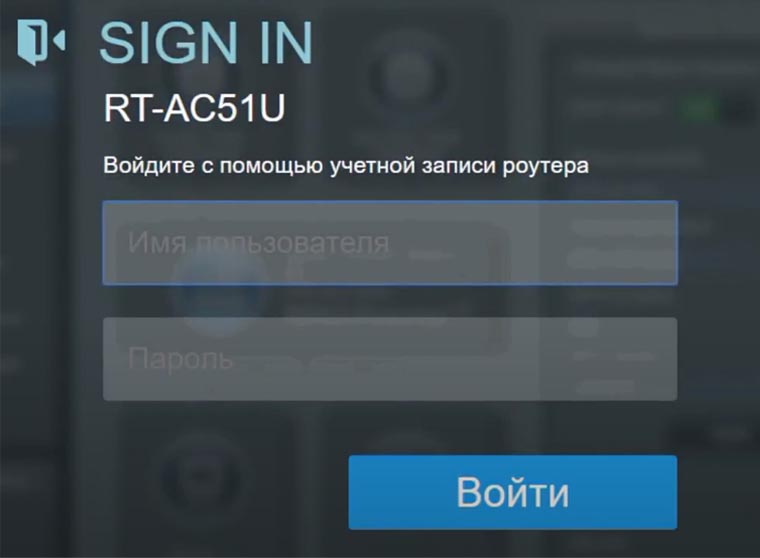
Как сбросить роутер Asus RT до заводских настроек
Сброс роутеров Asus RT можно сделать как при помощи кнопки, так и через панель управления. Первый способ подойдет, если нет возможности попасть в панель администратора, например при сбившихся настройках. Чтобы воспользоваться им, найдите на задней стороне корпуса кнопку с надписью Reset (или она может быть комбинирована с другой кнопкой, например WPS / Reset) и удерживайте ее несколько секунд, пока не увидите изменений в работе индикаторов. После этого отпустите кнопку и дождитесь загрузки устройства. 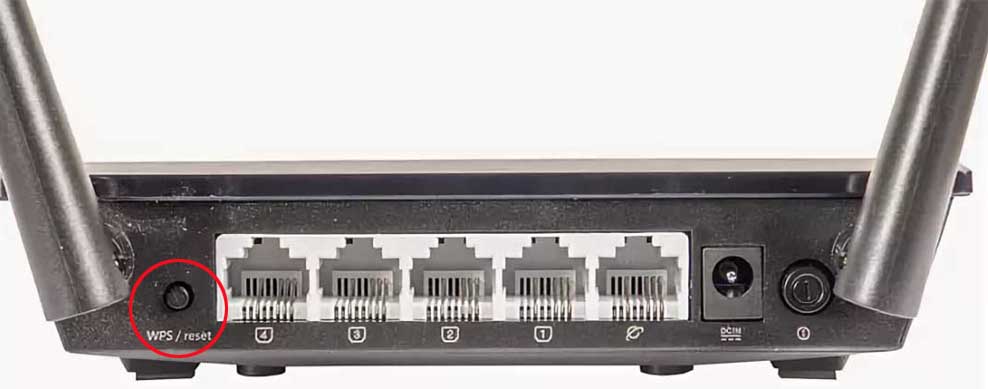
Второй способ подойдет в случае невозможности нажатия кнопки, в том числе при удаленном управлении. Меню у роутеров Asus RT могут отличаться, поэтому поищите в своей панели управления команды, похожие на описанные. Во многих моделях нужно найти раздел «Администрирование» и внутри него открыть вкладку «Управление настройками». На ней вы увидите три опции: «Заводские настройки», «Сохранение настроек» и «Восстановление настроек». Нажатие кнопки «Восстановить» напротив первой из них и приведет к сбросу. Две другие опции нужны, чтобы сохранить резервную копию настроек и затем восстановить ее. Это избавит от необходимости заново вбивать данные провайдера и делать другие настройки. Такую процедуру вы можете сделать после удачных настроек роутера, а также перед обновлением прошивки. 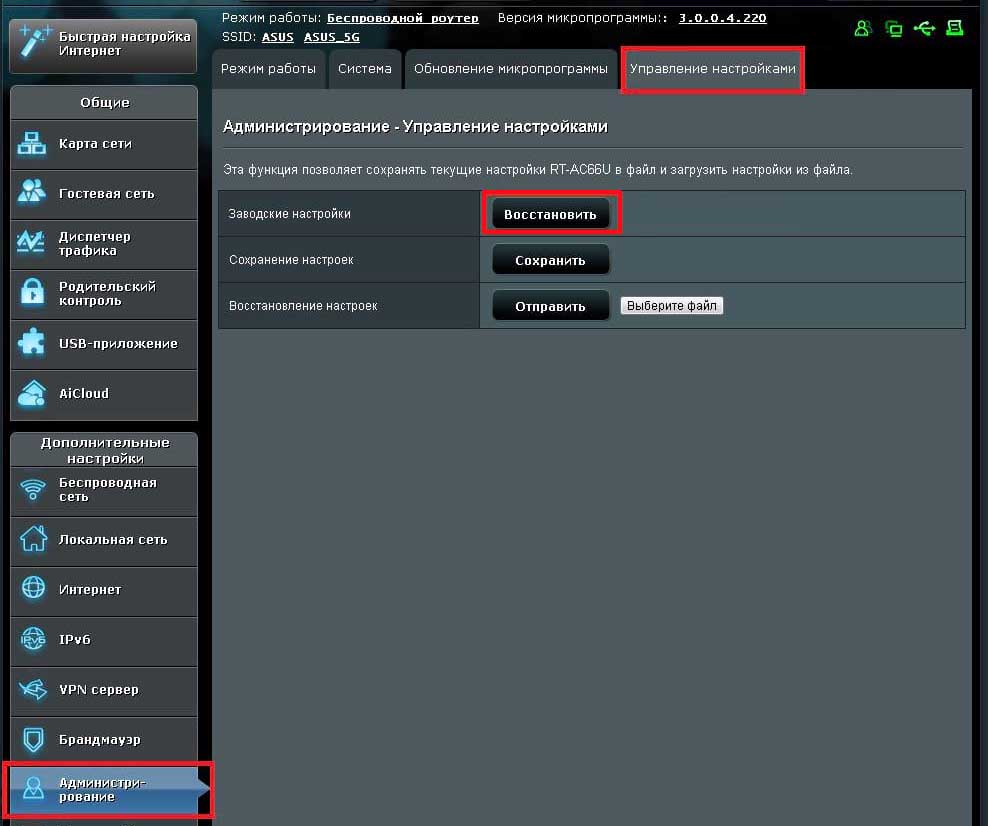
Помните, что после сброса все настройки маршрутизатора вернутся к заводским. Если вы до этого придумывали имена сетей, задавали пароли, вводили данные провайдера и другое, то все они скинутся. Поэтому после сброса вам придется настраивать роутер заново.
Как обновить прошивку роутера Asus
Какую технику подготовить
Чтобы обновить прошивку своего маршрутизатора Asus, вам нужно подключить к нему компьютер. Для этого возьмите из коробки роутера патч-корд, вставьте один его конец в любой порт LAN роутера (часто такие порты нумеруют цифрами), а другой конец вставьте в сетевой порт компьютера. На ПК должен быть установлен браузер, через который вы сможете открыть панель администратора (о входе в нее читайте раздел выше «Как зайти в настройки роутера Asus»). Хотя вы можете подключить ПК к роутеру по Wi-Fi, во избежание выхода роутера из строя обновлять прошивку рекомендуется только по проводу. 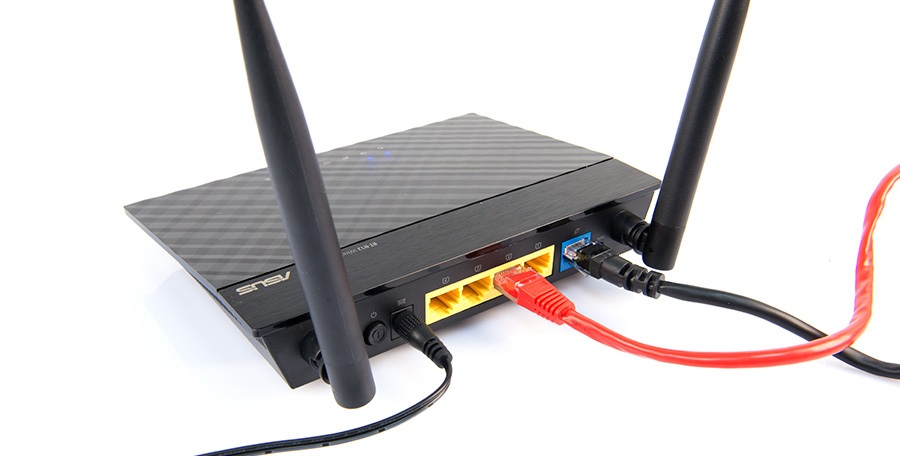
Как сделать резервную копию настроек роутера
Сохранять копию настроек для обновления необязательно, но копия избавит вас от необходимости заново настраивать роутер. Суть этой процедуры заключается в следующем. Через панель администратора роутера вы сохраняете на компьютер файл с нынешними настройками роутера. Затем обновляете прошивку, загружаете через панель администратора сохраненный файл и запускаете процесс восстановления. Технически это выполняется примерно так (названия меню могут отличаться от приведенных). В меню «Дополнительные настройки» выберите раздел «Администрирование», откройте вкладку «Управление настройками». Здесь и находятся обе описанные функции. Для создания копии настроек кликните по кнопке «Сохранить» напротив строки «Сохранение настроек», а для последующего восстановления нажмите кнопку «Выберите файл» в строке «Восстановление настроек», затем «Отправить». Дождитесь восстановления настроек и при необходимости перезагрузите роутер. 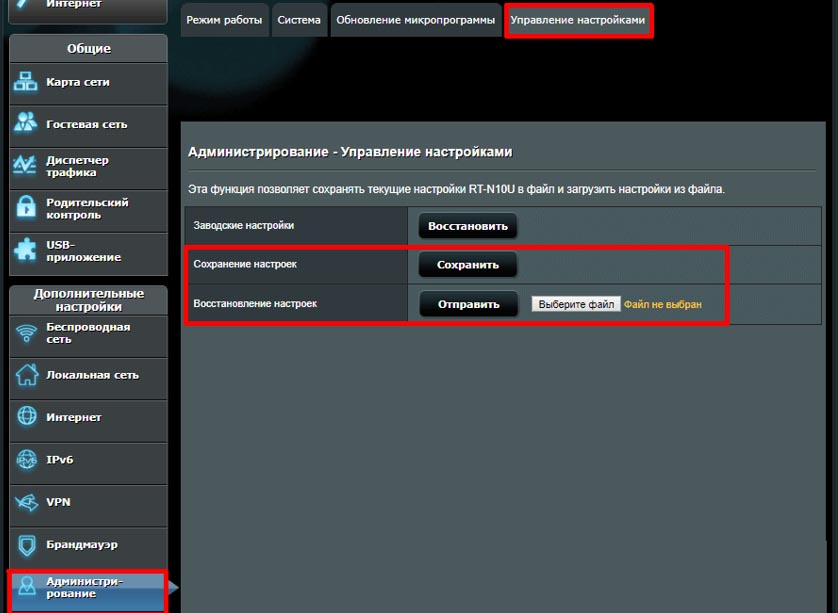
Где скачать файл прошивки для роутера Asus
Вы можете не искать самостоятельно файл прошивки, так как панель управления роутеров Asus RT сама следит за появлением новых версий. Если такая версия появилась, при заходе в панель администратора вы увидите в ее верхнем углу желтый восклицательный знак и далее сможете установить прошивку в пару нажатий кнопок. 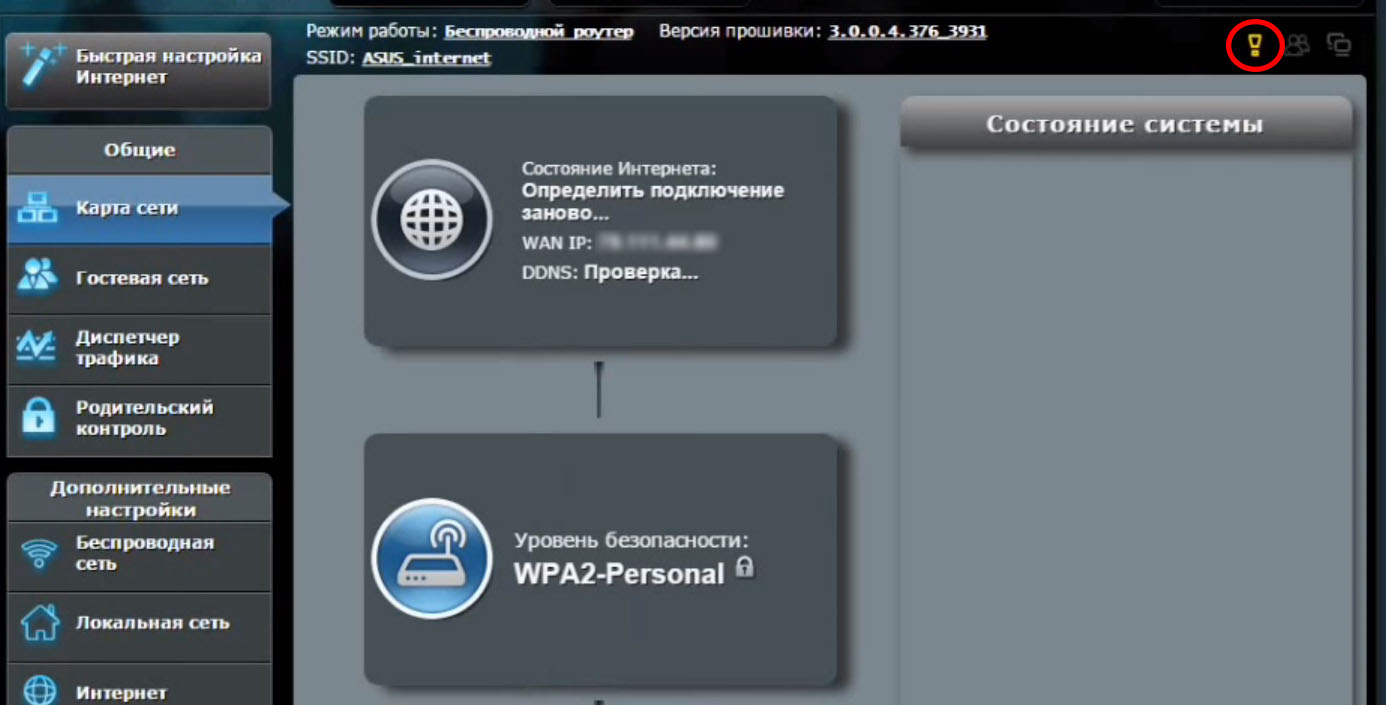
Однако при желании найти файл самостоятельно обратите внимание на аппаратную версию роутера и версию уже установленной прошивки. То и другое написано на этикетке вашего роутера после слов Ver (аппаратная версия) и F/W Ver (версия прошивки). В файлах прошивок обязательно указывают дату и аппаратную версию роутера, так как установка на неподходящую аппаратную версию может вывести устройство из строя. 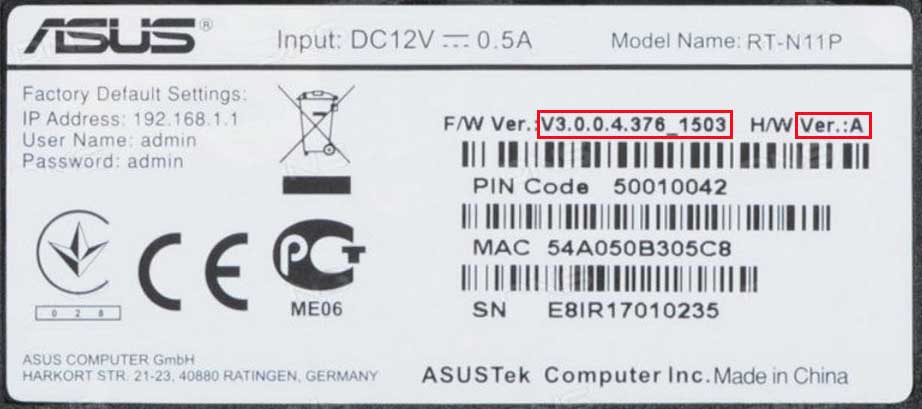
Если вы хотите найти файл прошивки на официальном сайте Asus, тогда зайдите в этот раздел. В нем выберите серию продукта (беспроводной маршрутизатор) и наименование модели, кликните по разделу «Драйверы и утилиты», затем по вкладке «BIOS и ПО», изучите имеющиеся прошивки (Firmware) и скачайте нужную. 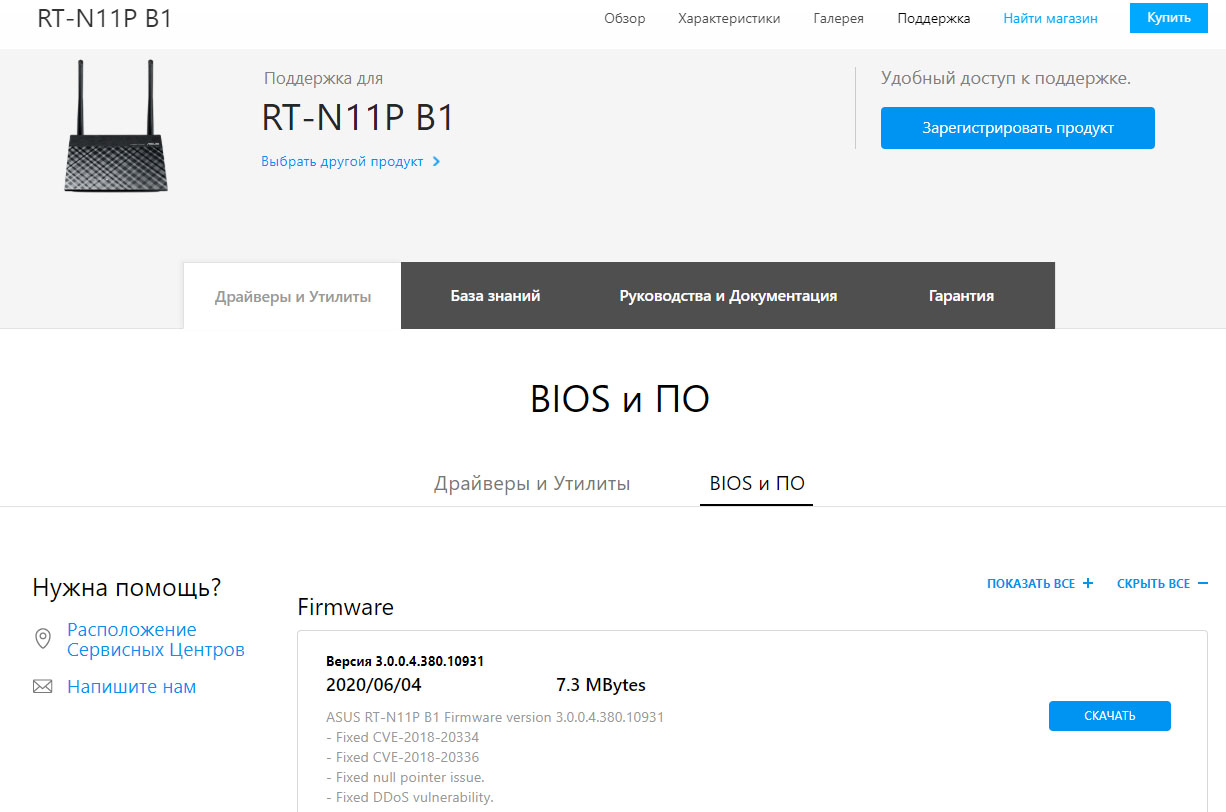
Как обновить прошивку роутера

Если вы хотите загрузить какой-то свой файл прошивки, воспользуйтесь обновлением вручную. Для этого откройте раздел «Дополнительные настройки» и в нем подраздел «Администрирование». Из верхних вкладок выберите «Обновление микропрограммы». На этой вкладке есть функция загрузки файла прошивки. Кликните по кнопке «Выберите файл» напротив строки «Файл новой микропрограммы» и нажмите «Отправить». Следуйте указаниям сервиса до полного обновления программы, при этом до завершения процесса не выключайте роутер и не закрывайте браузер. 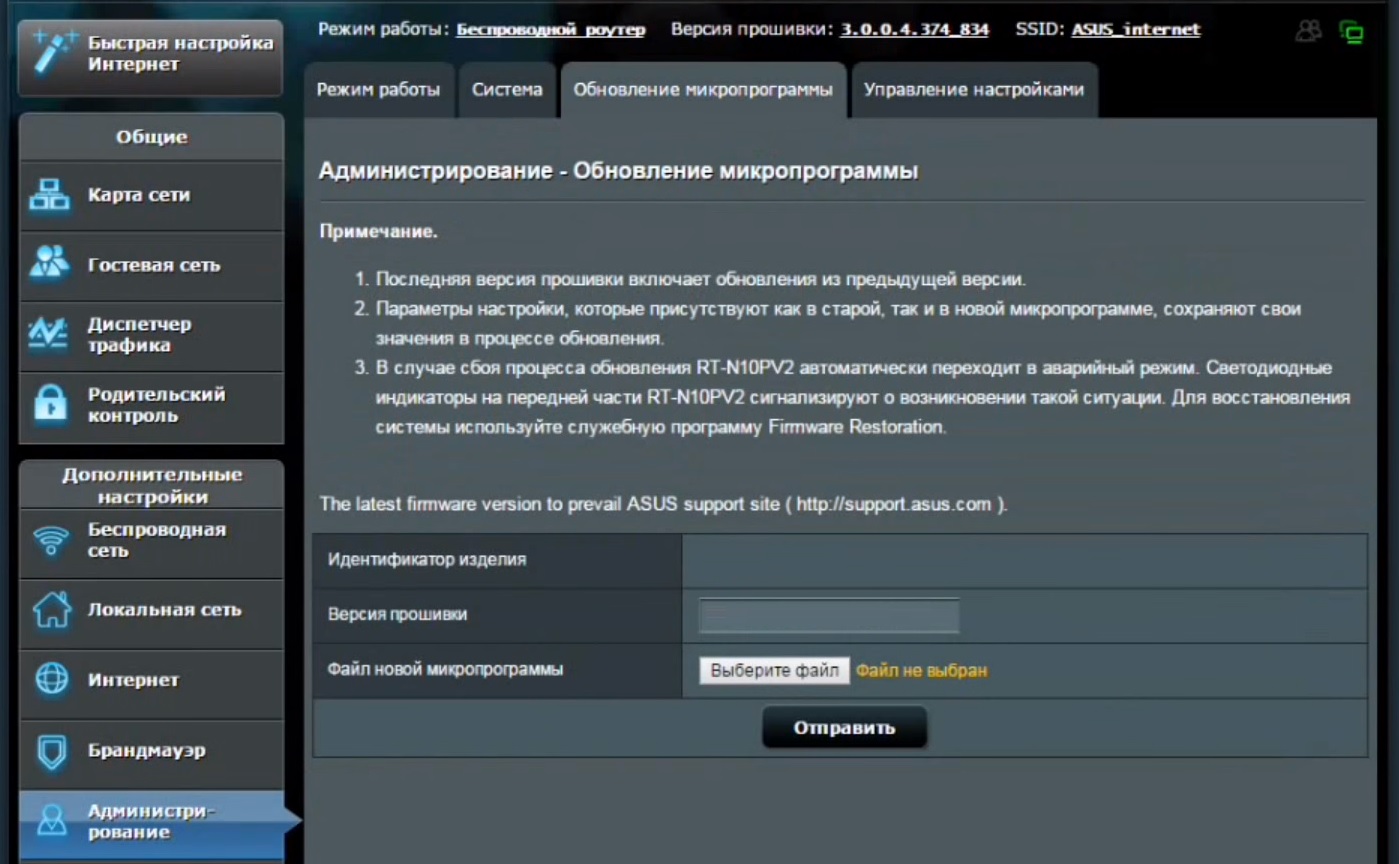
Как подключить модем к роутеру Asus
Как подключить роутер через обычный модем
Если вы выходите в интернет не по кабелю провайдера, а через модем, вам нужно соединить его с роутером. Для этого вставьте в порт WAN вашего роутера один конец патч-корда (кабель с разъемом RJ45), а второй конец вставьте в подходящий разъем модема. Сам патч-корд обычно есть в коробке как у модема, так и у роутера. После этого вставьте кабель поставщика услуг (например, это может быть телефонный провод) в модем и подключите модем к розетке. Детальную инструкцию по дальнейшей настройке смотрите здесь. 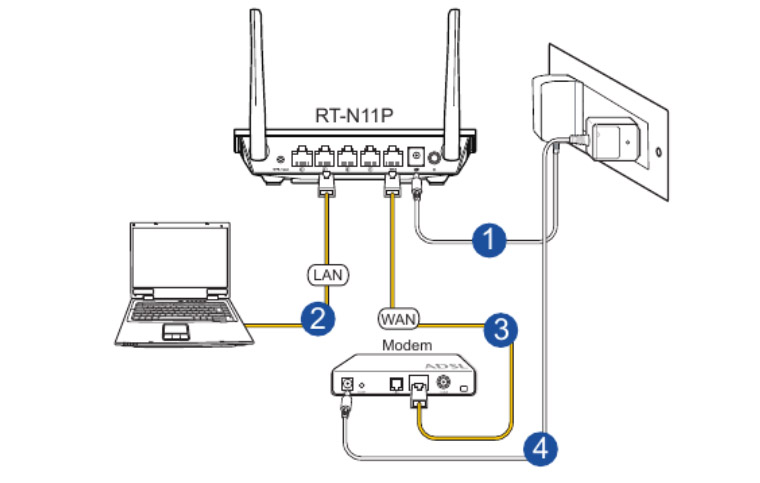
Как подключить роутер Asus через USB-модем
Для подключения маршрутизатора через USB-модем вам нужен такой модем, который совместим с конкретной моделью роутера Asus. Разобраться в совместимости устройств вам поможет эта страница. Найдите на ней свою страну и просмотрите список модемов и операторов, которые совместимы с роутерами Asus. 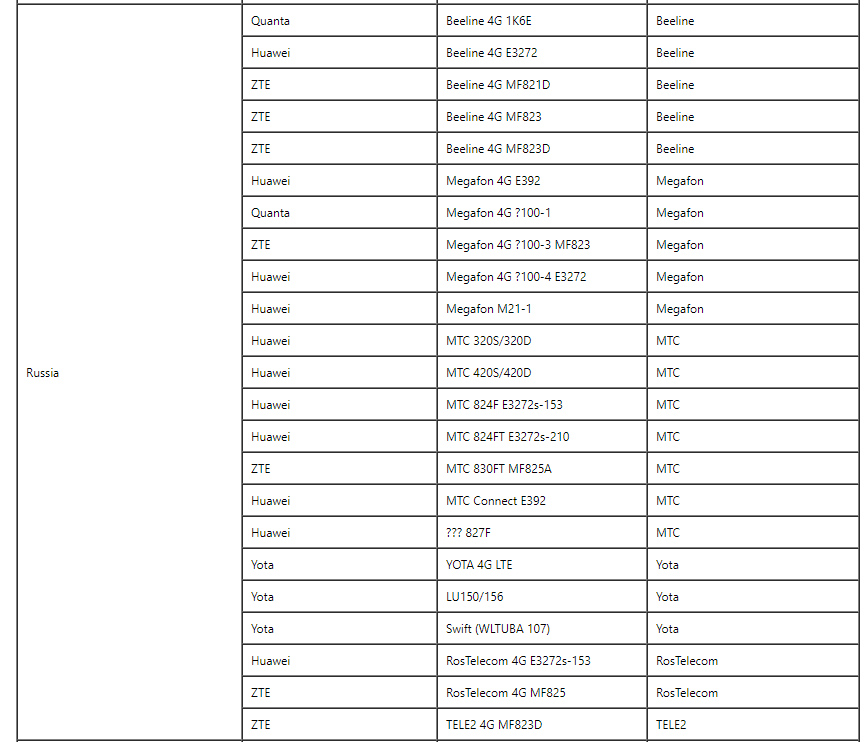
Для подключения USB-модема вставьте его в USB-порт роутера. Если портов несколько, можете выбрать порт стандарта USB 2.0, чтобы задействовать более скоростной порт USB 3.0 для работы с флешкой или жестким диском. Теперь нужно подключить к роутеру компьютер, чтобы можно было войти в панель управления и сделать определенные настройки. Подключитесь по кабелю или Wi-Fi, как описано в этой статье. Откройте на подключенном к роутеру компьютере браузер и перейдите в панель управления по адресу, указанному на корпусе вашего роутера. Введите данные с наклейки на роутере для входа в панель и попадете в мастер быстрой настройки. Если роутер настраивали ранее другим способом, выполните сброс настроек, как описано выше. 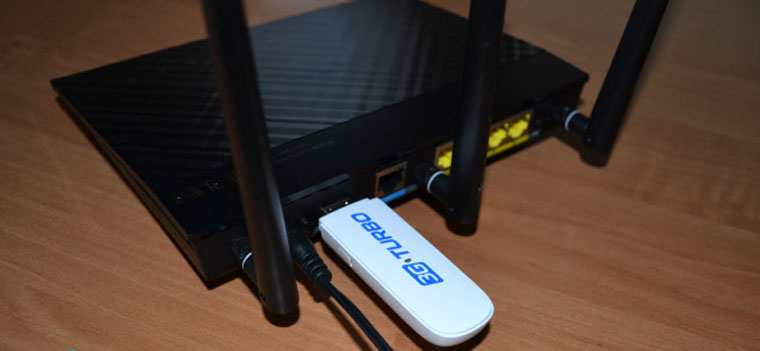
На первом шаге придумайте новое имя и пароль для входа в панель управления и запишите их, так как потеря этих данных потребует сброса настроек роутера. На втором шаге появится предложение выбрать режим работы: беспроводной роутер, повторитель, точку доступа или мост. Оставьте режим беспроводного роутера, который должен стоять по умолчанию. 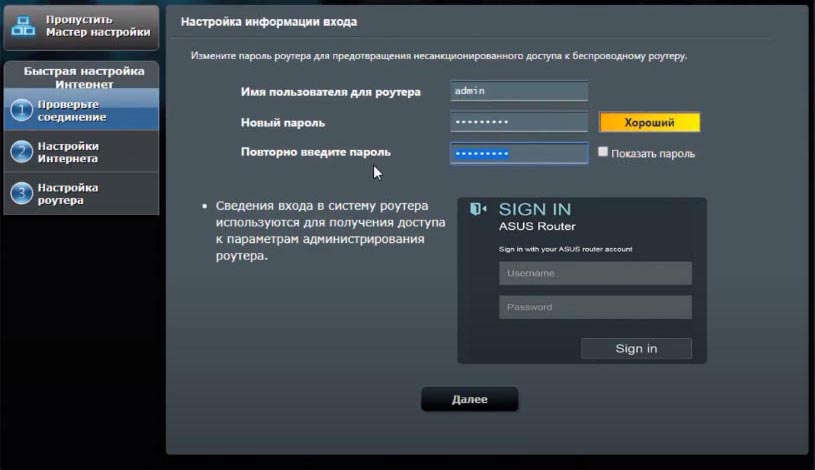
При подключении USB-модема роутер самостоятельно определит его и выведет данные, которые нужны для его регистрации. На открывшейся странице вам нужно выбрать ваше местоположение (страну), ввести имя вашего провайдера, название модема (не во всех прошивках), APN, набираемый номер, имя пользователя и пароль. Узнать эти данные можно у своего провайдера или посмотреть в интернете, так как они стандартны для конкретных операторов. Например, у оператора «Мегафон», APN — internet, набираемый номер — *99#, имя пользователя — gdata, пароль — gdata. В зависимости от оператора те или иные данные могут отсутствовать, тогда в соответствующие поля ничего вводить не нужно. Если модем не подключается, свяжитесь с оператором и уточните у него данные для подключения. 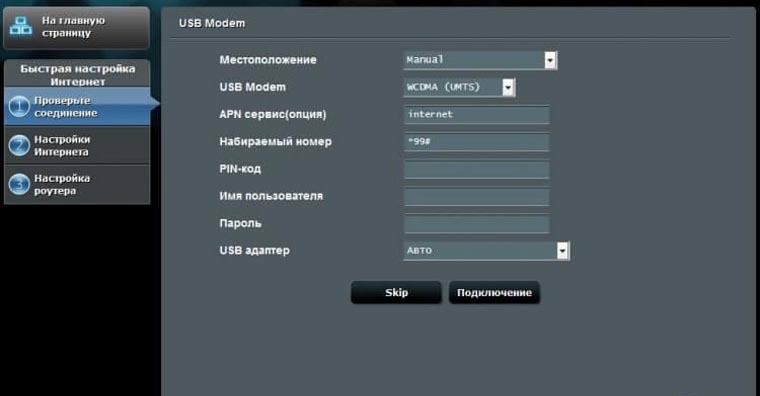
На следующем шаге мастер предлагает настроить сразу и кабельный интернет. Если для вас это актуально, введите свои данные из договора с провайдером. Если нет, выберите вариант по умолчанию и нажмите «Далее». На последнем шаге введите имя для сети Wi-Fi, придумайте пароль для сети и нажмите «Применить». Если в USB-модеме стоит сим-карта с подходящим тарифом, то у вас должен заработать интернет. 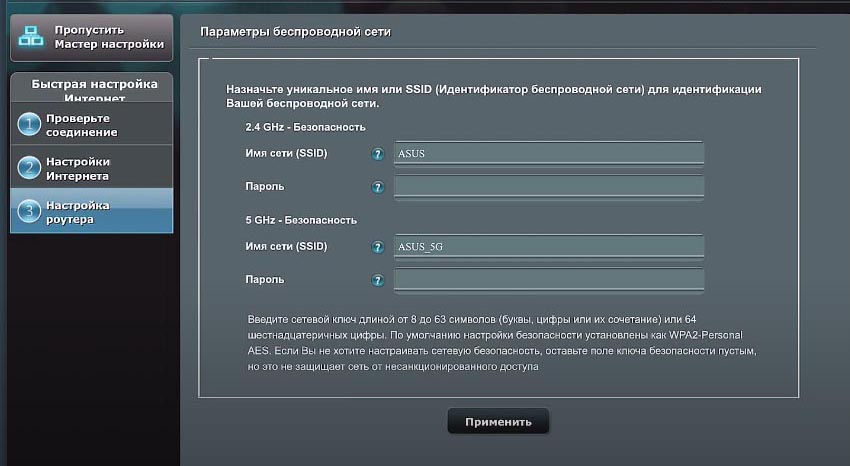
Как подключить настроенный роутер Asus
Если ваш роутер уже кто-то настраивал до вас для своего провайдера, вы можете сделать две вещи: ввести новые настройки или вначале выполнить сброс роутера, а затем настраивать его по инструкции. Первый вариант подойдет, если вы можете войти в панель управления роутером по адресу, указанному на наклейке устройства. В таком случае запустите мастер быстрой настройки и введите все свои значения из договора с провайдером. Понять принцип подключения вам помогут следующие инструкции: «Инструкция к роутеру Asus RT-N12 VP», «Инструкция к роутеру Asus RT-N11P», «Инструкция к роутеру Asus RT-AC51U». Второй вариант подходит, если вы не можете войти в панель управления. Тогда сначала сбросьте настройки роутера, как описано выше в разделе «Как сбросить роутер…». Затем настройте его с нуля согласно инструкции или так, как описано в приведенных в этом абзаце инструкциях. 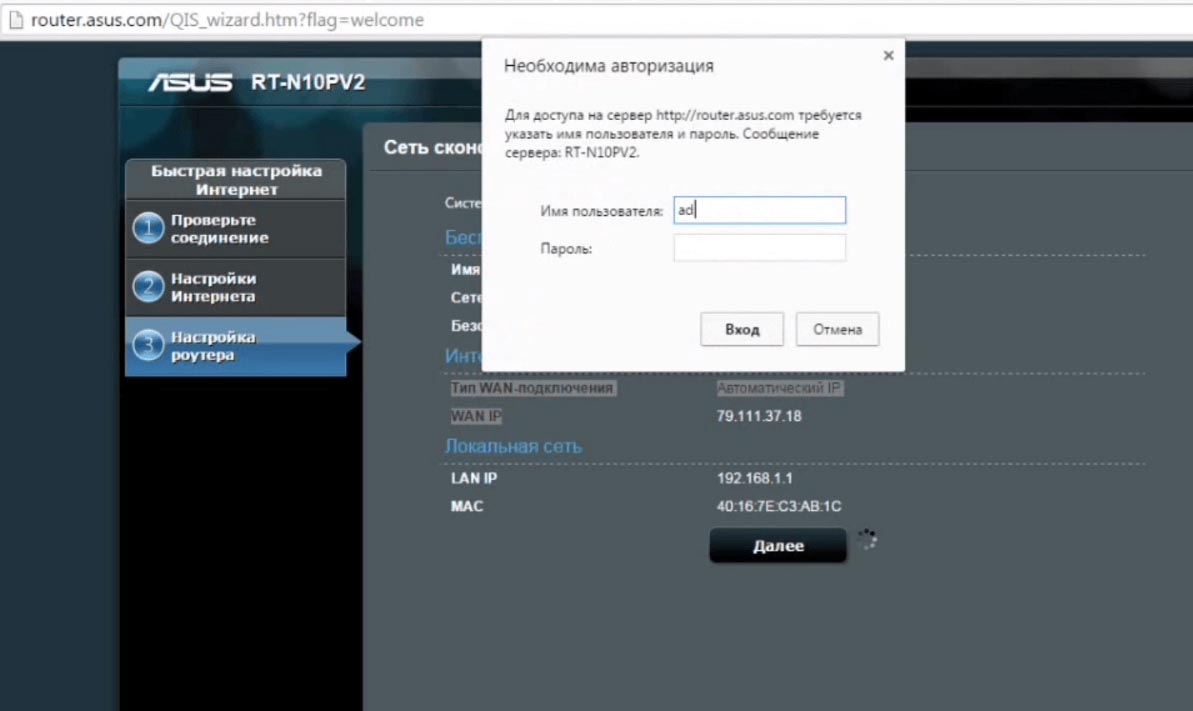 Мы разобрали наиболее популярные вопросы по роутерам Asus. Их изучение поможет вам быстрее решать вопросы при возникновении сбоев или необходимости сделать какие-либо настройки.