Как разобрать ноутбук ASUS N56V
В данной статье мы разберем ноутбук ASUS N56 для дальнейшей чистки и замены процессора и термопасты. Стандартно в нем установлен процессор Core i3, а мы хотим заменить его на i5.
Первое что нужно сделать, это снять аккумулятор. Выковыриваем четыре заглушки, под которыми спрятаны болтики.
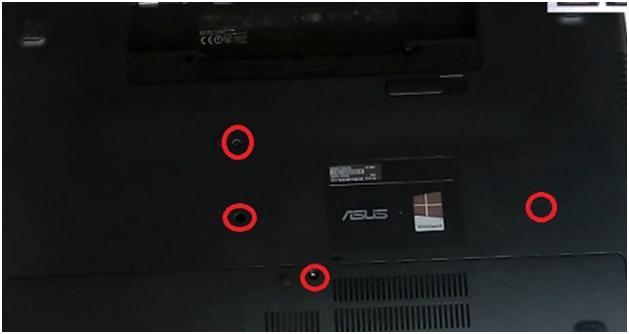
Откручиваем винт, держащий переднюю крышку, и снимаем ее, потянув на себя.
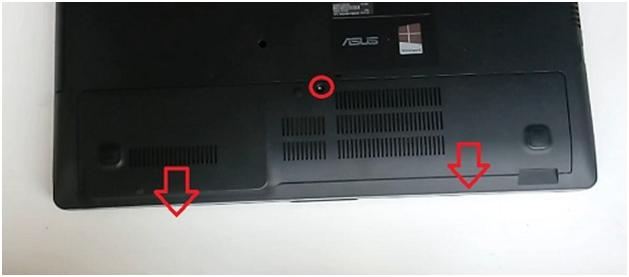
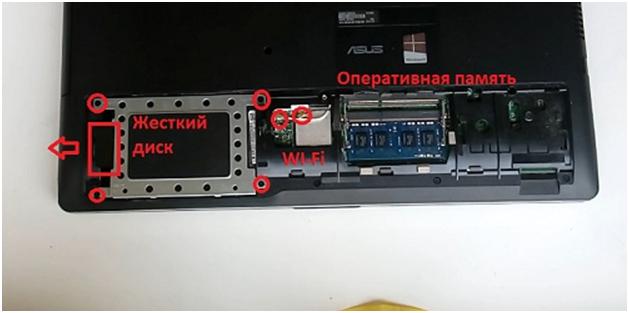
Под ней расположены два слота под оперативную память, жесткий диск и Wi-Fi модуль.
Далее, откручиваем жесткий диск. Обратите внимание, что один из четырех болтов короче и нужно запомнить, где он находится. Если забыли, то на корпусе указано, какой длины винт куда вкручивать.
Берем за язычок и тянем жесткий диск за него, чтобы достать. Отсоединяем кабеля идущие к Wi-Fi модулю.
Откручиваем основные винты по всему периметру задней панели.
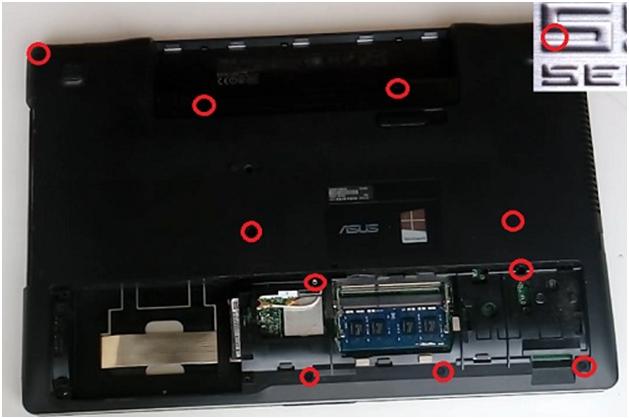
После того как открутили винт держащий привод, достаем его, под ним находятся еще два маленьких винта.
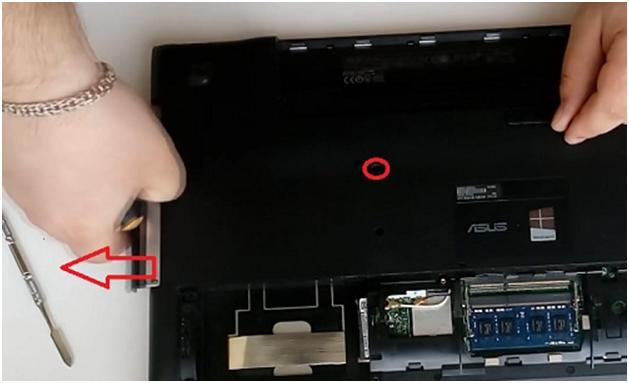
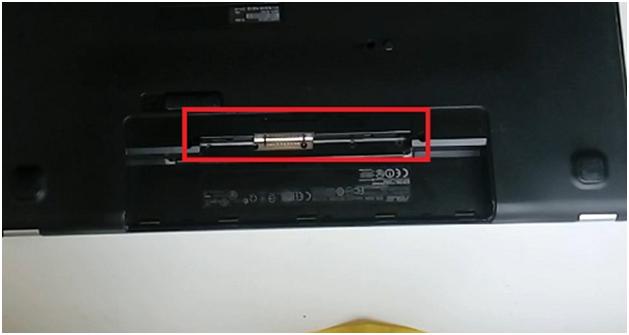
Под батареей есть еще одна крышка, снимаем ее и отсоединяем шлейфы на матрицу и на динамики.
После этого открываем ноутбук, берем лопатку, или пластиковую карточку и проводим ею по периметру, между нижней крышкой и корпусом. Должны открыться все защелки, чтобы можно было достать материнскую плату.
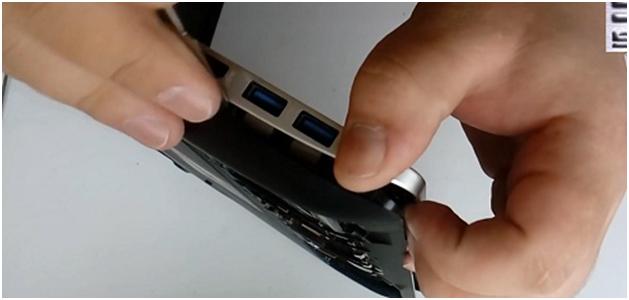
В этом ноутбуке снимается не нижняя крышка, а панель, на которой установлена клавиатура. Достаем ее и можно приступать к чистке.
Статью по чистке и замене термопасты данного ноутбука вы сможете найти на нашем сайте.
Также вы можете прочитать следующие статью по данной модели ноутбука:
Как почистить от пыли ноутбук Asus N56V и заменить термопасту.
Как разобрать Asus серии N56 (N56V, N56VB, N56VJ, N56VZ)
Если вам оказалась полезна или просто понравилась эта статья, тогда не стесняйтесь — поддержите материально автора. Это легко сделать закинув денежек на Яндекс Кошелек № 410011416229354. Или на телефон +7 918-16-26-331.
Даже небольшая сумма может помочь написанию новых статей 🙂
Или поделитесь ссылкой на эту статью со своими друзьями.
Опубликовано: 21.09.2020 Последнее обновление этой статьи: 21.09.2020
В этой статье инструкция как как разобрать ноутбук Asus серия N56, в которой есть разные модели, например N56V, N56VB, N56VJ, N56VZ.
Для работы понадобится:
- Отвертка крестовая (Philips) номера 11 и 10.
- Спичечные коробки (складывать винты). Коробков лучше три, чтобы потом не гадать откуда тот или иной винт.
- Пластиковые и стальная лопатки для разделения разъемов и частей корпуса.
Ноутбук старый, выполнен в компоновке с несущим топкейсом. Что означает — все крепится к топкейсу, а поддон это просто крышка. Но в этой серии есть важный нюанс. В этой серии ноутбуков Asus применил не чистую схему несущего топкейса. По каким-то соображениям Asus сделал крепление петель дисплея в поддон, а все остальное крепится к топкейсу.
И на этом некоторые разборщики "горят", Пытаясь снять поддон они ломают крепление одной или даже обоих петель. И получается вот такое (кликните картинку для увеличения):
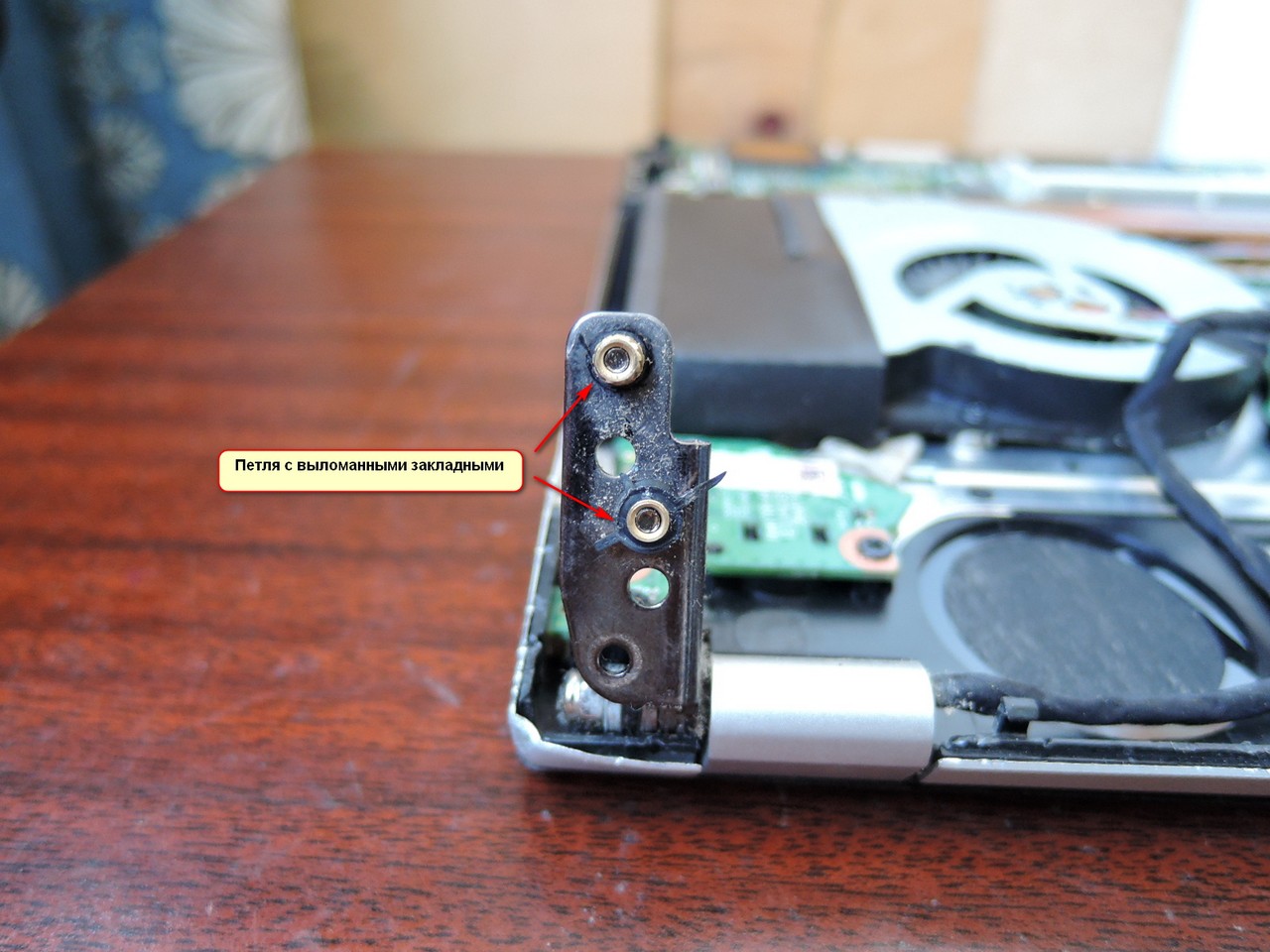
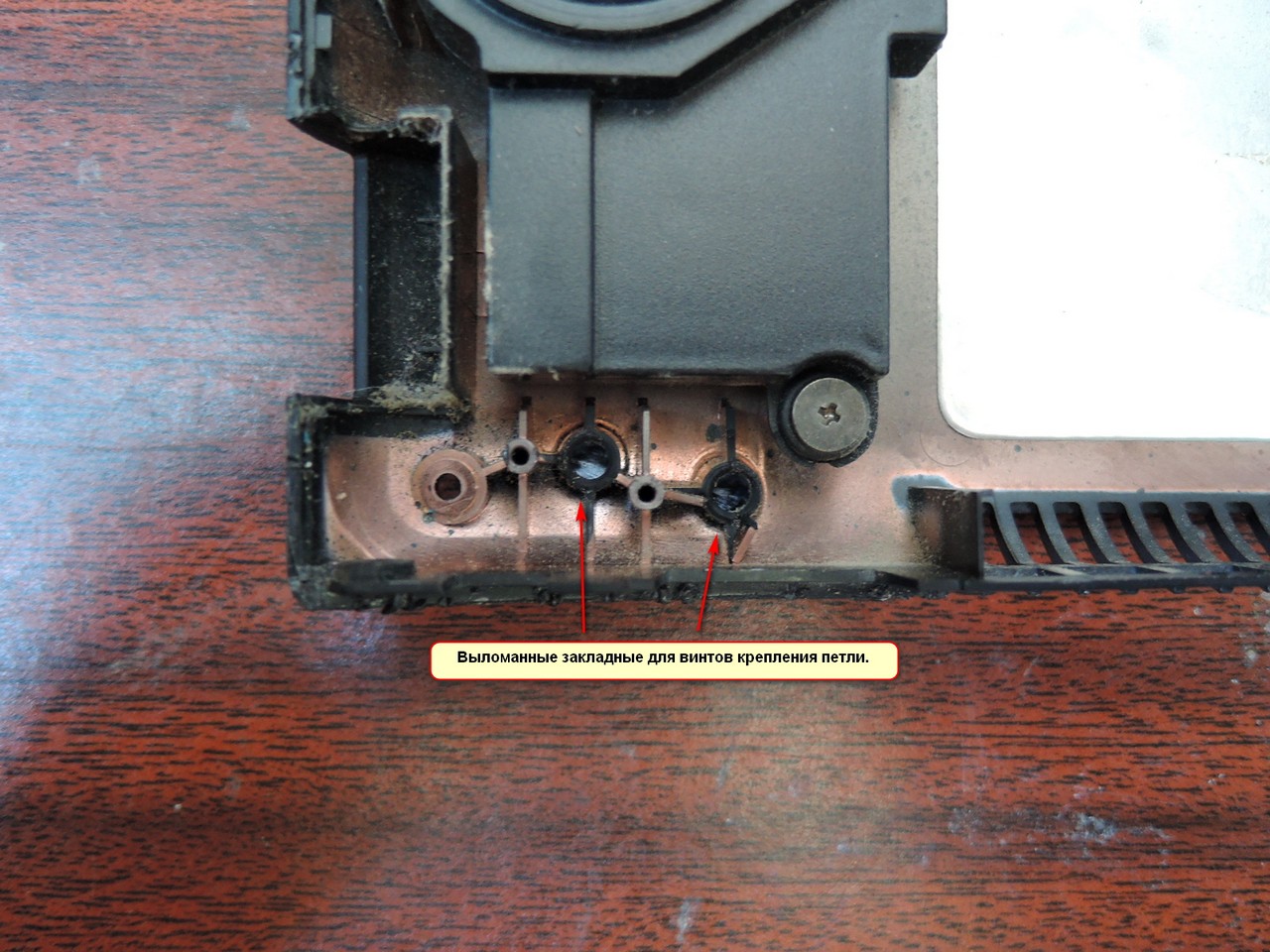
Так что модели Асус серии Н56 разбираются немного иначе чем ноутбуки с несущим топкейсом.
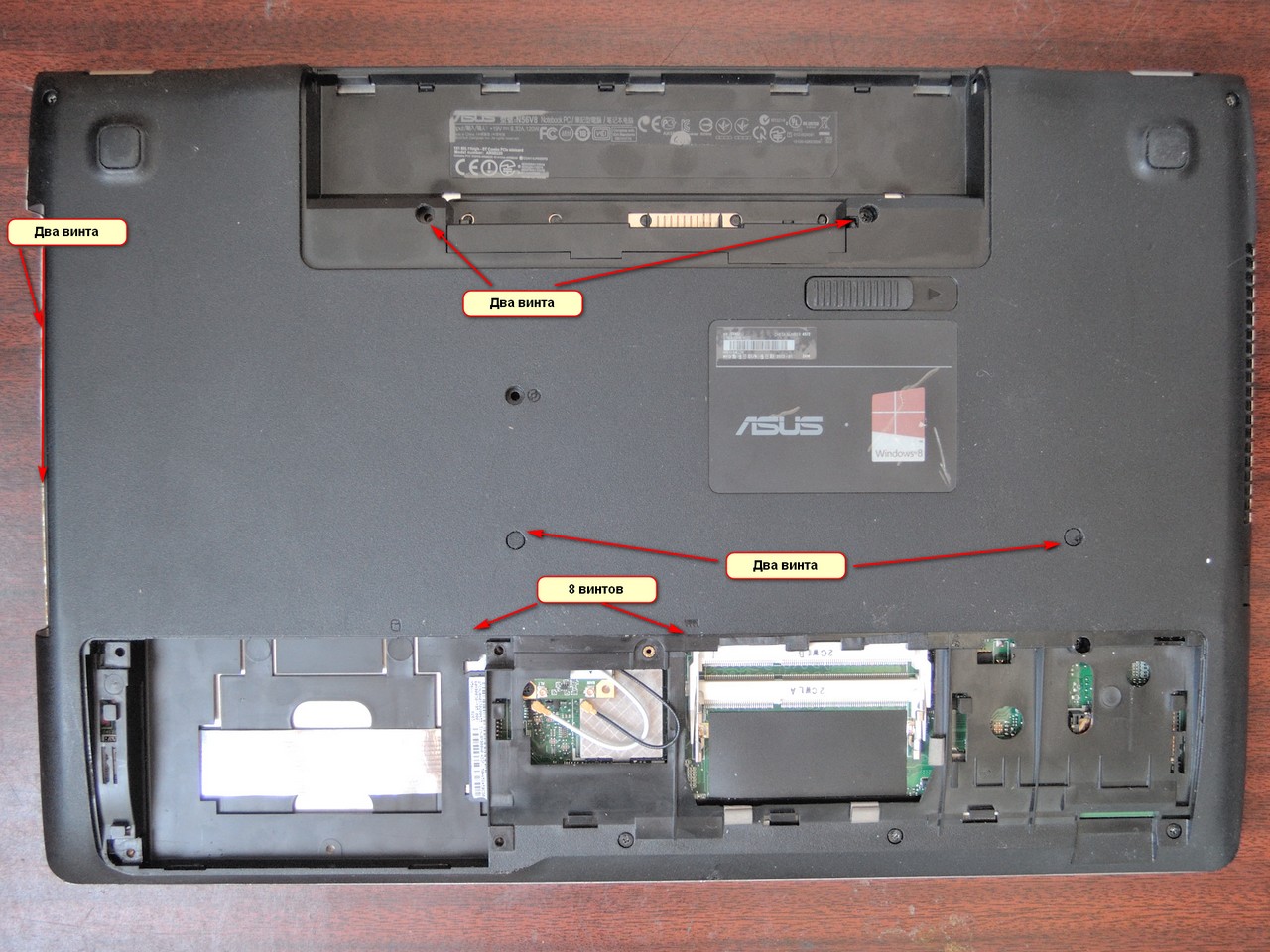
Разборка начинается с нижней части корпуса, поддона (кликните для увеличения фото):
- Батарею.
- DVD-привод. Сначала нужно выкрутить винт крепления привода, затем вытащить привод.
- Нужно отсоединить две антенны с WiFi адаптера.
- Открутить и вытащить HDD. Четыре винта крепления HDD одновременно крепят и подон.
Всего нужно открутить 14 крепежных винтов на поддоне. Из них 2 винта в аккумуляторном отсеке, 8 винтов в отсеке памяти и диска, а также 2 винта в отсеке DVD-привода. Кликните картинку для увеличения:
И вот теперь отличие от разборки моделей с несущим топкейсом. Нельзя снимать поддон. Его нужно открывать точно так же как открывают дисплей ноутбука. Причем открывать нужно осторожно и медленно. В местах крепления петель нет усиляющих стальных пластин, петли прикручены прямо к пластику крышки. Так что есть шанс сломать крепления даже при открывании крышки. Кроме этого, нужно еще отсоединить провод динамиков, а он короткий.
Фото, с открытым поддоном (кликните для увеличения фото):
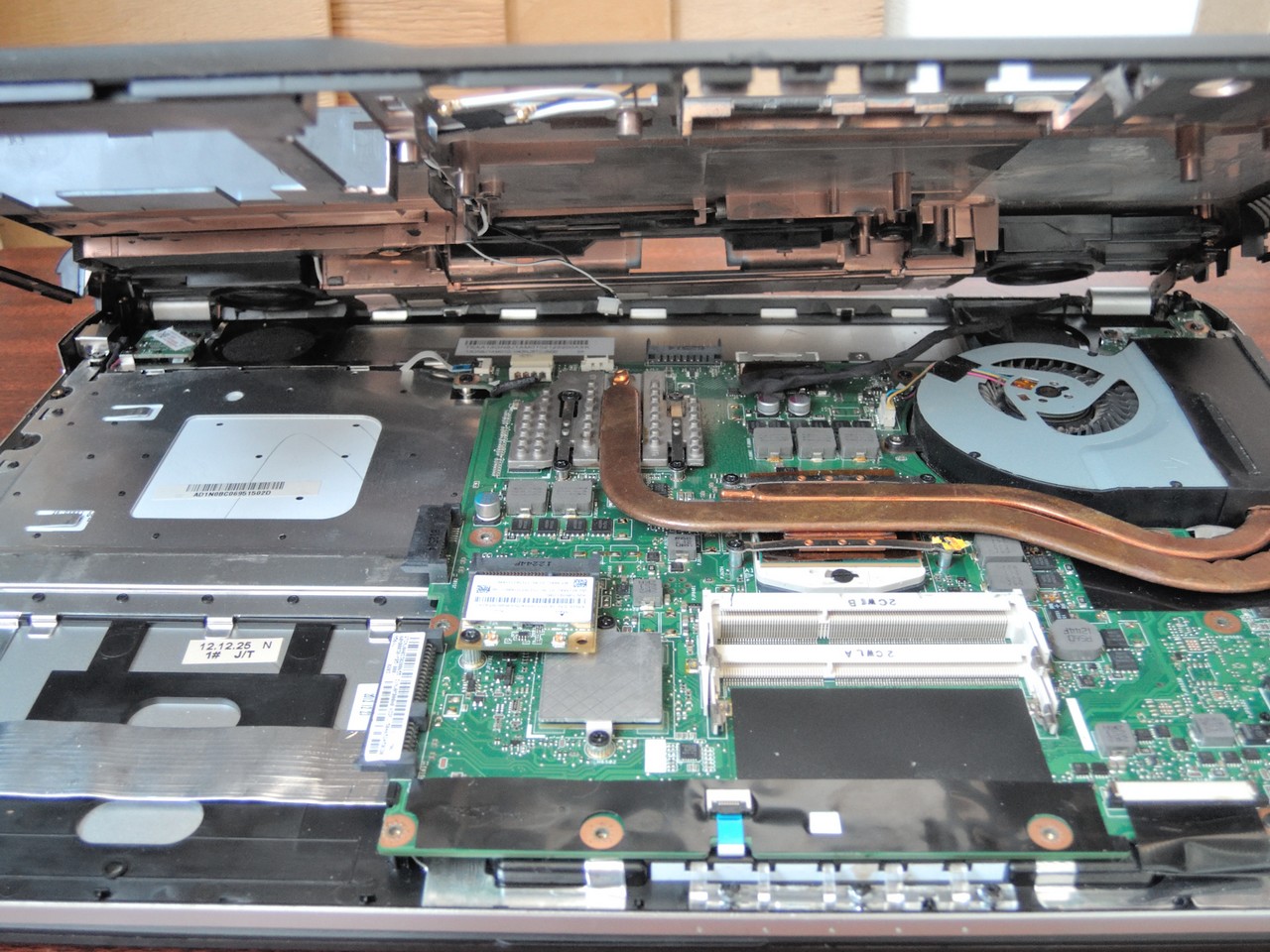
После отключения провода динамиков можно открывать поддон до прямого угла. Там еще есть шлейф дисплея, но он длинный и его можно не снимать вместе с проводом динамиков. Его можно снять после открытия поддона или вообще не снимать.
Если необходима полная разборка, тогда нужно вытащить, из поддона, провода WiFi антенны, а затем открутить петли.
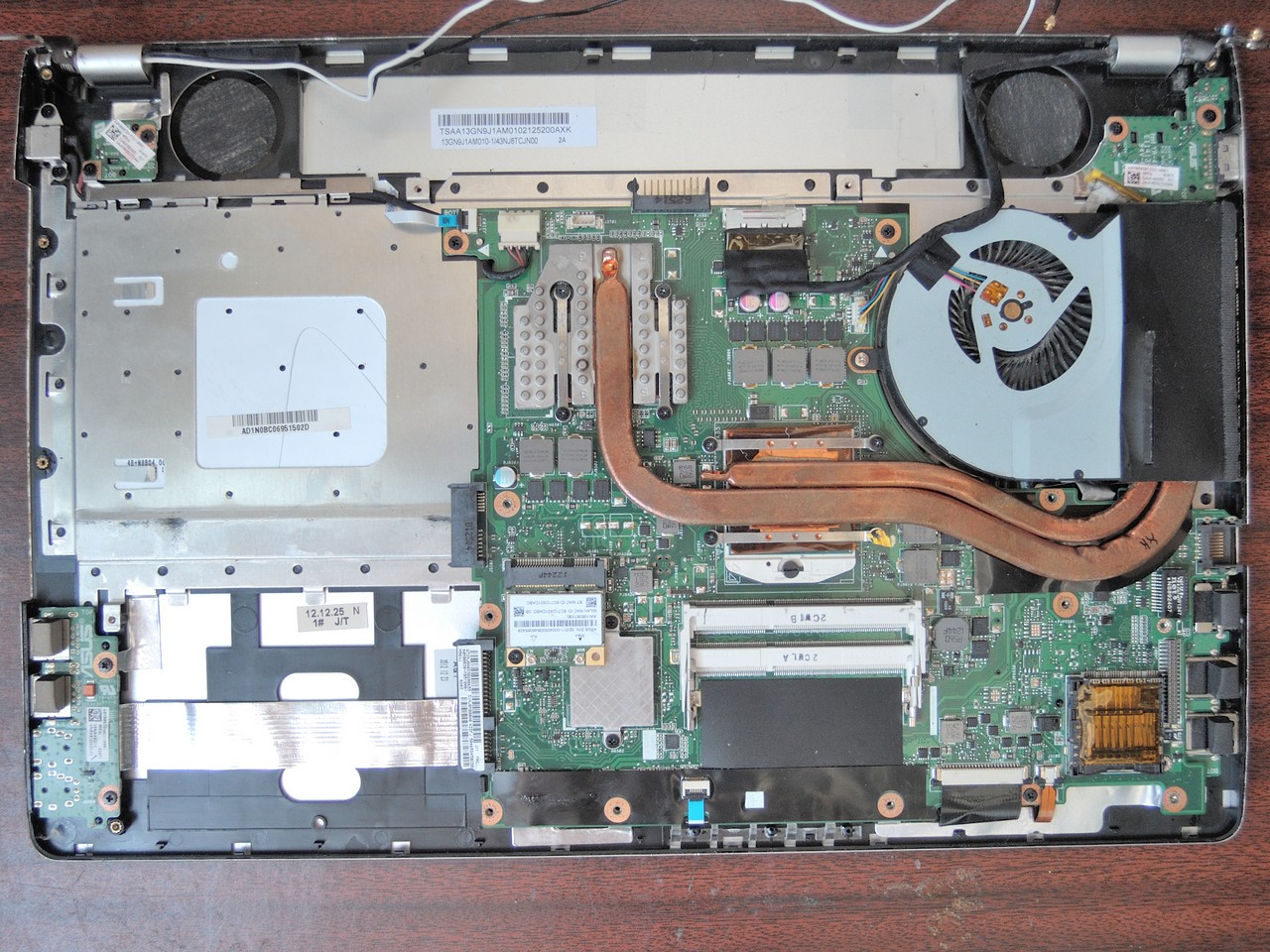
После снятия поддона можно разделить дисплей и топкейс. Они ничем не скреплены. Но перед эим нужно отсоединить шлейф дисплея.
Дальнейшая разборка производится уже только в топкейсе.
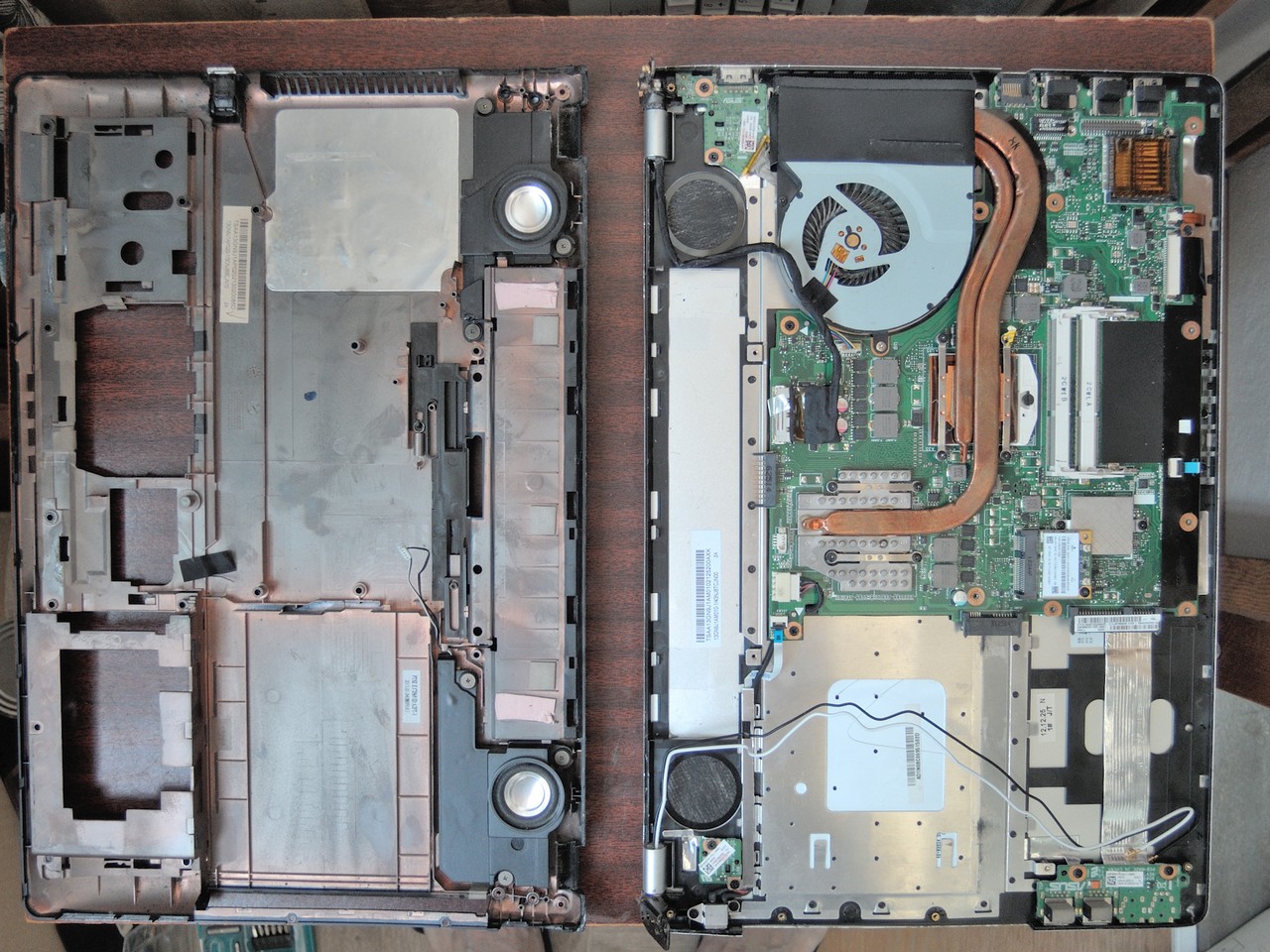
Крепежные винты сразу, при откручивании, лучше складывать в спичечные коробки. Также, заранее можно приготовить коробку для снятых частей ноутбука — диск, WiFi, платы USB и картридера, материнская плата, DVD. В эту же коробку можно положить коробки с винтами.
Иван Сухов, 2020 г..
Если вам оказалась полезна или просто понравилась эта статья, тогда не стесняйтесь — поддержите материально автора. Это легко сделать закинув денежек на Яндекс Кошелек № 410011416229354. Или на телефон +7 918-16-26-331.
Как разобрать ноутбук Asus N56
Если вы впервые приступаете к разборке ноутбука, рекомендуем обратить внимание на статью «впервые приступая к ремонту ноутбука». В этой статье есть рекомендации, которые помогут избежать типичных ошибок в процессе разборки.
Серия Asus N56 основан на таком же корпусе как и модели Asus N56DP, N56DY, N56JK, N56JN, N56JR, N56VB, N56VJ, N56VM, N56VV, N56VZ — эти модели имеют одинаковый процесс разборки.
Как почистить ноутбук от пыли Asus N56
Если ноутбук перегревается во время работы и резко выключается — это скорей происходит из-за перегрева системы охлаждения. Причиной этому является скопление пыли на радиаторе. Если вовремя не произвести чистку системы охлаждения, это приведет к поломке материнской платы в ноутбуке. Эту проблему можно устранить самостоятельно, повторив все этапы показанные на видео ниже. Информация предоставленная в наших видео инструкциях дает возможность почистить ноутбук от пыли самостоятельно в домашних условиях. Необходимые инструменты для ремонта, можно приобрести в конце страницы.
Как увеличить оперативную память или поменять жесткий диск в ноутбуке Asus N56
В данной видео инструкции вы сможете самостоятельно добавить оперативную память в ноутбук «название ноутбука» или установить новый SSD накопитель. Прежде чем купить оперативную память для компьютера, вам необходимо знать какой именно тип памяти, DDR3 или DDR4, установлен в вашей модели. Максимальный объем у каждого ноутбука индивидуален. Как правило, производитель указывает какой максимум объем оперативной памяти можно добавить в ноутбук. Так же, это еще зависит от количества слотов под планки DDR распаянные на материнской плате. У каждой модели это тоже индивидуально. Как увеличить объем оперативной памяти, вы сможете узнать из нашей видео инструкции ниже.
Обратная сборка Asus N56
После завершения разборки и ремонта это видео поможет вам собрать ноутбук в исходное состояние.